

Tudta, hogy a globális otthoni biztonsági kamerák piaca robbanásszerűen növekszik, évi 20.7%-os ütemben ( Grand View Research – 2025-2030)? E fellendülés mögött egy csendes forradalom áll: a megfizethető okoseszközök ma már lehetővé teszik a háztartások és a kisvállalkozások számára, hogy barkácsmegfigyelő rendszereket építsenek, kevesebbért, mint egy kávéfőző.
A világjárvány utáni élet átírta a szabályokat. A távmunkában dolgozóknak szemmel kell tartaniuk a kézbesített csomagokat, a háziállat-tulajdonosoknak több szőrös bajkeverővel kell zsonglőrködniük, a határokon átnyúló szülői családok pedig valós idejű pillantásokat kívánnak vetni gyermekeik első lépéseire óceánok felett. Mégis, a legtöbb „olcsó” kamera továbbra is arra kényszeríti a felhasználókat, hogy válasszanak a funkcionalitás és a megfizethetőség között – egészen mostanáig.
Íme a YCC365: egy 13 dolláros, forgatható, dönthető és zoomolható vezérlőkkel, felhőalapú tárhellyel és Alexa-integrációval felszerelt, diszruptív játék, amely csendben uralja az Amazon bestsellerlistáit. De vajon megállja-e a helyét ez az „ezer dolláros funkciók száz dolláros áron” állítás? Hogyan kezeli a valós helyzeteket, mint például az éjféli háziállat-kalandozások vagy a hirtelen tornácmozgások?
Ez a blog mindent feltár, amit a termékoldalakon nem találsz meg: gyakorlati beállítási trükköket, rejtett alkalmazáshibákat, és azt, hogy miért tűri több mint 5 millió felhasználó a 3.1 csillagos alkalmazás páratlan rugalmasságát. Akár egy pékség kirakatát szeretnéd biztosítani, akár egy gyerekszobát szeretnél bababiztossá tenni, íme, hogyan használhatod ki a YCC365 teljes potenciálját – marketinges absztrakciók nélkül.
Mi az a YCC365?
Az YCC365 egy intelligens Wi-Fi videokamerákból álló termékcsalád, amelyet otthoni biztonságra és megfigyelésre terveztek, és gyakran használják beltéri és kültéri megfigyelésre. Ezeket a kamerákat jellemzően egy YCC365 Plus nevű mobilalkalmazáson keresztül lehet kezelni, amely okostelefonokra és táblagépekre érhető el, lehetővé téve a felhasználók számára, hogy bárhonnan, bármikor távolról hozzáférjenek az élő videófelvételekhez.
Az YCC365 kamerák főbb jellemzői
- Távoli élő megtekintés: Élő videót biztonságosan nézhet a YCC365 Plus alkalmazással telefonon vagy táblagépen.
- Mozgásérzékelési riasztások: A kamera gyors riasztásokat küld, ha mozgást vagy szokatlan tevékenységet észlel. Úgy vélem, ez a funkció elengedhetetlen a biztonság szempontjából.
- Továbbfejlesztett éjszakai látás: Tiszta képeket láthat még sötétben vagy félhomályban is.
- Pan-Tilt-Zoom (PTZ) támogatás: Néhány modellen a kamera pásztázható, dönthető és zoomolható. Tetszik ez, mert nagyobb kontrollt biztosít, így szélesebb területet láthatsz.
- Rugalmas felvételi lehetőségek: Helyileg is rögzíthet videókat micro SD-kártyák segítségével. A felhőalapú tárhely is egy lehetőség a videók biztonsági mentésére, amit ajánlok.
- Intelligens otthon integráció: Ezek a kamerák számos okosotthoni eszközzel működnek. Könnyen csatlakoztathatók olyan dolgokhoz, mint az okosajtózárak és a mozgásérzékelők.
Népszerű felhasználási módok és költségelőnyök
- Megfizethető ár: Kamerákat már 13 dollártól találhatsz darabonként. Véleményem szerint ez jó ár-érték arányúvá teszi az YCC365-öt otthoni vagy üzleti biztonság szempontjából.
- Sok felhasználás: Az emberek gyakran használják ezeket a kamerákat háziállatok vagy gyermekek megfigyelésére. A vállalkozások biztonsági megfigyelésre is használják őket.
- Egyszerű beállítás: A beállítás általában gyors. Csak csatlakoztasd őket a 2.4 GHz-es Wi-Fi-hez. Hagyományos hálózati adaptereket használnak (például UL által jóváhagyott 9 V DC fali csatlakozókat).
YCC365 Plus alkalmazás: Felhasználói adatok és élmény
- Alkalmazás népszerűsége: Az alkalmazásnak több mint 5 millió letöltése van a Google Play Áruházban.
- Felhasználói értékelések: 3.1-es értékeléssel rendelkezik, körülbelül 201,000 2025 vélemény alapján (XNUMX áprilisi állapot szerint).
- Visszajelzési megjegyzések: A felhasználók általában azt mondják, hogy az alkalmazás könnyen használható. A vélemények alapján azonban egyesek problémákról számolnak be az értesítések lejátszásával és az alkalmazásban megjelenő hirdetésekkel kapcsolatban.
Megfelelő választás-e számodra az YCC365?
Az értékelésem alapján azt javaslom, hogy fontold meg az YCC365 kamerákat, ha rugalmas és nem túl drága biztonsági kamerákra van szükséged. Távoli megfigyelést kínálnak, és számos okoseszközzel működnek. Tudnod kell, hogy az alkalmazás teljesítménye és a videó streaming minősége változhat, néha a szoftverfrissítések miatt.
YCC365 vs. YCC365 Plus: Alapvető különbségek és funkciók
Funkció-összehasonlítás: YCC365 vs. YCC365 Plus
| Jellemző | YCC365 | Ycc365 plusz |
| Távoli élőkép | alapvető | Speciális, további eszközbeállítások |
| Mozgásérzékelési riasztások | Ajándék | Jelenléti, valós idejű, testreszabható |
| Éjjellátó | Igen | Igen |
| Alkalmazás felhasználói élmény | alapvető | Vegyes, reklámokkal teli, további funkciókkal |
| Intelligens eszköz integrációja | Korlátozott | Kiterjedt, ökoszisztéma-barát |
| Többnyelvű támogatás | Korlátozott | Kiterjedt |
| Firmware és alkalmazásfüggőség | Kevésbé jelentett | Jelentős, problémás a helyi használatra |
Az YCC365 Plus főbb jellemzői
- Jobb biztonság: YCC365 Plus Valós idejű riasztásokat ad a furcsa dolgokról. Élő videót nézhet távolról. Mozgásérzékelőket is beállíthat, és éjjellátó funkciót is használhat.
- Számos eszközzel működik: Tetszik, hogy telefonokkal, táblagépekkel és számítógépekkel is működik. Más okosotthon-eszközökkel is csatlakozik, például okoszárakkal vagy mozgásérzékelőkkel.
- Egyszerű beállítás: Beállíthatod iOS eszközökön, például iPhone-okon és iPadeken. Működik macOS (M1 chippel vagy újabbal) és visionOS rendszeren is. Nagyra értékelem a számos nyelv, például az angol, az arab, a francia és a német támogatását.
Az YCC365 kamera bekapcsolása
1. lépés: Csatlakoztassa a kamerát
- A mellékelt adapterrel vagy kábellel csatlakoztassa YCC365 kameráját egy szabványos konnektorhoz.
- A kamera 100-220 V-os konnektorokkal működik.
2. lépés: Helyezzen be egy TF (microSD) kártyát (ha támogatott)
- Ha a kameramodell TF (microSD) kártyát használ, helyezze a kártyát a nyílásba.
- Tapasztalataim alapján fontos, hogy először kapcsold ki a kamerát. Ezután helyezd be vagy vedd ki a TF kártyát. Ez segít megelőzni az adatvesztést vagy a hardver károsodását.
- A legjobb eredmény érdekében jó minőségű SD-kártya használatát javaslom.
3. lépés: A kamera bekapcsolásának és indításának ellenőrzése
- Nézd meg a kamera jelzőfényeit. Gyakran villognak vagy változtatják a színüket. Ez azt jelzi, hogy a kamera be van kapcsolva és elindul.
- Várj, amíg a kamera elindul. Tapasztalataim szerint ez kevesebb mint 1 percet vesz igénybe.
- Figyelj a hangra vagy keress egy fényt. Ez azt jelzi, hogy a kamera be van kapcsolva és készen áll a következő beállítási lépésekre.
Az YCC365 telepítése: Töltse le és indítsa el az YCC365 Plus alkalmazást

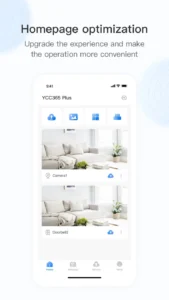
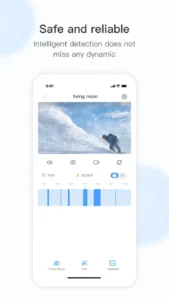
Töltse le az YCC365 Plus alkalmazást
- Keresés az „YCC365 Plus” kifejezésre a Apple App Store or Google Play Áruház és töltsd le az okostelefonodra. Az alkalmazás Android és iOS eszközöket is támogat.
- A QR-kódot is beolvashatod megtalálható a fényképezőgép kézikönyvében vagy a csomagolásán. Tapasztalataim szerint ez egyenesen a hivatalos alkalmazás letöltési oldalára visz.
Regisztráljon és állítsa be fiókját
- Telepítse és nyissa meg az YCC365 Plus alkalmazást.
- Regisztráljon egy fiókot az e-mail címeddel. Egyes régiókban engedélyezhető a mobilszámod használata.
- Jelszó beállítása 6 és 26 karakter között. Biztonsági okokból azt javaslom, hogy a jelszava betűket és számokat is tartalmazzon.
- ha te elfelejtetted a jelszavad, használd az alkalmazáson belüli „Elfelejtett jelszó” funkciót.
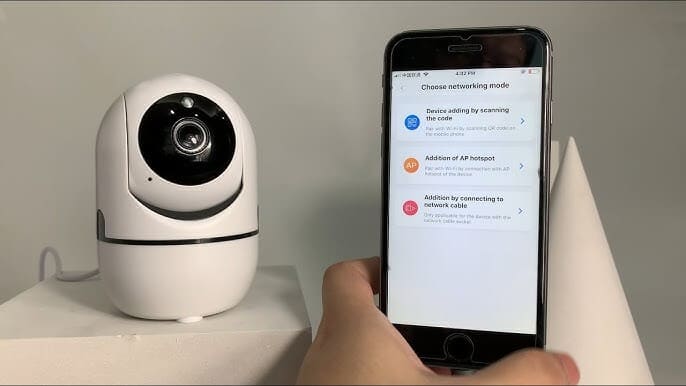
Hogyan csatlakoztathatok YCC365 kamerákat WiFi-hez
YCC365 kamera hozzáadása QR-kóddal (a leggyorsabb módszer)
QR-kód beállítása YCC365 kamerákhoz
- Regisztráljon és jelentkezzen be az YCC365 Plus alkalmazásba
- Töltsd le és nyisd meg az YCC365 Plus alkalmazást.
- Regisztrálj e-mail címeddel vagy mobilszámoddal. Tapasztalataim alapján egyes területeken e-mail regisztráció szükséges lehet.
- Hozz létre egy jelszót. 6–26 karakterből állhat, és betűket és számokat is tartalmazhat.
- Ellenőrizze a Wi-Fi beállítását
- Győződj meg róla, hogy a telefonod és a kamerád is ugyanazt a 2.4 GHz-es Wi-Fi hálózatot használja. Ne feledd, hogy az 5 GHz-es hálózatok nem működnek ezzel a beállítással.
- Kamera hozzáadása az alkalmazásban
- Koppints a plusz (+) ikonra. Úgy találom, hogy ezzel könnyen hozzáadhatsz új eszközöket.
- Válassza az „Intelligens kamera” lehetőséget.
- Válassza a „Beolvasás az eszköz hozzáadásához” lehetőséget.
- Írja be a Wi-Fi jelszót
- QR-kód beolvasása kamerával
- Az alkalmazás egy QR-kódot jelenít meg a telefon képernyőjén.
- Tartsa a telefont körülbelül 10–20 cm távolságra a kamera lencséjétől.
- Győződjön meg róla, hogy a kód középen van. A jobb beolvasás érdekében kerülje a képernyő tükröződését vagy csillogását.
- Figyelj a kamerajelekre
- Várja meg, amíg a kamera sípoló hangot ad, vagy hangutasítást ad.
- Amikor meghallod, koppints az „Hallom a sípolást” elemre az alkalmazásban.
- Várja meg a Csatlakozást
- A csatlakozás körülbelül 30-120 másodpercet vesz igénybe. Legyen türelmes ebben a lépésben.
- Miután csatlakozott, az eszköz állapota „online” lesz az alkalmazásban.
- Nevezze el eszközét
- Adj nevet a kamerádnak, például „Nappali” vagy „Műhely”. Ez segít később azonosítani.
AP Hotspot mód beállítása
- Koppintson a „Hozzáadás AP hotspot alapján” lehetőségre az alkalmazásban.
- Használd a telefonod Wi-Fi beállításait. Csatlakozz a kamera hotspotjához. A név így néz ki: „CLOUDCAM_XXX”.
- Menj vissza az alkalmazásba. Válaszd ki az otthoni Wi-Fi hálózatodat. Add meg a jelszavadat.
- Várja meg, amíg az alkalmazás megerősíti. A kamera „online” feliratot mutat, ha sikeresen csatlakozott.
Vezetékes hálózat (Ethernet) beállítása
- Csatlakoztass egy Ethernet-kábelt a kamerához. A másik végét csatlakoztasd a routerhez.
- Az alkalmazásban válaszd a „hálózati kábellel történő hozzáadás” lehetőséget.
- Olvasd be a QR-kódot a kameráddal. Ez regisztrálja az alkalmazásban.
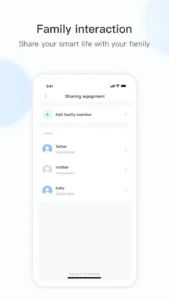
Hozzáférés megosztása másokkal
- A kamera párosítása után koppintson a felhasználói ikonra az alkalmazásban.
- A megosztáshoz válaszd a „Tagok hozzáadása” vagy hasonló lehetőséget.
- Add meg annak a személynek a fiókadatait, akivel meg szeretnéd osztani a tartalmat. Ezzel hozzáférést biztosítasz neki.
Végső ellenőrzések a csatlakoztatás után
- Ellenőrizze, hogy az élő videóközvetítés látható-e az alkalmazásban, így biztosítva a kamera megfelelő adatátvitelét.
- A teljes funkcionalitás megerősítéséhez tesztelje a kétirányú hang- és kameravezérlőket (pan/tilt), ha a modellje támogatja ezeket a funkciókat.
- Oszd meg a hozzáférést a családtagokkal a „Családtagok hozzáadása” lehetőségre kattintva, és a megosztott megtekintéshez add meg YCC365 fiókjuk adatait.
Az YCC365 13 dolláros kamerái forgatható, dönthető és zoomolható vezérlést, Alexa integrációt és felhőalapú tárhelyet kínálnak, bizonyítva, hogy a prémium funkciók nem kell, hogy bankot robbantsanak. Míg a 3.1 csillagos alkalmazás felfedi a furcsaságokat, 5 millió felhasználó tolerálja a tökéletlenségeket a páratlan rugalmasság érdekében. Akár háziállatokat, üzleteket vagy óceánok között élő kisgyermekeket figyel, ezek az eszközök demokratikus biztonságot nyújtanak – nincs szükség villanyszerelőre vagy vállalati költségvetésre.
Miért zsonglőrködne megbízhatatlan beszállítókkal, amikor a következő YCC365-ös méretű lehetőség előtt áll? Kína vezető IP-kameragyártójaként az iCSeecam leegyszerűsíti a tömeges megrendeléseket és az OEM-megoldásokat, csökkentve a költségeket a minőség feláldozása nélkül. Írjon e-mailt a [email protected] címre még ma – alakítsuk át a „megfizethető biztonságot” kompromisszumból versenyelőnyre.



