

با بررسی «عیبیابی دوربین Icsee»، خوانندگان راهحلهای مؤثری برای رفع مشکلات رایجی که ممکن است با دوربینهای امنیتی خود با آن مواجه شوند، پیدا خواهند کرد. هدف این مقاله این است که شما را به دانشی برای حفظ عملکرد و قابلیت اطمینان تنظیمات دوربین Icsee خود مجهز کند.
پس از کار گسترده با دوربینهای Icsee، ناامیدیهای همراه با مشکلات فنی را درک میکنم. در این راهنمای ساده، دستورالعمل های عملی و گام به گام را برای عیب یابی موثر دوربین شما گردآوری کرده ام.
پس از خواندن این راهنما، این قدرت را خواهید داشت که بیشتر مسائل دوربین را به طور مستقل مدیریت کنید و از نظارت مداوم و آرامش خاطر اطمینان حاصل کنید.
ما مشکلات رایجی مانند مشکلات اتصال، خطاهای آفلاین دوربین و مشکلات پخش ویدیو را پوشش میدهیم و برای هر کدام راهحلهای ساده ارائه میکنیم. بیایید شیرجه بزنیم و دوربین Icsee شما دوباره به آرامی کار کند.
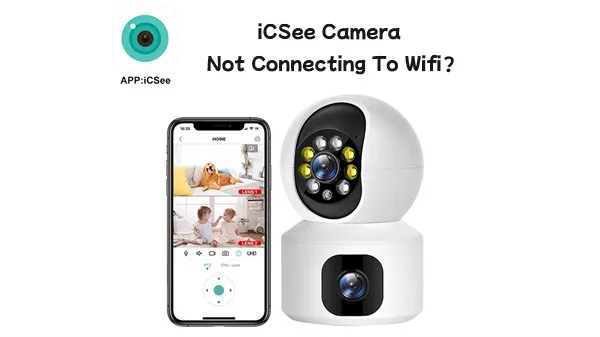
عیب یابی دوربین ICSee: عدم اتصال به WiFi
هیچ چیز به اندازه دیدن پیام «دوربین در برنامه ظاهر نمیشود» در تنظیمات دوربین ICSee شما آزاردهنده نیست. شما مشتاقید که همه چیز را به راه بیندازید، اما مشکلات وایفای به شما اجازه نمیدهند. عیبیابی دوربین ICSee میتواند چالشبرانگیز باشد، اما هنوز امید خود را از دست ندهید.
1. قدرت سیگنال وای فای و موقعیت روتر را بررسی کنید
با بررسی قدرت سیگنال وایفای شروع کنید . آیا میدانستید که افت سیگنال میتواند تنها با وجود چند دیوار یا طبقه بین روتر و دوربین شما اتفاق بیفتد؟ طبق مطالعهای که در سال ۲۰۲۱ توسط اتحادیه پهنای باند بیسیم انجام شد، حتی کاهش اندک قدرت سیگنال میتواند منجر به مشکلات اتصال شود.
نکاتی برای تقویت سیگنال وای فای:
- روتر را تغییر مکان دهید: آن را تا حد امکان نزدیک دوربین قرار دهید. قد می تواند مهم باشد. روترها به طور کلی سیگنال ها را به سمت پایین ارسال می کنند، بنابراین مکان بالاتر اغلب بهترین کار را دارد.
- روی یک توسعه دهنده وای فای سرمایه گذاری کنید: این ابزارها می توانند پوشش را بطور قابل ملاحظه ای بهبود بخشند.
2. از صحت شبکه وای فای و رمز عبور مطمئن شوید
دوباره بررسی کنید که شبکه وایفای و رمز عبور صحیح را وارد کردهاید . جای تعجب است که چقدر این مرحله ساده نادیده گرفته میشود. اگر از قبل مطلع نیستید، ۲۴٪ از خرابیهای شبکه وایفای به دلیل رمزهای عبور نادرست است.
مراحل تأیید: ۱. SSID : مطمئن شوید که شبکه درست را انتخاب میکنید. ۲. رمز عبور : آن را دوباره با دقت وارد کنید. یک کاراکتر اشتباه تایپی میتواند کل اتصال را از بین ببرد.
گاهی اوقات، دوربین ICSee شما ممکن است در اتصال به شبکه 5 گیگاهرتز با مشکل مواجه شود. آن را به یک شبکه 2.4 گیگاهرتز تغییر دهید، زیرا این فرکانس ها برای مسافت ها و موانع طولانی تر پایدارتر هستند.
3. تداخل سایر دستگاه ها را کاهش دهید
باور کنید یا نه، فناوری های دیگر در خانه شما می توانند با اتصال دوربین ICSee شما مشکل ایجاد کنند. این فقط یک مورد بدشانسی نیست که دستگاه های دیگر می توانند تداخل ایجاد کنند. مایکروویو، مانیتور کودک و حتی تلفنهای بیسیم میتوانند سیگنالهای Wi-Fi شما را خراب کنند.
چگونه تداخل را به حداقل برسانیم:
- دستگاه های مزاحم را دور کنید: این وسایل الکترونیکی را از روتر و دوربین خود دور نگه دارید.
- در حال تغییر کانال وای فای: از برنامههایی مانند Wi-Fi Analyzer استفاده کنید تا کانالهای شلوغ کمتری را پیدا کنید و اتصال خود را روانتر کنید.
در این راهنمای عیبیابی دوربین ICSee، نحوه بررسی قدرت سیگنال Wi-Fi، اطمینان از تنظیمات صحیح شبکه و کاهش تداخل احتمالی را بیان کردهایم. اکنون، نفس عمیقی بکشید و هر مرحله را به طور روشمند انجام دهید. مشکلات اتصال دوربین شما در کمترین زمان به تاریخ خواهد پیوست!
عیب یابی دوربین ICsee: ICSee دوربین به کار آفلاین ادامه می دهد
1. منبع تغذیه و کابل ها را بررسی کنید
بسیار خب، بیایید مستقیماً به عیبیابی دوربین ICSee بپردازیم. اگر دوربین ICSee شما به طور تصادفی آفلاین میشود یا تصویر زنده نشان نمیدهد، اولین قدم بررسی منبع تغذیه و کابلها است. این کار بسیار ساده است اما اغلب نادیده گرفته میشود. با بررسی اینکه آیا آداپتور برق به درستی وصل شده است یا خیر، شروع کنید.
آیا به طور ایمن وصل شده است؟ گاهی اوقات یک اتصال شل میتواند باعث شود دوربین شما از کار بیفتد. در مرحله بعد، کابل را از نظر هرگونه آسیب یا ساییدگی قابل مشاهده بررسی کنید. حتی یک بریدگی کوچک میتواند منبع تغذیه را مختل کند. به من اعتماد کنید، شما نمیخواهید این مرحله را از دست بدهید.
2. دوربین و روتر را مجددا راه اندازی کنید
هنوز هم مشکل دارید؟ بیایید ادامه دهیم. یک راهاندازی مجدد سریع اغلب میتواند یک راه حل جادویی باشد. دوربین و روتر خود را از برق بکشید ، حدود 30 ثانیه صبر کنید، سپس دوباره آنها را وصل کنید. چرا این روش جواب میدهد؟ خب، گاهی اوقات روترها میتوانند با ترافیک شبکه مواجه شوند و منجر به مشکلات اتصال با دوربین ICSee شما شوند. راهاندازی مجدد هر دو دستگاه میتواند هرگونه مشکل موقت را برطرف کند.
یکی از خوانندگان من، سارا، این را امتحان کرد، و voila - دوربین او دوباره آنلاین شد!
3. سیستم عامل دوربین را از طریق برنامه ICsee به روز کنید
حال، اگر دوربین همچنان مشکل دارد، ممکن است مشکل از فریمور باشد. فریمور قدیمی میتواند منجر به باگ یا آسیبپذیریهای امنیتی شود. برنامه ICSee را باز کنید، به منوی تنظیمات بروید و گزینه بهروزرسانی فریمور را جستجو کنید . مطمئن شوید که از آخرین نسخه استفاده میکنید. بهروزرسانیهای فریمور گاهی اوقات میتوانند شامل رفع اشکالات مفید باشند که میتوانند مشکلات اتصال شما را برای همیشه حل کنند.
عیب یابی دوربین ICsee: ICSee کارت SD شناسایی نشد
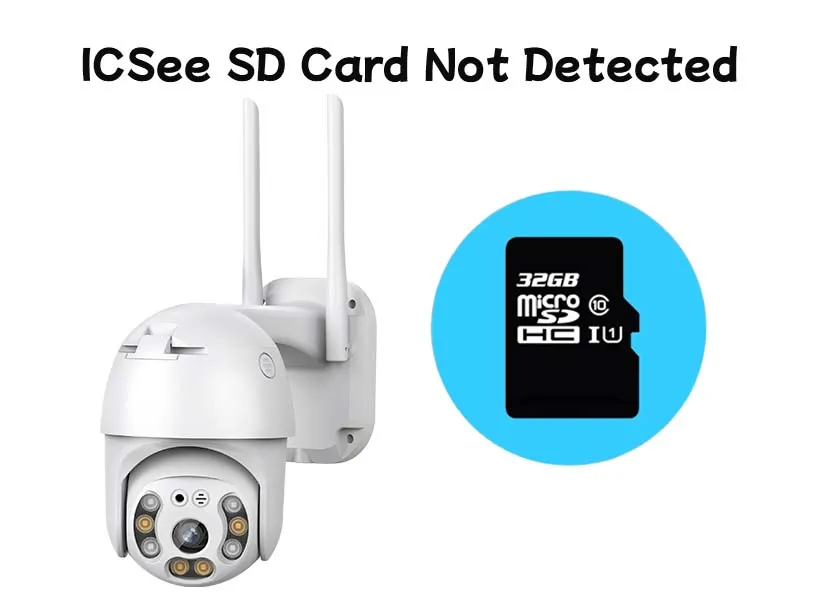
وقتی فیلم شما ذخیره نمی شود خسته کننده است زیرا دوربین ICSee کارت SD شما را تشخیص نمی دهد. نگران نباشید؛ اجازه دهید برخی از مراحل ساده عیبیابی دوربین ICsee را بررسی کنیم تا شما را به مسیر اصلی بازگردانیم.
1. از سازگاری با دوربین ICsee اطمینان حاصل کنید
اول از همه: بررسی کنید که آیا کارت SD با دوربین ICSee شما سازگار است یا خیر . این مرحله بسیار مهم است. بسیاری از کاربران این نکته را نادیده میگیرند و در نهایت با یک کارت پشتیبانی نشده مواجه میشوند. برای جلوگیری از این مشکلات، به دفترچه راهنمای دوربین یا صفحه محصول خود مراجعه کنید تا انواع و ظرفیتهای پشتیبانی شده، معمولاً تا ۱۲۸ گیگابایت کلاس ۱۰ یا بالاتر را تأیید کنید . اگر هنوز مطمئن نیستید، صفحه پشتیبانی ICSee منبع فوقالعادهای است.
2. کارت SD را به درستی وارد کنید
قرار دادن صحیح کارت SD شما گاهی اوقات می تواند تمام چیزی باشد که لازم است. اسلات کارت SD را بررسی کنید و کارت را با دقت وارد کنید تا در جای خود کلیک کند. ساده به نظر می رسد، درست است؟ اما تعجب خواهید کرد که چگونه بسیاری از مشکلات ناشی از عدم درج صحیح کارت است! اطمینان حاصل کنید که کنتاکت های فلزی همانطور که در کتابچه راهنمای کاربر شما مشخص شده است، رو به رو هستند.
3. کارت SD را فرمت کنید
قالب بندی می تواند مشکلات مختلفی را حل کند. سعی کنید کارت SD خود را در برنامه ICsee یا مستقیماً در رایانه خود قالب بندی کنید. برای انجام این:
- با استفاده از برنامه ICsee: به تنظیمات > تنظیمات کارت SD > فرمت کارت SD بروید.
- روی کامپیوتر: کارت SD را در رایانه خود قرار دهید، به "This PC" (یا "My Computer") بروید، روی درایو کارت SD کلیک راست کرده و "Format" را انتخاب کنید.
قالببندی همه دادهها را پاک میکند، بنابراین ابتدا از هر چیزی که مهم است نسخه پشتیبان تهیه کنید! یک قالب جدید اغلب مسائل فساد یا ناسازگاری را برطرف می کند.
4. یک کارت SD متفاوت را امتحان کنید
هنوز مشکل دارید؟ با یک کارت SD دیگر امتحان کنید. اگر کارت یدکی ندارید، از یک دوست قرض بگیرید. اگر کارت جدید کار کرد، میتوان با خیال راحت کارت اصلی را مقصر دانست. اگر نه، ممکن است دوربین شما مشکل سختافزاری داشته باشد. در این مرحله، تماس با پشتیبانی ICSee بهترین راه حل شماست.
پسگفتار
با دنبال کردن این مراحل عیبیابی دوربین ICsee، میتوانید اکثر مشکلات مربوط به کارت SD را سریع و کارآمد حل کنید. به یاد داشته باشید، کارت SD مناسب و قالب بندی مناسب می تواند تفاوت را در ضبط یکپارچه فیلم ایجاد کند. موفق باشید!
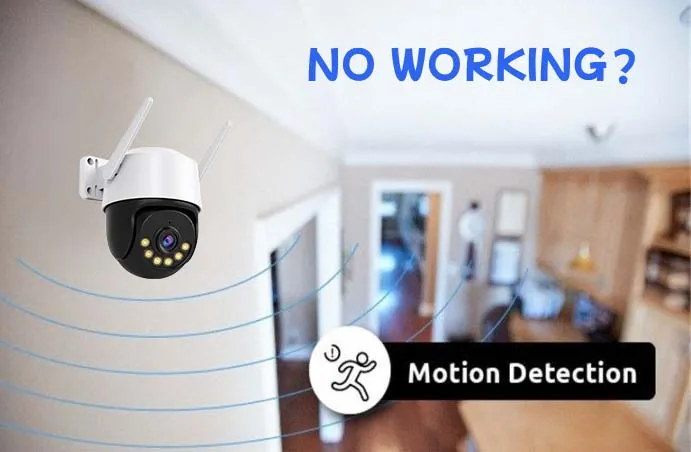
عیب یابی دوربین ICSee: تشخیص حرکت کار نمی کند
1. حساسیت حرکت را در تنظیمات تنظیم کنید
یکی از رایج ترین دلایلی که دوربین ICsee شما حرکت را تشخیص نمی دهد، تنظیمات حساسیت آن است. تصور کنید سعی می کنید ماهی را با توری خیلی شل صید کنید. شما چیزی نمی گیرید همین امر در مورد حساسیت حرکتی دوربین شما نیز صدق می کند.
ابتدا، وارد برنامه ICSee خود شوید. به تنظیمات > تنظیمات تشخیص > حساسیت حرکت بروید و سطح حساسیت را تنظیم کنید. حساسیت بالاتر به این معنی است که دوربین حتی کوچکترین حرکات را نیز تشخیص میدهد، در حالی که تنظیم حساسیت پایینتر، حرکات کوچکتر را نادیده میگیرد. به دنبال یک حد وسط باشید که آلارمهای کاذب و از دست دادن رویدادهای مهم را متعادل کند.
2. برای پوشش بهتر، جای دوربین را تغییر دهید
آیا تا به حال سعی کرده اید در نور کم عکس بگیرید و در نهایت با یک آشفتگی تار مواجه شوید؟ قرار دادن دوربین می تواند به همان اندازه حیاتی باشد. اگر دوربین ICSee شما حرکت را تشخیص نمی دهد، ممکن است به این دلیل باشد که به درستی قرار نگرفته است.
این نکات را در نظر بگیرید: – ارتفاع و زاویه: دوربینی که خیلی بالا یا پایین قرار گیرد ممکن است حرکت را از دست بدهد. ارتفاع حدود ۷ تا ۹ فوت را در نظر بگیرید. – میدان دید: مطمئن شوید که لنز دوربین به سمت مناطق پر رفت و آمد نشانه رفته است. – موانع: مطمئن شوید که هیچ جسمی مانند دیوار، گیاه یا مبلمان جلوی دید را نمیگیرد.
3. نرم افزار برنامه را بررسی و به روز کنید
در نهایت، فناوری مدرن بهروزرسانی خوب را دوست دارد، و این شامل برنامه ICsee شما نیز میشود. اشکالات نرم افزاری مقصران حیله گر هستند که می توانند تشخیص حرکت دوربین شما را مختل کنند.
مراحل بهروزرسانی: ۱. برنامه ICSee را در دستگاه همراه خود باز کنید. ۲. به تنظیمات برنامه بروید. ۳. گزینه بهروزرسانی را پیدا کنید ، یا مستقیماً به فروشگاه برنامه خود بروید و بررسی کنید که آیا بهروزرسانی موجود است یا خیر.
بهروزرسانی برنامه میتواند باگها را برطرف کند و عملکرد را بهبود بخشد، و مطمئن شود که تشخیص حرکت یکپارچه کار میکند.
نکات عمومی عیب یابی دوربین ICsee
1. به طور منظم نرم افزار و نرم افزار نرم افزار را به روز کنید
بیایید با آن روبرو شویم: نرمافزارهای قدیمی پاشنه آشیل اکثر گجتهای تکنولوژی هستند. برای دوربین ICSee شما، بهروزرسانی نکردن میانافزار و نرمافزار برنامه میتواند منجر به انواع مشکلات آزاردهنده شود. بهروزرسانیهای میانافزار فقط اختیاری نیستند؛ بلکه ضروری هستند. آنها اشکالات را برطرف میکنند، عملکرد را بهبود میبخشند و ویژگیهای جدیدی اضافه میکنند. تصور کنید که هنوز با همان نرمافزار سال ۲۰۱۹ کار میکنید! وای، درست است؟
2. تعمیر و نگهداری روتین را انجام دهید و دوربین را تمیز کنید
شما اجازه نمی دهید گرد و غبار روی صفحه تلویزیون شما بنشیند، اینطور نیست؟ همین اصل در مورد دوربین ICsee شما نیز صدق می کند. نگهداری و تمیز کردن روتین می تواند دنیای متفاوتی ایجاد کند. یک قوطی هوای فشرده و یک پارچه میکروفیبر بگیرید تا دوربینتان تمیز شود. این نه تنها طول عمر بلکه کیفیت ویدیو را نیز بهبود می بخشد. گرد و غبار و پسماندها می توانند بر حسگرها و لنزهای دوربین تأثیر بگذارند و منجر به تار شدن و عدم اطمینان فیلم شوند.
3. یک اتصال اینترنتی پایدار را ایمن کنید
دوربین ICsee شما فقط به اندازه اتصال اینترنت آن خوب است. اتصال به اینترنت پایدار، فید ویدیویی روان و اعلانهای به موقع را تضمین میکند. به آن به عنوان ستون فقرات تمام عملیات دوربین خود فکر کنید. سیگنالهای کاهش یافته میتوانند حتی بهترین دوربین را بیاستفاده کنند. یک تست سرعت سریع انجام دهید تا ببینید آیا اینترنت شما پهنای باند مورد نیاز برای عملکرد یکپارچه دوربین را دارد یا خیر. اتصال تاخیری میتواند به معنای تفاوت بین گرفتن یک مهاجم یا گرفتن یک کلیپ دانهدار و تاخیری باشد.
4. از پشتیبانی مشتری و منابع آنلاین برای مسائل پیچیده استفاده کنید
مشکلی دارید که نمی توانید آن را حل کنید؟ عرق نکن! عیب یابی پیچیده دوربین ICsee اغلب به کمک حرفه ای نیاز دارد. اینجاست که پشتیبانی مشتری و منابع آنلاین وارد عمل می شوند. برای راهحلهای مشکلات پیچیده، به فرومها، پرسشهای متداول و حتی آموزشهای YouTube بروید. اغلب، پشتیبانی فنی مشکل شما را هزاران بار دیده است و می تواند آن را در یک لحظه حل کند. استفاده از پشتیبانی مشتری می تواند شما را از بسیاری از سردردها نجات دهد.
با پیروی از این نکات، دوربین ICSee شما سگ نگهبان قابل اعتماد مورد نیاز شما خواهد بود. و حدس بزنید چه؟ بسیاری از این اصلاحات بیش از چند دقیقه از وقت شما را نمی گیرند!



