
دانلود رایگان برنامه EseeCloud برای کامپیوتر، ویندوز، اندروید و آیفون

منابع دانلود EseeCloud تأیید شده
برنامه EseeCloud را با خیال راحت از فروشگاه Google Play ، App Store و وبسایت رسمی EseeCloud دانلود کنید و امنیت دستگاه خود را تضمین کنید.
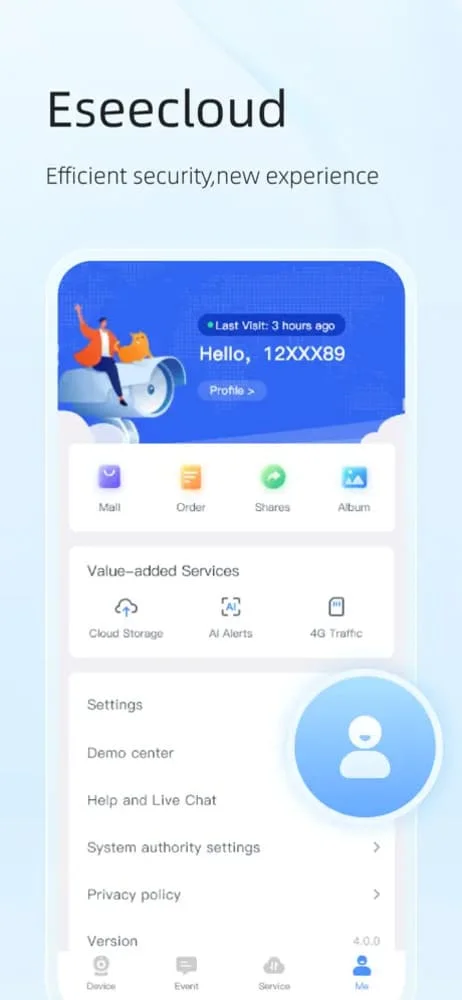
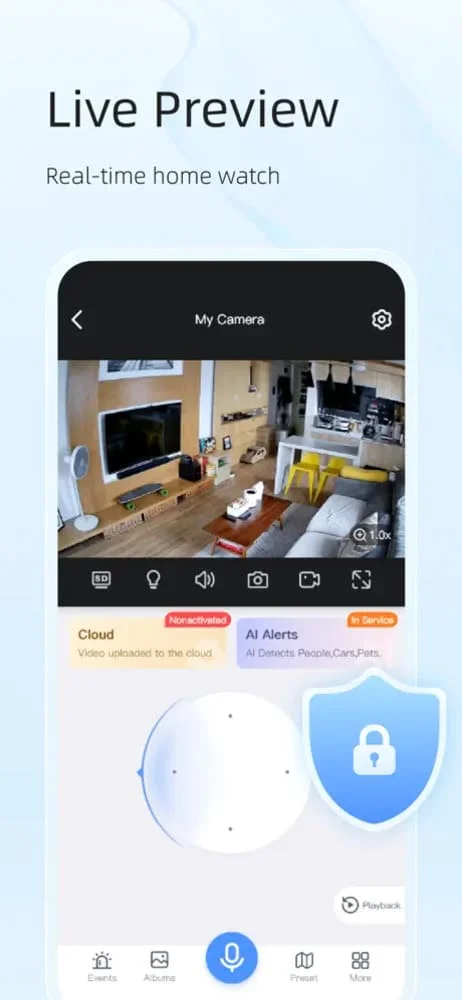
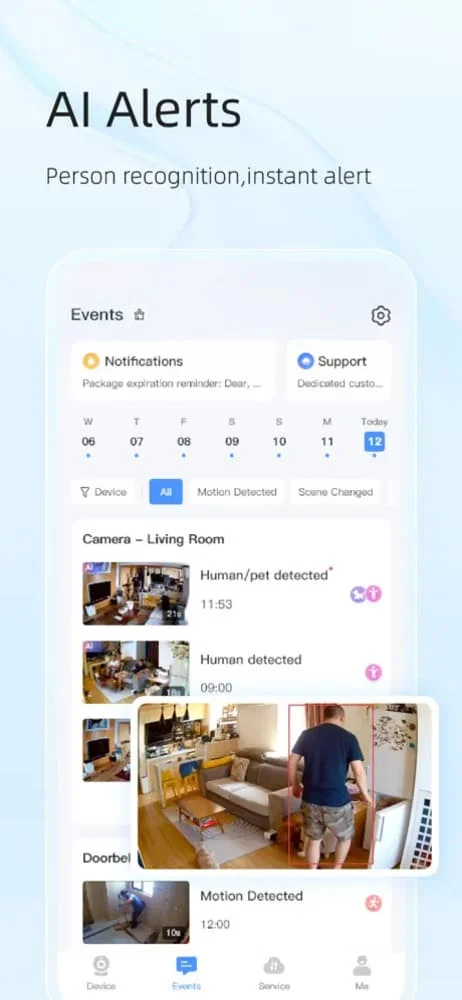
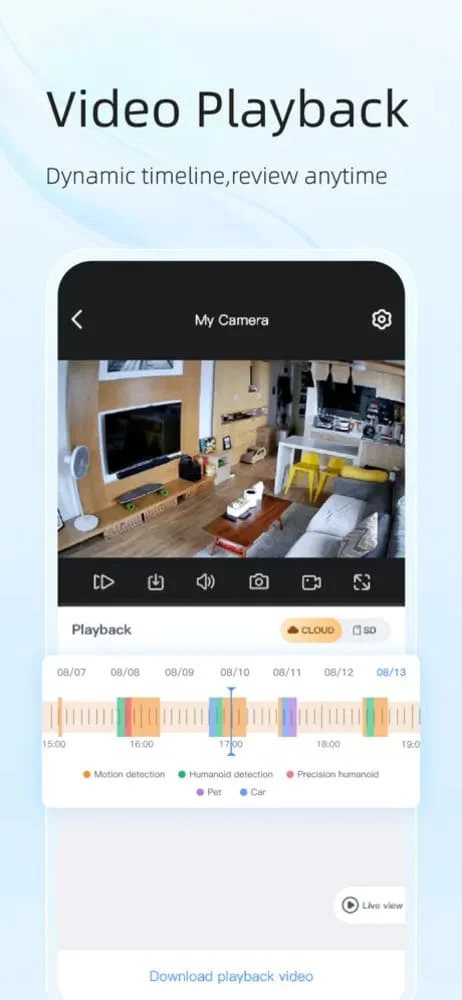
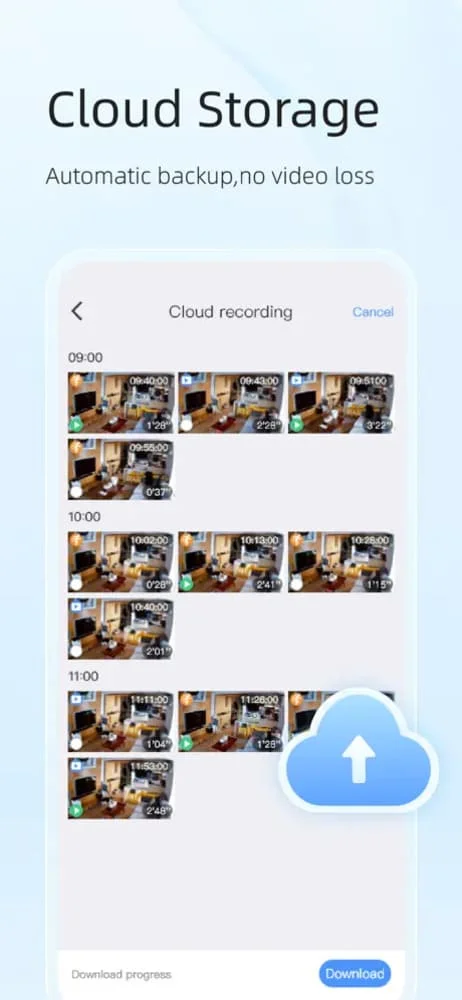
نکته مهم: کلاینت EseeCloud PC دیگر بهروزرسانی یا پشتیبانی نمیشود. برای دسترسی به دوربینهای EseeCloud از طریق رایانه شخصی، توصیه میکنیم از نسخه وب EseeCloud استفاده کنید.
پرفروشترین دوربینهای EseeCloud
ما به عنوان یک تولیدکننده برتر دوربین مداربسته در چین، تولید دوربین EseeCloud سفارشی را برای برندهای مختلف در سراسر جهان ارائه میدهیم. از بین مدلهای داخلی یا خارجی، اتصال WIFI یا 4G و وضوح تصویر از 2 مگاپیکسل تا 4K انتخاب کنید - مناسب برای امنیت خانه تا کاربردهای روشنایی خیابانهای شهری.
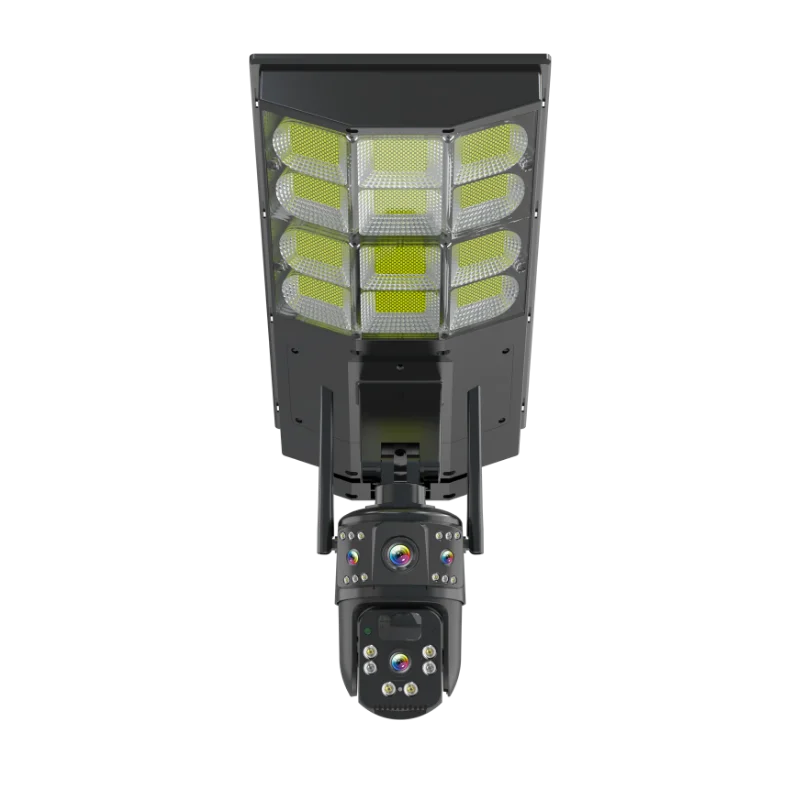
- دو لنز ۴ میلیمتری
- 6MP وضوح فوقالعاده شفاف
- 240 چراغ چراغهای خیابانی با قابلیت فعال شدن با حرکت
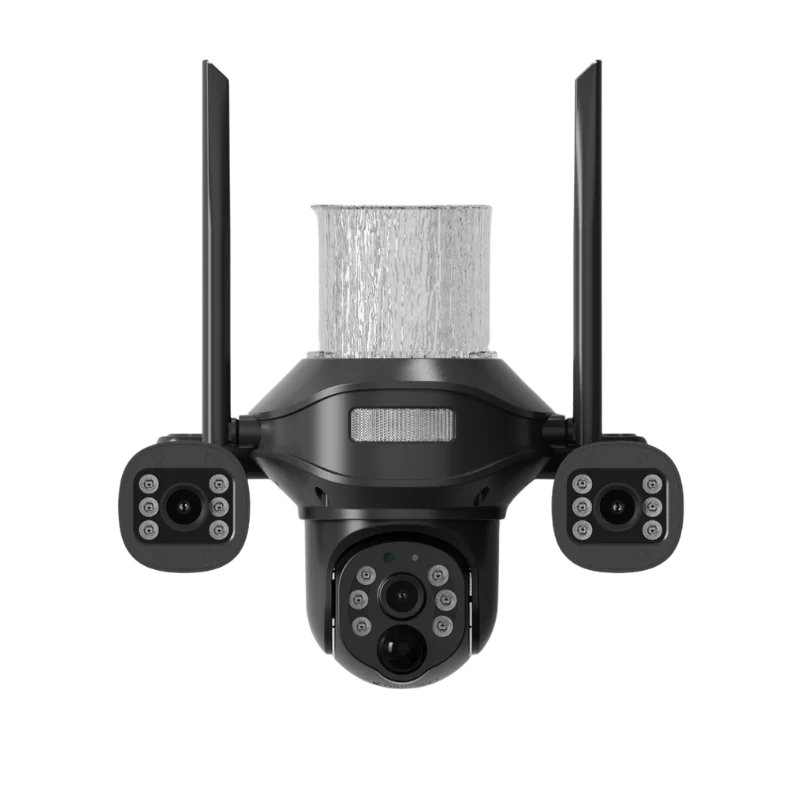
- ۳ لنز، صفحه 3 نظارت بر
- 360 درجه پوشش، صفر نقطه کور
- شارژ خودکار در روز و روشنایی تمام رنگی در شب
- سفارشی RGB نورپردازی محیط
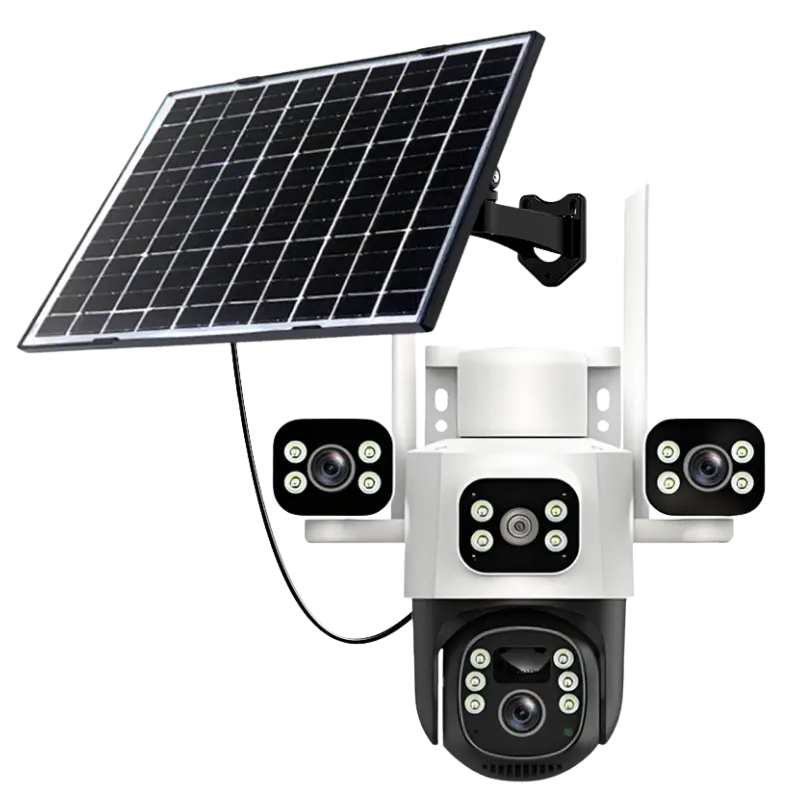
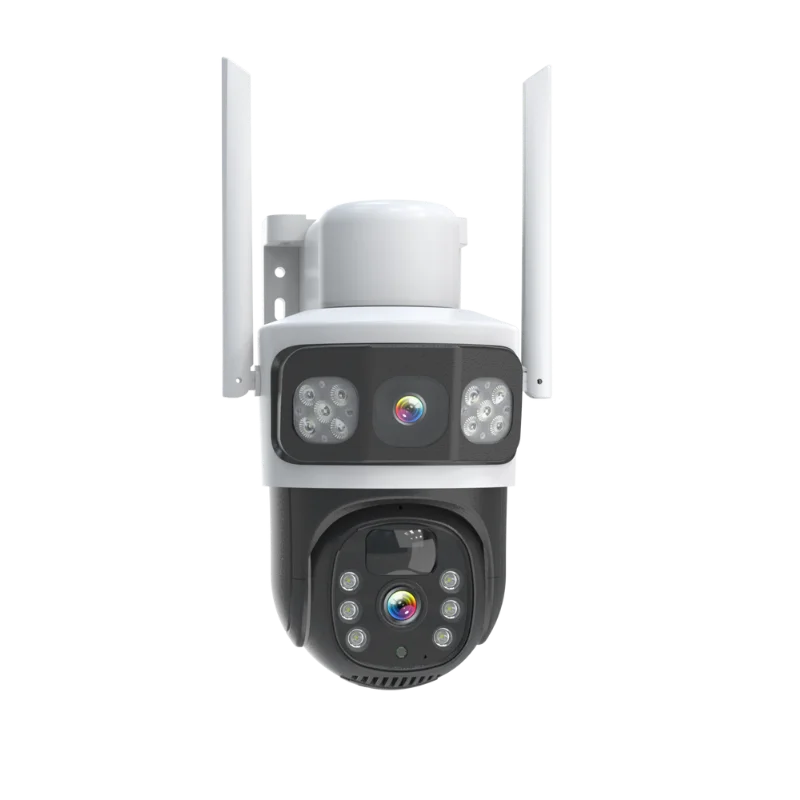
- 8MP (جریان اصلی ۲۳۰۴×۲۵۹۲)
- تشخیص PIR (برد ۱۰ متر، زاویه ۱۲۰ درجه)
- جهانی 4G اتصال
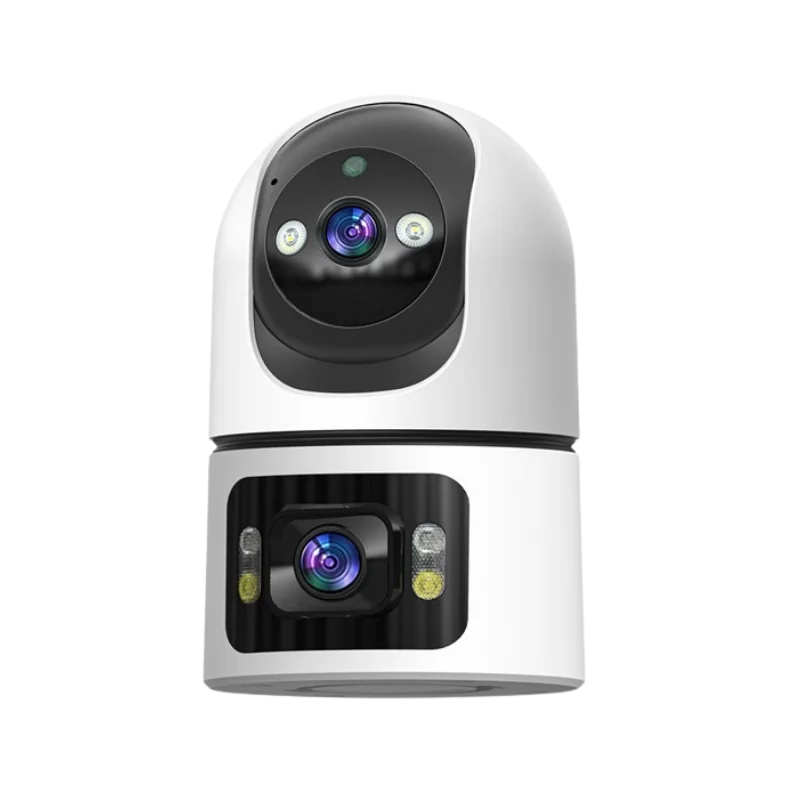
- ۲.۴ گیگاهرتز و 5G وای فای دو باند
- پشتیبــانی 4G آسیایی مارک های
- سیستم مانیتورینگ دو لنزه
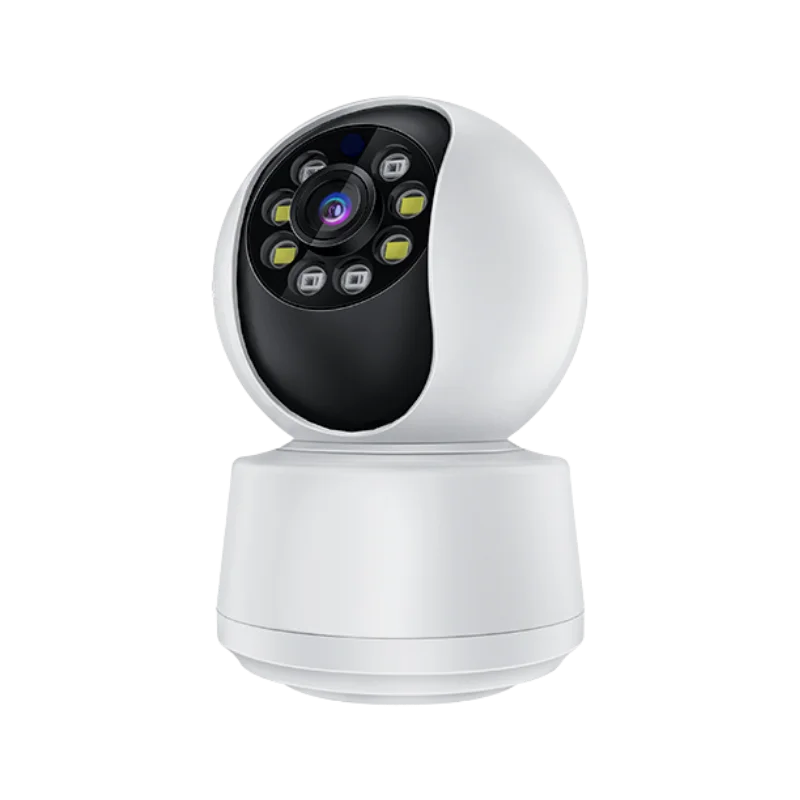
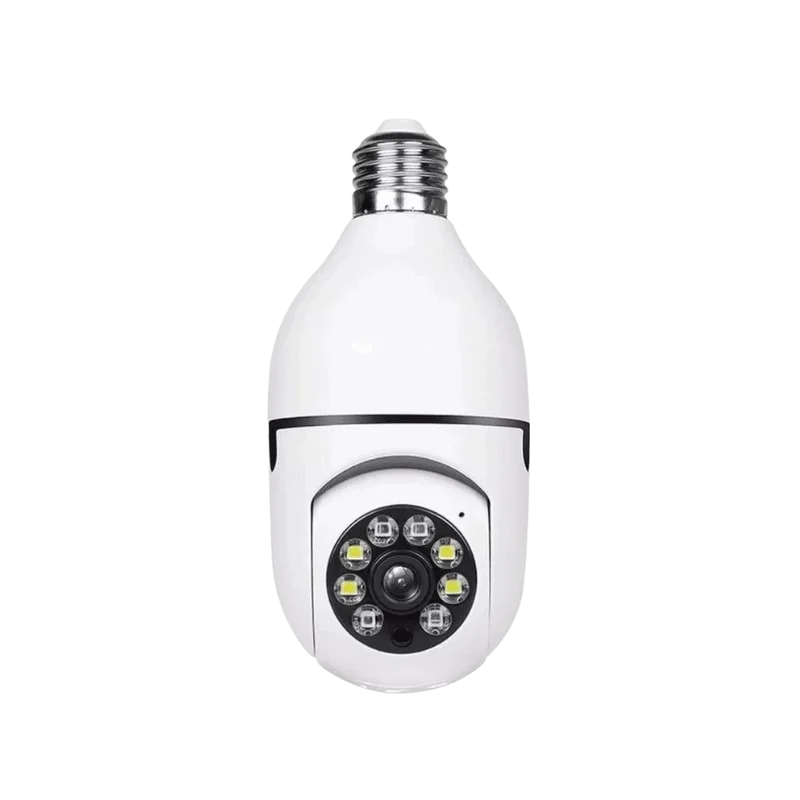
- 3 مگاپیکسلی HD دوربین لامپی
- استاندارد سرپیچ لامپ E27
- نقطه اتصال AP حالت جفت شدن مستقیم دستگاه.

- لنز ۴ میلیمتری با 4MP وضوح
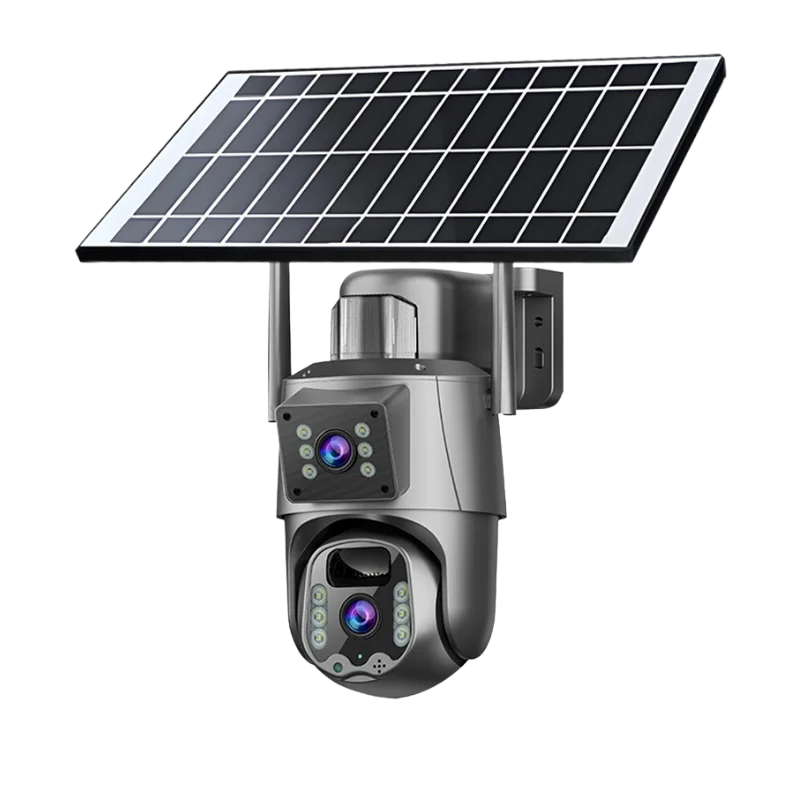
- 7.5W پنل خورشیدی + 6000mAh باتری
- 2.4GHz اینترنت بی سیم و جهانی 4G پشتیبانی

- تمام رنگی دید در شب
- 355 درجه افقی / 90 درجه عمودی
- خورشیدی نیرو گرفته، پشتیبانی وایفای و 4G جهانی

- 4MP به 4K حل
- جزئیات رنگ را حفظ میکند نور کم
- بلوتوث جفت شدن و WiFi/4G اتصال دوگانه

- 6MP, PIR تشخیص انسان
- اتصال بلوتوث / وای فای / 4G
- در 20 ° C به 55 ° C و 20-80٪ رطوبت
سوالات متداول مربوط به اپلیکیشن EseeCloud و دوربینهای EseeCloud
پاسخهای سریع به سوالات متداول در مورد استفاده از برنامه EseeCloud، تنظیم دوربینهای EseeCloud و مشکلات عیبیابی را بیابید.
EseeCloud یک نرمافزار نظارت تصویری موبایل است که توسط شرکت فناوری اینترنت اشیا گوانگژو خوان توسعه داده شده است . این نرمافزار برای مدیریت دوربینهای امنیتی از راه دور طراحی شده و در پلتفرمهایی مانند ویندوز، اندروید، iOS و macOS موجود است. از این نرمافزار برای مشاهده تصاویر زنده، کنترل حرکات دوربین، ضبط ویدیو و مدیریت ضبطها استفاده میشود.
دانلود و استفاده از EseeCloud رایگان است، اما امکانات پولی اختیاری مانند طرحهای ذخیرهسازی ابری پس از یک دوره آزمایشی رایگان ارائه میشود.
مقامات EseeCloud ادعا میکنند که رمزگذاری قوی برای محافظت از دادهها وجود دارد، اما نظرات کاربران متفاوت است، بنابراین عاقلانه است که از بهترین شیوههای امنیتی مانند استفاده از رمزهای عبور قوی پیروی کنید.
برای دانلود EseeCloud برای کامپیوتر، به مرکز دانلود رسمی EseeCloud مراجعه کنید و نسخه مربوط به سیستم عامل خود (ویندوز یا مک) را انتخاب کنید. نصبکننده را اجرا کنید و دستورالعملها را برای تکمیل نصب دنبال کنید. اما لطفاً توجه داشته باشید که کلاینت کامپیوتر EseeCloud از سال ۲۰۲۰ دیگر بهروزرسانی یا پشتیبانی نمیشود. برای دسترسی به دوربینهای EseeCloud از طریق کامپیوتر، توصیه میکنیم از نسخه وب EseeCloud استفاده کنید.
اتصال دوربین EseeCloud شامل اطمینان از روشن بودن و اتصال دوربین به شبکه و سپس استفاده از برنامه برای اضافه کردن آن است. مراحل دقیق عبارتند از:
- باز کردن برنامه، ورود به سیستم و ضربه زدن روی «+» یا رفتن به «مدیریت دستگاه» برای افزودن دستگاه، همانطور که در https://icseecam.com/what-is-eseecloud/.
- روشهای اتصال شامل اسکن کد QR، وارد کردن دستی شناسه ابری یا شناسه دستگاه یا اسکن LAN است، با یادداشتهای خاص برای راهاندازی Wi-Fi که ابتدا نیاز به اتصال تلفن به هاتاسپات دوربین دارد. راهاندازی مشابه است، شامل نامگذاری دوربین و پیکربندی ویژگیهایی مانند تشخیص حرکت، با راهنماییهای اضافی در مورد عیبیابی مشکلات اتصال، مانند اطمینان از سیگنال قوی Wi-Fi و بهروزرسانی سیستم عامل.
برای اشتراکگذاری دوربین EseeCloud، از قابلیت اشتراکگذاری برنامه برای ایجاد یک کد QR استفاده کنید تا کاربر دیگری بتواند آن را با برنامه EseeCloud خود اسکن کند.
برای تنظیم مجدد دوربین EseeCloud، کافیست دکمه تنظیم مجدد را به مدت ۵ تا ۱۰ ثانیه نگه دارید تا زمانی که علامت اتمام را نشان دهد، سپس دوباره آن را به برنامه اضافه کنید.
ذخیره ویدیوها شامل رفتن به بخش «پخش» یا «ضبطها» در برنامه EseeCloud و جستجوی گزینه دانلود است.
به بخش «رویدادها» در برنامه EseeCloud بروید، رویداد را انتخاب کنید و حذف را تأیید کنید، که معمولاً با فشار دادن و نگه داشتن یا کشیدن انگشت انجام میشود.
اگر دوربین کار نمیکند یا آفلاین است، دلایل رایج شامل مشکلات برق، اتصال شبکه و خطاهای پیکربندی است. لطفاً برق را بررسی کنید، شبکه را تأیید کنید، برنامه را بهروزرسانی کنید، میانافزار را بهروزرسانی کنید و در صورت نیاز دوربین را مجدداً تنظیم کنید.
همه مدلهای EseeCloud از ضبط مداوم پشتیبانی نمیکنند، لطفاً با فروشنده خود مشورت کنید یا مشخصات دوربین را بررسی کنید.
ضد آب بودن بر اساس مدل متفاوت است، کاربران باید قبل از نصب برای استفاده در فضای باز، مشخصات را بررسی کنند.
با iCSeecam برند دوربین امنیتی خود را بسازید
به عنوان تولیدکننده جهانی دوربین مداربسته OEM ، ما تولید دوربین EseeCloud سفارشی ، قیمتگذاری عمده برای برندهای امنیتی و پشتیبانی سختافزاری 24 ساعته و 7 روز هفته را ارائه میدهیم.