

آیا میخواهید از دوربینهای HiEasy خود روی یک کامپیوتر ویندوزی استفاده کنید؟ EasyVMS کلاینت رسمی ویندوز کامپیوتر Ruision برای دوربینهای سازگار با HiEasy است که از وبسایت رسمی Ruision قابل دسترسی است.
در این راهنما، نحوه دانلود و نصب EasyVMS، اتصال دوربینها از طریق ورود به Cloud QR Code یا جستجوی LAN، مشاهده تصاویر زنده و ضبط و پخش ویدیوها روی رایانه شخصی شما را به شما نشان خواهیم داد. هر فرآیند اصلی شامل یک آموزش ویدیویی بر اساس آزمایش واقعی ما است.
برنامه HiEasy برای کامپیوتر چیست؟
HiEasy در درجه اول یک برنامه تلفن همراه است، در حالی که EasyVMS به شما امکان میدهد دوربینهای سازگار را روی یک کامپیوتر ویندوزی مدیریت کنید. میتوانید تصاویر زنده را مشاهده کنید، طرحبندیهای مختلف صفحه نمایش را انتخاب کنید، دوربینهای PTZ پشتیبانی شده را کنترل کنید و ضبطها را در رایانه خود ذخیره کنید.
این راهنما دو روش اتصال را پوشش میدهد:
- ورود به سیستم ابری با کد QR: برای دسترسی به دوربینهای متصل به حساب ابری خود، با استفاده از برنامه تلفن همراه HiEasy خود وارد سیستم شوید.
- جستجوی شبکه محلی: یک دوربین وایفای سازگار را از طریق شبکه محلی خود پیدا و اضافه کنید.
هر دو روش با استفاده از یک دوربین وایفای HiEasy نشان داده شدهاند. در آزمایش جداگانهای، ما همچنین از طریق ورود ابری HiEasy به یک دوربین آنلاین MS-6606 4G دسترسی پیدا کردیم.
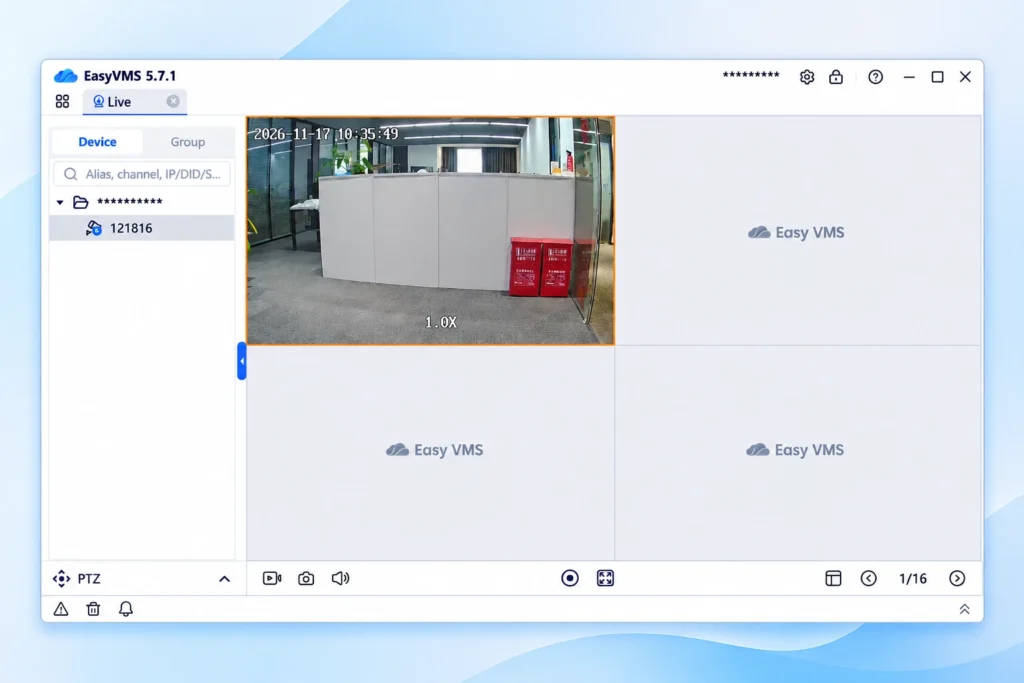
نحوه دانلود برنامه HiEasy برای کامپیوتر در ویندوز
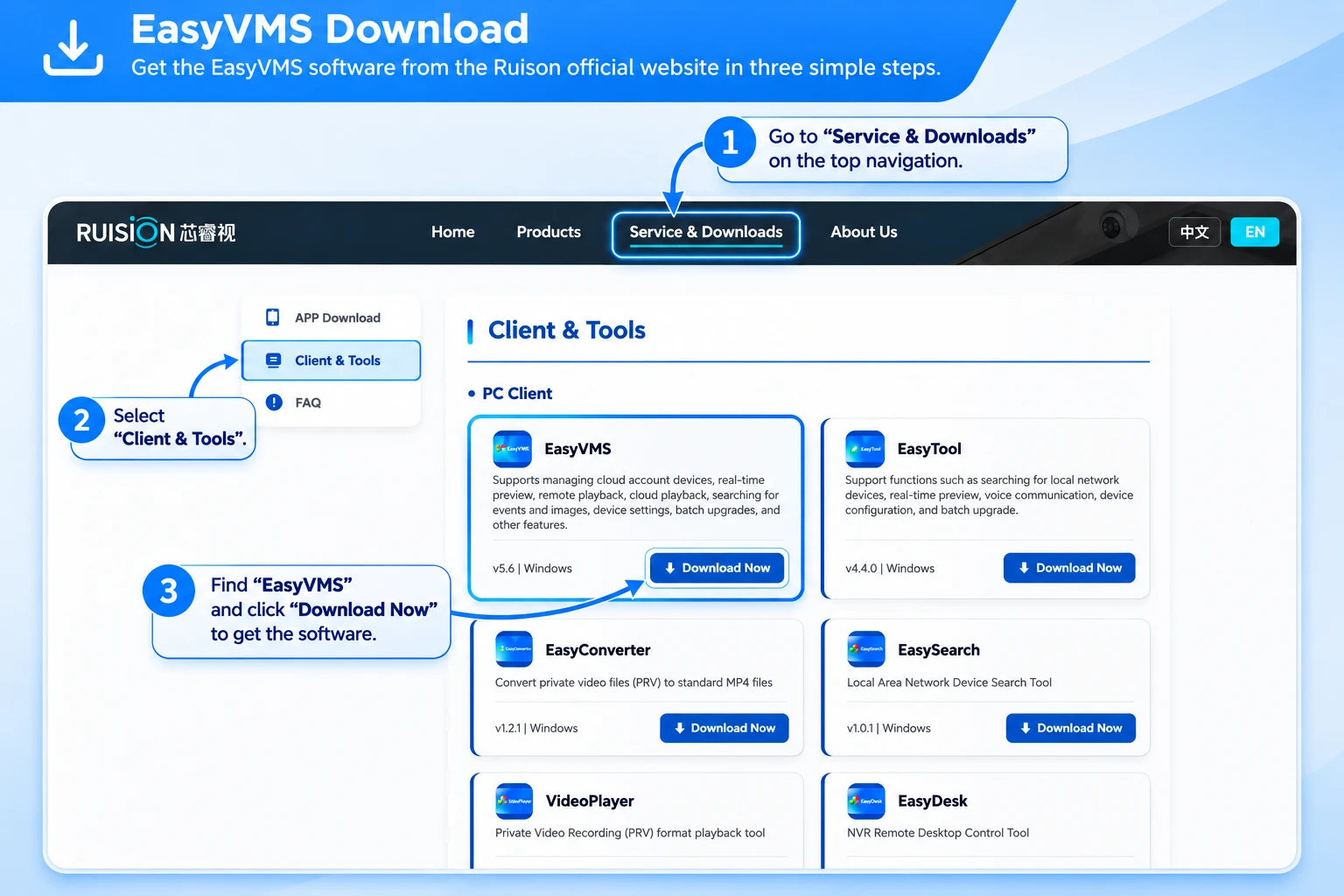
برای شروع، کلاینت ویندوز EasyVMS را از وبسایت رسمی Ruision دانلود کنید.
مرحله ۱: دانلود EasyVMS
به مرکز دانلود رسمی Ruision مراجعه کنید.
از منوی پیمایش، سرویس و دانلودها → کلاینت و ابزارها را انتخاب کنید.
در قسمت PC Client ، EasyVMS را پیدا کنید و روی Download Now کلیک کنید.
مرحله 2: نرم افزار را نصب کنید
فایل فشرده دانلود شده را باز کنید و روی فایل نصب EasyVMS دوبار کلیک کنید.
پوشه نصب خود را انتخاب کنید و دستورالعملهای روی صفحه را دنبال کنید.
پس از اتمام نصب، EasyVMS را اجرا کنید.
اگر ویندوز درخواست مجوزهای دسترسی به شبکه را کرد، درخواست را بررسی کرده و تنظیمات مناسب را انتخاب کنید.
مرحله ۳: EasyVMS را باز کنید
صفحه ورود به سیستم دو گزینه ارائه میدهد:
- محلی: برای مدیریت دستگاههای اضافه شده محلی، وارد سیستم شوید.
- ابر: با یک حساب ابری پشتیبانیشده یا مجوز کد QR وارد شوید.
حالا میتوانید دوربین خود را وصل کنید.
برای مشاهده سایر منابع نرمافزاری HiEasy، به صفحه دانلود برنامه HiEasy ما مراجعه کنید.
اتصال دوربینهای HiEasy از طریق ورود به سیستم ابری با کد QR
اگر دوربین شما از قبل به برنامه موبایل HiEasy متصل و آنلاین است، میتوانید با استفاده از کد QR به EasyVMS وارد شوید.
نکته برای دوربینهای 4G: دوربینهای HiEasy 4G فقط از طریق ورود ابری (Cloud Login) در EasyVMS قابل دسترسی هستند، نه از طریق جستجوی LAN. مشاهده یا ضبط تصاویر دوربین 4G در رایانه شخصی شما ممکن است بسته به طرح داده شما، مصرف داده تلفن همراه و هزینههای مربوطه را افزایش دهد.
مرحله ۱: ورود به سیستم ابری را باز کنید
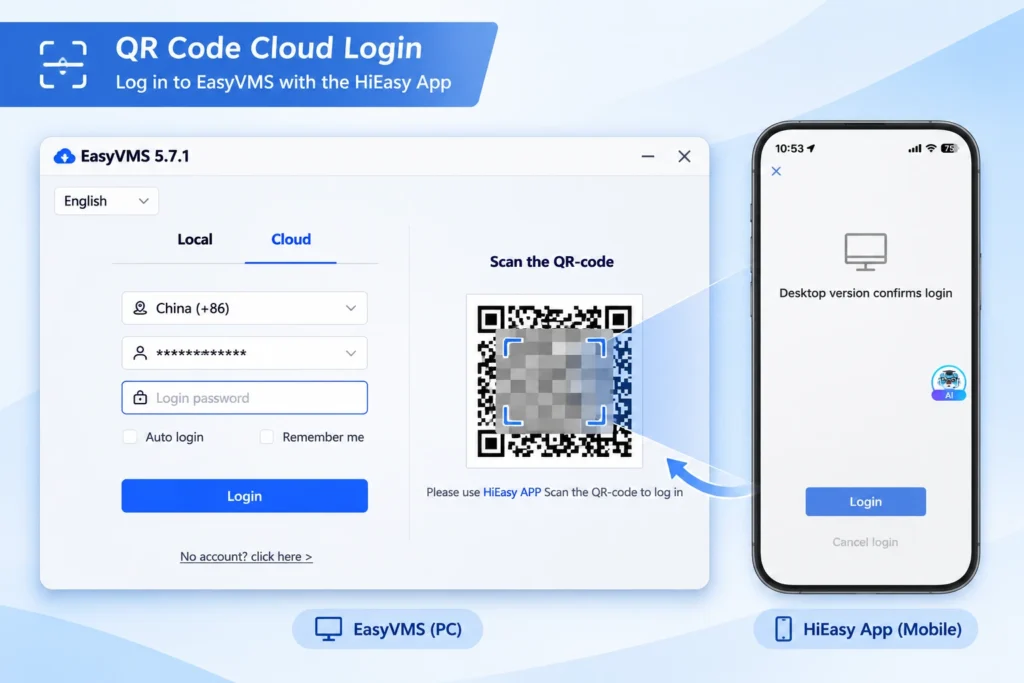
EasyVMS را اجرا کنید و در صفحه ورود، Cloud را انتخاب کنید.
یک کد QR در سمت راست ظاهر میشود.
مرحله ۲: اسکن و تأیید اعتبار
برنامه HiEasy را روی گوشی خود باز کنید و کد QR را اسکن کنید.
برای تأیید ورود، دستورالعملهای روی تلفن خود را دنبال کنید.
پس از اتمام تأیید، EasyVMS وارد حساب ابری شما میشود.
مرحله ۳: دوربین خود را مشاهده کنید
دوربین متصل شما در لیست دستگاهها ظاهر خواهد شد.
برای مشاهده ویدیوی زنده، دوربین را باز کنید.
EasyVMS به شما امکان میدهد بسته به تعداد کانالهای دوربینی که میخواهید نمایش دهید، طرحبندیهای مختلف نمایش را انتخاب کنید.
از آنجایی که آموزش ما فقط از یک دوربین استفاده میکند، طرح تک صفحهای را انتخاب میکنیم.
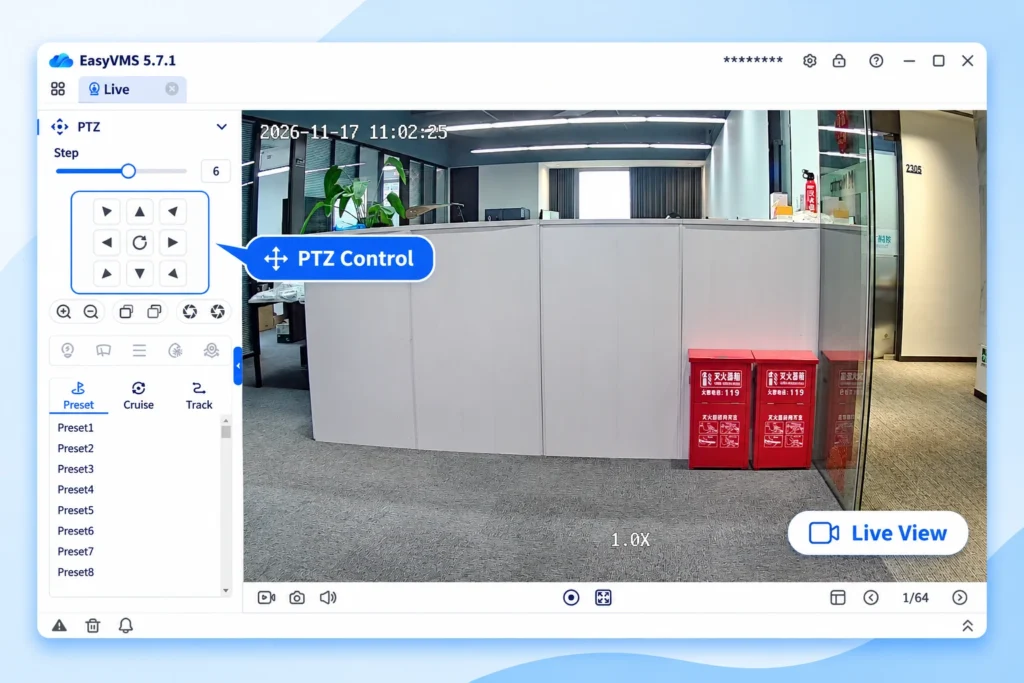
اگر دوربین شما از PTZ پشتیبانی میکند، میتوانید جهت دید آن را نیز تنظیم کنید.
برنامه HiEasy برای کامپیوتر: اتصال از طریق شبکه محلی (LAN)
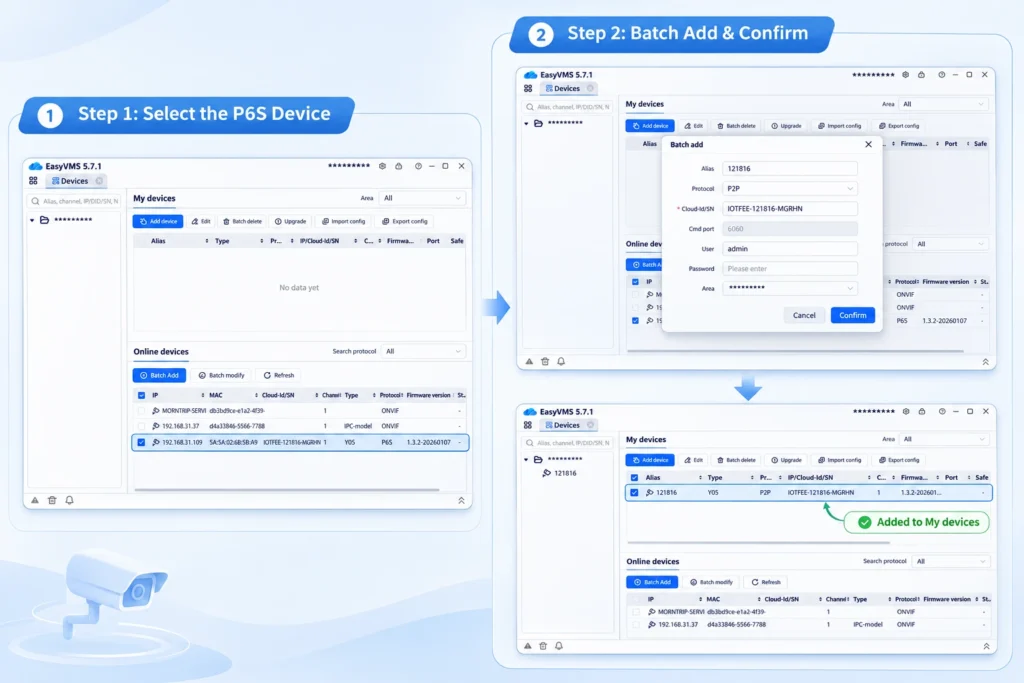
همچنین میتوانید در طول فرآیند اضافه کردن دستگاه به کامپیوتر، یک دوربین وایفای HiEasy سازگار را از طریق شبکه محلی خود و بدون استفاده از تلفن متصل کنید.
قبل از شروع، مطمئن شوید که دوربین شما از قبل پیکربندی شده و به همان شبکه محلی قابل دسترسی مانند رایانه شما متصل است.
مرحله ۱: ورود به سیستم محلی
EasyVMS را باز کنید و Local را انتخاب کنید.
در آزمایش ما، از نام کاربری پیشفرض ورود محلی، یعنی admin، استفاده کردیم و فیلد رمز عبور را خالی گذاشتیم. کامپیوتر ویندوزی ما از طریق اترنت متصل میشود، در حالی که دوربین وایفای MS-6607D از طریق وایفای ۲.۴ گیگاهرتز به همان شبکه محلی متصل میشود.
برای ادامه، روی ورود کلیک کنید.
مرحله ۲: دوربین خود را جستجو کنید
در صفحه اصلی، روی «دستگاهها» کلیک کنید.
در قسمت دستگاههای آنلاین ، EasyVMS دوربینهای سازگار شناساییشده در شبکه محلی شما را نمایش میدهد.
دوربین وایفای خود را در لیست پیدا کنید.
مرحله ۳: اضافه کردن دوربین
شما میتوانید به یکی از دو روش زیر دوربین اضافه کنید:
- افزودن دستهای (در ویدیوی ما نشان داده شده است): کادر کنار دوربین خود را علامت بزنید و کلیک کنید افزودن دستهای.
- دوبار کلیک کنید: روی یک دوربین دوبار کلیک کنید دستگاههای آنلاین لیست را باز کنید تا پنجرهی مربوط به افزودن دستگاه به صورت جداگانه باز شود.
اطلاعات دستگاه که به صورت خودکار پر شده است را بررسی کنید و روی تأیید کلیک کنید . نیازی به تغییر تنظیمات پیشفرض، از جمله پروتکل، نیست. در آزمایش MS-6607D ما، EasyVMS به طور پیشفرض P6S را نمایش داد.
پس از افزودن موفقیتآمیز، دوربین در زیر «دستگاههای من» ظاهر میشود.
مرحله ۴: باز کردن نمای زنده
گزینه Live را انتخاب کنید و روی دوربین دوبار کلیک کنید تا ویدیوی زنده آن باز شود.
برای نمای واضحتر، طرح تکصفحهای را انتخاب کنید.
همچنین میتوانید در صورت پشتیبانی دوربین خود از کنترلهای PTZ استفاده کنید.
ورود با کد QR در مقابل جستجوی LAN
| روش | مورد نیاز | بهترین برای |
|---|---|---|
| ورود کد QR | اپلیکیشن موبایل HiEasy و حساب ابری پشتیبانیشده | دسترسی به دوربینهای سازگار با WiFi و 4G که به یک حساب ابری HiEasy متصل هستند |
| جستجوی شبکه | دوربین وای فای سازگار و شبکه محلی قابل دسترسی | اضافه کردن دوربینها مستقیماً از طریق کامپیوتر ویندوزی |
هر دو روش میتوانند مشاهده زنده را فراهم کنند، اما سازگاری دوربین و ویژگیهای موجود ممکن است متفاوت باشد.
نحوه ضبط ویدیو با EasyVMS
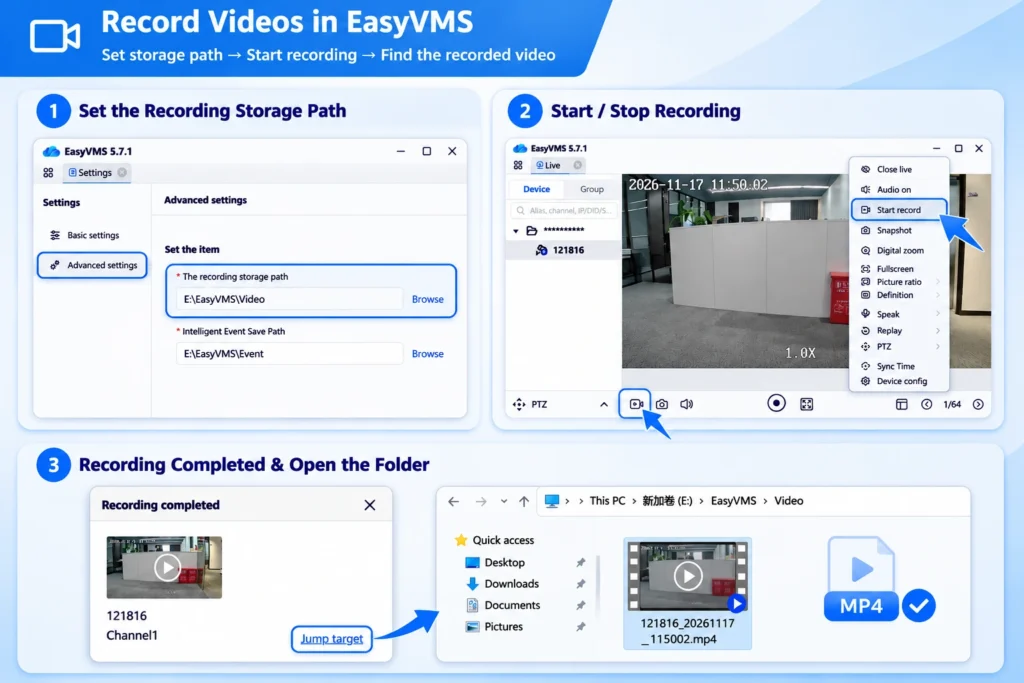
پس از اتصال دوربین، میتوانید به صورت دستی و مستقیم ویدیوی زنده را روی رایانه خود ضبط کنید.
مرحله ۱: پوشه ضبط را بررسی کنید
تنظیمات → تنظیمات پیشرفته را باز کنید.
مسیر ذخیره سازی ضبط را پیدا کنید.
پوشه فعلی را نگه دارید یا برای انتخاب مکان دیگری، روی مرور کلیک کنید.
در نمایش ما، ضبطها در مسیر زیر ذخیره میشوند: E:\EasyVMS\Video
مرحله 2: شروع به ضبط کنید
به Live برگردید و دوربین متصل خود را باز کنید.
روی پیشنمایش دوربین کلیک راست کرده و شروع ضبط را انتخاب کنید.
EasyVMS شروع به ضبط کانال دوربین انتخاب شده خواهد کرد.
مرحله 3: ضبط را متوقف کنید
وقتی کارتان تمام شد، دوباره کلیک راست کرده و گزینهی «توقف ضبط» را انتخاب کنید.
یک پیام ضبط کامل شد ظاهر میشود.
برای باز کردن پوشهای که ضبط ذخیره شده شما در آن قرار دارد، روی «پرش به هدف» کلیک کنید .
نحوه پیدا کردن و پخش ویدیوهای MP4 ذخیره شده
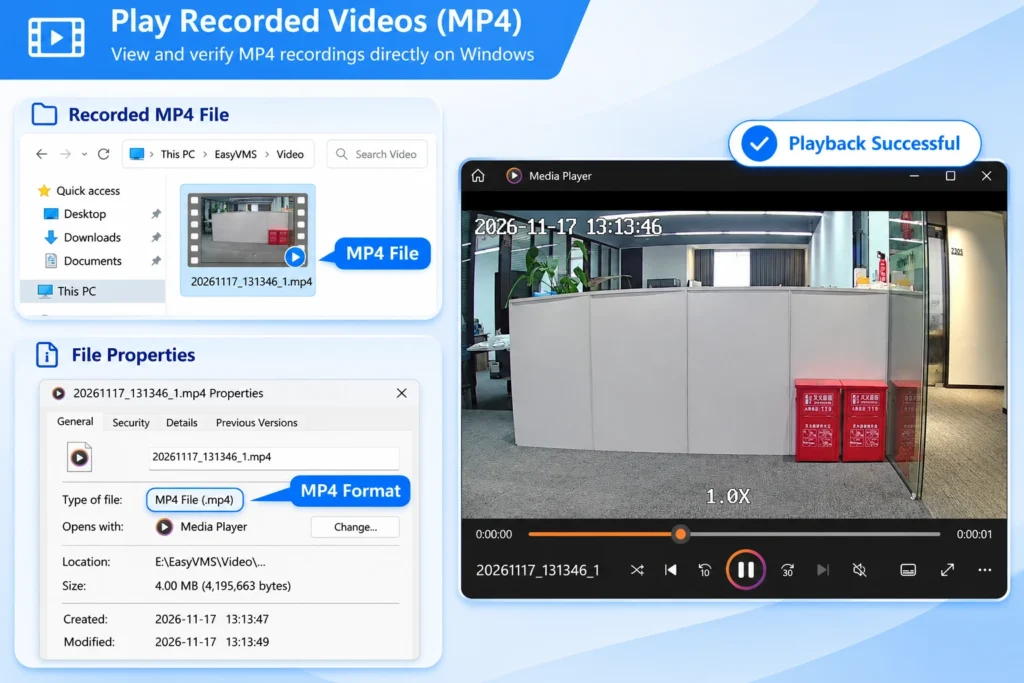
پس از ضبط، میتوانید ویدیوی ذخیره شده را از طریق پوشهای که توسط Jump target نمایش داده میشود، باز کنید.
روش دیگر، رفتن به دایرکتوری ضبط پیکربندی شده خود با استفاده از Windows File Explorer است.
برای پخش فایل ضبط شده با یک پخش کننده رسانه سازگار، روی آن دوبار کلیک کنید.
در نمایش ما، ویدیو با موفقیت در Windows Media Player باز شد.
برای بررسی فرمت فایل، روی فایل ضبط شده کلیک راست کرده و Properties را انتخاب کنید.
فایل ضبط شده آزمایشی ما با فرمت MP4 ذخیره شده است ، بنابراین میتوان آن را مستقیماً و بدون نصب نرمافزار پخش اضافی پخش کرد.
توجه: فرمت MP4 در نسخه آزمایشی ما تأیید شده است. سایر انواع ضبط یا نسخههای نرمافزار ممکن است فرمتهای فایل متفاوتی تولید کنند.
برنامه HiEasy برای کامپیوتر: فایلهای PRV و EasyConverter
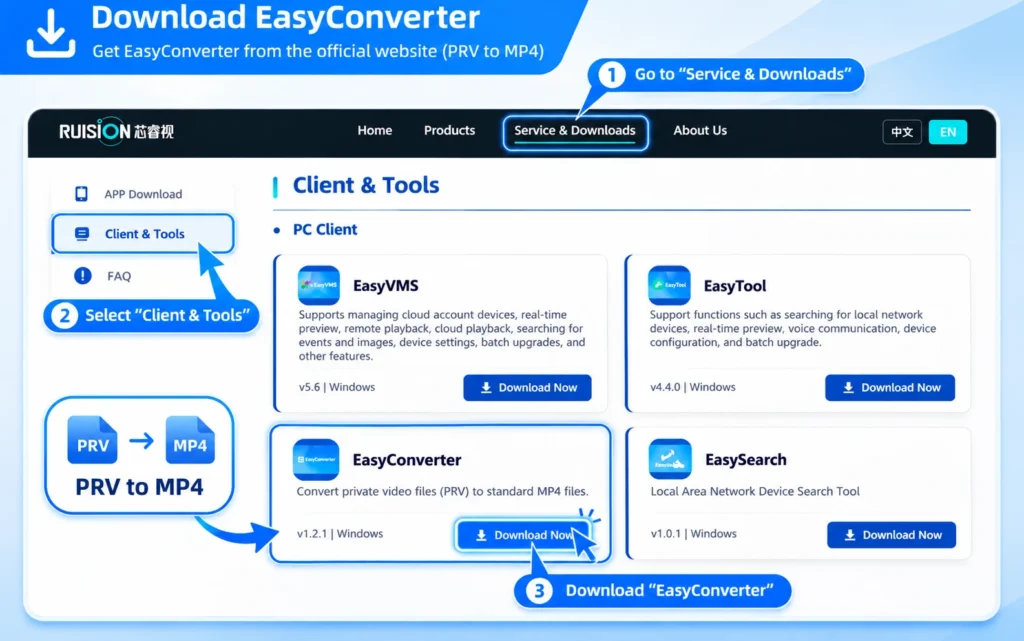
برخی از ضبطهای EasyVMS ممکن است از فرمت اختصاصی PRV استفاده کنند.
برای فایلهای PRV پشتیبانیشده، Ruision دو ابزار ارائه میدهد:
- پخش کننده ویدیو: ضبطهای PRV را پخش میکند.
- ایزی کانورتر: ویدیوهای PRV پشتیبانیشده را به فایلهای MP4 تبدیل میکند.
برای دانلود EasyConverter، به وبسایت رسمی Ruision مراجعه کنید و فایل زیر را باز کنید:
خدمات و دانلودها → کلاینت و ابزارها
EasyConverter را پیدا کنید و روی «دانلود کن» کلیک کنید.
مرکز دانلود رسمی: https://www.ruision.com/downloads?tab=app
ویدیوی ما به جای کل فرآیند تبدیل، نحوه دانلود EasyConverter را نشان میدهد.
اگر فایل ضبط شده EasyVMS شما از قبل یک فایل MP4 است و به طور عادی پخش میشود، نیازی به تبدیل فرمت نیست.
سوالات متداول EasyVMS (برنامه HiEasy برای کامپیوتر)
چرا EasyVMS نمیتواند دوربین وایفای HiEasy من را پیدا کند؟
اگر دوربین شما در قسمت دستگاههای آنلاین نمایش داده نمیشود، مطمئن شوید که روشن است و به همان شبکه محلی قابل دسترسی که رایانه شما به آن متصل است، متصل است.
برای جستجوی مجدد، روی «بهروزرسانی» کلیک کنید . همچنین بررسی کنید که آیا فایروال، تنظیمات ایزولهسازی روتر یا سازگاری دوربین شما ممکن است مانع از شناسایی دستگاه شود یا خیر.
اگر ورود با کد QR ناموفق بود، چه باید کرد؟
مطمئن شوید که تلفن شما به اینترنت متصل است و به حساب کاربری صحیح HiEasy وارد شدهاید.
اگر کد QR منقضی شده است، صفحه ورود به سیستم Cloud را دوباره باز کنید و کد جدید را اسکن کنید. دستورالعملهای مجوز را در برنامه تلفن همراه دنبال کنید.
آیا EasyVMS میتواند پس از بستن نرمافزار، ضبط را ادامه دهد؟
ضبط دستی از طریق EasyVMS مستلزم آن است که کلاینت ویندوز همچنان در حال اجرا و متصل به دوربین باشد.
بستن EasyVMS فرآیند ضبط مبتنی بر کامپیوتر را متوقف میکند. ضبط از سمت دوربین به کارت SD یا فضای ذخیرهسازی ابری یک عملکرد جداگانه است که به دستگاه و تنظیمات شما بستگی دارد.
آیا میتوانم یک دوربین HiEasy 4G را به EasyVMS وصل کنم؟
بله. ما تأیید کردیم که میتوان از طریق EasyVMS و با استفاده از همان حساب ابری HiEasy، به دوربین آنلاین HiEasy MS-6606 4G در ویندوز دسترسی پیدا کرد.
EasyVMS را باز کنید، Cloud را انتخاب کنید و از برنامه تلفن همراه HiEasy برای اسکن کد QR و تأیید ورود استفاده کنید. سپس دوربین 4G متصل شما در EasyVMS ظاهر میشود.
دوربینهای HiEasy 4G را نمیتوان از طریق جستجوی LAN اضافه کرد. مشاهده یا ضبط فیلمهای 4G در رایانه شخصی شما ممکن است از داده تلفن همراه اضافی استفاده کند. سازگاری با سایر مدلهای 4G باید به صورت جداگانه تأیید شود.
EasyVMS یک راه عملی برای دسترسی به دوربینهای سازگار با HiEasy در ویندوز، اتصال دستگاههای WiFi و ضبط و پخش ویدیوها به صورت محلی فراهم میکند.
برای منابع نرمافزاری بیشتر، به صفحه دانلود برنامه HiEasy ما مراجعه کنید . همچنین میتوانید دوربینهای HiEasy ما را برای کاربردهای نظارت خانگی، اداری و تجاری بررسی کنید.



