

این راهنمای HiEasy شامل دانلود برنامه، ثبت ایمیل، راهاندازی دوربین WiFi و 4G و بازیابی رمز عبور است. هر پنج آموزش ویدیویی توسط تیم ما با استفاده از دوربینهای واقعی HiEasy ضبط شده است. ما با موفقیت MS-6607D-WIFI و MS-6606 را اضافه کردیم ، ویدیوی زنده را مشاهده کردیم و کنترل PTZ را نشان دادیم. مراحل و ویژگیهای موجود ممکن است بسته به مدل دوربین، سیستم عامل و نسخه برنامه HiEasy متفاوت باشد.
هایایزی چیست؟
HiEasy یک برنامه تلفن همراه است که برای اتصال، نظارت و مدیریت دوربینهای امنیتی سازگار استفاده میشود. این برنامه دسترسی به عملکردهای دوربین را از طریق تلفن اندروید یا آیفون فراهم میکند و به کاربران امکان میدهد دستگاههای پشتیبانی شده را بدون تکیه بر صفحه نمایش اختصاصی نظارت، مدیریت کنند. بسته به دوربین متصل و ویژگیهای موجود در آن، HiEasy میتواند ویدیوی زنده، پخش ضبط، ارتباط صوتی و تنظیمات دستگاه را ارائه دهد.
با اپلیکیشن HiEasy چه کارهایی میتوانید انجام دهید؟
HiEasy چندین عملکرد مفید برای دوربینهای امنیتی سازگار ارائه میدهد:
- نمای زنده: به ویدیوهای زنده از دوربینهای متصل دسترسی داشته باشید.
- مدیریت دستگاه: دوربینهای سازگار را اضافه کنید و آنها را از طریق لیست دستگاهها مدیریت کنید.
- پخش فیلم: وقتی عملکردهای ذخیرهسازی و ضبط پشتیبانیشده فعال هستند، ضبطهای موجود را مرور کنید.
- صوتی دو طرفه: از طریق دوربینهای مجهز به میکروفون و بلندگوهای سازگار ارتباط برقرار کنید.
- اعلان های فشار: هشدارها و اعلانهای رویداد پشتیبانیشده را دریافت کنید.
- تنظیمات دوربین: به گزینههای پیکربندی و نظارت دوربین موجود دسترسی پیدا کنید.
در دسترس بودن ویژگیها به سختافزار دوربین، میانافزار، نسخه برنامه و هرگونه نیاز خدماتی مربوطه بستگی دارد.
کدام دوربینهای امنیتی میتوانند از HiEasy استفاده کنند؟
HiEasy را میتوان با انواع مختلف دوربینهای امنیتی سازگار، از جمله مدلهای WiFi و 4G، استفاده کرد. تفاوت اصلی در نحوه اتصال هر دوربین به شبکه است.
| نوع دوربین | اتصال شبکه | الزامات اصلی راهاندازی |
|---|---|---|
| دوربین WiFi | روتر بیسیم سازگار | شبکه وای فای و رمز عبور |
| دوربین 4G | شبکه داده تلفن همراه | سیمکارت و سرویس داده تلفن همراه فعال شده است |
در این راهنما، راهاندازی وایفای با استفاده از MS-6607D-WIFI نشان داده شده است، در حالی که راهاندازی 4G از MS-6606 استفاده میکند. این نمایشها به جای دستورالعملهای کلی برای هر دوربین سازگار با HiEasy، نمونههای عملی ارائه میدهند. برای مدلهای موجود، به مجموعه دوربینهای HiEasy ما مراجعه کنید.
قبل از شروع: الزامات راهاندازی HiEasy
قبل از اضافه کردن دوربین به HiEasy، تجهیزات لازم را آماده کنید و بررسی کنید که دوربین شما منبع تغذیه فعالی داشته باشد.
آنچه برای راه اندازی دوربین وای فای نیاز دارید
برای راهاندازی وایفای که با MS-6607D-WIFI نشان داده شده است، موارد زیر را آماده کنید:
- یک دوربین امنیتی وایفای سازگار
- یک گوشی اندروید یا آیفون که HiEasy روی آن نصب شده باشد.
- یک حساب کاربری ثبت شده در HiEasy.
- یک شبکه بیسیم فعال که توسط دوربین شما پشتیبانی میشود.
- رمز عبور صحیح وای فای.
- دسترسی به کد QR چاپ شده روی دوربین.
- اگر از قابلیت کشف خودکار دستگاه سازگار استفاده میکنید، بلوتوث گوشی شما فعال باشد.
اگر دوربین شما قبلاً پیکربندی شده است، ممکن است قبل از اتصال مجدد، نیاز به تنظیم مجدد داشته باشد.
آنچه برای راه اندازی دوربین 4G نیاز دارید
برای دوربین MS-6606 4G، موارد زیر را آماده کنید:
- یک دوربین امنیتی سازگار با 4G.
- یک سیمکارت فعال با طرح داده تلفن همراه موجود.
- پوشش سلولی پشتیبانی شده توسط دوربین و سیم کارت.
- یک منبع تغذیه مناسب.
- تلفنی که HiEasy روی آن نصب شده باشد.
- دسترسی به کد QR دوربین دستگاه.
مهم: قبل از تلاش برای اتصال دوربین 4G، سازگاری سیم کارت و باندهای شبکه تلفن همراه پشتیبانی شده را بررسی کنید. سازگاری شبکه میتواند بسته به مدل دوربین، کشور و اپراتور تلفن همراه متفاوت باشد. پس از آماده شدن همه چیز، میتوانید نصب و پیکربندی HiEasy را شروع کنید.
نحوه دانلود و نصب برنامه HiEasy
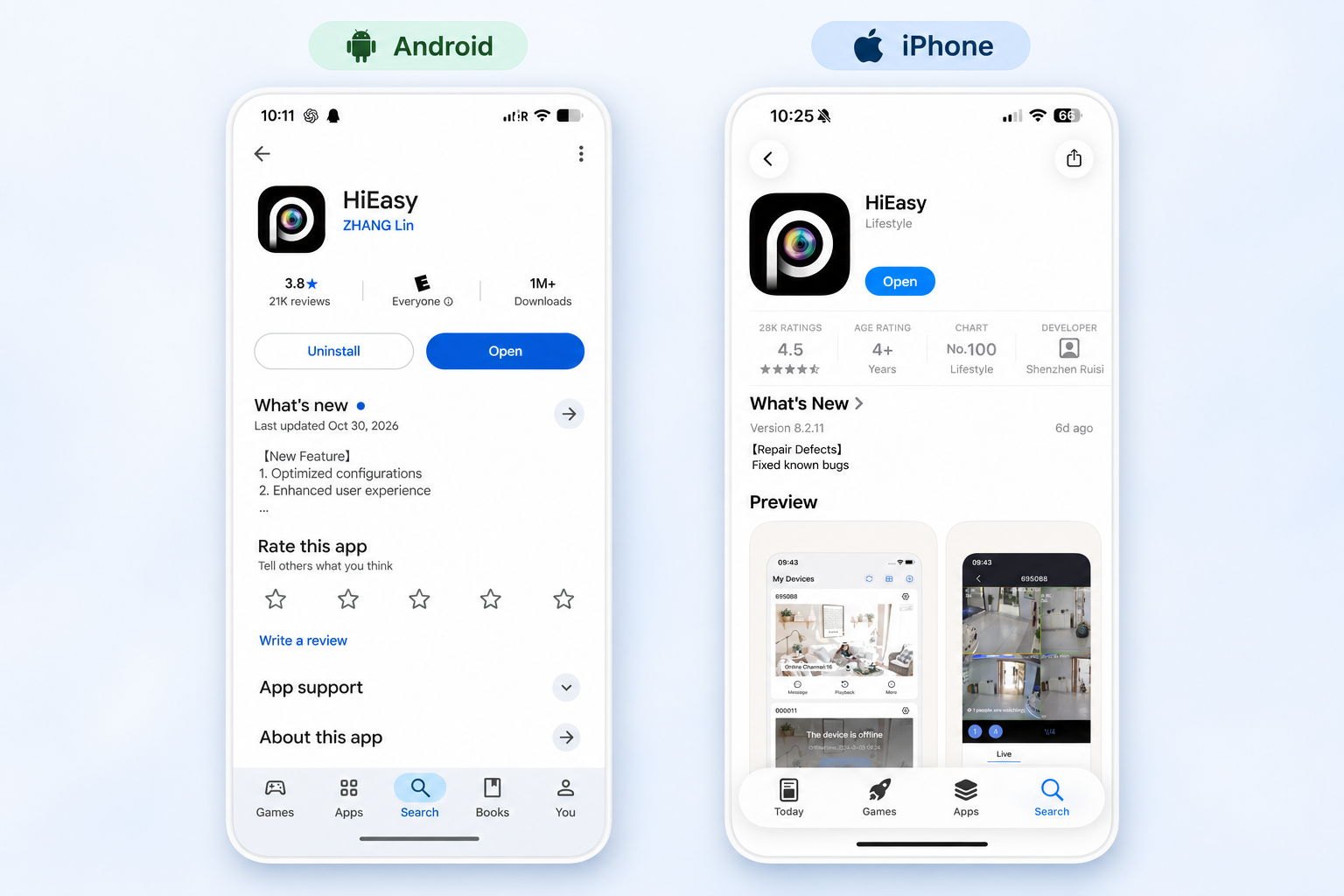
HiEasy برای اندروید و آیفون در دسترس است. میتوانید این برنامه را از طریق گوگل پلی یا اپ استور اپل پیدا کنید. برای لینکهای دانلود و گزینههای پلتفرم، به صفحه دانلود برنامه HiEasy ما مراجعه کنید.
دانلود HiEasy برای اندروید
برای نصب HiEasy روی دستگاه اندروید:
- باز کردن بازی فروشگاه گوگل.
- جستجو برای هایایزی.
- برنامه را در نتایج جستجو پیدا کنید.
- نام، آیکون و اطلاعات توسعهدهندهی آن را بررسی کنید تا مطمئن شوید برنامهی صحیح را انتخاب کردهاید.
- شیر نصب.
- صبر کن تا پایان نصب شود
- شیر باز کن برای راهاندازی HiEasy.
وقتی صفحه ورود ظاهر شد، نصب کامل شده است. اکنون میتوانید با استفاده از یک حساب کاربری موجود وارد سیستم شوید یا یک حساب کاربری جدید ایجاد کنید.
دانلود HiEasy برای آیفون
مراحل نصب در آیفون مشابه است:
- باز کردن فروشگاه برنامه.
- جستجو برای هایایزی.
- برنامه را پیدا کنید و جزئیات آن را بررسی کنید.
- شیر گرفتن.
- در صورت درخواست، دانلود را تأیید کنید.
- صبر کنید تا نصب کامل شود
- شیر باز کن برای راهاندازی HiEasy.
پس از باز کردن برنامه، میتوانید به ثبت نام یا ورود به سیستم حساب کاربری خود ادامه دهید. آموزش ویدیویی: نحوه دانلود و نصب HiEasy در اندروید و آیفون
 روش دانلود جایگزین: اسکن کد QR موجود در دفترچه راهنمای دوربین برخی از دوربینهای امنیتی سازگار، یک کد QR برای دانلود برنامه در دفترچه راهنمای خود دارند. در یک گوشی پشتیبانیشده، میتوانید کد را با برنامه دوربین خود اسکن کنید، لینک ارائه شده را باز کنید و قبل از نصب، لیست برنامه HiEasy را تأیید کنید. در نسخه اندروید ما، کد QR گوشی را به Google Play هدایت میکند.
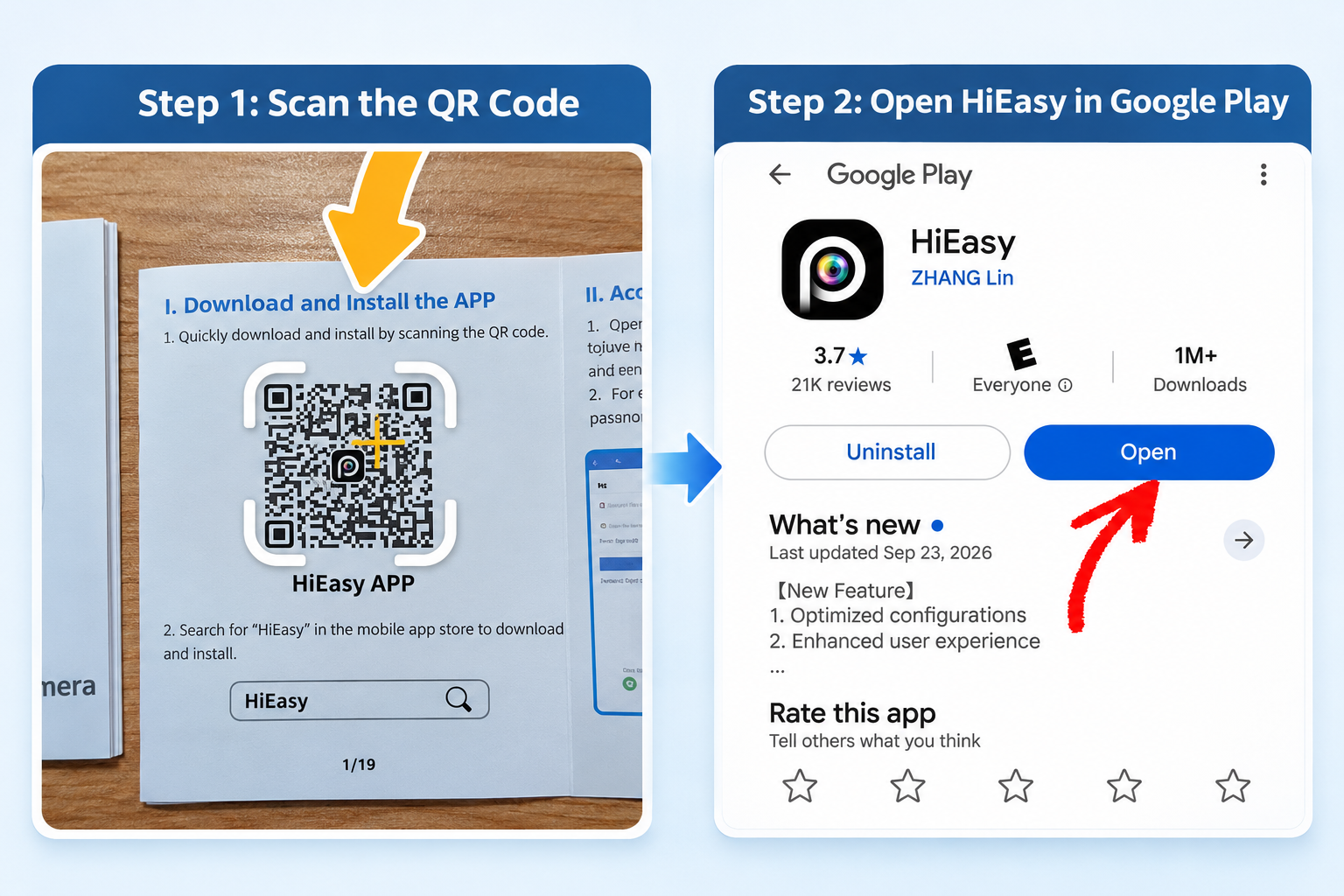 مهم: کد QR دانلود برنامه در دفترچه راهنما با کد QR دستگاه که برای افزودن دوربین به HiEasy استفاده میشود، متفاوت است. مطمئن شوید که کد صحیح را برای کار مورد نظر خود اسکن میکنید.
نحوه ثبت نام حساب کاربری HiEasy
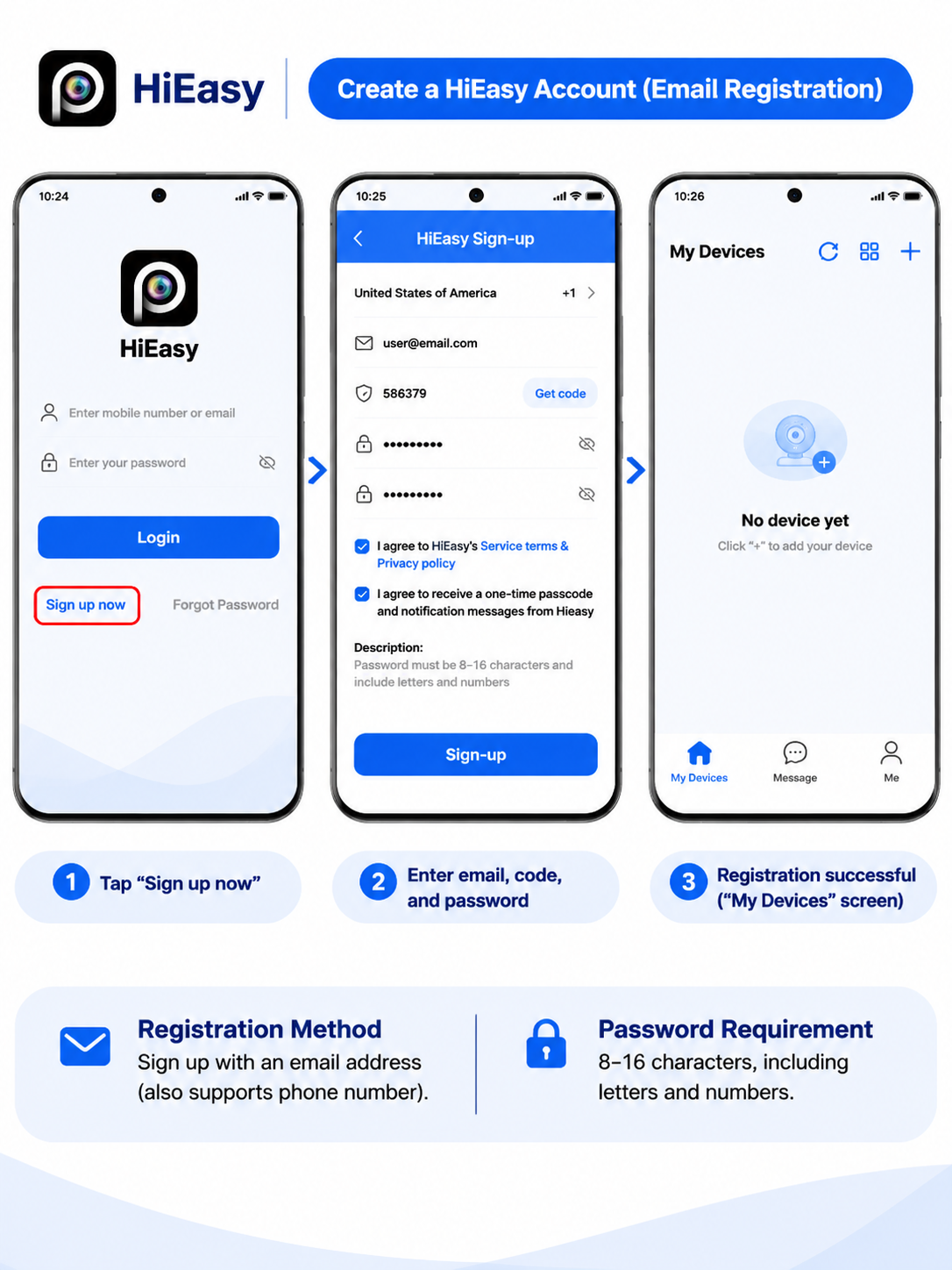
پس از نصب HiEasy، برای استفاده از گردش کار مدیریت دستگاه مبتنی بر حساب که در این راهنما نشان داده شده است، به یک حساب کاربری نیاز دارید. HiEasy در نسخه برنامه نشان داده شده، گزینههای ثبت نام برای آدرسهای ایمیل و شماره تلفنها را ارائه میدهد. دستورالعملهای زیر بر ثبت نام ایمیل تمرکز دارند.
ایجاد حساب کاربری HiEasy با استفاده از ایمیل
- برنامه HiEasy را باز کنید.
- در صفحه ورود، روی اکنون ثبت نام کنید.
- کشور یا منطقه خود را انتخاب کنید.
- یک آدرس ایمیل معتبر وارد کنید.
- شیر دریافت کد برای درخواست کد تایید
- برای دریافت پیام تأیید، صندوق ورودی ایمیل خود را بررسی کنید.
- کد را در HiEasy وارد کنید.
مطمئن شوید که از آدرس ایمیلی استفاده میکنید که به آن دسترسی دارید، زیرا برای فرآیند بازیابی رمز عبور مبتنی بر ایمیل که بعداً در این راهنما نشان داده میشود، نیز مورد نیاز خواهد بود.
رمز عبور حساب کاربری HiEasy خود را تنظیم کنید
پس از تأیید آدرس ایمیل خود:
- ایجاد رمز عبور حاوی ۲۰ تا ۳۰ کاراکترشامل حروف و اعداد، طبق الزامات نسخه برنامه نمایش داده شده.
- برای تأیید، رمز عبور را دوباره وارد کنید.
- توافقنامه کاربری و سیاست حفظ حریم خصوصی را مرور کنید.
- شرایط لازم را بپذیرید.
- شیر ثبت نام کردن.
پس از موفقیتآمیز بودن ثبتنام، HiEasy صفحه را باز میکند. دستگاه من صفحه نمایش. اینجاست که میتوانید دوربینهای امنیتی سازگار را اضافه کنید. آموزش تصویری: نحوه ثبت نام حساب کاربری HiEasy با استفاده از ایمیل
 اگر از قبل حساب کاربری دارید، به صفحه ورود برگردید و به جای ایجاد حساب کاربری جدید، اطلاعات کاربری ثبت شده خود را وارد کنید.
نحوه اتصال دوربین وای فای به HiEasy
این بخش نحوه اتصال دوربین امنیتی MS-6607D-WIFI به HiEasy را نشان میدهد. این تنظیمات شامل آمادهسازی دوربین، شناسایی آن از طریق برنامه، پیکربندی یک شبکه WiFi سازگار و بررسی فید ویدیوی زنده است.
مرحله ۱: در صورت نیاز، دوربین وایفای را ریست کنید
اگر دوربین شما قبلاً به یک برنامه متصل بوده است، ممکن است قبل از تنظیم مجدد آن، تنظیم مجدد آن ضروری باشد. برای MS-6607D-WIFI که در ویدیوی ما نشان داده شده است:
- دوربین را روشن نگه دارید.
- پنل دسترسی را در پشت دوربین پیدا کنید.
- پنل را باز کنید تا شیار کارت SD و دکمه تنظیم مجدد را پیدا کنید.
- در جهت نشان داده شده، شیار کارت SD در سمت چپ قرار دارد، در حالی که دهانه کوچک و گرد تنظیم مجدد در سمت راست است.
- با استفاده از یک پین تنظیم مجدد مناسب، دکمه تنظیم مجدد را به آرامی فشار داده و نگه دارید.
- اجازه دهید دوربین فرآیند تنظیم مجدد خود را تکمیل کند.
سپس دوربین باید برای یک تلاش اتصال جدید آماده باشد. 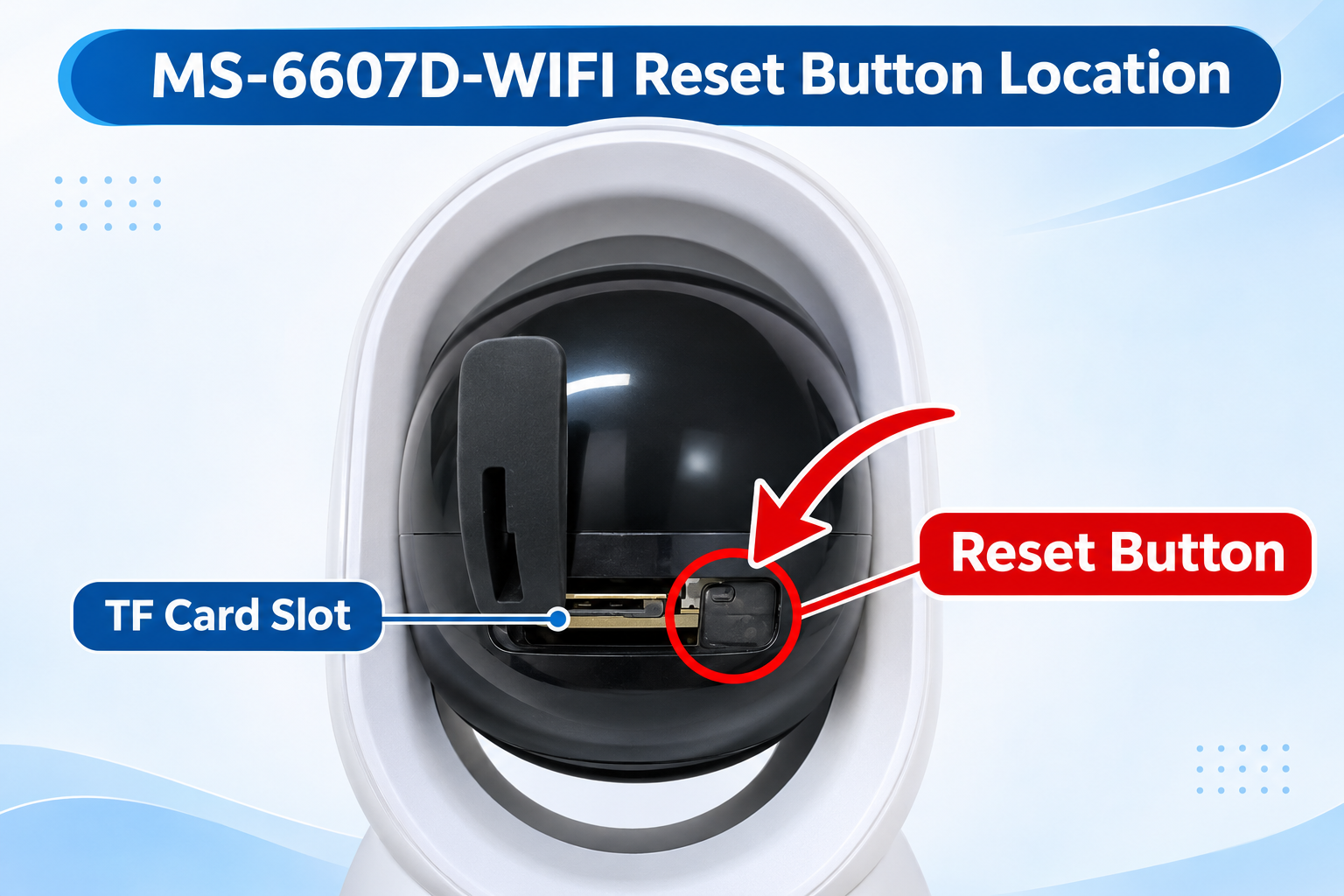 توجه داشته باشید: تنظیم مجدد اختیاری است و ممکن است برای یک دوربین جدید ضروری نباشد. دستورالعملهای تنظیم مجدد را برای مدل دقیق دستگاه خود دنبال کنید، نه اینکه فرض کنید همه دوربینها از یک روش استفاده میکنند.
مرحله ۲: دوربین خود را در HiEasy پیدا یا اسکن کنید
HiEasy را روی گوشی خود باز کنید و مطمئن شوید که بلوتوث فعال است. در طول راهاندازی اولیه، HiEasy ممکن است به طور خودکار دوربینهای سازگار نزدیک را شناسایی کرده و یک پیام انتخاب دستگاه نمایش دهد. اگر دستگاه شناسایی شده دوربین صحیح باشد، دستورالعملهای روی صفحه را دنبال کنید. همچنین میتوانید با اسکن کد QR دستگاه، دوربین را شناسایی کنید. برای استفاده از شناسایی کد QR:
- کد QR چاپ شده روی بدنه دوربین را پیدا کنید.
- گزینه اسکن دستگاه مناسب را در HiEasy انتخاب کنید.
- گوشی خود را به سمت کد QR دوربین بگیرید.
- صبر کنید تا HiEasy دستگاه را شناسایی کند.
- دستورالعملهای اتصال را ادامه دهید.
اسکن کد QR دستگاه میتواند به شما در شناسایی دوربین مورد نظر در زمانی که چندین دستگاه سازگار در نزدیکی شما هستند، کمک کند. 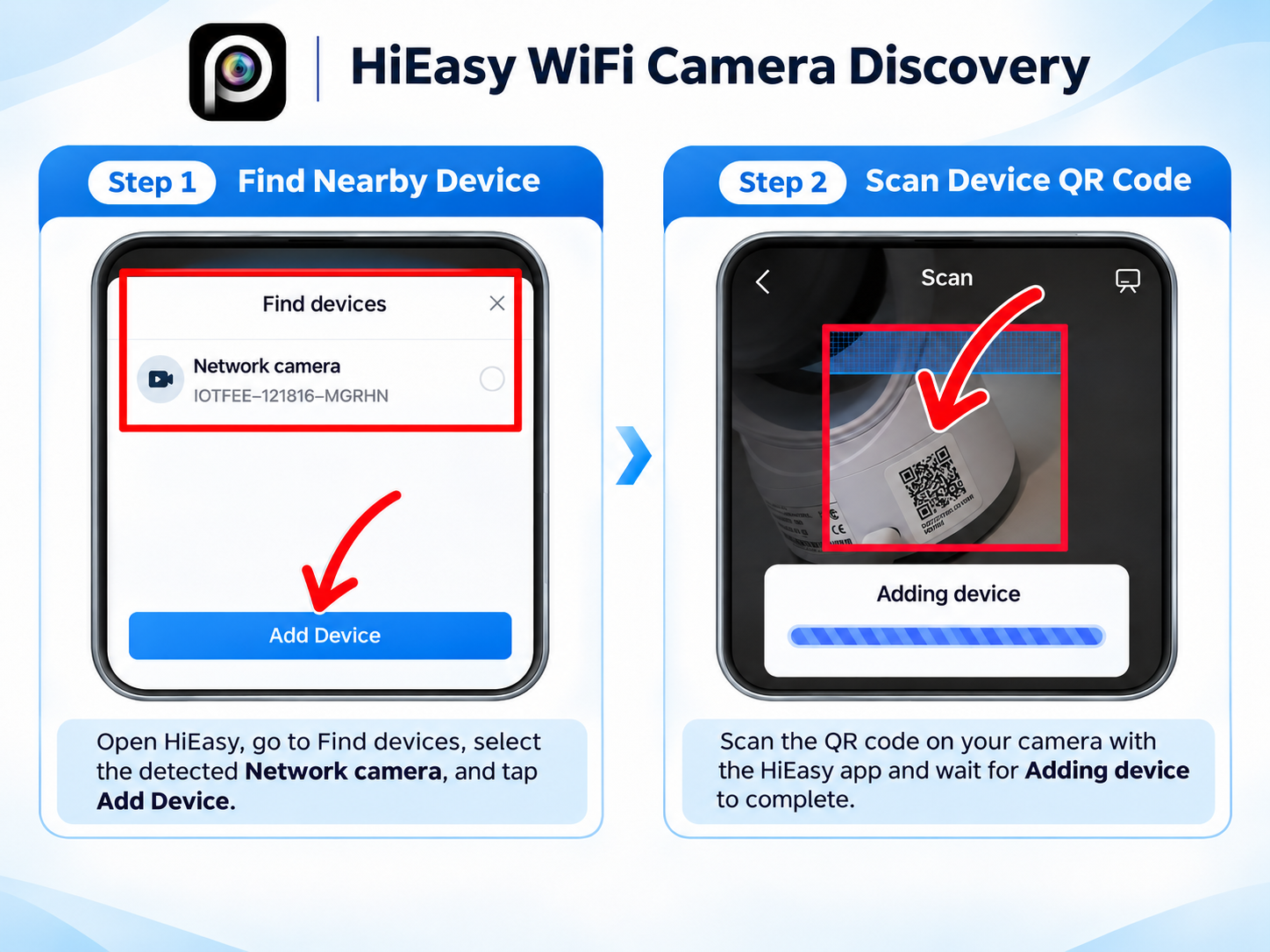
مرحله 3: اتصال WiFi را پیکربندی کنید
پس از اینکه HiEasy دوربین را شناسایی کرد، دستورالعملها را برای اتصال آن به شبکه بیسیم دنبال کنید. برنامه نشان داده شده، بسته به دستگاه، اطلاعاتی در مورد فرکانسهای WiFi پشتیبانی شده، مانند ۲.۴ گیگاهرتز یا ۵ گیگاهرتز، ارائه میدهد. در آموزش MS-6607D-WIFI، اتصال با استفاده از شبکه WiFi 2.4 گیگاهرتز نشان داده شده است . برای ادامه:
- فرکانس وایفای پشتیبانیشده توسط دوربین خود را بررسی کنید.
- یک شبکه سازگار انتخاب کنید.
- رمز عبور وای فای را درست وارد کنید.
- دستورالعملهای اتصال روی صفحه را ادامه دهید.
رمز عبور نادرست یا فرکانس وایفای پشتیبانی نشده میتواند مانع از راهاندازی موفقیتآمیز شود. صرفاً به این دلیل که برنامه گزینه فرکانس را نمایش میدهد، فرض نکنید که هر دوربین سازگار با HiEasy از فرکانس ۵ گیگاهرتز پشتیبانی میکند. 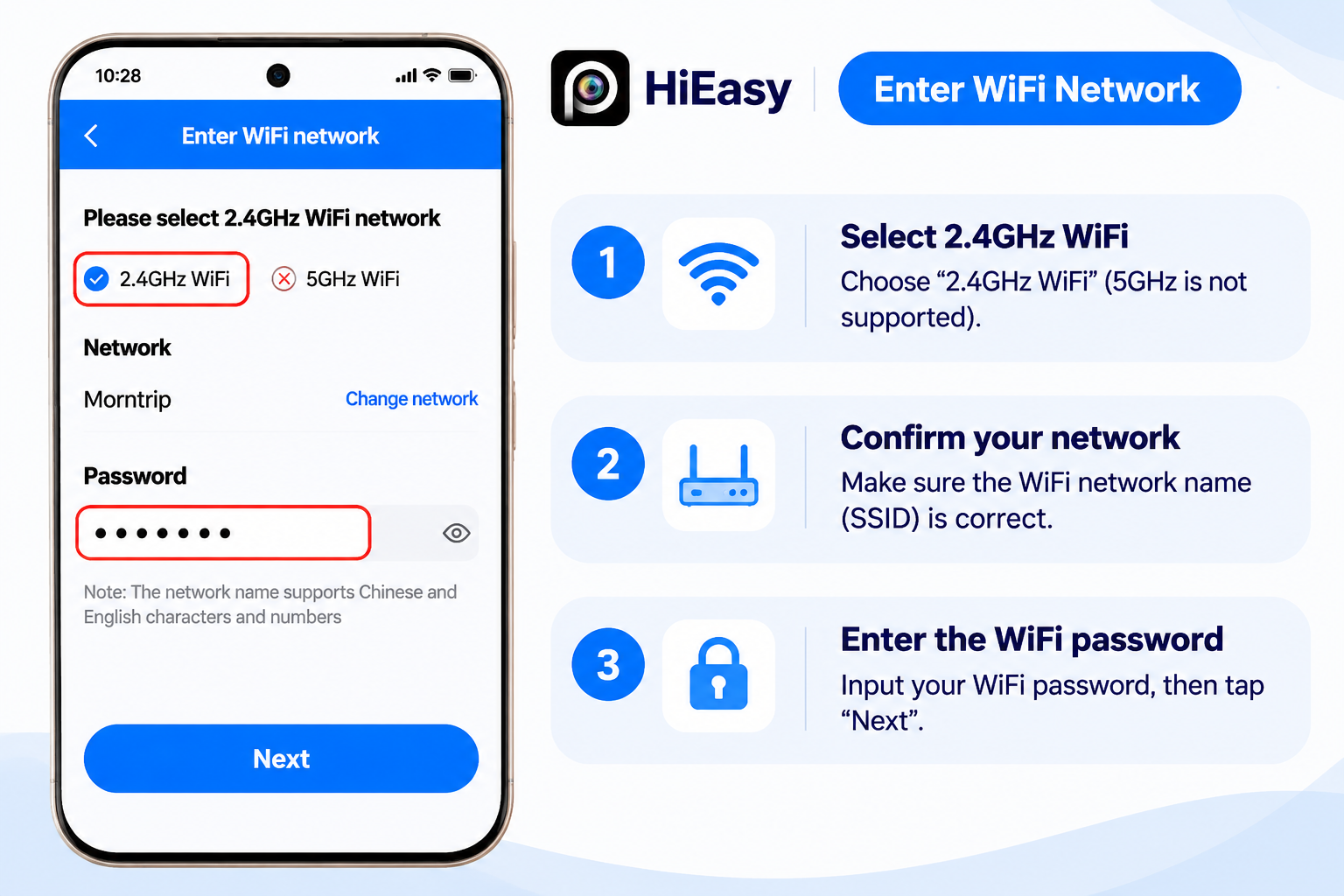
مرحله ۴: تکمیل تنظیمات و تأیید نمایش زنده
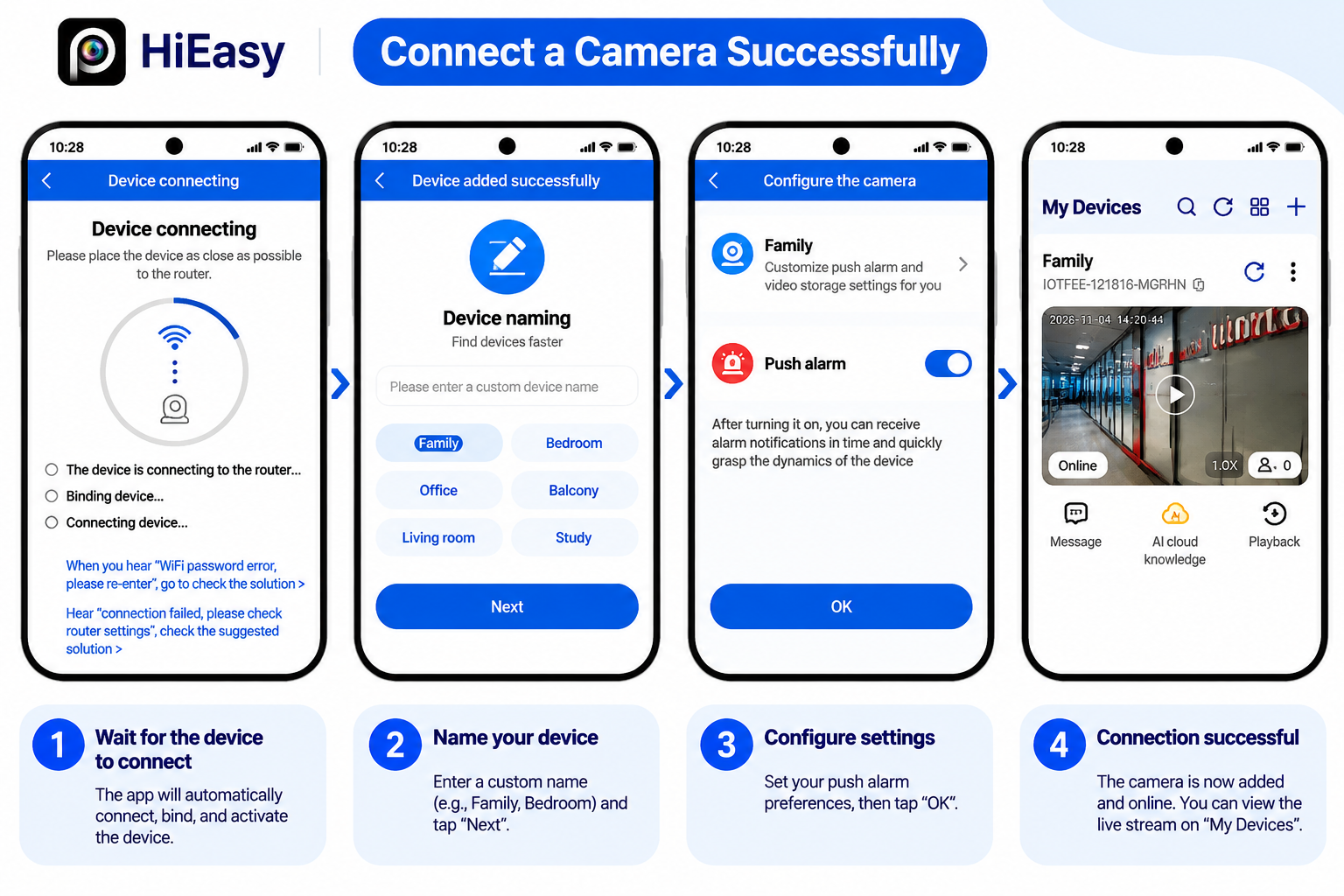
دوربین را روشن نگه دارید تا HiEasy فرآیند اتصال را تکمیل کند. پس از اینکه دوربین با موفقیت اضافه شد:
- دوربین را از فهرست دستگاههایتان باز کنید.
- منتظر بمانید تا ویدیوی زنده بارگذاری شود.
- مطمئن شوید که دوربین آنلاین است.
- بررسی کنید که ویدیو به درستی نمایش داده میشود.
در نمایش ما، MS-6607D-WIFI اتصال WiFi خود را تکمیل کرد و از طریق HiEasy ویدیوی زنده را نمایش داد. این تأیید میکند که راهاندازی اولیه در محیط نمایش داده شده موفقیتآمیز بوده است. آموزش تصویری: نحوه اتصال دوربین وای فای به HiEasy مدل نمایشی: MS-6607D-وای فای
نحوه اتصال دوربین 4G به HiEasy
یک دوربین امنیتی 4G به جای تکیه بر یک روتر WiFi معمولی، از طریق یک شبکه تلفن همراه سازگار متصل میشود. این امر اتصال 4G را برای برخی از برنامههای نظارت در فضای باز، از راه دور و موقت که در آنها دسترسی به اینترنت ثابت ممکن است در دسترس نباشد، مفید میکند. در این آموزش، ما از دوربین امنیتی MS-6606 4G برای نشان دادن نحوه اضافه کردن یک دوربین تلفن همراه سازگار به HiEasy استفاده میکنیم.
مرحله 1: سیم کارت فعال شده را آماده کنید
قبل از شروع فرآیند اتصال، مطمئن شوید که دوربین دارای یک سیم کارت سازگار است. سیم کارت باید دارای سرویس داده تلفن همراه فعال باشد و با باندهای شبکه پشتیبانی شده دوربین سازگار باشد. در نمایش ما، یک سیم کارت فعال با طرح داده موجود از قبل در MS-6606 قرار داده شده است. اگر دوربین شما سیم کارت ندارد، برای شناسایی شیار صحیح و روش نصب، دفترچه راهنمای کاربر آن را دنبال کنید. 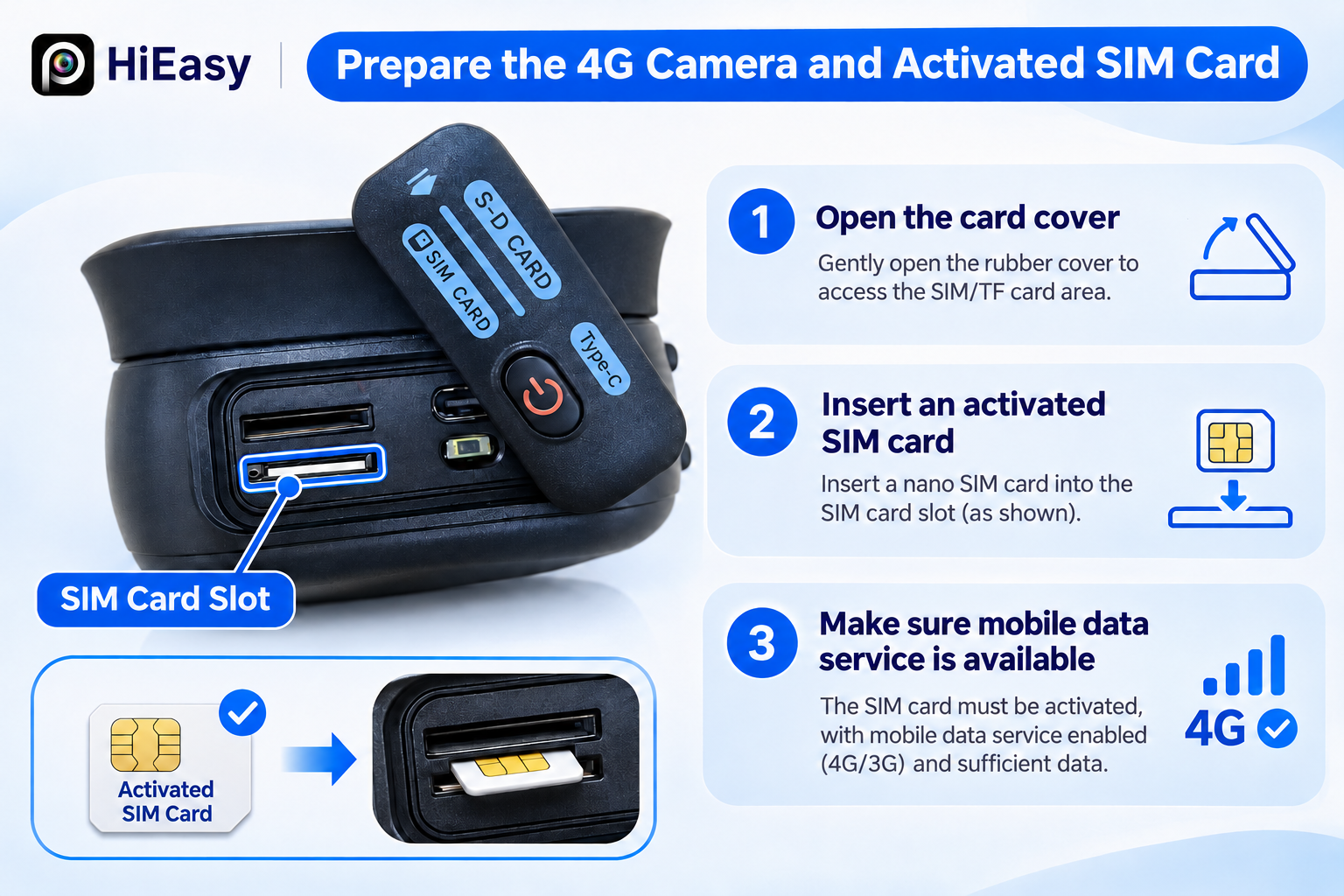
مرحله ۲: دوربین ۴G را روشن کنید
پس از تهیه سیم کارت:
- دوربین را به منبع تغذیه مناسب آن وصل کنید.
- دوربین را روشن کنید.
- بگذارید تا راهاندازی کامل شود.
- به آن زمان بدهید تا اتصال به شبکه تلفن همراه برقرار شود.
زمان لازم برای راهاندازی و ثبت شبکه میتواند بسته به دستگاه و شرایط شبکه محلی متفاوت باشد. مطمئن شوید که دوربین در طول فرآیند راهاندازی روشن میماند.
مرحله ۳: دوربین ۴G را با استفاده از کد QR آن اضافه کنید
وقتی دوربین آماده شد:
- باز کردن هایایزی نرم افزار.
- رفتن به دستگاه من.
- روی ضربه بزنید + آیکون برای اضافه کردن دوربین.
- کد QR دستگاه را روی MS-6606 پیدا کنید.
- گوشی خود را به سمت کد QR بگیرید.
- صبر کنید تا HiEasy دستگاه را شناسایی کند.
- برای تکمیل اتصال، سایر دستورالعملهای روی صفحه را دنبال کنید.
پس از شناسایی کد QR، HiEasy شما را در مراحل بعدی راهنمایی میکند. صبر کنید تا دوربین در لیست دستگاههای شما ظاهر شود. 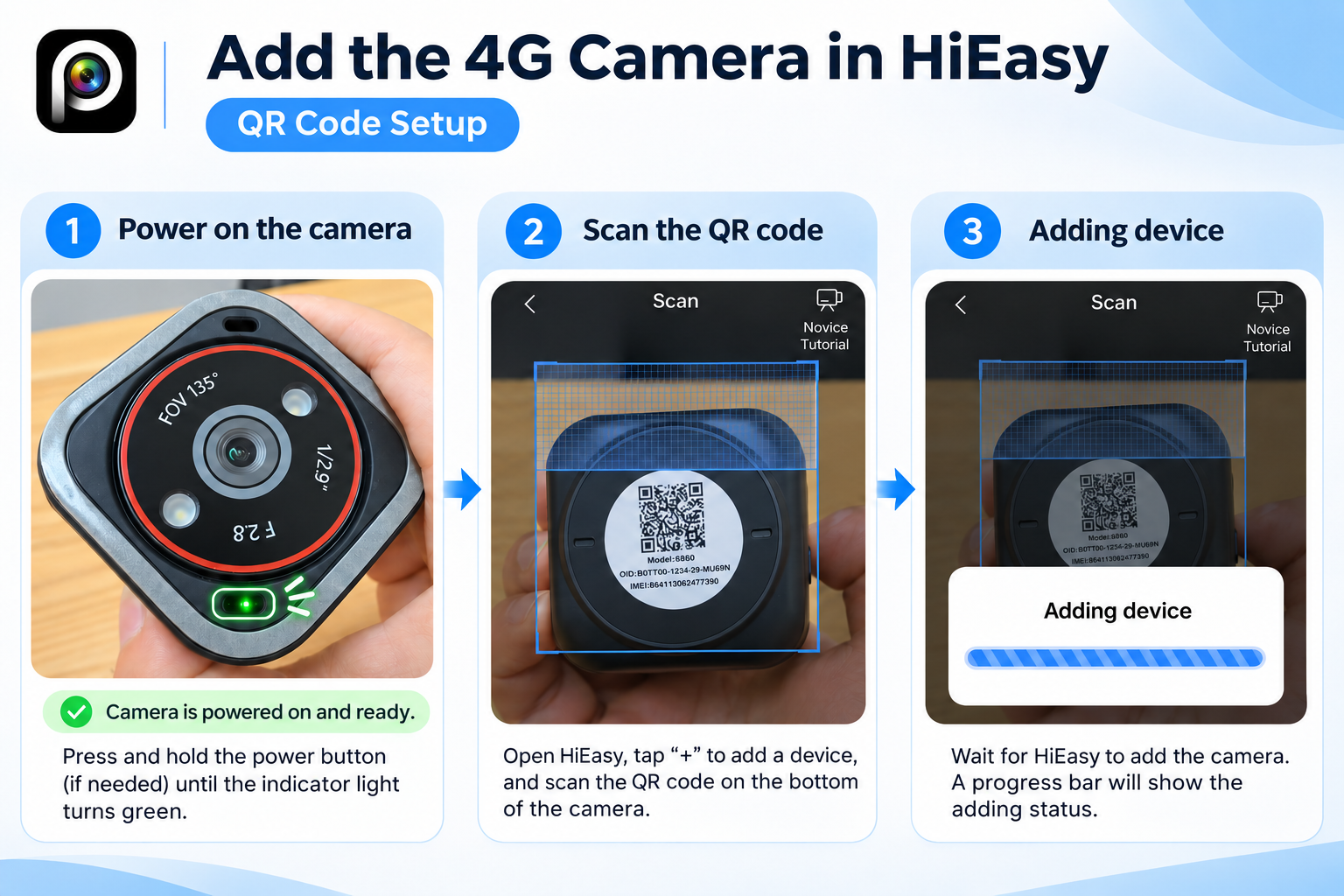
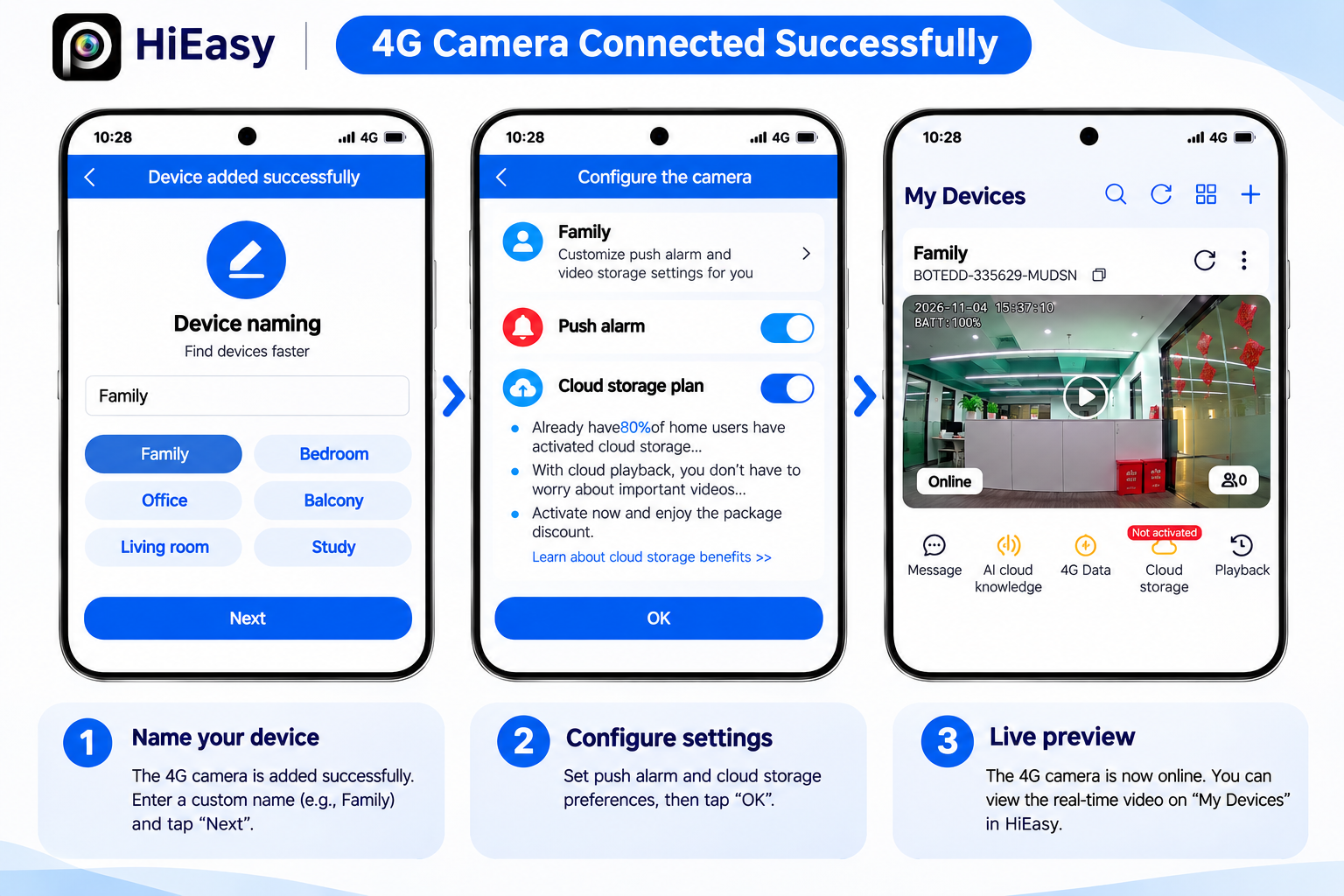
مرحله ۴: ویدیوی زنده دوربین ۴G را بررسی کنید
بعد از اضافه شدن دوربین:
- دوربین را در آنجا پیدا کنید دستگاه من.
- برای باز کردن روی آن ضربه بزنید نمای زنده.
- مطمئن شوید که دوربین آنلاین است.
- بررسی کنید که فید ویدیوی زنده نمایش داده شود.
در آزمایش ما، MS-6606 با موفقیت به HiEasy متصل شد و ویدیوی زنده را نمایش داد. این تأیید میکند که دوربین و سیمکارت آزمایششده توانستهاند در محیط آزمایشی ارتباط برقرار کنند. آموزش تصویری: نحوه اتصال دوربین 4G به HiEasy مدل نمایشی: MS-6606
تفاوت بین تنظیمات وایفای و 4G چیست؟
اگرچه هر دو نوع دوربین را میتوان به HiEasy اضافه کرد، اما الزامات شبکه آنها متفاوت است. یک دوربین WiFi نیاز به دسترسی به یک شبکه بیسیم پشتیبانی شده و رمز عبور آن دارد. در عوض، یک دوربین 4G از یک سیم کارت سازگار و اتصال داده تلفن همراه استفاده میکند. برای راهاندازی MS-6606 که در اینجا نشان داده شده است، نیازی به رمز عبور WiFi خانگی نیست. با این حال، تلفنی که HiEasy را اجرا میکند، برای دسترسی از راه دور به دوربین، همچنان به اتصال اینترنت نیاز دارد.
نحوه بازنشانی رمز عبور فراموش شده HiEasy
اگر رمز عبور حساب HiEasy خود را فراموش کردهاید، میتوانید از فرآیند بازیابی مبتنی بر ایمیل که در آموزش ما نشان داده شده است استفاده کنید. برای این کار به آدرس ایمیل مرتبط با حساب خود نیاز خواهید داشت.
رمز عبور HiEasy خود را با استفاده از ایمیل بازنشانی کنید
- برنامه HiEasy را باز کنید.
- در صفحه ورود، روی کلمه عبور فراموش شده.
- آدرس ایمیل ثبت شده خود را وارد کنید.
- شیر بعدی.
- در صفحه بازیابی رمز عبور، روی دریافت کد.
- برای دریافت کد تایید، صندوق ورودی ایمیل خود را بررسی کنید.
- کد را در HiEasy وارد کنید.
- یک رمز عبور جدید حاوی ... ایجاد کنید ۲۰ تا ۳۰ کاراکترشامل حروف و اعداد، همانطور که در آموزش نشان داده شده است.
- برای تأیید، رمز عبور جدید را دوباره وارد کنید.
- شیر تنظیم مجدد کامل رمز عبور.
پس از موفقیتآمیز بودن تنظیم مجدد، به صفحه ورود برگردید. 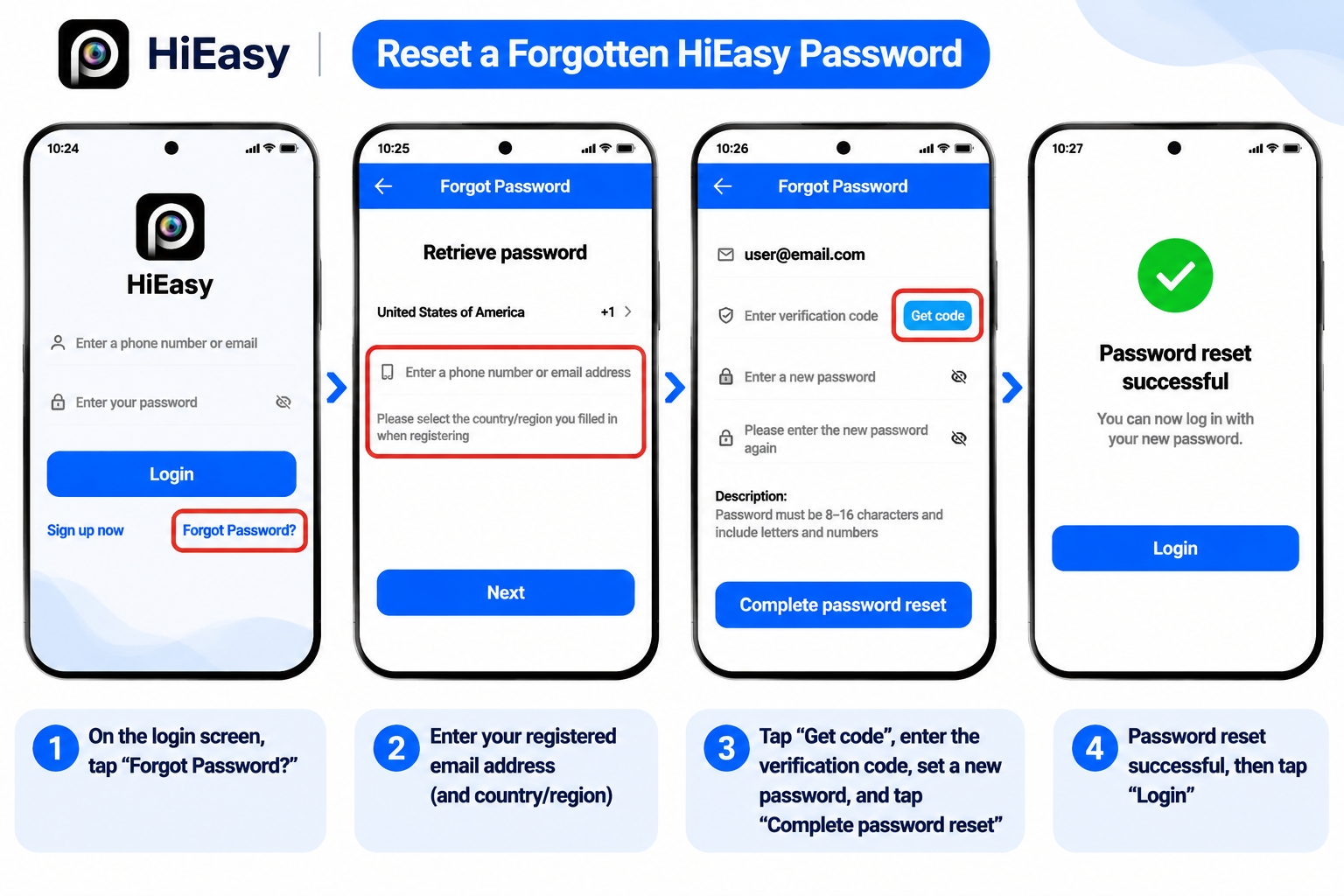
با رمز عبور جدید خود وارد شوید
برای بازیابی دسترسی:
- آدرس ایمیل ثبت شده خود را وارد کنید.
- رمز عبور جدید خود را وارد کنید.
- شیر ورود.
- تأیید کنید که HiEasy باز میشود دستگاه من صفحه نمایش.
به محض اینکه به لیست دستگاهها رسیدید، فرآیند بازیابی حساب کاربری شما کامل شده است. آموزش تصویری: نحوه بازنشانی رمز عبور فراموش شده HiEasy توجه داشته باشید: این ویدیو بازیابی رمز عبور فراموش شده را نشان میدهد. تغییر رمز عبور از تنظیمات حساب کاربری در حالی که قبلاً وارد سیستم شدهاید را نشان نمیدهد.
عیبیابی تنظیمات دوربین HiEasy
اگر دوربین شما به HiEasy اضافه نمیشود، قبل از تکرار فرآیند راهاندازی، الزامات اولیه را بررسی کنید. توصیههای زیر بررسیهای تشخیصی کلی هستند و تضمینی برای حل همه مشکلات با استفاده از همان روش نیستند.
دوربین وای فای شما توسط HiEasy پیدا نمیشود
اگر HiEasy دوربین شما را شناسایی نکرد، ابتدا مطمئن شوید که دستگاه روشن و آماده راهاندازی است. اگر از کشف خودکار استفاده میکنید، مطمئن شوید که بلوتوث در تلفن شما فعال است. همچنین میتوانید به جای تکیه بر کشف خودکار، کد QR دستگاه را اسکن کنید. برای دوربینی که قبلاً پیکربندی شده است، قبل از اتصال مجدد، بررسی کنید که آیا دستورالعملهای خاص مدل آن نیاز به تنظیم مجدد دارد یا خیر.
اتصال دوربین وای فای HiEasy ناموفق بود
اگر اتصال وای فای برقرار نشد، این دلایل احتمالی را بررسی کنید:
- رمز عبور وای فای اشتباه است.
- فرکانس وایفای پشتیبانی نشده.
- مشکلات اتصال روتر یا شبکه بیسیم.
- قطع برق دوربین هنگام نصب
- دوربین برای جفت شدن آماده نیست.
تأیید کنید که شبکه بیسیم انتخابشده با فرکانس پشتیبانیشده توسط دوربین شما مطابقت دارد. برای نمایش MS-6607D-WIFI، یک شبکه WiFi 2.4 گیگاهرتز با موفقیت استفاده میشود.
دوربین HiEasy 4G وصل نمیشود
اگر دوربین 4G نمیتواند اتصال برقرار کند، بررسی کنید که آیا:
- سیم کارت فعال شده است.
- طرح داده تلفن همراه در دسترس است.
- دوربین از باندهای شبکه تلفن همراه مربوطه پشتیبانی میکند.
- پوشش شبکه تلفن همراه در محل نصب موجود است.
- دوربین روشن شده و راهاندازی آن تکمیل شده است.
- کد QR صحیح دستگاه در حال اسکن است.
در طول آزمایش MS-6606 ما، تلفنی که نمیتوانست دوربین 4G را اضافه کند، پس از خاموش کردن WiFi تلفن، تنظیمات را تکمیل کرد. این یک مرحله عیبیابی بود که در آزمایش ما کار کرد، نه یک الزام برای همه دوربینهای 4G. ما همچنین با یک سیمکارت بدون داده تلفن همراه مواجه شدیم. دوربین پس از تعویض آن با سیمکارتی که داده داشت، دوباره متصل شد. اگر مشکل ادامه داشت، برای دریافت کمکهای خاص مدل، به دفترچه راهنمای دوربین مراجعه کنید یا با فروشنده اصلی تماس بگیرید.
کد تایید ایمیل HiEasy دریافت نشد
اگر کد ثبت نام یا بازیابی حساب را دریافت نکردید:
- بررسی کنید که آدرس ایمیل شما صحیح باشد.
- پوشه هرزنامه یا اسپم خود را بررسی کنید.
- برای رسیدن پیام تأیید، زمان در نظر بگیرید.
- اگر برنامه اجازه میدهد، کد دیگری درخواست کنید.
- تأیید کنید که تلفن شما به اینترنت متصل است.
اگر تأیید همچنان ناموفق بود، دستورالعملهای پشتیبانی حساب ارائهدهنده برنامه را دنبال کنید.
سلب مسئولیت: ICSEECAM یک تولیدکننده دوربین امنیتی و تأمینکننده OEM است، نه توسعهدهنده برنامه HiEasy. در دسترس بودن نرمافزار، سرویسهای حساب، رابطهای برنامه و سازگاری دوربین ممکن است تغییر کند. همیشه دستورالعملها و مستندات فعلی برنامه را برای مدل خاص دوربین خود دنبال کنید.
دوربینهای HiEasy برای پروژههای عمدهفروشی و OEM
ICSEECAM دوربینهای HiEasy سازگار با وایفای، 4G و دوربینهای خورشیدی را برای فروش عمده و تامینکنندگان OEM/ODM ارائه میدهد. برای مقایسه مدلها و درخواست قیمت عمده، مجموعه دوربینهای HiEasy ما را بررسی کنید.



