


Camhipro là gì
CamHipro là một ứng dụng di động tiên tiến được thiết kế để quản lý và giám sát Camera IP hiệu quả, được phát triển bởi Thâm Quyến Tầm nhìn Hichip. Nó tích hợp với camera mạng để cung cấp chức năng giám sát video thời gian thực và các chức năng liên quan đến an ninh khác.
Các tính năng cốt lõi của CamHipro
Giám sát thời gian thực và quản lý thiết bị
- Giám sát thời gian thực: Tôi thích việc bạn có thể xem video trực tiếp từ camera IP của mình. Bạn có thể kết nối thông qua mạng cục bộ hoặc internet. Điều này giúp bạn luôn theo dõi mọi thứ.
- Tính linh hoạt của thiết bị: Việc thêm, xóa hoặc thay đổi cài đặt camera rất đơn giản. Bạn có thể tự động tìm camera trên mạng của mình hoặc thêm chúng bằng cách nhập ID của chúng.
Khả năng âm thanh và video
- Hỗ trợ âm thanh: Ứng dụng cho phép bạn nghe âm thanh trực tiếp. Tôi thấy tính năng liên lạc nội bộ hữu ích khi nói chuyện qua camera. Bạn cũng có thể điều chỉnh mức âm thanh.
- Xem lại video: Bạn có thể phát lại video đã ghi. Tôi khuyên bạn nên chọn chất lượng HD hoặc mượt mà dựa trên kết nối của bạn. Bạn cũng có thể dễ dàng chụp ảnh màn hình hoặc lưu các đoạn video clip.
Tùy chọn bảo mật và lưu trữ nâng cao
- Tính năng báo động: Nó có các tính năng bảo mật tốt. Bạn nhận được cảnh báo phát hiện chuyển động và thông báo đẩy. Bạn có thể chọn lưu bản ghi báo động vào thẻ SD, gửi qua email hoặc tải lên máy chủ FTP.
- Lưu trữ linh hoạt: Để lưu trữ, bạn có thể sử dụng đám mây hoặc thẻ SD cục bộ. Tôi đánh giá cao việc bạn có thể thiết lập thời lượng ghi tệp. Bạn cũng có thể lên lịch ghi và quản lý tệp hiệu quả.
Điều khiển camera và chế độ nhìn ban đêm
- Chức năng Camera: Bạn có thể điều khiển camera Pan, Tilt và Zoom (PTZ). Bạn có thể phản chiếu hình ảnh, điều chỉnh zoom và tiêu điểm, và đặt vị trí camera cài sẵn. Tôi thấy những điều khiển này rất hữu ích.
- Tầm nhìn ban đêm: Camera hoạt động tốt vào ban đêm. Đèn hồng ngoại cho phép bạn nhìn rõ ngay cả khi trời tối hoặc mờ.
Dễ dàng cài đặt và kết nối
- Cấu hình WiFi: Thiết lập Wi-Fi rất đơn giản. Bạn có thể kết nối với mạng 2.4 GHz của mình bằng cách sử dụng thiết lập "một cú nhấp chuột". Hoặc, bạn có thể thiết lập bằng các bước thủ công.
- Chia sẻ thiết bị: Tôi thích cách bạn có thể chia sẻ quyền truy cập camera với người khác. Chỉ cần sử dụng mã QR để cho phép đối tác hoặc gia đình xem camera.
Hỗ trợ nhiều thiết bị và tùy chọn ngôn ngữ
- Khả năng tương thích: Ứng dụng này hoạt động trên nhiều thiết bị khác nhau. Bạn có thể tải ứng dụng này cho Android và iOS (cần iOS 9.0 trở lên).
- Lựa chọn ngôn ngữ: Ứng dụng hỗ trợ nhiều ngôn ngữ. Bao gồm tiếng Anh, tiếng Ả Rập, tiếng Tây Ban Nha, tiếng Trung, tiếng Pháp và các ngôn ngữ khác.
Cách tải xuống và cài đặt ứng dụng CamhiPro
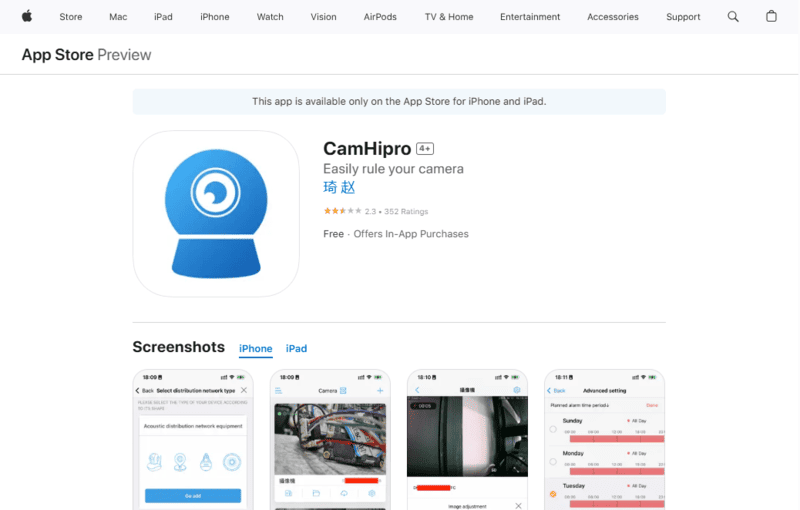

Tải xuống và cài đặt ứng dụng CamHipro
- Mở Cửa hàng Google Play or Apple App Store trên thiết bị của bạn.
- Tìm kiếm “CamHipro” và tải xuống ứng dụng.
- Hoặc, tôi thấy dễ dàng quét Mã QR trên hộp hoặc menu của máy ảnh. Thao tác này sẽ đưa bạn đến thẳng ứng dụng.
Chạy ứng dụng
- Sau khi cài đặt, hãy mở ứng dụng CamHipro trên thiết bị di động của bạn.
Đăng ký tài khoản
- Gõ vào Đăng ký tài khoản mới or Đăng ký.
- Điền vào các chi tiết sau:
- Tên đăng nhập (Username): Chọn tên người dùng duy nhất.
- Email: Cung cấp email hợp lệ để xác minh.
- Mật khẩu: Tạo mật khẩu mạnh. Tôi khuyên bạn nên sử dụng kết hợp chữ cái, số và ký hiệu để bảo mật tốt hơn.
- Nhập lại mật khẩu để xác nhận.
Email xác thực
- Kiểm tra hộp thư đến email của bạn để biết liên kết xác minh được CamHipro gửi đến.
- Nhấp vào liên kết để kích hoạt tài khoản của bạn.
Đăng nhập vào tài khoản của bạn
- Quay lại ứng dụng CamHipro.
- Đăng nhập bằng email và mật khẩu đã đăng ký của bạn.
Tùy chọn: Bật Xác minh hai bước
- Để bảo mật tốt hơn, tôi khuyên bạn nên bật Hai bước xác minh trong cài đặt của ứng dụng.
- Bạn có thể cần liên kết số điện thoại hoặc email phụ để hoàn tất bước này.
Cách kết nối Camera CamHiPro với WiFi
Bước 1: Kiểm tra khả năng tương thích của mạng
Đảm bảo bộ định tuyến của bạn hỗ trợ WiFi 2.4 GHz (Camera CamHiPro không tương thích với mạng 5 GHz).
Xác nhận điện thoại thông minh của bạn được kết nối với cùng mạng 2.4 GHz.
Bước 2: Chuẩn bị máy ảnh
Cắm máy ảnh vào ổ cắm điện.
Chờ 40 giây để nghe tiếng chuông khởi động (báo hiệu máy ảnh đã sẵn sàng).
Không có âm thanh? Khởi động lại máy ảnh bằng cách nhấn và giữ nút khởi động lại trong 10 giây.
Bước 3: Tải xuống ứng dụng CamHiPro
cài đặt Ứng dụng CamHiPro từ Cửa hàng Google Play or Apple App Store.
Bước 4: Kết nối qua ứng dụng
Mở ứng dụng và nhấn “Thêm thiết bị.”
Chọn “Cài đặt không dây” và nhập mật khẩu WiFi của bạn.
Nghe âm thanh xác nhận từ camera. Không có tông màu? Làm theo lời nhắc trực quan của ứng dụng để khắc phục sự cố.
Phương pháp thay thế: Sử dụng Điểm phát sóng của Camera
Bật điểm phát sóng của máy ảnh bằng cách kết nối điện thoại của bạn với mạng WiFi bắt đầu bằng “IPCAM-xxxxx” (có trong cài đặt WiFi của điện thoại bạn).
Nhập mật khẩu điểm phát sóng mặc định: 01234567.
Quay lại ứng dụng và hoàn tất quá trình thiết lập.
Bước 5: Hoàn tất cài đặt
Nhập mật khẩu máy ảnh mặc định (quản trị viên) hoặc mật khẩu tùy chỉnh nếu đã thiết lập trước đó.
Tập "Xác nhận" để lưu cài đặt.
Những mẹo xử lí sự cố
Tín hiệu yếu? Đảm bảo vị trí của máy ảnh có ít nhất Tốc độ tải lên/tải xuống 5 Mbps.
Có vấn đề về kết nối? Khởi động lại máy ảnh và lặp lại thiết lập.
Thiết lập truy cập từ xa
Để xem ngoài trang web, hãy bật DDNS or P2P trong ứng dụng sử dụng camera độc đáo mã UID.
Cách Reset Camera CamHiPro
Đặt lại thủ công bằng nút Đặt lại
Tìm nút đặt lại:
- Tôi thường tìm thấy nó ở đế máy ảnh hoặc ở đầu cáp kết nối với máy ảnh.
- Ở một số mẫu, bạn có thể cần phải tháo nắp nhựa màu đen để nhìn thấy nút. Tôi khuyên bạn nên kiểm tra cẩn thận.
Cách thiết lập lại:
- Nhấn nút reset và giữ nguyên:
- 5 giây: Bạn sẽ nghe thấy tiếng “dong…”. Điều này cho biết quá trình khôi phục cài đặt gốc đang bắt đầu.
- 10 giây: Tiếp tục giữ cho đến khi bạn nghe thấy âm thanh khởi động.
- 20-30 giây:Đối với một số kiểu máy nhất định, tôi thấy rằng giữ lâu như vậy sẽ đảm bảo quá trình khôi phục cài đặt gốc hoàn tất hoàn toàn.
- Nhấn nút reset và giữ nguyên:
Sau khi bạn thiết lập lại:
- Máy ảnh sẽ tự khởi động lại.
- Tất cả các thiết lập sẽ trở về mặc định của nhà máy. Tôi khuyên bạn nên nhớ mật khẩu mặc định là “admin”.
Đặt lại thông qua Ứng dụng CamHiPro (nếu Camera của bạn đang trực tuyến)
- Mở Ứng dụng CamHiPro trên điện thoại hoặc máy tính bảng của bạn.
- Đi đến cài đặt camera. Tôi thực hiện điều này bằng cách chạm vào biểu tượng bánh răng hoặc răng cưa bên cạnh tên máy ảnh.
- Tìm kiếm và nhấn vào Thiết lập mặc định.
- Chọn Đặt lại máy ảnh. Tôi nghĩ đây là một cách tiện lợi để khôi phục cài đặt gốc bằng ứng dụng.
Tôi tìm thấy nút Reset ở đâu trên Camera CamHiPro
Điểm chung:
- Nhìn vào cáp đuôi hoặc đế dưới của máy ảnh.
- Đối với các mẫu có dây, tôi thường thấy nó ở trên cáp gần điểm kết nối nguồn.
Nút ẩn:
- Một số mẫu máy ảnh có thể giấu nút bấm dưới một nắp nhỏ hoặc tích hợp vào đế máy ảnh.
- Tôi luôn khuyên bạn nên kiểm tra hướng dẫn sử dụng sản phẩm để biết vị trí chính xác cho máy ảnh cụ thể của bạn.
Tại sao camera CamHiPro của tôi lại ngoại tuyến?
1. Kiểm tra nguồn điện của máy ảnh
- Tôi khuyên bạn nên đảm bảo dây nguồn được cắm chặt vào ổ cắm điện đang hoạt động.
- Kiểm tra cáp nguồn. Kiểm tra xem có hư hỏng nào như mòn, đứt hoặc kết nối có cảm giác lỏng lẻo không.
- Nếu máy ảnh của bạn sử dụng pin, tôi khuyên bạn nên kiểm tra xem pin có đủ điện không. Hãy thử cắm nó vào nguồn điện chính nếu bạn có thể. Điều này giúp xem pin có phải là nguyên nhân gây ra sự cố không.
- Nếu bạn sử dụng năng lượng mặt trời, hãy kiểm tra điện áp đầu vào. Điện áp phải nằm trong khoảng từ 10.6V đến 12.6V. Điện áp cao hơn có thể khiến camera không bật được.
2. Khởi động lại và thiết lập lại máy ảnh
- Tắt máy ảnh. Đợi 5 đến 10 giây. Sau đó, bật lại. Đợi tối đa 10 phút để kết nối lại.
- Bạn có thể thực hiện khôi phục cài đặt gốc. Nhấn và giữ nút khôi phục trong 30 giây. Lưu ý, thao tác này sẽ thay đổi tên người dùng và mật khẩu trở lại thành “admin”. Bạn sẽ cần thiết lập lại cài đặt WiFi của mình.
3. Kiểm tra kết nối mạng
- Kiểm tra tín hiệu WiFi tại nơi đặt camera. Tín hiệu yếu có thể gây mất kết nối. Tôi khuyên bạn nên sử dụng ứng dụng kiểm tra tốc độ trên điện thoại gần camera. Mục tiêu là tốc độ tải lên ít nhất là 4Mbps.
- Đối với camera sử dụng cáp, hãy đảm bảo cáp được kết nối đúng cách với bộ định tuyến.
- Đối với camera không dây:
- Kiểm tra xem camera có được kết nối đúng mạng WiFi không.
- Đảm bảo rằng bộ định tuyến của bạn đang bật băng tần 2.4 GHz. Theo kinh nghiệm của tôi, camera có thể không hoạt động với WiFi 5 GHz.
- Nếu là máy ảnh 4G, hãy kiểm tra xem thẻ SIM có hoạt động không. Đảm bảo thẻ có đủ dữ liệu hoặc tín dụng. Nếu tín hiệu yếu hoặc bị ngắt, tôi khuyên bạn nên di chuyển máy ảnh đến nơi có tín hiệu mạnh hơn.
4. Kiểm tra và bảo vệ Ăng-ten
- Đảm bảo ăng-ten của máy ảnh được gắn chặt và không bị hỏng.
- Tôi đề nghị hướng ăng-ten thẳng lên. Tránh xa các vật kim loại gần đó vì kim loại có thể gây nhiễu tín hiệu.
5. Kiểm tra đèn LED và trạng thái ứng dụng
- Đèn LED sáng liên tục thường cho biết kết nối tốt với bộ định tuyến. Nếu đèn nhấp nháy, có thể có vấn đề. Hãy thử di chuyển camera hoặc khởi động lại bộ định tuyến.
- Mở ứng dụng CamHiPro. Tìm kiếm bất kỳ thông báo lỗi nào như "đã ngắt kết nối" hoặc "đang kết nối". Tôi đề xuất sử dụng các công cụ chẩn đoán trong ứng dụng để giúp khắc phục sự cố kết nối.
6. các yếu tố môi trường
- Những thứ như nhà kho hoặc chuồng trại có thể chặn tín hiệu. Hãy nghĩ đến việc di chuyển máy ảnh đến một khu vực rộng mở hơn. Để có kết nối tốt hơn, bạn có thể sử dụng bộ mở rộng WiFi hoặc bộ khuếch đại 4G.
7. Khắc phục sự cố nâng cao
Nếu các bước trên không khắc phục được sự cố:
- Kiểm tra thẻ SD. Thẻ có thể bị hỏng, không tương thích hoặc bị lỗi, có thể gây ra lỗi. Hãy thử thay thế thẻ.
- Tôi thực sự khuyên bạn không nên xóa camera khỏi ứng dụng CamHiPro trừ khi đó là giải pháp cuối cùng. Việc xóa nó sẽ khiến việc kết nối lại trở nên khó khăn hơn nhiều.
- Nếu không có cách nào khác hiệu quả, hãy liên hệ với bộ phận hỗ trợ khách hàng. Cung cấp cho họ thông tin chi tiết rõ ràng về vấn đề. Ngoài ra, hãy cho họ biết các bước khắc phục sự cố mà bạn đã thử.
CamHipro cung cấp khả năng giám sát mạnh mẽ—giám sát thời gian thực, điều khiển PTZ và lưu trữ kết hợp—nhưng nếu nhu cầu bảo mật của bạn đòi hỏi nhiều hơn các giải pháp có sẵn thì sao? Trong khi CamHipro nổi trội về thiết lập và khắc phục sự cố thân thiện với người dùng, việc mở rộng quy mô cho các môi trường thương mại hoặc chuyên dụng thường đòi hỏi các hệ thống được thiết kế riêng.
Là một hàng đầu Nhà sản xuất camera IP ở Trung Quốc, ICEECAM kết nối sự đổi mới với tính thực tế. Cho dù bạn cần camera 4K được tăng cường AI, các đơn vị chạy bằng năng lượng mặt trời hay đơn hàng số lượng lớn với tùy chỉnh OEM, chúng tôi hợp lý hóa việc mua sắm từ nhà máy đến tận nhà. Bạn đang gặp phải những thách thức về kết nối hoặc cài đặt phức tạp? Nhóm của chúng tôi đảm bảo tích hợp liền mạch, giá cả cạnh tranh và tuân thủ các tiêu chuẩn toàn cầu. Bạn đã sẵn sàng nâng cao chiến lược bảo mật của mình chưa? Khám phá các giải pháp thay thế tiên tiến của ICSEECAM tại icseecam.com hoặc email [[email được bảo vệ]].






Responses 10
Điều đó thật khó chấp nhận, đó là điều đáng kinh ngạc. Leider ist die App nicht alltagstauglich. Die Einstellung der Bewegungserkennung ist unzureichend. Entweder ununterbrochene Alarme ohne erkennbaren Grund oder keine Alarme.
Weiterhin keine Möglichkeit Aufnahmen trong Gruppen zu löschen ohne jedes Einzelne Bild anzuklicken.
Ich habe nicht gefunden Alarmvideos zu machen ohne alle paar Sekunden Videos aufzunehmen. Vielleicht liegt es an mir, aber die App ist nicht für sinnvolle Alarmaufzeichnung geeignet.
Nếu bạn muốn có được một khoản tiền lớn, bạn không cần phải làm gì để đạt được điều đó
Bonjour,
Je n'arrive pas à paramétrer la messagerie pour recevoir les capture d'alarme.
j'ai la version 3.1.44.
Tôi tìm thấy keine Kameras mehr, die mit der App kompatibel sind. Kann mir jemand helfen?
ダウンロードする前に内課金と出ますが、何をすると課金発生しますか?今一台のスマフォで監視していますが、もう一台スマフォで同時に監視できるよう追加しようと思っています。課金の対象になるのなら、辞めよと思いますが。
全画面になりません
Отваливаются через каждые 10 секунд на 3 секунды камеры wi fi производства boavision которые передают видео на приложение Camhipro в телефоне через 4 g роутер. Bạn không cần phải làm gì cả. Bạn có thể sử dụng thiết bị của mình để có được thiết bị phát wifi và thiết bị có thể sử dụng được trên thiết bị của mình. работают. Bạn có thể sử dụng thẻ 4g камера và сим картой. Bạn không cần phải lo lắng về điều đó và bạn có thể làm được điều đó. Bạn có thể làm được điều đó.
chúc bạn vui vẻ, có vấn đề khi định dạng lại, lors du formatage de ma carte SD 128 G la capacité Restante à 0000, pour avoir la capacité de la carte une fois formaté il faut que je réinitialise la caméra que faire ? cảm ơn.
Y à t'il un moyen pour que la mémoire s' effface à fur et à mesure : efffacement des plus anciennes données ? với' APP CamHipro. xin cảm ơn trước khi bạn trả lời.
Bạn có thể làm điều đó để có thể đạt được mục tiêu trong năm 2025. Bạn không cần phải làm gì cả, nhưng bạn không cần phải làm gì cả.
Bạn có thể làm được điều đó và bạn có thể làm điều đó với bạn.
Bonjour,
J'utilise depuis longtemps bảo trì l'application et ai plusieurs camera d'une même marque d'enregistrées sur celle ci,
Bạn có thể làm được điều đó nếu ứng dụng tương thích với thương hiệu máy ảnh hoặc độc đáo của thương hiệu YOLUKE ?
Je vous remercie par avance de votre retour