

Bằng cách đi sâu vào “Khắc phục sự cố camera Icsee”, người đọc sẽ tìm thấy các giải pháp hiệu quả để giải quyết các vấn đề phổ biến mà họ có thể gặp phải với camera an ninh của mình. Bài viết này nhằm mục đích trang bị cho bạn kiến thức để duy trì chức năng và độ tin cậy của thiết lập máy ảnh Icsee của bạn.
Từng làm việc nhiều với máy ảnh Icsee, tôi hiểu những nỗi thất vọng đi kèm với những khó khăn về kỹ thuật. Trong hướng dẫn đơn giản này, tôi đã biên soạn các hướng dẫn thực tế từng bước để khắc phục sự cố máy ảnh của bạn một cách hiệu quả.
Sau khi đọc hướng dẫn này, bạn sẽ được trao quyền để xử lý hầu hết các vấn đề về camera một cách độc lập, đảm bảo sự giám sát liên tục và sự an tâm.
Chúng tôi sẽ đề cập đến các sự cố thường gặp như sự cố kết nối, lỗi ngoại tuyến của camera và sự cố phát trực tuyến video, đồng thời đưa ra các giải pháp đơn giản cho từng vấn đề. Hãy cùng bắt tay vào và giúp máy ảnh Icsee của bạn hoạt động trơn tru trở lại.
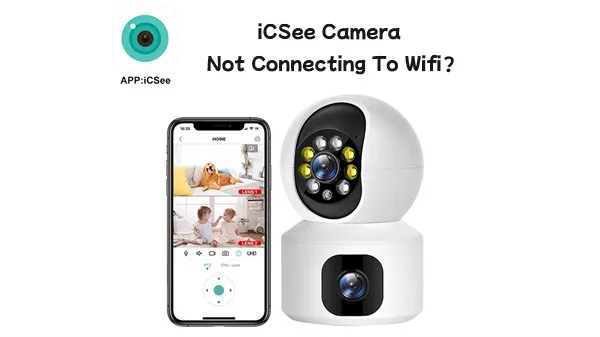
Khắc phục sự cố máy ảnh ICSee: Không kết nối với WiFi
Không gì khó chịu hơn việc nhìn thấy thông báo “Camera không hiển thị trong ứng dụng” khi thiết lập camera ICSee . Bạn rất hào hứng muốn bắt đầu sử dụng, nhưng sự cố Wi-Fi lại cản trở. Khắc phục sự cố camera ICSee có thể khó khăn, nhưng đừng mất hy vọng quá sớm.
1. Kiểm tra cường độ tín hiệu Wi-Fi và vị trí bộ định tuyến
Hãy bắt đầu bằng cách quan sát cường độ tín hiệu Wi-Fi . Bạn có biết rằng tín hiệu có thể bị suy yếu chỉ với vài bức tường hoặc tầng nhà nằm giữa bộ định tuyến và camera của bạn không? Theo một nghiên cứu năm 2021 của Liên minh Băng thông rộng Không dây (Wireless Broadband Alliance), ngay cả một sự suy giảm nhỏ về cường độ tín hiệu cũng có thể dẫn đến các vấn đề về kết nối.
Mẹo để tăng tín hiệu Wi-Fi:
- Định vị lại bộ định tuyến: Đặt nó càng gần máy ảnh càng tốt. Chiều cao có thể quan trọng. Bộ định tuyến thường gửi tín hiệu đi xuống nên vị trí cao hơn thường hoạt động tốt nhất.
- Đầu tư vào bộ mở rộng Wi-Fi: Những tiện ích này có thể cải thiện phạm vi phủ sóng một cách đáng kể.
2. Đảm bảo mạng và mật khẩu Wi-Fi chính xác
Hãy kiểm tra kỹ xem bạn đã nhập đúng mạng Wi-Fi và mật khẩu chưa . Thật đáng ngạc nhiên khi bước đơn giản này thường bị bỏ qua. Nếu bạn chưa biết, 24% các sự cố mạng Wi-Fi là do mật khẩu không chính xác.
Các bước xác minh: 1. SSID : Đảm bảo bạn đang chọn đúng mạng. 2. Mật khẩu : Nhập lại cẩn thận. Chỉ một ký tự sai cũng có thể làm gián đoạn toàn bộ kết nối.
Đôi khi, camera ICSee của bạn có thể gặp sự cố khi kết nối với mạng 5 GHz. Chuyển nó sang mạng 2.4 GHz vì các tần số này ổn định hơn cho khoảng cách xa hơn và chướng ngại vật.
3. Giảm nhiễu từ các thiết bị khác
Dù bạn có tin hay không, công nghệ khác trong nhà bạn có thể gây rối với kết nối của camera ICSee. Không phải chỉ là trường hợp xui xẻo mà các thiết bị khác có thể gây nhiễu. Lò vi sóng, thiết bị giám sát trẻ em và thậm chí cả điện thoại không dây có thể làm hỏng tín hiệu Wi-Fi của bạn.
Cách giảm thiểu nhiễu:
- Di chuyển các thiết bị gây nhiễu đi: Giữ các thiết bị điện tử này cách xa bộ định tuyến và máy ảnh của bạn.
- Thay đổi kênh Wi-Fi của bạn: Sử dụng các ứng dụng như Trình phân tích Wi-Fi để tìm các kênh ít đông đúc hơn, giúp kết nối của bạn mượt mà hơn.
Trong hướng dẫn khắc phục sự cố camera ICSee này, chúng tôi đã trình bày cách kiểm tra cường độ tín hiệu Wi-Fi, đảm bảo cài đặt mạng chính xác và giảm nhiễu có thể xảy ra. Bây giờ, hãy hít một hơi thật sâu và giải quyết từng bước một cách có phương pháp. Vấn đề kết nối máy ảnh của bạn sẽ sớm trở thành lịch sử!
Khắc phục sự cố máy ảnh ICSee: ICSee Camera tiếp tục ngoại tuyến

1. Kiểm tra nguồn điện và cáp
Được rồi, chúng ta hãy cùng tìm hiểu cách khắc phục sự cố camera ICSee. Nếu camera ICSee của bạn bị mất kết nối ngẫu nhiên hoặc không hiển thị hình ảnh trực tiếp, bước đầu tiên là kiểm tra nguồn điện và dây cáp. Việc này rất đơn giản nhưng thường bị bỏ qua. Hãy bắt đầu bằng cách kiểm tra xem bộ chuyển đổi nguồn đã được cắm đúng cách chưa.
Kết nối đã chắc chắn chưa? Đôi khi, kết nối lỏng lẻo có thể khiến máy ảnh của bạn ngừng hoạt động. Tiếp theo, hãy kiểm tra cáp xem có bất kỳ hư hỏng hoặc hao mòn nào có thể nhìn thấy được không. Ngay cả một vết cắt nhỏ cũng có thể làm gián đoạn nguồn điện. Tin tôi đi, bạn không muốn bỏ qua bước này đâu.
2. Khởi động lại Camera và Bộ định tuyến
Vẫn còn gặp sự cố? Hãy tiếp tục. Khởi động lại nhanh thường là giải pháp thần kỳ. Rút phích cắm camera và bộ định tuyến , đợi khoảng 30 giây, sau đó cắm lại. Tại sao cách này lại hiệu quả? Đôi khi bộ định tuyến có thể bị quá tải lưu lượng mạng, dẫn đến các vấn đề kết nối với camera ICSee của bạn. Khởi động lại cả hai thiết bị có thể khắc phục mọi sự cố tạm thời.
Một trong những độc giả của tôi, Sarah, đã thử cách này và thì đấy—máy ảnh của cô ấy đã hoạt động trở lại!
3. Cập nhật Firmware Camera qua Ứng dụng ICSee
Nếu camera vẫn tiếp tục gặp sự cố, có thể đó là do vấn đề phần mềm. Phần mềm lỗi thời có thể dẫn đến lỗi hoặc lỗ hổng bảo mật. Mở ứng dụng ICSee, vào menu cài đặt và tìm tùy chọn cập nhật phần mềm . Hãy đảm bảo bạn đang sử dụng phiên bản mới nhất. Các bản cập nhật phần mềm đôi khi bao gồm các bản vá lỗi hữu ích có thể giải quyết triệt để các vấn đề kết nối của bạn.
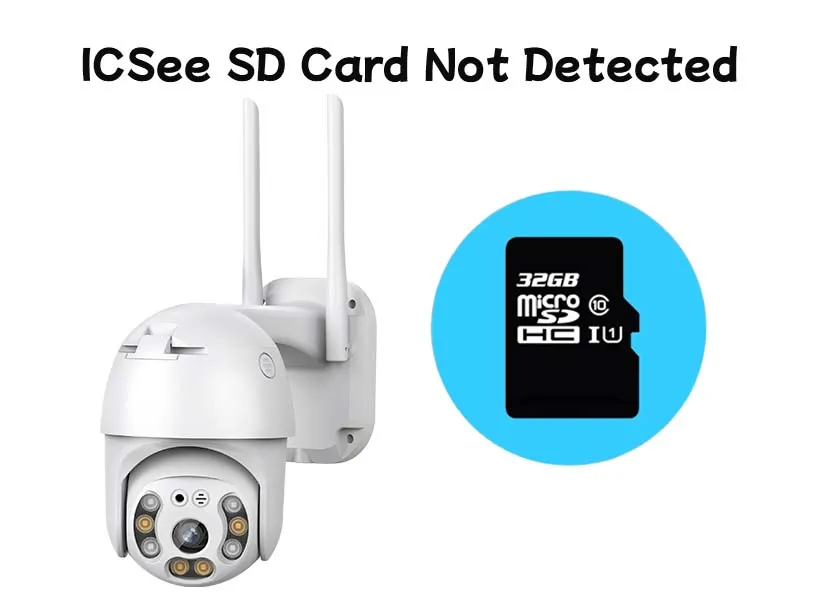
Khắc phục sự cố máy ảnh ICSee: ICSee Thẻ SD không được phát hiện
Thật khó chịu khi cảnh quay của bạn không được lưu vì camera ICSee không nhận dạng được thẻ SD của bạn. Đừng lo lắng; Hãy cùng tìm hiểu một số bước khắc phục sự cố máy ảnh ICSee đơn giản để giúp bạn quay lại đúng hướng.
1. Đảm bảo khả năng tương thích với Camera ICSee
Trước tiên, hãy kiểm tra xem thẻ SD có tương thích với máy ảnh ICSee của bạn hay không . Bước này rất quan trọng. Nhiều người dùng bỏ qua bước này và cuối cùng sử dụng thẻ không được hỗ trợ. Để tránh những rắc rối này, hãy tham khảo hướng dẫn sử dụng hoặc trang sản phẩm của máy ảnh để xác nhận các loại và dung lượng được hỗ trợ, thông thường lên đến 128GB Class 10 hoặc cao hơn . Nếu bạn vẫn chưa chắc chắn, trang hỗ trợ của ICSee là một nguồn thông tin tuyệt vời.
2. Lắp thẻ SD đúng cách
Việc lắp thẻ SD đúng cách đôi khi có thể là tất cả những gì bạn cần. Kiểm tra khe cắm thẻ SD và cẩn thận lắp thẻ cho đến khi nó khớp vào vị trí. Nghe có vẻ đơn giản phải không? Nhưng bạn sẽ ngạc nhiên khi biết có bao nhiêu vấn đề xuất phát từ việc lắp thẻ không đúng cách! Đảm bảo các điểm tiếp xúc kim loại hướng về đúng hướng như được chỉ định trong hướng dẫn sử dụng của bạn.
3. Định dạng thẻ SD
Định dạng có thể giải quyết nhiều vấn đề khác nhau. Hãy thử định dạng thẻ SD của bạn trong ứng dụng ICSee hoặc trực tiếp trên máy tính của bạn. Để làm điều này:
- Sử dụng ứng dụng ICSee: Điều hướng đến Cài đặt > Cài đặt thẻ SD > Định dạng thẻ SD.
- Trên một máy tính: Lắp thẻ SD vào máy tính của bạn, đi tới “PC này” (hoặc “Máy tính của tôi”), nhấp chuột phải vào ổ đĩa thẻ SD và chọn “Định dạng”.
Việc định dạng sẽ xóa tất cả dữ liệu, vì vậy hãy sao lưu mọi thứ quan trọng trước! Một định dạng mới thường giải quyết được các vấn đề hỏng hóc hoặc không tương thích.
4. Thử thẻ SD khác
Vẫn gặp sự cố? Hãy thử với một thẻ nhớ SD khác. Mượn một thẻ từ bạn bè nếu bạn không có thẻ dự phòng. Nếu thẻ mới hoạt động, rất có thể thẻ ban đầu của bạn bị lỗi. Nếu không, máy ảnh của bạn có thể gặp vấn đề về phần cứng. Trong trường hợp đó, liên hệ với bộ phận hỗ trợ của ICSee sẽ là lựa chọn tốt nhất.
Tổng kết
Bằng cách làm theo các bước khắc phục sự cố máy ảnh ICSee này, bạn có thể giải quyết hầu hết các sự cố liên quan đến thẻ SD một cách nhanh chóng và hiệu quả. Hãy nhớ rằng, thẻ SD phù hợp và định dạng phù hợp có thể tạo ra sự khác biệt trong việc ghi cảnh liền mạch. Chúc may mắn!
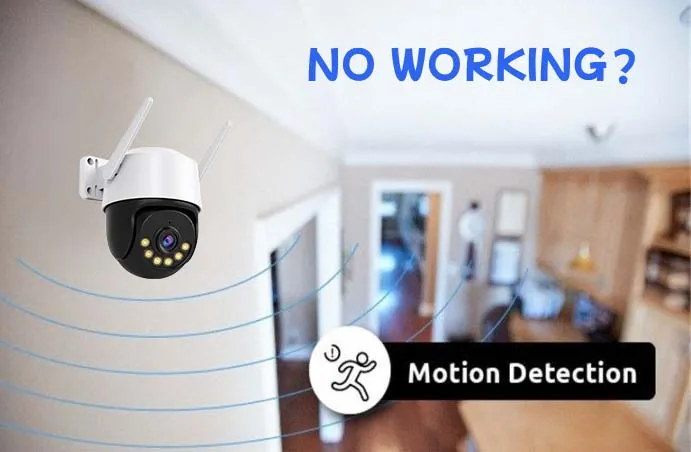
Khắc phục sự cố camera ICSee: Phát hiện chuyển động không hoạt động
1. Điều chỉnh độ nhạy chuyển động trong Cài đặt
Một trong những lý do phổ biến nhất khiến camera ICSee của bạn không phát hiện chuyển động là do cài đặt độ nhạy của nó. Hãy tưởng tượng bạn đang cố gắng bắt một con cá bằng lưới quá lỏng; bạn sẽ không bắt được gì cả. Điều tương tự cũng xảy ra với độ nhạy chuyển động của máy ảnh.
Trước tiên, hãy mở ứng dụng ICSee. Vào Cài đặt > Cài đặt phát hiện > Độ nhạy chuyển động và điều chỉnh mức độ nhạy. Độ nhạy cao hơn có nghĩa là camera sẽ phát hiện ngay cả những chuyển động nhỏ nhất, trong khi cài đặt độ nhạy thấp hơn sẽ bỏ qua các chuyển động nhỏ hơn. Hãy chọn mức độ trung bình để cân bằng giữa báo động giả và bỏ sót các sự kiện quan trọng.
2. Đặt lại vị trí máy ảnh để có phạm vi bao phủ tốt hơn
Bạn đã bao giờ thử chụp một bức ảnh trong điều kiện ánh sáng yếu và kết quả là bị mờ nhòe chưa? Vị trí đặt camera có thể cũng quan trọng không kém. Nếu camera ICSee của bạn không bắt được chuyển động, có thể là do nó không được đặt đúng vị trí.
Hãy xem xét những điểm sau: – Chiều cao và góc đặt: Camera đặt quá cao hoặc quá thấp có thể bỏ sót chuyển động. Nên đặt ở độ cao khoảng 7-9 mét. – Góc nhìn: Đảm bảo ống kính camera hướng về phía khu vực có nhiều người qua lại. – Vật cản: Hãy chắc chắn rằng không có vật thể nào như tường, cây cối hoặc đồ nội thất chắn tầm nhìn.
3. Kiểm tra và cập nhật phần mềm ứng dụng
Cuối cùng, công nghệ hiện đại yêu thích bản cập nhật tốt và bản cập nhật đó bao gồm ứng dụng ICSee của bạn. Lỗi phần mềm là thủ phạm lén lút có thể làm gián đoạn khả năng phát hiện chuyển động của máy ảnh.
Các bước cập nhật: 1. Mở ứng dụng ICSee trên thiết bị di động của bạn. 2. Vào phần cài đặt ứng dụng. 3. Tìm tùy chọn Cập nhật , hoặc trực tiếp vào cửa hàng ứng dụng và kiểm tra xem có bản cập nhật nào khả dụng hay không.
Cập nhật ứng dụng có thể vá lỗi và cải thiện hiệu suất, đảm bảo tính năng phát hiện chuyển động hoạt động trơn tru.
Mẹo khắc phục sự cố chung của máy ảnh ICSee
1. Thường xuyên cập nhật Firmware và phần mềm ứng dụng
Phải thừa nhận rằng: phần mềm lỗi thời là điểm yếu chí mạng của hầu hết các thiết bị công nghệ. Đối với camera ICSee của bạn, việc không cập nhật firmware và phần mềm ứng dụng có thể dẫn đến đủ loại sự cố khó chịu. Cập nhật firmware không chỉ là tùy chọn mà còn là điều thiết yếu. Chúng sửa lỗi, cải thiện chức năng và bổ sung các tính năng mới. Hãy tưởng tượng bạn vẫn đang sử dụng phần mềm từ năm 2019! Thật tệ phải không?
2. Thực hiện bảo trì định kỳ và vệ sinh máy ảnh
Bạn sẽ không để bụi bám trên màn hình TV của mình phải không? Nguyên tắc tương tự cũng áp dụng cho máy ảnh ICSee của bạn. Bảo trì và làm sạch định kỳ có thể tạo nên sự khác biệt. Lấy một bình khí nén và một miếng vải sợi nhỏ để làm sạch máy ảnh của bạn. Điều này không chỉ cải thiện tuổi thọ mà còn cả chất lượng video. Bụi và cặn có thể ảnh hưởng đến cảm biến và ống kính của máy ảnh, dẫn đến cảnh quay bị mờ và không đáng tin cậy.
3. Bảo mật kết nối Internet ổn định
Camera ICSee của bạn chỉ hoạt động tốt khi có kết nối internet. Kết nối Internet ổn định đảm bảo nguồn cấp dữ liệu video mượt mà và thông báo kịp thời. Hãy coi nó như xương sống của mọi hoạt động của máy ảnh. Tín hiệu bị mất có thể khiến ngay cả chiếc máy ảnh tốt nhất cũng trở nên vô dụng. Chạy kiểm tra tốc độ nhanh để xem liệu Internet của bạn có đáp ứng băng thông cần thiết để máy ảnh hoạt động liền mạch hay không. Kết nối bị lag có thể tạo ra sự khác biệt giữa việc bắt được kẻ xâm nhập hoặc nhận được một đoạn clip bị nhiễu hạt, bị trễ.
4. Sử dụng hỗ trợ khách hàng và tài nguyên trực tuyến cho các vấn đề phức tạp
Có một vấn đề mà bạn không thể giải quyết? Đừng đổ mồ hôi! Việc khắc phục sự cố phức tạp của camera ICSee thường có thể cần đến sự trợ giúp của chuyên gia. Đây là nơi hỗ trợ khách hàng và tài nguyên trực tuyến phát huy tác dụng. Đi sâu vào các diễn đàn, Câu hỏi thường gặp và thậm chí cả hướng dẫn trên YouTube để tìm giải pháp cho các vấn đề phức tạp. Thông thường, bộ phận hỗ trợ kỹ thuật đã nhìn thấy vấn đề của bạn hàng nghìn lần và có thể giải quyết vấn đề đó trong tích tắc. Tận dụng hỗ trợ khách hàng có thể giúp bạn tránh khỏi nhiều vấn đề đau đầu.
Bằng cách làm theo những lời khuyên này, máy ảnh ICSee của bạn sẽ là chú chó bảo vệ đáng tin cậy mà bạn cần. Và đoán xem? Hầu hết các cách khắc phục này sẽ không mất quá vài phút của bạn!



