

Bạn muốn sử dụng camera HiEasy trên máy tính Windows? EasyVMS là phần mềm client chính thức của Ruision dành cho máy tính Windows với các camera HiEasy tương thích, có sẵn trên trang web chính thức của Ruision.
Trong hướng dẫn này, chúng tôi sẽ chỉ cho bạn cách tải xuống và cài đặt EasyVMS, kết nối camera của bạn thông qua đăng nhập bằng mã QR trên đám mây hoặc tìm kiếm qua mạng LAN, xem hình ảnh trực tiếp, cũng như ghi lại và phát lại video trên máy tính của bạn. Mỗi quy trình chính đều bao gồm video hướng dẫn dựa trên thử nghiệm thực tế của chúng tôi.
Ứng dụng HiEasy dành cho PC là gì?
HiEasy chủ yếu là một ứng dụng di động, trong khi EasyVMS cho phép bạn quản lý các camera tương thích trên máy tính Windows. Bạn có thể xem hình ảnh trực tiếp, chọn các bố cục màn hình khác nhau, điều khiển các camera PTZ được hỗ trợ và lưu bản ghi vào máy tính của mình.
Hướng dẫn này bao gồm hai phương pháp kết nối:
- Đăng nhập bằng mã QR trên đám mây: Đăng nhập bằng ứng dụng di động HiEasy để truy cập các camera được liên kết với tài khoản đám mây của bạn.
- Tìm kiếm mạng LAN: Tìm và thêm camera WiFi tương thích thông qua mạng cục bộ của bạn.
Cả hai phương pháp đều được minh họa bằng camera WiFi HiEasy. Trong một thử nghiệm riêng biệt, chúng tôi cũng truy cập camera 4G MS-6606 trực tuyến thông qua đăng nhập đám mây HiEasy.
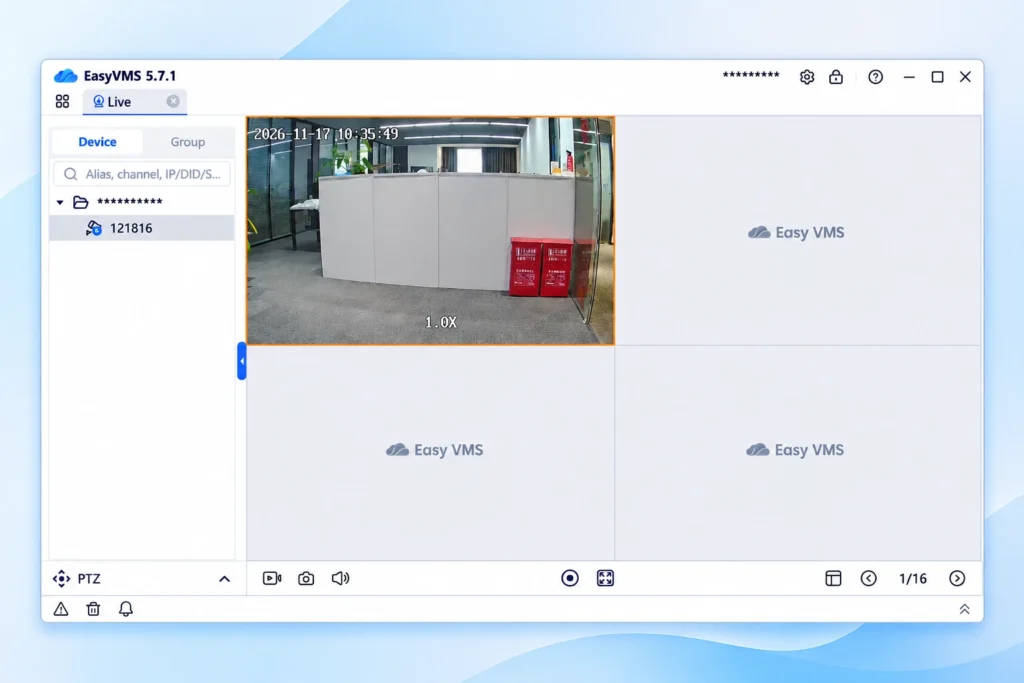
Hướng dẫn cách tải ứng dụng HiEasy về máy tính Windows
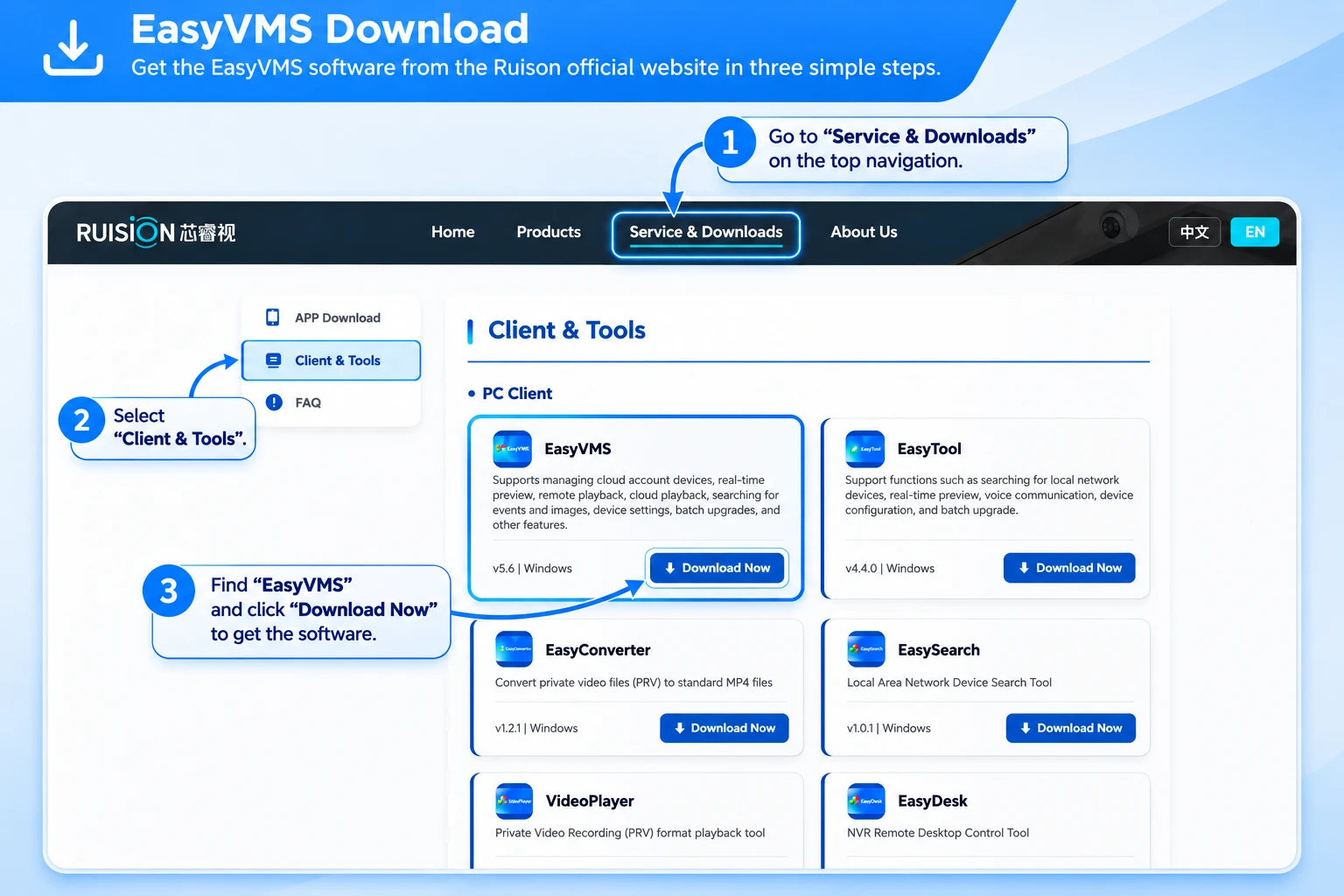
Để bắt đầu, hãy tải xuống phần mềm EasyVMS dành cho Windows từ trang web chính thức của Ruision.
Bước 1: Tải xuống EasyVMS
Hãy truy cập trung tâm tải xuống chính thức của Ruision.
Từ menu điều hướng, chọn Dịch vụ & Tải xuống → Máy khách & Công cụ.
Trong mục PC Client , tìm EasyVMS và nhấn Tải xuống ngay.
Bước 2: Cài đặt phần mềm
Mở tệp tin đã tải xuống và nhấp đúp vào tệp cài đặt EasyVMS.
Chọn thư mục cài đặt của bạn và làm theo hướng dẫn trên màn hình.
Sau khi quá trình cài đặt hoàn tất, hãy khởi chạy EasyVMS.
Nếu Windows yêu cầu quyền truy cập mạng, hãy xem xét yêu cầu và chọn các thiết lập phù hợp.
Bước 3: Mở EasyVMS
Màn hình đăng nhập cung cấp hai tùy chọn:
- Sinh viên bản địa: Đăng nhập để quản lý các thiết bị đã thêm cục bộ.
- Đám mây: Đăng nhập bằng tài khoản đám mây được hỗ trợ hoặc xác thực bằng mã QR.
Giờ bạn có thể kết nối máy ảnh của mình.
Để tìm hiểu thêm các tài nguyên phần mềm HiEasy khác, hãy truy cập trang Tải ứng dụng HiEasy của chúng tôi.
Kết nối camera HiEasy qua đăng nhập đám mây bằng mã QR.
Nếu camera của bạn đã được kết nối và trực tuyến trong ứng dụng di động HiEasy, bạn có thể đăng nhập vào EasyVMS bằng cách xác thực bằng mã QR.
Lưu ý dành cho camera 4G: Camera HiEasy 4G chỉ có thể được truy cập trong EasyVMS thông qua Đăng nhập đám mây, không phải Tìm kiếm mạng LAN. Việc xem hoặc ghi lại hình ảnh từ camera 4G trên máy tính có thể làm tăng mức sử dụng dữ liệu di động và phí liên quan, tùy thuộc vào gói cước của bạn.
Bước 1: Mở Đăng nhập đám mây
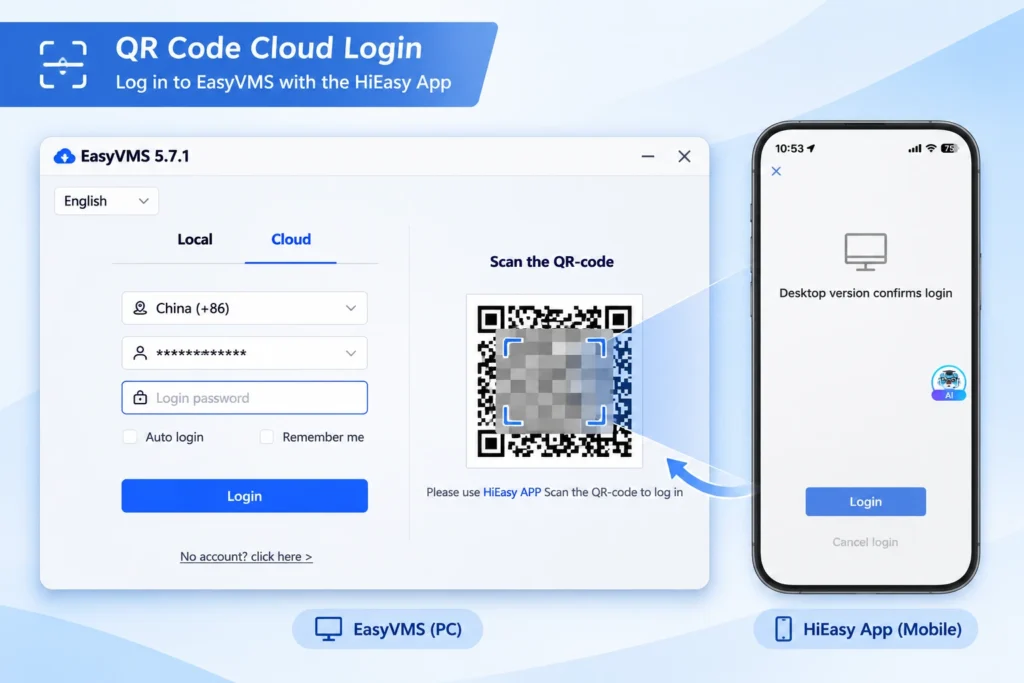
Khởi động EasyVMS và chọn Cloud trên màn hình đăng nhập.
Mã QR sẽ xuất hiện ở phía bên phải.
Bước 2: Quét và xác thực
Mở ứng dụng HiEasy trên điện thoại của bạn và quét mã QR.
Hãy làm theo hướng dẫn trên điện thoại để xác thực đăng nhập.
Sau khi xác minh hoàn tất, EasyVMS sẽ đăng nhập vào tài khoản đám mây của bạn.
Bước 3: Xem ảnh từ camera
Máy ảnh đã liên kết của bạn sẽ xuất hiện trong danh sách thiết bị.
Mở camera để xem video trực tiếp.
EasyVMS cho phép bạn chọn các bố cục hiển thị khác nhau tùy thuộc vào số lượng kênh camera bạn muốn hiển thị.
Vì hướng dẫn này chỉ sử dụng một camera, chúng tôi chọn bố cục màn hình đơn.
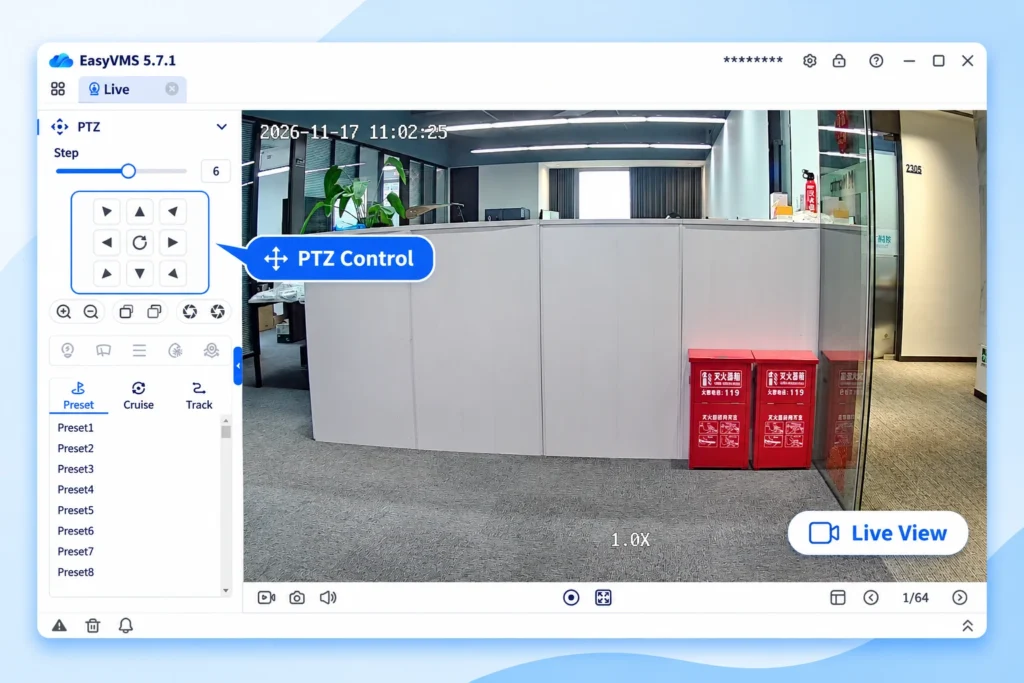
Nếu camera của bạn hỗ trợ PTZ, bạn cũng có thể điều chỉnh hướng nhìn của nó.
Ứng dụng HiEasy dành cho PC: Kết nối qua mạng LAN Tìm kiếm
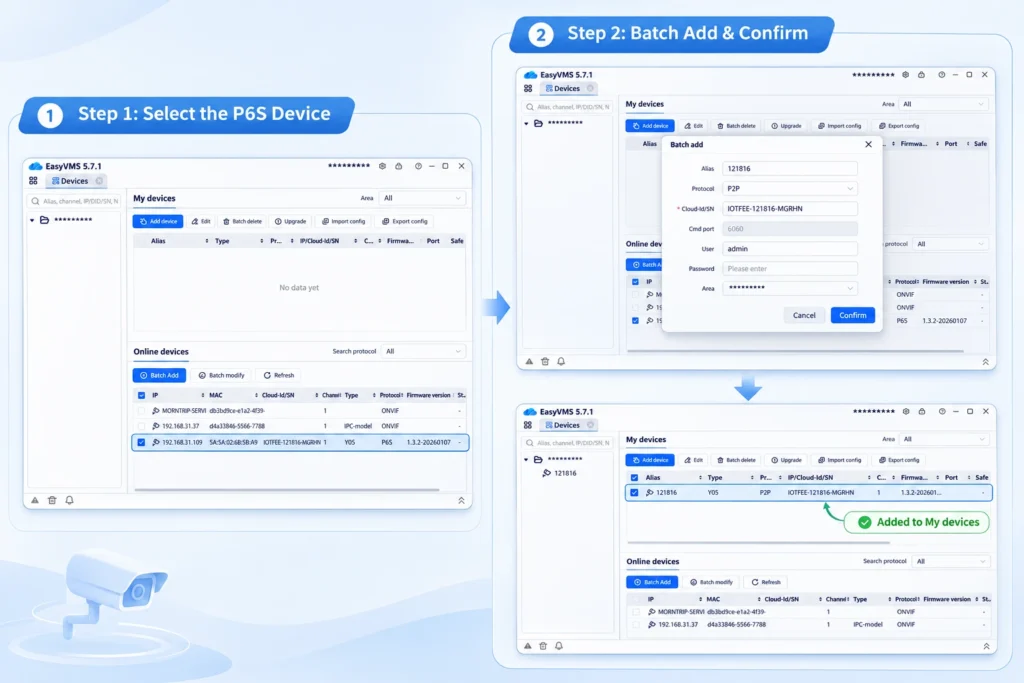
Bạn cũng có thể kết nối camera WiFi HiEasy tương thích thông qua mạng cục bộ mà không cần sử dụng điện thoại trong quá trình thêm thiết bị vào máy tính.
Trước khi bắt đầu, hãy đảm bảo rằng máy ảnh của bạn đã được cấu hình và kết nối với cùng một mạng cục bộ mà máy tính của bạn có thể truy cập được.
Bước 1: Đăng nhập cục bộ
Mở EasyVMS và chọn Local.
Trong thử nghiệm này, chúng tôi sử dụng tên đăng nhập cục bộ mặc định là admin và để trống trường mật khẩu. Máy tính Windows của chúng tôi kết nối qua Ethernet, trong khi camera WiFi MS-6607D kết nối với cùng mạng cục bộ đó qua WiFi 2.4GHz.
Nhấp vào Đăng nhập để tiếp tục.
Bước 2: Tìm kiếm máy ảnh của bạn
Trên màn hình chính, hãy nhấp vào Thiết bị.
Trong mục Thiết bị trực tuyến , EasyVMS hiển thị các camera tương thích được phát hiện trên mạng cục bộ của bạn.
Hãy tìm camera WiFi của bạn trong danh sách.
Bước 3: Thêm Camera
Bạn có thể thêm camera theo một trong hai cách sau:
- Thêm hàng loạt (như trong video của chúng tôi): Chọn hộp kiểm bên cạnh máy ảnh của bạn và nhấp vào Thêm hàng loạt.
- Nhấp đúp chuột: Nhấp đúp vào biểu tượng máy ảnh trong Thiết bị trực tuyến danh sách để mở cửa sổ thêm thiết bị riêng lẻ.
Xem lại thông tin thiết bị được điền tự động và nhấp vào Xác nhận . Không cần thay đổi cài đặt mặc định, bao gồm cả giao thức. Trong thử nghiệm MS-6607D của chúng tôi, EasyVMS hiển thị P6S theo mặc định.
Sau khi thêm thành công, máy ảnh sẽ xuất hiện trong mục Thiết bị của tôi.
Bước 4: Mở Chế độ xem trực tiếp
Chọn Live và nhấp đúp vào biểu tượng máy ảnh để mở video trực tiếp.
Chọn bố cục màn hình đơn để có hình ảnh rõ nét hơn.
Bạn cũng có thể sử dụng các điều khiển PTZ nếu máy ảnh của bạn hỗ trợ.
Đăng nhập bằng mã QR so với tìm kiếm qua mạng LAN
| Phương pháp | Yêu cầu | tốt nhất cho |
|---|---|---|
| Đăng nhập mã qr | Ứng dụng di động HiEasy và tài khoản đám mây được hỗ trợ | Truy cập các camera WiFi và 4G tương thích được liên kết với tài khoản đám mây HiEasy. |
| Tìm kiếm mạng LAN | Camera WiFi tương thích và có thể truy cập mạng cục bộ. | Thêm camera trực tiếp từ máy tính Windows |
Cả hai phương pháp đều có thể cung cấp khả năng xem trực tiếp, nhưng khả năng tương thích với camera và các tính năng có sẵn có thể khác nhau.
Hướng dẫn cách quay video bằng EasyVMS
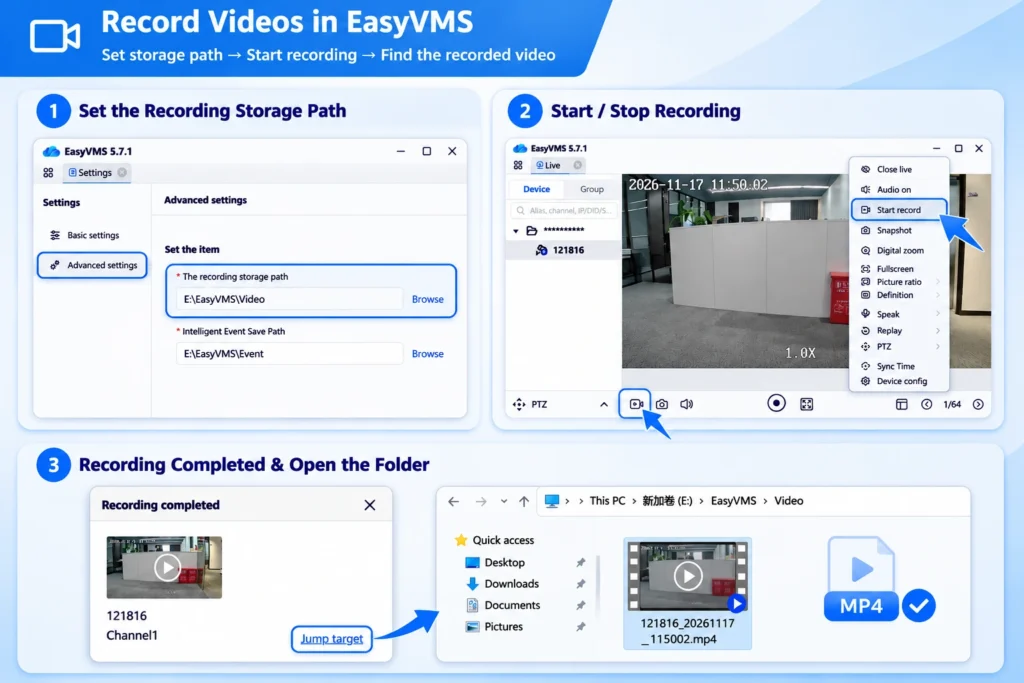
Sau khi kết nối camera, bạn có thể tự ghi lại video trực tiếp vào máy tính.
Bước 1: Kiểm tra thư mục ghi âm
Mở Cài đặt → Cài đặt nâng cao.
Tìm đường dẫn lưu trữ bản ghi.
Giữ nguyên thư mục hiện tại hoặc nhấp vào Duyệt để chọn vị trí khác.
Trong bản demo của chúng tôi, các bản ghi được lưu vào: E:\EasyVMS\Video
Bước 2: Bắt đầu ghi
Quay lại màn hình Trực tiếp và mở camera đã kết nối của bạn.
Nhấp chuột phải vào hình xem trước camera và chọn Bắt đầu ghi hình.
EasyVMS sẽ bắt đầu ghi hình kênh camera đã chọn.
Bước 3: Dừng ghi âm
Khi bạn hoàn thành, hãy nhấp chuột phải một lần nữa và chọn Dừng ghi âm.
Thông báo " Quá trình ghi âm hoàn tất" sẽ hiện ra.
Nhấp vào "Nhảy đến mục tiêu" để mở thư mục chứa bản ghi đã lưu của bạn.
Cách tìm và phát video MP4 đã lưu
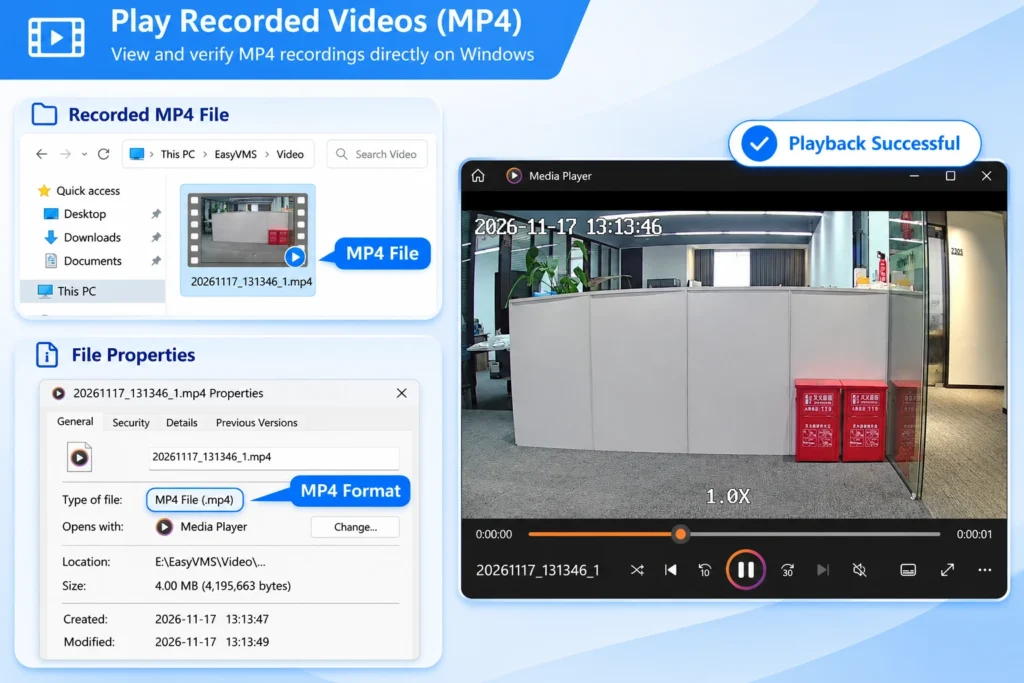
Sau khi quay xong, bạn có thể mở video đã lưu thông qua thư mục hiển thị bên cạnh mục tiêu Jump.
Ngoài ra, bạn cũng có thể sử dụng Windows File Explorer để điều hướng đến thư mục ghi âm đã cấu hình.
Nhấp đúp vào bản ghi để phát bằng trình phát đa phương tiện tương thích.
Trong bản demo của chúng tôi, video được mở thành công trong Windows Media Player.
Để kiểm tra định dạng tệp, hãy nhấp chuột phải vào bản ghi và chọn Thuộc tính.
Bản ghi thử nghiệm của chúng tôi được lưu ở định dạng MP4 , vì vậy có thể phát trực tiếp mà không cần cài đặt phần mềm phát lại bổ sung.
Lưu ý: MP4 là định dạng đã được xác nhận trong bản demo của chúng tôi. Các loại ghi hình hoặc phiên bản phần mềm khác có thể tạo ra các định dạng tệp khác nhau.
Ứng dụng HiEasy dành cho PC: Tệp PRV và EasyConverter
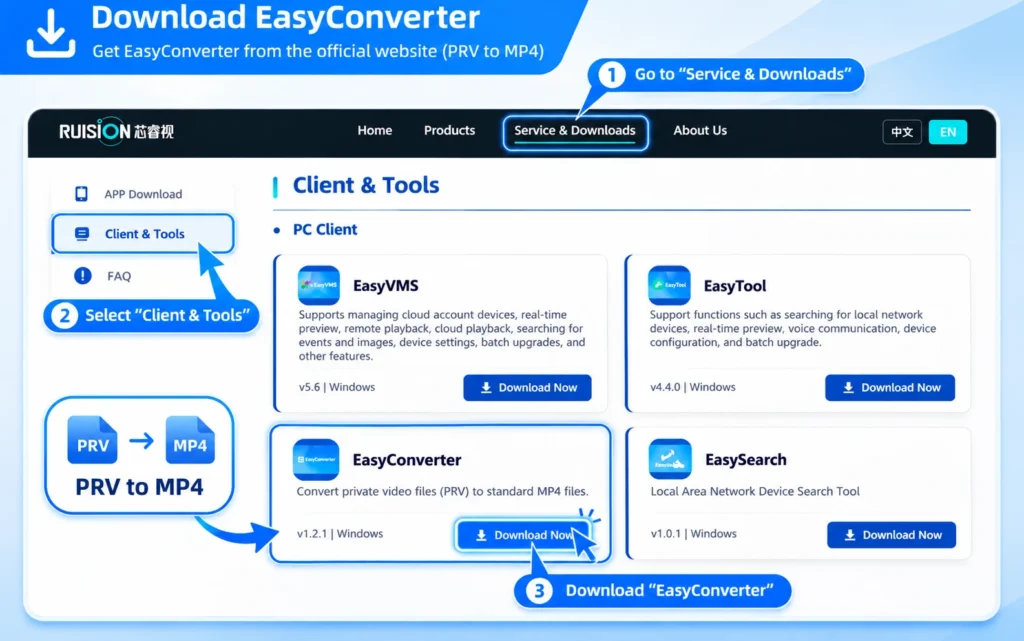
Một số bản ghi EasyVMS có thể sử dụng định dạng PRV độc quyền.
Đối với các tệp PRV được hỗ trợ, Ruision cung cấp hai công cụ:
- Trình phát video: Phát các bản ghi âm của PRV.
- EasyConverter: Chuyển đổi các video PRV được hỗ trợ thành tệp MP4.
Để tải xuống EasyConverter, hãy truy cập trang web chính thức của Ruision và mở:
Dịch vụ & Tải xuống → Khách hàng & Công cụ
Tìm EasyConverter và nhấn Tải xuống ngay.
Trung tâm tải xuống chính thức: https://www.ruision.com/downloads?tab=app
Video này hướng dẫn cách tải xuống EasyConverter, chứ không phải toàn bộ quy trình chuyển đổi.
Nếu bản ghi EasyVMS của bạn đã là tệp MP4 và phát bình thường, thì không cần chuyển đổi.
Câu hỏi thường gặp về EasyVMS (Ứng dụng HiEasy dành cho PC)
Tại sao EasyVMS không tìm thấy camera WiFi HiEasy của tôi?
Nếu máy ảnh của bạn không xuất hiện trong mục Thiết bị trực tuyến, hãy đảm bảo rằng máy ảnh đã được bật nguồn và kết nối với cùng mạng cục bộ mà máy tính của bạn có thể truy cập được.
Nhấp vào Làm mới để tìm kiếm lại. Ngoài ra, hãy kiểm tra xem tường lửa, cài đặt cách ly bộ định tuyến hoặc khả năng tương thích của camera có thể ngăn cản việc phát hiện thiết bị hay không.
Tôi nên làm gì nếu đăng nhập bằng mã QR không thành công?
Hãy đảm bảo điện thoại của bạn có kết nối internet và bạn đã đăng nhập vào đúng tài khoản HiEasy.
Nếu mã QR đã hết hạn, hãy mở lại màn hình đăng nhập Cloud và quét mã mới. Làm theo hướng dẫn xác thực trong ứng dụng di động.
EasyVMS có thể tiếp tục ghi hình sau khi tôi đóng phần mềm không?
Việc ghi hình thủ công thông qua EasyVMS yêu cầu ứng dụng khách Windows phải luôn hoạt động và được kết nối với camera.
Việc đóng EasyVMS sẽ dừng quá trình ghi hình trên máy tính. Chức năng ghi hình từ camera vào thẻ SD hoặc lưu trữ đám mây là một chức năng riêng biệt, tùy thuộc vào thiết bị và cài đặt của bạn.
Tôi có thể kết nối camera HiEasy 4G với EasyVMS được không?
Vâng. Chúng tôi đã xác nhận rằng camera HiEasy MS-6606 4G trực tuyến có thể được truy cập trên Windows thông qua EasyVMS bằng cùng một tài khoản đám mây HiEasy.
Mở EasyVMS, chọn Cloud , và sử dụng ứng dụng di động HiEasy để quét mã QR và xác thực đăng nhập. Camera 4G đã liên kết của bạn sau đó sẽ xuất hiện trong EasyVMS.
Không thể thêm camera HiEasy 4G thông qua chức năng Tìm kiếm mạng LAN. Việc xem hoặc ghi lại hình ảnh 4G trên máy tính có thể tiêu tốn thêm dữ liệu di động. Khả năng tương thích với các mẫu camera 4G khác cần được xác nhận riêng.
EasyVMS cung cấp một cách thức thiết thực để truy cập các camera HiEasy tương thích trên Windows, kết nối các thiết bị WiFi, cũng như ghi và phát lại video cục bộ.
Để biết thêm các nguồn tài nguyên phần mềm, hãy truy cập trang Tải xuống ứng dụng HiEasy của chúng tôi . Bạn cũng có thể khám phá các camera HiEasy của chúng tôi dành cho các ứng dụng giám sát tại nhà, văn phòng và thương mại.



