

Удубљивањем у „Решавање проблема са Ицсее камером“, читаоци ће пронаћи ефикасна решења за решавање уобичајених проблема са којима се могу суочити са својим сигурносним камерама. Овај чланак има за циљ да вас опреми са знањем за одржавање функционалности и поузданости подешавања вашег Ицсее камере.
Пошто сам интензивно радио са Ицсее камерама, разумем фрустрације које прате техничке потешкоће. У овом једноставном водичу саставио сам практична упутства корак по корак за ефикасно решавање проблема са камером.
Након што прочитате овај водич, бићете овлашћени да самостално решавате већину проблема са камером, обезбеђујући континуирани надзор и безбрижност.
Покрићемо уобичајене проблеме као што су проблеми са повезивањем, грешке камере ван мреже и проблеми са видео стримом, нудећи једноставна решења за сваки од њих. Хајде да се упустимо и нека Ицсее камера поново ради глатко.
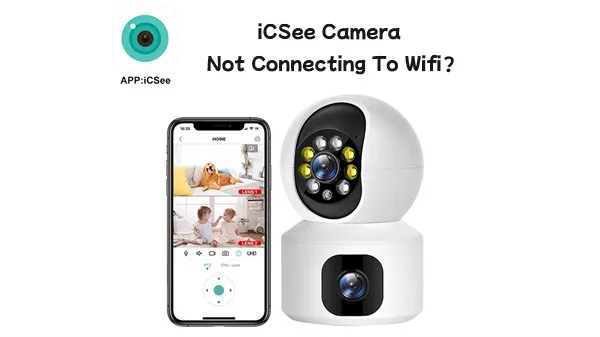
ИЦСее Решавање проблема са камером: Не повезује се на ВиФи
Ништа вас више не боли од поруке „Камера се не појављује у апликацији“ у подешавањима ваше ICSee камере . Једва чекате да све покренете, али Wi-Fi зликовци вам то не дозвољавају. Решавање проблема са ICSee камером може бити изазовно, али не губите наду још увек.
1. Проверите јачину Ви-Фи сигнала и позицију рутера
Почните тако што ћете проценити јачину Wi-Fi сигнала . Да ли сте знали да пад сигнала може да се деси и са само неколико зидова или подова између вашег рутера и камере? Према студији Алијансе за бежични широкопојасни интернет из 2021. године, чак и мали пад јачине сигнала може довести до проблема са везом.
Савети за појачавање Ви-Фи сигнала:
- Поново поставите рутер: Поставите што ближе камери. Висина може бити важна. Рутери углавном шаљу сигнале наниже, тако да виши положај често најбоље функционише.
- Инвестирајте у Ви-Фи екстендер: Ови уређаји могу значајно побољшати покривеност.
2. Осигурајте тачну Ви-Фи мрежу и лозинку
Двапут проверите да ли сте унели исправну Wi-Fi мрежу и лозинку . Запањујуће је колико често се овај једноставан корак превиђа. Ако већ нисте свесни, 24% кварова Wi-Fi мреже је последица погрешних лозинки.
Кораци за проверу: 1. SSID : Уверите се да бирате исправну мрежу. 2. Лозинка : Пажљиво је поново унесите. Један погрешно откуцан знак може прекинути целу везу.
Понекад ваша ИЦСее камера може имати проблема са повезивањем на мрежу од 5 ГХз. Пребаците га на мрежу од 2.4 ГХз, јер су ове фреквенције стабилније за веће удаљености и препреке.
3. Смањите сметње од других уређаја
Веровали или не, друга техника у вашем дому може да поквари везу ваше ИЦСее камере. Није само лош случај да други уређаји могу да стварају сметње. Микроталаси, беби монитори, па чак и бежични телефони могу да изазову пустош у вашим Ви-Фи сигналима.
Како смањити сметње:
- Удаљите уређаје који ометају: Држите ову електронику даље од рутера и камере.
- Промена вашег Ви-Фи канала: Користите апликације као што је Ви-Фи Анализер да бисте пронашли мање гужве на каналима, чинећи вашу везу глаткијом.
У овом ИЦСее водичу за решавање проблема са камером изложили смо како да проверите јачину Ви-Фи сигнала, обезбедите исправна подешавања мреже и смањите потенцијалне сметње. Сада дубоко удахните и методично приступите сваком кораку. Ваши проблеми са везом са камером брзо ће постати историја!
ИЦСее Решавање проблема са камером: ИЦСее Камера наставља да иде ван мреже
1. Проверите напајање и каблове
У реду, хајде да се одмах позабавимо решавањем проблема са ICSee камером. Ако се ваша ICSee камера насумично искључује из мреже или не приказује пренос уживо, први корак је провера напајања и каблова. Веома је једноставно, али се често занемарује. Почните тако што ћете проверити да ли је адаптер за напајање правилно прикључен.
Да ли је безбедно повезано? Понекад лабава веза може довести до тога да се камера искључи из мреже. Затим, прегледајте кабл да ли има видљивих оштећења или хабања. Чак и мали рез може да поремети напајање. Верујте ми, не желите да пропустите овај корак.
2. Поново покрените камеру и рутер
И даље имате проблема? Идемо даље. Брзо поновно покретање често може бити магично решење. Искључите камеру и рутер , сачекајте око 30 секунди, а затим их поново укључите. Зашто ово функционише? Па, понекад рутери могу бити преоптерећени мрежним саобраћајем, што доводи до проблема са повезивањем са вашом ICSee камером. Поновно покретање оба уређаја може отклонити све привремене проблеме.
Једна од мојих читалаца, Сара, је пробала ово и воила – њена камера је поново била на мрежи!
3. Ажурирајте фирмвер камере преко апликације ИЦСее
Ако камера настави да се понаша погрешно, могуће је да је проблем са фирмвером. Застарели фирмвер може довести до грешака или безбедносних пропуста. Отворите апликацију ICSee, идите до менија подешавања и потражите опцију за ажурирање фирмвера . Уверите се да користите најновију верзију. Ажурирања фирмвера понекад могу да садрже корисне исправке грешака које би могле трајно решити ваше проблеме са повезивањем.
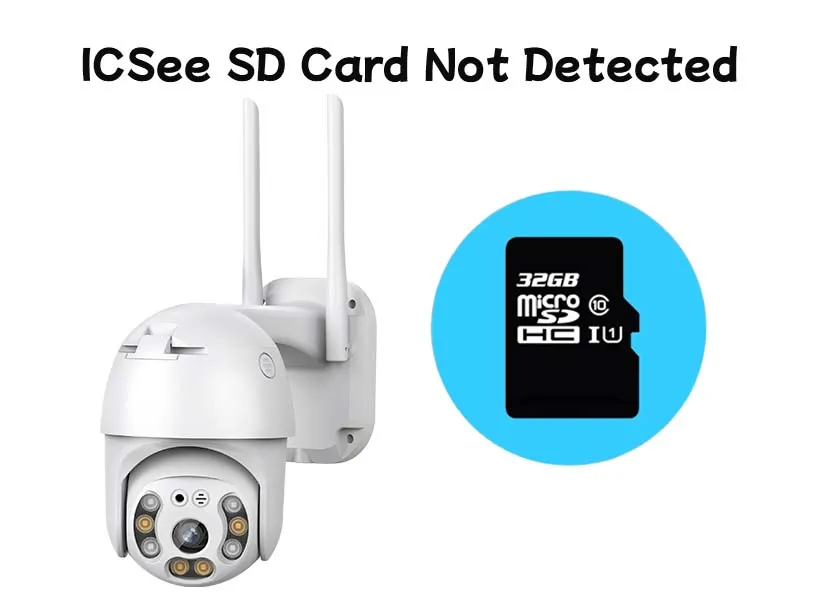
ИЦСее Решавање проблема са камером: ИЦСее СД картица није откривена
Фрустрирајуће је када се ваш снимак не чува јер ИЦСее камера не препознаје вашу СД картицу. Не брини; хајде да заронимо у неке једноставне кораке за решавање проблема са камером ИЦСее-а да бисмо вас вратили на прави пут.
1. Осигурајте компатибилност са ИЦСее камером
Прво и најважније: проверите да ли је SD картица компатибилна са вашом ICSee камером . Овај корак је кључан. Многи корисници ово превиђају и на крају користе неподржану картицу. Да бисте избегли ове грешке, погледајте упутство за употребу ваше камере или страницу производа да бисте потврдили подржане типове и капацитете, обично до 128 GB класе 10 или више . Ако и даље нисте сигурни, ICSee-ова страница за подршку је фантастичан ресурс.
2. Правилно уметните СД картицу
Правилно уметање ваше СД картице понекад може бити све што је потребно. Прегледајте слот за СД картицу и пажљиво уметните картицу док не кликне на своје место. Звучи једноставно, зар не? Али бићете изненађени колико проблема произилази из једноставног неуметања картице! Уверите се да су метални контакти окренути на прави начин како је наведено у вашем корисничком приручнику.
3. Форматирајте СД картицу
Форматирање може да реши различите проблеме. Покушајте да форматирате своју СД картицу у апликацији ИЦСее или директно на рачунару. Да уради ово:
- Коришћење апликације ИЦСее: Идите на Подешавања > Подешавања СД картице > Форматирај СД картицу.
- На рачунару: Уметните СД картицу у рачунар, идите на „Овај рачунар“ (или „Мој рачунар“), кликните десним тастером миша на диск СД картице и изаберите „Формат“.
Форматирањем ће се избрисати сви подаци, па прво направите резервну копију свега важног! Нови формат често отклања проблеме са корупцијом или некомпатибилношћу.
4. Испробајте другу СД картицу
И даље имате проблема? Тестирајте са другом SD картицом. Позајмите једну од пријатеља ако немате резервну. Ако нова картица ради, можете слободно уперити прстом у то да је ваша оригинална картица неисправна. Ако не, ваш фотоапарат можда има проблем са хардвером. У том тренутку, најбоље решење би било да контактирате ICSee подршку.
Завршавајући
Пратећи ове кораке за решавање проблема са ИЦСее камером, можете брзо и ефикасно да решите већину проблема у вези са СД картицом. Запамтите, права СД картица и правилно форматирање могу учинити сву разлику у беспрекорном снимању снимака. Срећно!
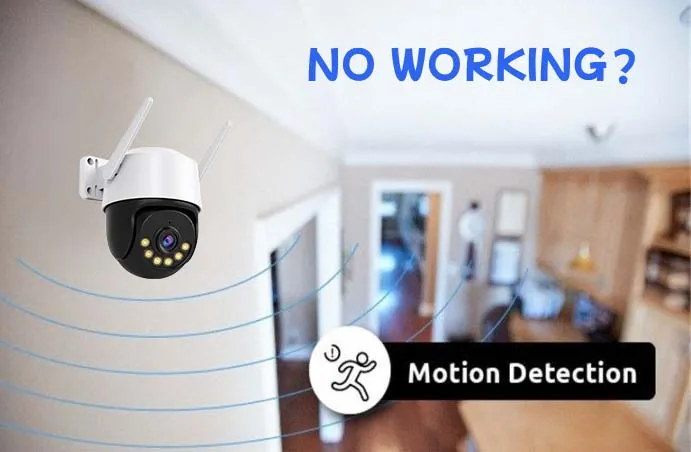
ИЦСее Решавање проблема са камером: Детекција покрета не ради
1. Подесите осетљивост на покрет у подешавањима
Један од најчешћих разлога зашто ваша ИЦСее камера не детектује покрет је због подешавања осетљивости. Замислите да покушавате да ухватите рибу мрежом која је превише лабава; нећеш ништа ухватити. Исто важи и за осетљивост ваше камере на покрет.
Прво, уђите у апликацију ICSee. Идите на Подешавања > Подешавања детекције > Осетљивост покрета и подесите ниво осетљивости. Већа осетљивост значи да ће камера детектовати чак и најмање покрете, док ће ниже подешавање осетљивости игнорисати мање покрете. Тежите проналажењу златне средине која уравнотежује лажне аларме и пропуштање важних догађаја.
2. Поново поставите камеру за бољу покривеност
Да ли сте икада покушали да сликате при слабом осветљењу и завршили са мутним нередом? Постављање камере може бити једнако пресудно. Ако ваша ИЦСее камера не хвата кретање, то може бити зато што није правилно постављена.
Размотрите следеће тачке: – Висина и угао: Камера постављена превисоко или прениско може пропустити покрет. Циљајте на висину од око 7-9 метара. – Видно поље: Уверите се да је објектив камере усмерен ка подручјима са великим прометом. – Препреке: Уверите се да нема предмета попут зидова, биљака или намештаја који блокирају поглед.
3. Проверите и ажурирајте софтвер апликације
Коначно, модерна технологија воли добро ажурирање, а то укључује вашу апликацију ИЦСее. Софтверске грешке су подмукли кривци који могу пореметити детекцију покрета ваше камере.
Кораци за ажурирање: 1. Отворите апликацију ICSee на свом мобилном уређају. 2. Идите до подешавања апликације. 3. Потражите опцију за ажурирање или идите директно у продавницу апликација и проверите да ли је доступно ажурирање.
Ажурирање апликације може да закрпи грешке и побољша перформансе, обезбеђујући да детекција покрета функционише беспрекорно.
Општи ИЦСее савети за решавање проблема са камером
1. Редовно ажурирајте фирмвер и софтвер апликације
Будимо реални: застарели софтвер је Ахилова пета већине технолошких гаџета. За вашу ICSee камеру, неажурирање фирмвера и софтвера апликација може довести до свих врста досадних проблема. Ажурирања фирмвера нису само опционална; она су неопходна. Она исправљају грешке, побољшавају функционалност и додају нове функције. Замислите да и даље радите на истом софтверу из 2019. године! Јао, зар не?
2. Извршите рутинско одржавање и очистите камеру
Не бисте дозволили да се прашина слегне на ТВ екран, зар не? Исти принцип важи и за вашу ИЦСее камеру. Рутинско одржавање и чишћење могу направити велику разлику. Узмите конзерву компримованог ваздуха и крпу од микровлакана да бисте добро очистили камеру. Ово побољшава не само животни век, већ и квалитет видеа. Прашина и остаци могу да утичу на сензоре и сочива камере, што доводи до мутних и непоузданих снимака.
3. Обезбедите стабилну интернет везу
Ваша ИЦСее камера је добра онолико колико је добра њена интернет веза. Стабилна интернет веза обезбеђује несметан видео пренос и благовремена обавештења. Замислите то као окосницу свих операција ваше камере. Испуштени сигнали могу чак и најбољу камеру учинити бескорисном. Покрените брзи тест брзине да видите да ли ваш интернет испуњава потребну пропусност за беспрекорне перформансе камере. Веза која касни може значити разлику између хватања уљеза или добијања зрнастог, одложеног клипа.
4. Користите корисничку подршку и онлајн ресурсе за сложена питања
Имате проблем који једноставно не можете да решите? Не брини се! Сложено решавање проблема са ИЦСее камером често може захтевати стручну помоћ. Овде долазе у обзир корисничка подршка и онлајн ресурси. Зароните у форуме, честа питања, па чак и ИоуТубе туторијале за решења замршених проблема. Често је техничка подршка видела ваш проблем хиљаду пута и може да га реши у трену. Кориштење корисничке подршке може вас спасити од многих главобоља.
Пратећи ове савете, ваша ИЦСее камера ће бити поуздан пас чувар који вам је потребан. И погодите шта? Већина ових поправки неће одузети више од неколико минута вашег времена!



