
В380 Про Бесплатно преузимање

В380 Про Бесплатно преузимање
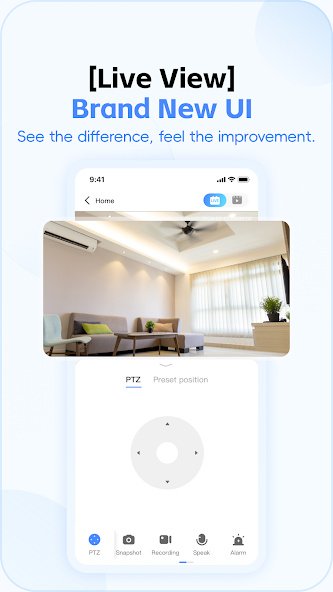
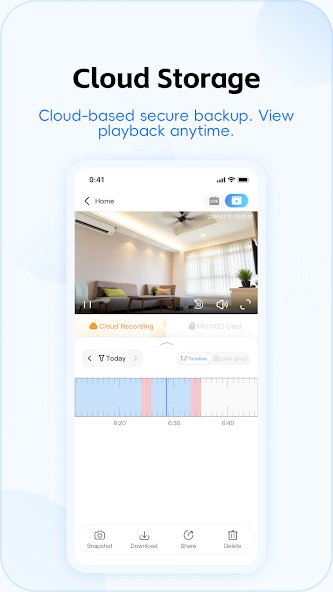
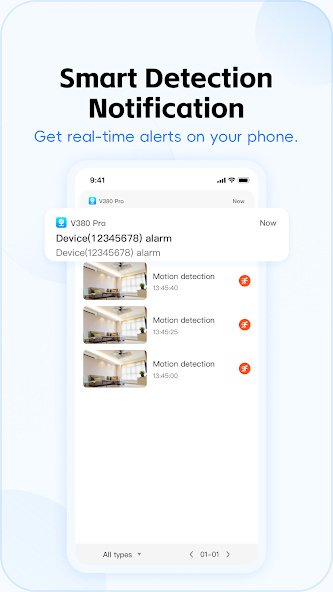
Бесплатно преузимање V380 Pro је доступно за Android, iPhone и PC. Као водећи произвођач безбедносних камера са 20 година искуства, наше висококвалитетне безбедносне камере су потпуно компатибилне са V380 Pro, што обезбеђује беспрекорну интеграцију и врхунске перформансе на свим уређајима.

Постаните наш дистрибутер безбедносних камера
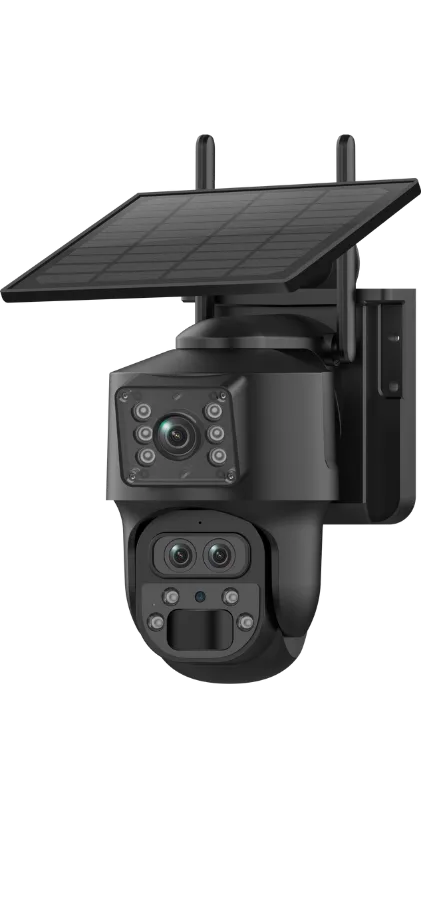
Испоручујемо висококвалитетне безбедносне камере компатибилне са најпопуларнијим апликацијама, укључујући iCSee , UBox , V380 , Eseecloud , YCC365 , iCam365 и друге. Сви модели се могу прилагодити потребама вашег тржишта - као што су 4G или WiFi веза, соларно или батеријско напајање, побољшани ноћни вид, континуирано снимање видеа и опције вишејезичног интерфејса апликације.
Без обзира да ли услужујете Amazon , Mercado Libre , Lazada , Shopee или малопродајне канале, помажемо вам да изградите конкурентне производне линије са поузданим перформансама, стабилним снабдевањем и флексибилним решењима за брендирање.
Преузмите нашу најновију листу најпродаванијих камера
Честа питања о В380 Про
В380 Про је напредна верзија апликације В380 која се користи за даљински надзор и контролу В380 камера. Нуди побољшане функције као што су побољшани квалитет видео записа, складиштење у облаку, праћење у реалном времену, двосмерна аудио комуникација, упозорења о детекцији покрета и могућност управљања више камера из једне апликације. В380 Про је доступан за Андроид и иОС уређаје, пружајући корисницима надограђено искуство за управљање својим системима сигурносних камера.
Апликација В380 Про се генерално сматра безбедном када се преузме из званичних продавница апликација као што су Гоогле Плаи и Аппле Апп Сторе. Прати стандардне безбедносне протоколе, али је неопходно да:
- Преузмите из званичних извора: Уверите се да преузимате апликацију из поузданих извора да бисте избегли злонамерне верзије.
- Редовна ажурирања: Одржавајте апликацију ажурираном да бисте имали користи од најновијих безбедносних закрпа.
- Обезбедите свој налог: Користите јаке, јединствене лозинке и омогућите све доступне безбедносне функције.
За Андроид:
- Отворите Гоогле Плаи продавницу: Потражите „В380 Про.“
- Преузмите и инсталирајте: Додирните „Инсталирај“ да бисте преузели апликацију.
- Отворите апликацију: Покрените апликацију након инсталације.
- Региструјте се или се пријавите: Направите налог или се пријавите.
За иПхоне:
- Отворите Апп Сторе: Потражите „В380 Про.“
- Преузмите и инсталирајте: Додирните „Преузми“ да бисте инсталирали апликацију.
- Отворите апликацију: Покрените апликацију након инсталације.
- Региструјте се или се пријавите: Направите налог или се пријавите.
Да бисте преузели апликацију V380 Pro за Windows користећи BlueStacks :
- Преузмите БлуеСтацкс: Посетите БлуеСтацкс веб-сајт и преузмите БлуеСтацкс емулатор за Виндовс.
- Инсталирајте БлуеСтацкс: Пратите упутства за инсталацију да бисте инсталирали БлуеСтацкс на свој рачунар.
- Отворите БлуеСтацкс: Покрените БлуеСтацкс и пријавите се са својим Гоогле налогом.
- Приступите Гоогле Плаи продавници: Отворите Гоогле Плаи продавницу у оквиру БлуеСтацкс-а.
- Потражите В380 Про: У Гоогле Плаи продавници потражите „В380 Про“.
- Инсталирајте В380 Про: Кликните на „Инсталирај“ да преузмете и инсталирате В380 Про апликацију у оквиру БлуеСтацкс-а.
- Отворите апликацију В380 Про: Када се инсталира, отворите апликацију В380 Про и пратите упутства за подешавање.
Овај метод вам омогућава да ефикасно користите апликацију В380 Про на свом Виндовс рачунару.
1. Преузмите и инсталирајте В380 АПП на свој телефон.
2. Након инсталације, отворите АПП.
3. Кликните на [Регистрација], изаберите своје регионе.
4. Унесите број свог мобилног телефона или е-пошту, кликните на [Даље] да бисте добили верификациони код.
5. Унесите верификациони код, кликните на [Даље].
6. Поставите лозинку за свој налог, кликните на [Потврди].
* Имајте на уму да лозинка мора да садржи 8-40 знакова, најмање 3 врсте знакова од [велико слово, мало слово, број или специјални знак]. И специјални карактер укључује [@ # _ ^ * % . и +] САМО.
7. Затим региструјете свој В380 налог, можете се вратити и пријавити се на налог.
8. В380 Про регистар је исти процес. Како је апликација В380 Про само каснија визија апликације В380, можете се пријавити на В380 Про са својим В380 налогом.
- Преузмите апликацију В380 Про: Инсталирајте из Гоогле Плаи продавнице или Апп Сторе-а.
- Напајање камере: Повежите на извор напајања.
- Отворите апликацију: Региструјте се или се пријавите.
- Додајте нови уређај: Додирните икону „+“ и изаберите „Додај уређај“.
- Повежите се на Ви-Фи: Пратите упутства у апликацији да бисте повезали камеру на своју Ви-Фи мрежу.
- Упарите камеру: Користите апликацију за скенирање КР кода на камери или ручно унесите ИД камере.
- Конфигуришите поставке: Прилагодите подешавања као што су детекција покрета, распореди снимања и упозорења.
- Напајање камере: Укључите камеру и уверите се да је укључена.
- Отворите апликацију В380: Покрените апликацију на свом мобилном уређају.
- Додајте нови уређај: Додирните икону „+“ да бисте додали нови уређај.
- Изаберите Ви-Фи Смарт Цамера: Одаберите опцију Ви-Фи Смарт Цамера.
- Повежите се на Ви-Фи: Пратите упутства у апликацији да бисте повезали камеру на своју Ви-Фи мрежу. Унесите своје Ви-Фи име и лозинку.
- Скенирање КР код: Користите апликацију за скенирање КР кода на камери.
- Завршите подешавање: Сачекајте да се веза заврши, а затим конфигуришите сва додатна подешавања.
- Отворите апликацију В380: Покрените апликацију на свом уређају.
- Изаберите Вашу камеру: Изаберите камеру коју желите да делите са листе уређаја.
- Приступите подешавањима: Додирните икону подешавања (обично зупчаник или три тачке).
- Изаберите Дели: Пронађите и додирните опцију „Дели“.
- Унесите детаље дељења: Унесите адресу е-поште или корисничко име особе са којом желите да делите камеру.
- Потврдите дељење: Додирните „Потврди“ или „ОК“ да бисте довршили процес дељења.
1. Повежите свој уређај са извором напајања.
2. Пронађите дугме за ресетовање.
3. Притисните и држите дугме за ресетовање док не чујете бип уређаја.
4. Након што је ресетовање завршено, можете поново да повежете камеру са својим мобилним и ВиФи мрежом.
1. Кабл за ресетовање
Модели камера В380 као што је ХБС-2025 имају кабл који се директно користи за ресетовање. Уклоните кабл повезан са извором напајања и интерфејсом мрежног кабла, други ће бити кабл за ресетовање. Отворите заштитну капицу и видећете дугме за ресетовање.
2. Дугме на дну сочива
Код камера као што је ХБС-5700, дугме за ресетовање се налази на дну сочива. Окрените сочиво нагоре, тада ће дугме за ресетовање бити изложено.
3. Дугме на задњој страни камере
Камере за видео позиве као што је ХБС-1538, дугме за ресетовање се налази на задњој страни камере.
Да, В380 камере могу да раде без Ви-Фи везе ако користите модел 4Г камере. Ове камере користе 4Г СИМ картицу за повезивање на интернет, што им омогућава да функционишу у областима без Ви-Фи приступа. Можете даљински да надгледате камеру преко апликације В380 користећи мобилну мрежу.
- Искључите камеру: Уверите се да је камера искључена пре него што убаците СД картицу.
- Пронађите утор за СД картицу: Пронађите утор за СД картицу, обично на бочној или задњој страни камере.
- Уметните СД картицу: Уметните СД картицу у отвор, уверите се да је правилно поравната и гурнута док не кликне.
- Укључите камеру: Поново укључите камеру.
- Форматирајте СД картицу: Отворите апликацију В380, идите на подешавања и форматирајте СД картицу да бисте осигурали компатибилност.
Контактирајте нас
Контактирајте iCSeecam.com – водећег произвођача IP камера , унапредите свој посао са v380 pro безбедносним камерама смањењем трошкова куповине.
- бр. 1, пут 1, технолошки парк Схангкуе, град Бантиан, Лонгганг, Шенжен, Кина
- КСНУМКС- (КСНУМКС) КСНУМКС-КСНУМКС
- [емаил заштићен]