

Желите да користите своје HiEasy камере на Windows рачунару? EasyVMS је званични Ruision-ов Windows PC клијент за компатибилне HiEasy камере, доступан на званичној Ruision веб страници.
У овом водичу, показаћемо вам како да преузмете и инсталирате EasyVMS, повежете своје камере путем Cloud QR Code Login-а или LAN претраге, гледате снимке уживо и снимате и репродукујете видео записе на рачунару. Сваки главни поступак укључује видео туторијал заснован на нашем стварном тестирању.
Шта је HiEasy апликација за рачунар?
HiEasy је првенствено мобилна апликација, док вам EasyVMS омогућава управљање компатибилним камерама на Windows рачунару. Можете гледати снимке уживо, бирати различите распореде екрана, контролисати подржане PTZ камере и чувати снимке на рачунару.
Овај водич покрива два начина повезивања:
- Пријава у облак са QR кодом: Пријавите се помоћу мобилне апликације HiEasy да бисте приступили камерама повезаним са вашим cloud налогом.
- Претрага локалне мреже: Пронађите и додајте компатибилну WiFi камеру преко ваше локалне мреже.
Обе методе су демонстриране коришћењем HiEasy WiFi камере. У одвојеном тестирању, такође смо приступили онлајн MS-6606 4G камери путем HiEasy cloud пријаве.
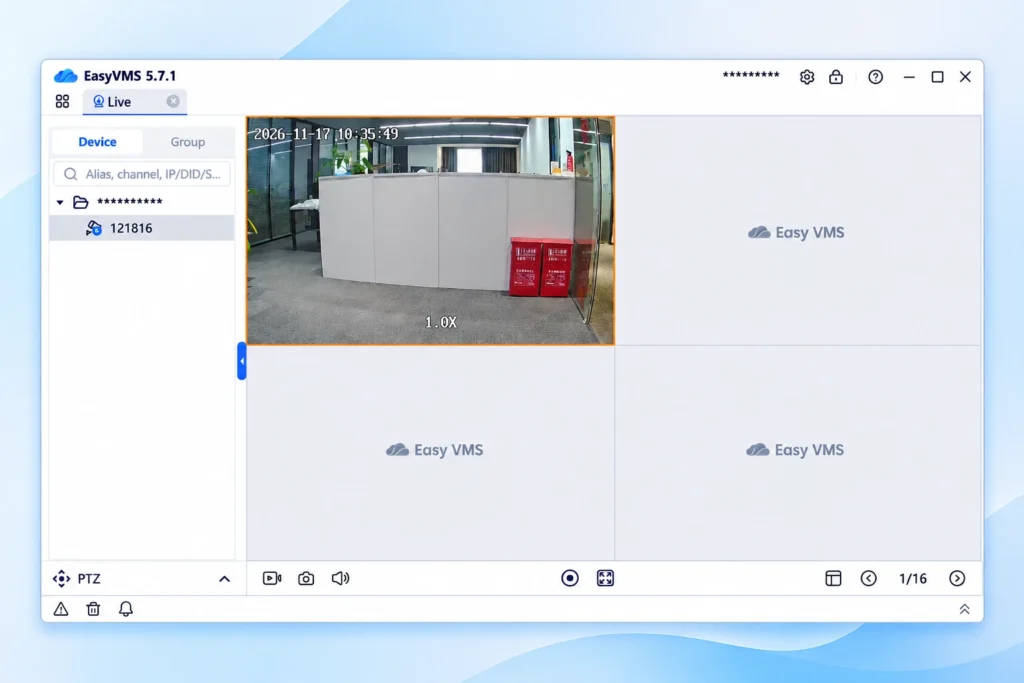
Како преузети апликацију HiEasy за рачунар на Windows-у
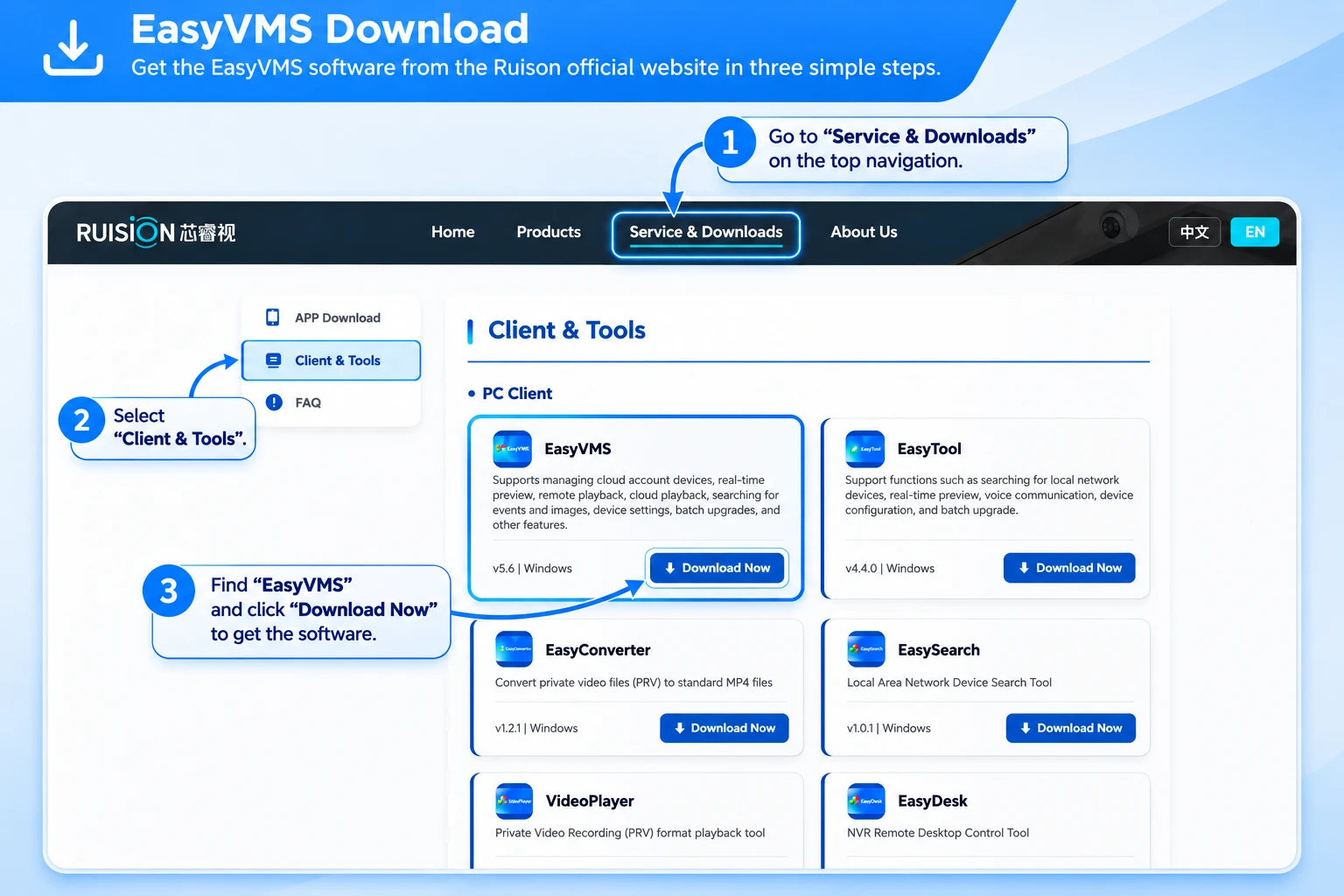
Да бисте започели, преузмите EasyVMS Windows клијент са званичне веб странице Ruision.
Корак 1: Преузмите EasyVMS
Посетите званични центар за преузимање компаније Ruision.
Из менија за навигацију изаберите Услуге и преузимања → Клијент и алати.
У оквиру PC Client пронађите EasyVMS и кликните на Download Now.
Корак 2: Инсталирајте софтвер
Отворите преузету архиву и двапут кликните на инсталациону датотеку EasyVMS-а.
Изаберите инсталациону фасциклу и пратите упутства на екрану.
Када је инсталација завршена, покрените EasyVMS.
Ако Windows захтева дозволе за приступ мрежи, прегледајте захтев и изаберите одговарајућа подешавања.
Корак 3: Отворите EasyVMS
Екран за пријаву нуди две опције:
- Локално: Пријавите се да бисте управљали локално додатим уређајима.
- Облак: Пријавите се помоћу подржаног cloud налога или ауторизације QR кодом.
Сада можете повезати камеру.
За остале HiEasy софтверске ресурсе, посетите нашу страницу за преузимање HiEasy апликације .
Повежите HiEasy камере путем QR кода, пријавите се у облак
Ако је ваша камера већ повезана и онлајн у мобилној апликацији HiEasy, можете се пријавити на EasyVMS помоћу ауторизације QR кодом.
Напомена за 4G камере: HiEasy 4G камерама се може приступити у EasyVMS-у само путем пријављивања у облак, а не путем претраге локалне мреже. Прегледање или снимање снимака са 4G камере на рачунару може повећати потрошњу мобилних података и повезане трошкове, у зависности од вашег тарифног плана.
Корак 1: Отворите пријаву на облак
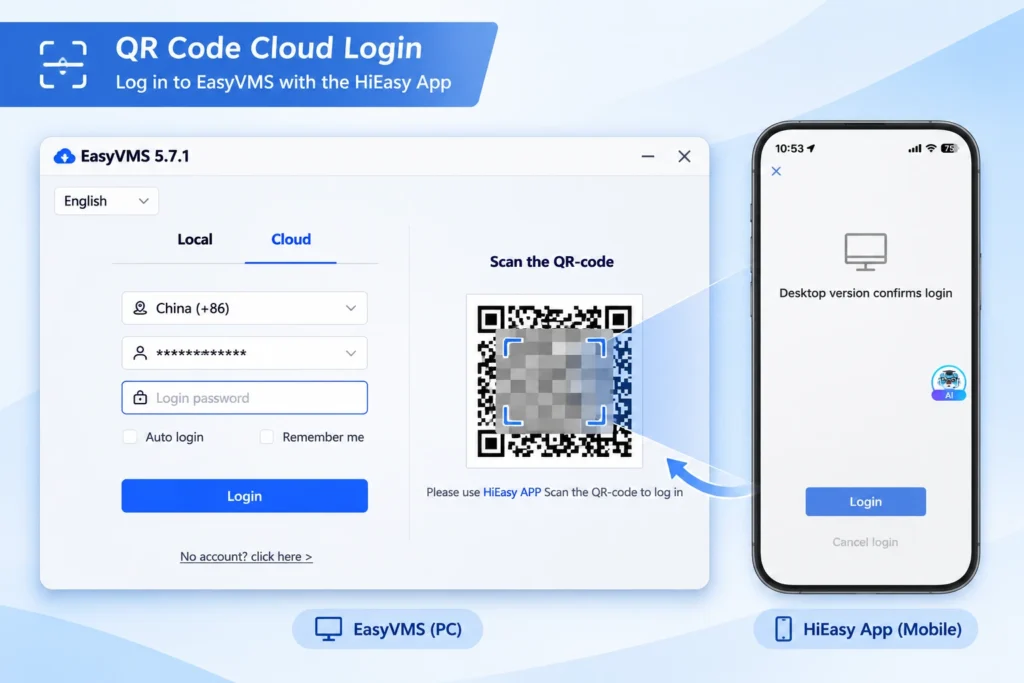
Покрените EasyVMS и изаберите Cloud на екрану за пријаву.
QR код ће се појавити са десне стране.
Корак 2: Скенирање и ауторизација
Отворите апликацију HiEasy на телефону и скенирајте QR код.
Пратите упутства на телефону да бисте ауторизовали пријаву.
Када се верификација заврши, EasyVMS се пријављује на ваш cloud налог.
Корак 3: Погледајте своју камеру
Ваша повезана камера ће се појавити на листи уређаја.
Отворите камеру да бисте видели њен видео уживо.
EasyVMS вам омогућава да изаберете различите распореде приказа у зависности од броја канала камера које желите да прикажете.
Пошто наш туторијал користи само једну камеру, бирамо распоред са једним екраном.
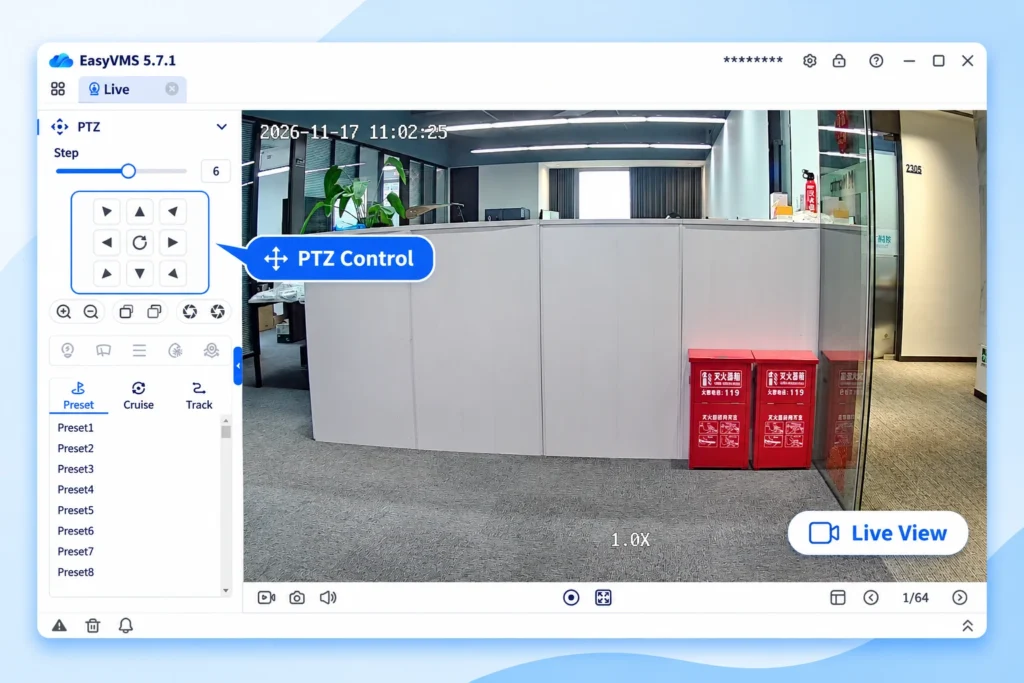
Ако ваша камера подржава PTZ, можете подесити и њен смер гледања.
HiEasy апликација за рачунар: Повезивање преко LAN претраге
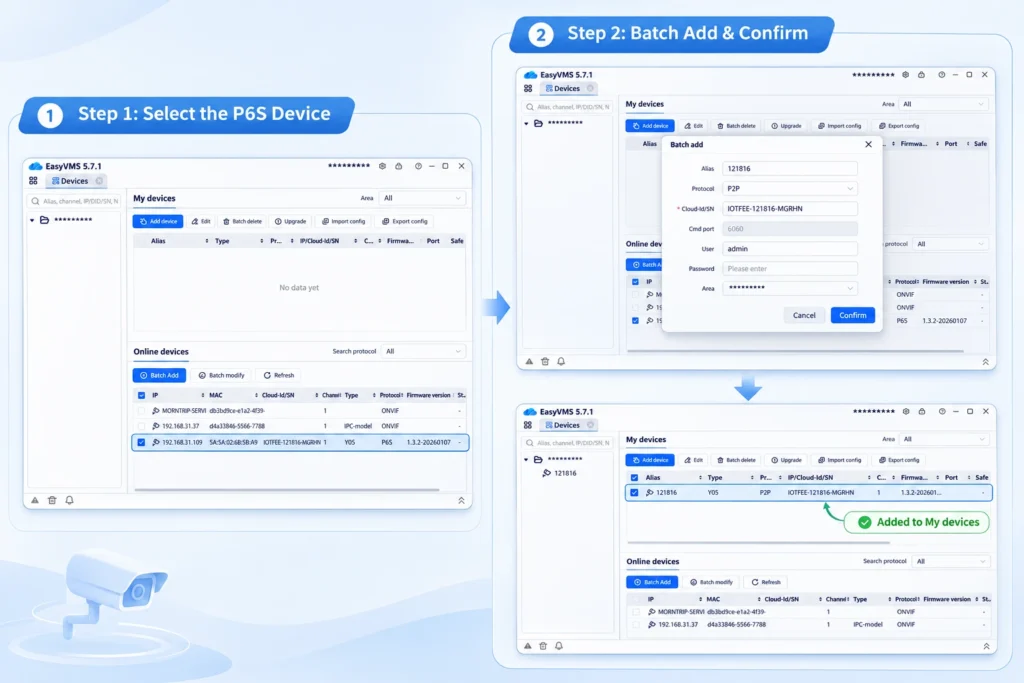
Такође можете повезати компатибилну HiEasy WiFi камеру преко локалне мреже без коришћења телефона током процеса додавања рачунарског уређаја.
Пре него што почнете, уверите се да је ваша камера већ конфигурисана и повезана на исту доступну локалну мрежу као и ваш рачунар.
Корак 1: Пријавите се локално
Отворите EasyVMS и изаберите Локално.
У нашем тесту користимо подразумевано локално корисничко име admin и остављамо поље за лозинку празно. Наш Windows рачунар се повезује преко Ethernet-а, док се MS-6607D WiFi камера повезује на исту локалну мрежу преко 2.4GHz WiFi-ја.
Кликните на Пријава да бисте наставили.
Корак 2: Потражите свој фотоапарат
На почетном екрану кликните на Уређаји.
У одељку Уређаји на мрежи , EasyVMS приказује компатибилне камере откривене на вашој локалној мрежи.
Пронађите своју WiFi камеру на листи.
Корак 3: Додајте камеру
Можете додати камеру на један од ових начина:
- Додавање у групу (приказано у нашем видеу): Означите поље за потврду поред камере и кликните Батцх Адд.
- Двапут кликните: Двапут кликните на камеру у Онлајн уређаји листу да бисте отворили њен појединачни прозор за додавање уређаја.
Прегледајте аутоматски попуњене информације о уређају и кликните на Потврди . Нема потребе да мењате подразумевана подешавања, укључујући протокол. У нашем тесту MS-6607D, EasyVMS је подразумевано приказао P6S .
Када се успешно дода, камера се појављује у одељку Моји уређаји.
Корак 4: Отворите приказ уживо
Изаберите Уживо и двапут кликните на камеру да бисте отворили њен видео уживо.
Изаберите распоред са једним екраном за јаснији приказ.
Такође можете користити PTZ контроле ако их ваша камера подржава.
Пријава QR кодом у односу на LAN претрагу
| Метод | Захтеви | najbolji За |
|---|---|---|
| КР Цоде Логин | Мобилна апликација HiEasy и подржани cloud налог | Приступ компатибилним WiFi и 4G камерама повезаним са HiEasy cloud налогом |
| Претрага локалне мреже | Компатибилна WiFi камера и доступна локална мрежа | Додавање камера директно са Windows рачунара |
Обе методе могу да обезбеде преглед уживо, али компатибилност камере и доступне функције могу да се разликују.
Како снимати видео записе помоћу EasyVMS-а
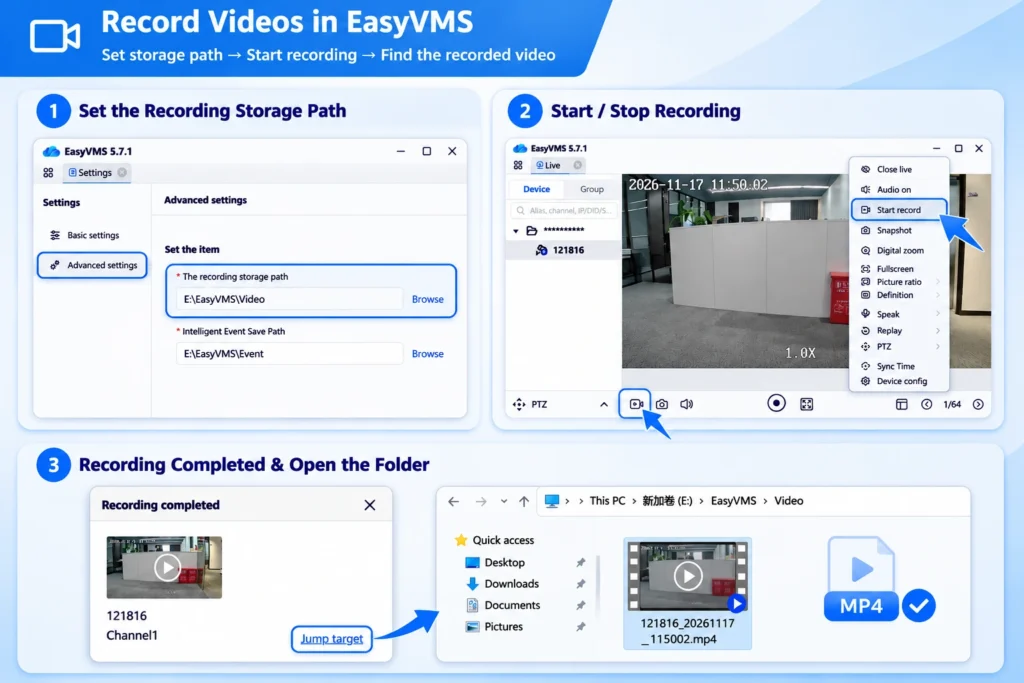
Након повезивања камере, можете ручно снимати видео уживо директно на рачунар.
Корак 1: Проверите фасциклу за снимање
Отворите Подешавања → Напредна подешавања.
Пронађите путању за складиштење снимака.
Задржите тренутну фасциклу или кликните на дугме Прегледај да бисте изабрали другу локацију.
У нашој демонстрацији, снимци се чувају на: E:\EasyVMS\Video
Корак 2: Почните снимање
Вратите се на Уживо и отворите повезану камеру.
Кликните десним тастером миша на преглед камере и изаберите Почни снимање.
EasyVMS ће почети са снимањем одабраног канала камере.
Корак 3: Зауставите снимање
Када завршите, поново кликните десним тастером миша и изаберите Заустави снимање.
Појавиће се порука да је снимање завршено .
Кликните на Мета скока да бисте отворили фасциклу која садржи сачувани снимак.
Како пронаћи и репродуковати сачуване МП4 видео записе
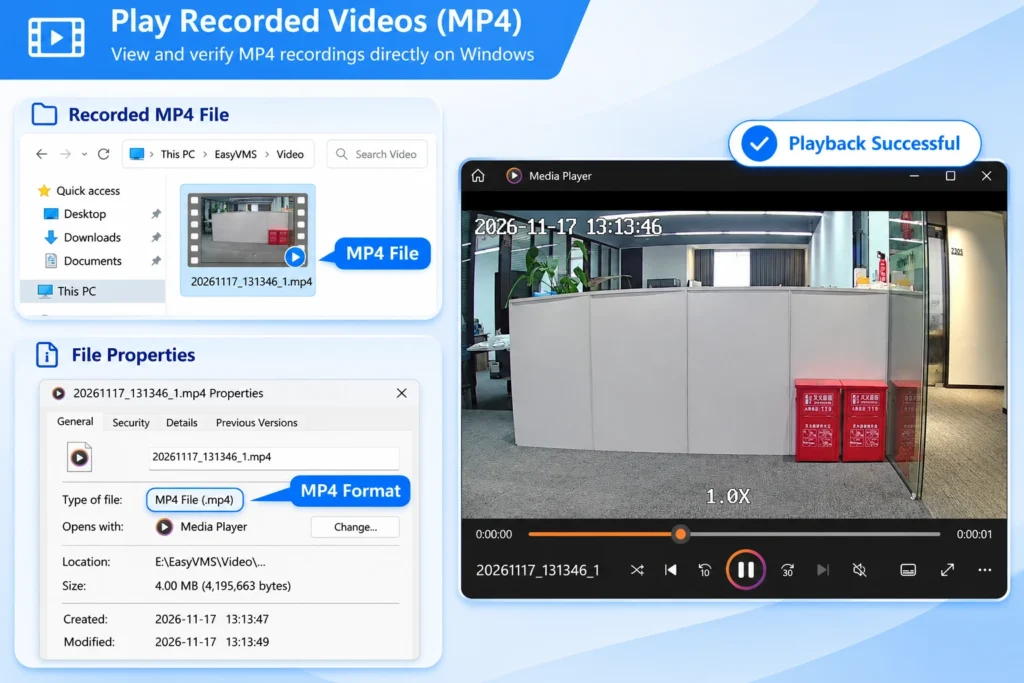
Након снимања, сачувани видео можете отворити преко фасцикле коју приказује Jump target.
Алтернативно, идите до конфигурисаног директоријума за снимање помоћу програма Windows File Explorer.
Двапут кликните на снимак да бисте га репродуковали помоћу компатибилног медија плејера.
У нашој демонстрацији, видео се успешно отвара у програму Windows Media Player.
Да бисте проверили формат датотеке, кликните десним тастером миша на снимак и изаберите Својства.
Наш тестни снимак је сачуван у MP4 формату , тако да се може директно репродуковати без инсталирања додатног софтвера за репродукцију.
Напомена: MP4 је формат потврђен у нашој демонстрацији. Други типови снимања или верзије софтвера могу произвести другачије формате датотека.
HiEasy апликација за рачунар: PRV датотеке и EasyConverter
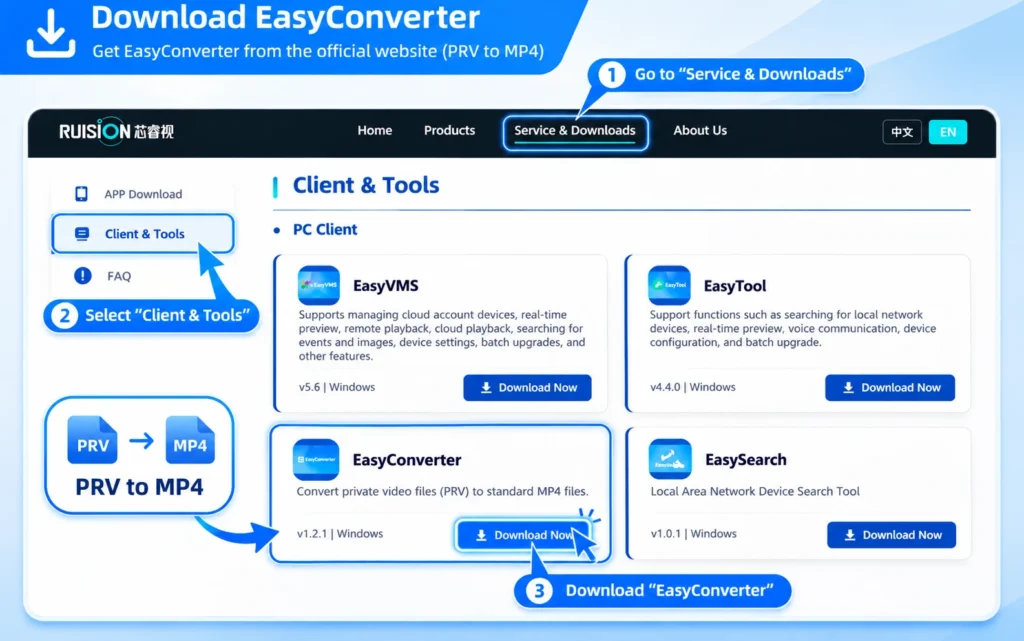
Неки EasyVMS снимци могу користити власнички PRV формат.
За подржане PRV датотеке, Ruision пружа два алата:
- Видео плејер: Репродукује PRV снимке.
- Једноставан конвертор: Конвертује подржане PRV видео записе у MP4 датотеке.
Да бисте преузели EasyConverter, посетите званичну веб страницу Ruision и отворите:
Услуга и преузимања → Клијент и алати
Пронађите EasyConverter и кликните на Преузми сада.
Званични центар за преузимање: https://www.ruision.com/downloads?tab=app
Наш видео приказује како се преузима EasyConverter, а не цео процес конверзије.
Ако је ваш EasyVMS снимак већ MP4 датотека и репродукује се нормално, није потребна конверзија.
Честа питања о EasyVMS (HiEasy апликација за рачунар)
Зашто EasyVMS не може да пронађе моју HiEasy WiFi камеру?
Ако се ваша камера не појављује у одељку „Уређаји на мрежи“, уверите се да је укључена и повезана на исту доступну локалну мрежу као и ваш рачунар.
Кликните на Освежи да бисте поново претражили. Такође проверите да ли ваш заштитни зид, подешавања изолације рутера или компатибилност камере могу спречити откривање уређаја.
Шта треба да урадим ако пријава помоћу QR кода не успе?
Уверите се да ваш телефон има интернет везу и да сте пријављени на исправан HiEasy налог.
Ако је QR код истекао, поново отворите екран за пријаву на Cloud и скенирајте нови код. Пратите упутства за ауторизацију у мобилној апликацији.
Да ли EasyVMS може да настави снимање након што затворим софтвер?
Ручно снимање путем EasyVMS-а захтева да Windows клијент остане покренут и повезан са камером.
Затварање EasyVMS-а зауставља процес снимања са рачунара. Снимање са камере на SD картицу или у облак је засебна функција која зависи од вашег уређаја и подешавања.
Могу ли повезати HiEasy 4G камеру са EasyVMS-ом?
Да. Потврдили смо да се онлајн HiEasy MS-6606 4G камери може приступити на Windows-у преко EasyVMS-а користећи исти HiEasy cloud налог.
Отворите EasyVMS, изаберите Cloud и користите мобилну апликацију HiEasy да бисте скенирали QR код и ауторизовали пријаву. Ваша повезана 4G камера ће се затим појавити у EasyVMS-у.
HiEasy 4G камере се не могу додати путем LAN претраге. Гледање или снимање 4G снимка на рачунару може користити додатне мобилне податке. Компатибилност са другим 4G моделима треба појединачно потврдити.
EasyVMS пружа практичан начин за приступ компатибилним HiEasy камерама на Windows-у, повезивање WiFi уређаја и локално снимање и репродукцију видео записа.
За више софтверских ресурса посетите нашу страницу за преузимање HiEasy апликације . Такође можете истражити наше HiEasy камере за кућне, канцеларијске и комерцијалне апликације за праћење.



