

Acest ghid HiEasy acoperă descărcarea aplicației, înregistrarea prin e-mail, configurarea camerei WiFi și 4G și recuperarea parolei. Toate cele cinci tutoriale video au fost înregistrate de echipa noastră folosind camere HiEasy reale. Am adăugat cu succes camerele MS-6607D-WIFI și MS-6606 , am vizionat videoclipuri live și am demonstrat controlul PTZ. Pașii și funcțiile disponibile pot varia în funcție de modelul camerei, firmware și versiunea aplicației HiEasy.
Ce este HiEasy?
HiEasy este o aplicație mobilă utilizată pentru conectarea, monitorizarea și gestionarea camerelor de securitate compatibile. Aceasta oferă acces la funcțiile camerei prin intermediul unui telefon Android sau iPhone, permițând utilizatorilor să gestioneze dispozitivele compatibile fără a se baza pe un ecran de monitorizare dedicat. În funcție de camera conectată și de funcțiile disponibile, HiEasy poate oferi video live, redare înregistrări, comunicare audio și setări ale dispozitivului.
Ce poți face cu aplicația HiEasy?
HiEasy oferă mai multe funcții utile pentru camerele de securitate compatibile:
- Vizualizare live: Accesați videoclipuri în timp real de la camerele conectate.
- Gestionarea dispozitivelor: Adăugați camere compatibile și gestionați-le prin lista de dispozitive.
- Redare video: Verificați înregistrările disponibile atunci când funcțiile de stocare și înregistrare acceptate sunt activate.
- Audio bidirecțional: Comunicați prin intermediul camerelor echipate cu microfoane și difuzoare compatibile.
- Notificări: Primiți alerte și notificări de evenimente compatibile.
- Setările camerei: Accesați opțiunile disponibile de configurare și monitorizare a camerei.
Disponibilitatea funcțiilor depinde de hardware-ul camerei, de firmware, de versiunea aplicației și de orice cerințe de service aplicabile.
Ce camere de securitate pot folosi HiEasy?
HiEasy poate fi utilizat cu diferite tipuri de camere de securitate compatibile, inclusiv modele WiFi și 4G. Principala diferență constă în modul în care fiecare cameră se conectează la rețea.
| Camera de tip | Conexiune retea | Cerință principală de configurare |
|---|---|---|
| Cameră WiFi | Router wireless compatibil | Rețea WiFi și parolă |
| Camera 4G | Rețea de date celulare | Cartelă SIM activată și serviciu de date mobile |
În acest ghid, configurarea WiFi este demonstrată folosind MS-6607D-WIFI, în timp ce configurarea 4G folosește MS-6606. Aceste demonstrații oferă exemple practice, mai degrabă decât instrucțiuni universale, pentru fiecare cameră compatibilă cu HiEasy. Pentru modelele disponibile, consultați colecția noastră de camere HiEasy.
Înainte de a începe: Cerințe de configurare HiEasy
Înainte de a adăuga o cameră la HiEasy, pregătiți echipamentul necesar și verificați dacă camera are o sursă de alimentare funcțională.
Ce aveți nevoie pentru configurarea camerei WiFi
Pentru configurarea WiFi demonstrată cu MS-6607D-WIFI, pregătiți:
- O cameră de securitate WiFi compatibilă.
- Un telefon Android sau iPhone cu HiEasy instalat.
- Un cont HiEasy înregistrat.
- O rețea wireless funcțională, compatibilă cu camera dvs.
- Parola corectă a rețelei WiFi.
- Acces la codul QR imprimat pe cameră.
- Bluetooth activat pe telefon dacă utilizați descoperirea automată a dispozitivelor compatibile.
Dacă camera a fost configurată anterior, este posibil să fie nevoie să o resetați înainte de a vă conecta din nou.
Ce aveți nevoie pentru configurarea camerei 4G
Pentru camera 4G MS-6606, pregătiți:
- O cameră de securitate 4G compatibilă.
- O cartelă SIM activată cu un abonament de date mobile disponibil.
- Acoperire celulară acceptată de cameră și cartela SIM.
- O sursă de alimentare adecvată.
- Un telefon cu HiEasy instalat.
- Acces la codul QR al dispozitivului camerei.
Important: Verificați compatibilitatea cartelei SIM și benzile de rețea celulară acceptate înainte de a încerca să conectați o cameră 4G. Compatibilitatea rețelei poate varia în funcție de modelul camerei, țară și operatorul de telefonie mobilă. După ce totul este gata, puteți începe instalarea și configurarea HiEasy.
Cum se descarcă și se instalează aplicația HiEasy
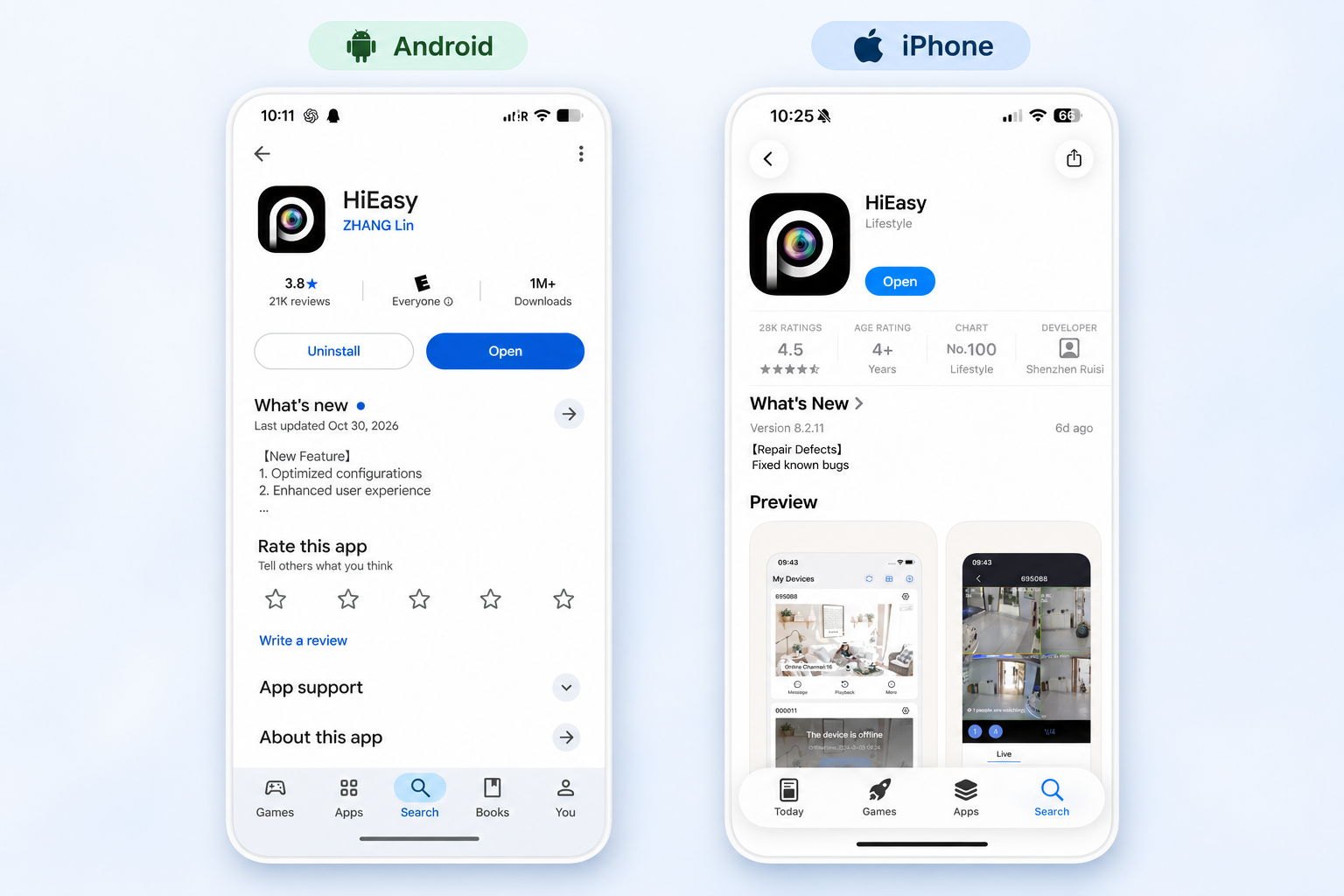
HiEasy este disponibil pentru Android și iPhone. Puteți găsi aplicația prin Google Play sau Apple App Store. Pentru linkuri de descărcare și opțiuni de platformă, vizitați pagina noastră de descărcare a aplicației HiEasy.
Descarcă HiEasy pe Android
Pentru a instala HiEasy pe un dispozitiv Android:
- Deschideți Magazinul Google Play.
- Caută HiEasy.
- Localizați aplicația în rezultatele căutării.
- Verificați numele, pictograma și informațiile dezvoltatorului pentru a confirma că ați selectat aplicația corectă.
- Robinet Instalare.
- Așteptați ca instalarea să se termine.
- Robinet Operatii Deschise pentru a lansa HiEasy.
Când apare ecranul de conectare, instalarea este finalizată. Acum vă puteți conecta utilizând un cont existent sau puteți crea unul nou.
Descărcați HiEasy pe iPhone
Procesul de instalare este similar pe iPhone:
- Deschideți App Store.
- Caută HiEasy.
- Localizați aplicația și verificați detaliile acesteia.
- Robinet Obține.
- Confirmați descărcarea dacă vi se solicită.
- Așteptați finalizarea instalării.
- Robinet Operatii Deschise pentru a lansa HiEasy.
După deschiderea aplicației, puteți continua cu înregistrarea contului sau cu autentificarea. Tutorial video: Cum se descarcă și se instalează HiEasy pe Android și iPhone
 Metodă alternativă de descărcare: Scanați codul QR din manualul camerei Unele camere de securitate compatibile includ în manualele de instrucțiuni un cod QR pentru descărcarea aplicației. Pe un telefon compatibil, puteți scana codul cu aplicația camerei, puteți deschide linkul furnizat și puteți verifica lista aplicației HiEasy înainte de instalare. În demonstrația noastră pentru Android, codul QR direcționează telefonul către Google Play.
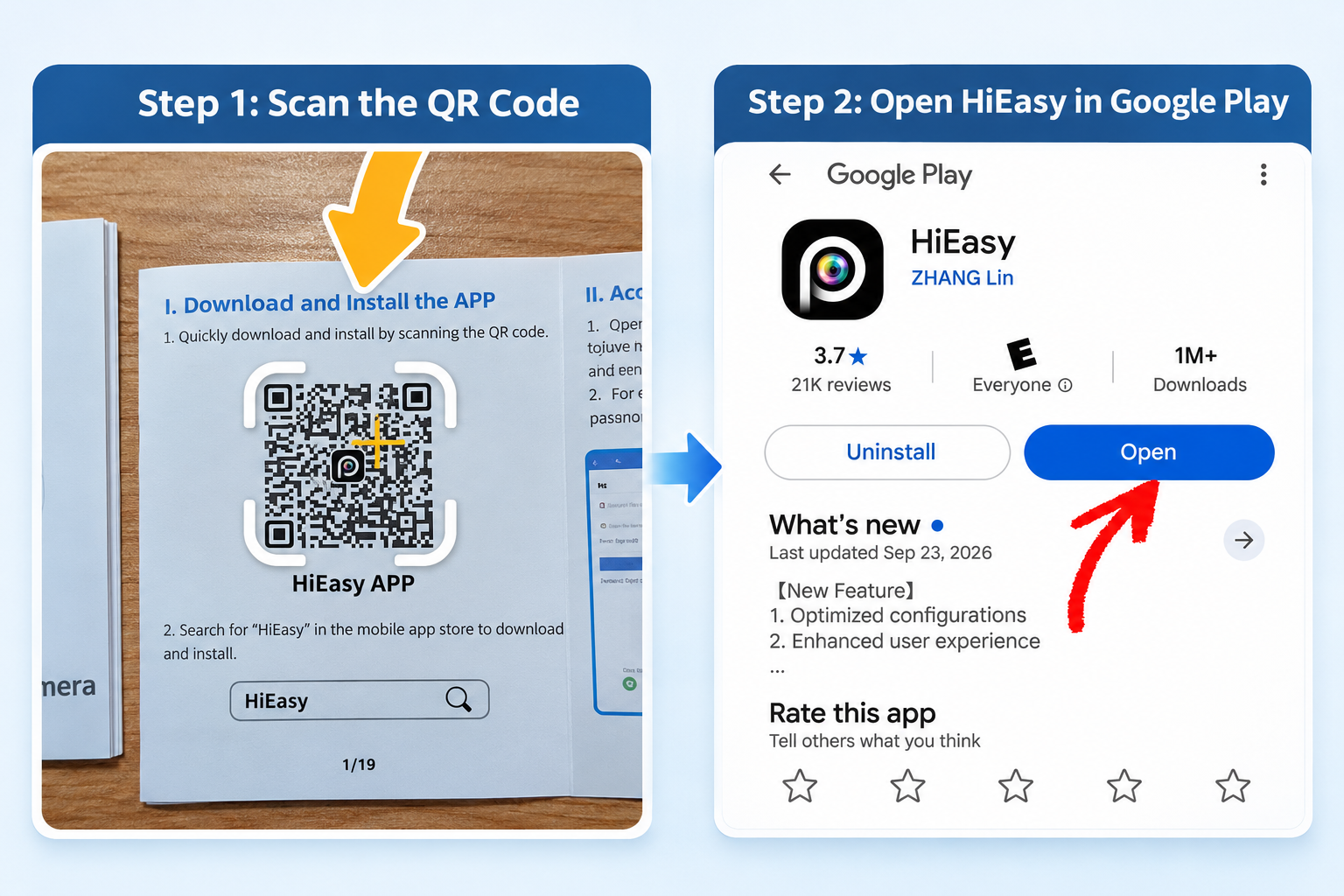 Important: Codul QR pentru descărcarea aplicației din manual este diferit de codul QR al dispozitivului folosit pentru a adăuga o cameră la HiEasy. Asigurați-vă că scanați codul corect pentru sarcina dorită.
Cum să înregistrezi un cont HiEasy
După instalarea HiEasy, veți avea nevoie de un cont pentru a utiliza fluxul de lucru de gestionare a dispozitivelor bazat pe cont, demonstrat în acest ghid. HiEasy oferă opțiuni de înregistrare pentru adrese de e-mail și numere de telefon în versiunea demonstrată a aplicației. Următoarele instrucțiuni se concentrează pe înregistrarea adreselor de e-mail.
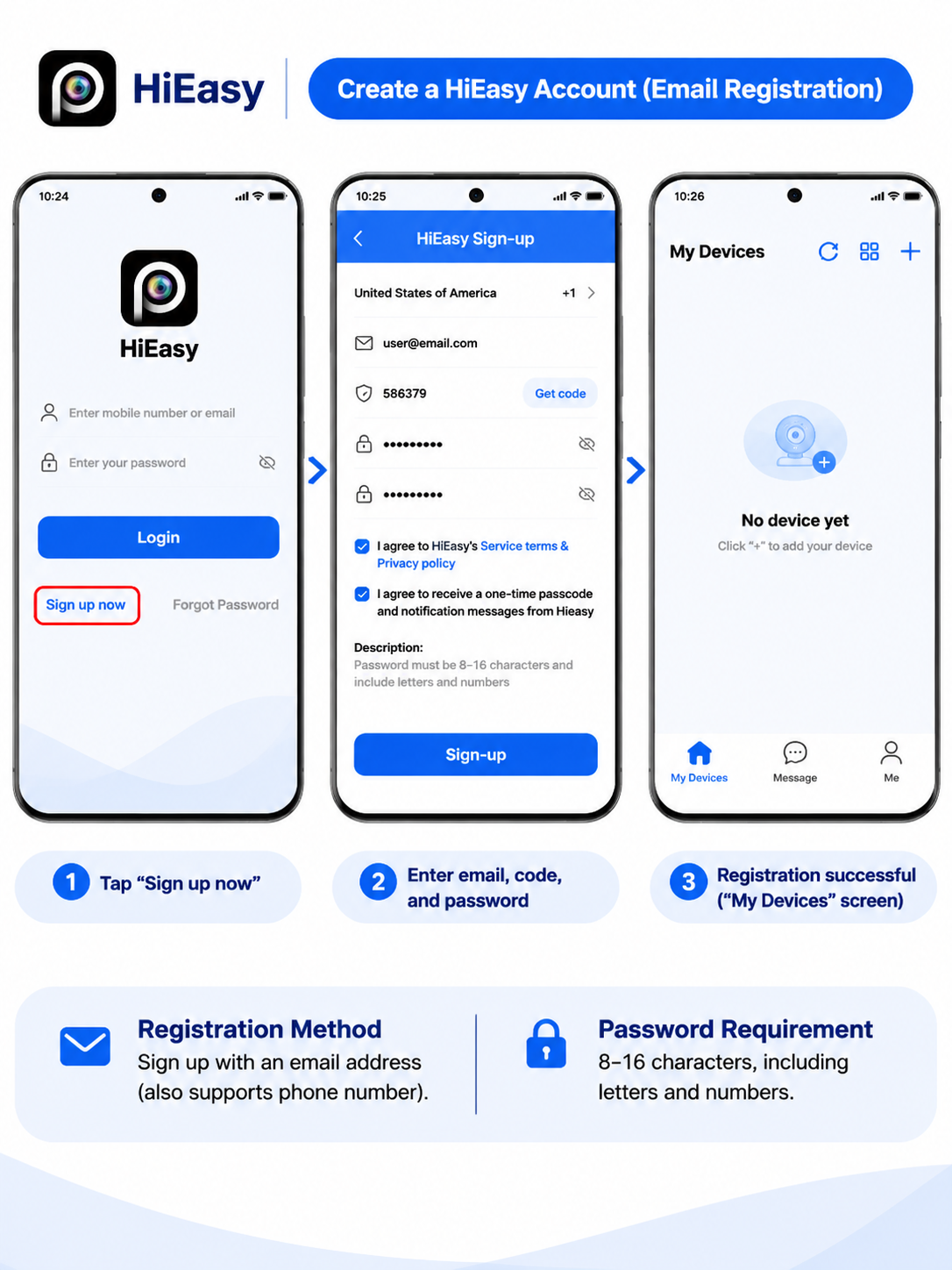
Creați un cont HiEasy folosind e-mailul
- Deschide aplicația HiEasy.
- Pe ecranul de conectare, atingeți Înregistrează-te acum.
- Selectați țara sau regiunea dvs.
- Introduceți o adresă de email validă.
- Robinet Obțineți codul pentru a solicita un cod de verificare.
- Verificați căsuța poștală de e-mail pentru mesajul de verificare.
- Introdu codul în HiEasy.
Asigurați-vă că utilizați o adresă de e-mail la care puteți accesa, deoarece aceasta va fi necesară și pentru procesul de recuperare a parolei prin e-mail, demonstrat mai târziu în acest ghid.
Setați parola contului dvs. HiEasy
După verificarea adresei dvs. de e-mail:
- Creați o parolă care să conțină 8–16 de caractere, inclusiv atât litere, cât și cifre, conform cerințelor versiunii demonstrate a aplicației.
- Introduceți din nou parola pentru a o confirma.
- Consultați Acordul de utilizare și Politica de confidențialitate.
- Acceptați termenii solicitați.
- Robinet Sign-up.
După ce înregistrarea este reușită, HiEasy deschide Dispozitivele mele ecran. Aici puteți începe să adăugați camere de securitate compatibile. Tutorial video: Cum să înregistrezi un cont HiEasy folosind e-mailul
 Dacă aveți deja un cont, reveniți la ecranul de conectare și introduceți datele de autentificare în loc să creați un alt cont.
Cum se conectează o cameră WiFi la HiEasy
Această secțiune demonstrează cum se conectează camera de securitate MS-6607D-WIFI la HiEasy. Configurarea implică pregătirea camerei, identificarea acesteia prin aplicație, configurarea unei rețele WiFi compatibile și verificarea fluxului video live.
Pasul 1: Resetați camera WiFi dacă este necesar
Dacă camera a fost conectată anterior la o aplicație, poate fi necesară resetarea acesteia înainte de a o configura din nou. Pentru MS-6607D-WIFI demonstrat în videoclipul nostru:
- Mențineți camera pornită.
- Localizați panoul de acces din spatele camerei.
- Deschideți panoul pentru a găsi slotul pentru cardul SD și butonul de resetare.
- În orientarea demonstrată, slotul pentru cardul SD este în stânga, în timp ce micul orificiu rotund de resetare este în dreapta.
- Apăsați ușor și țineți apăsat butonul de resetare folosind un pin de resetare adecvat.
- Permiteți camerei să finalizeze procesul de resetare.
Camera ar trebui să fie apoi pregătită pentru o nouă încercare de conectare. 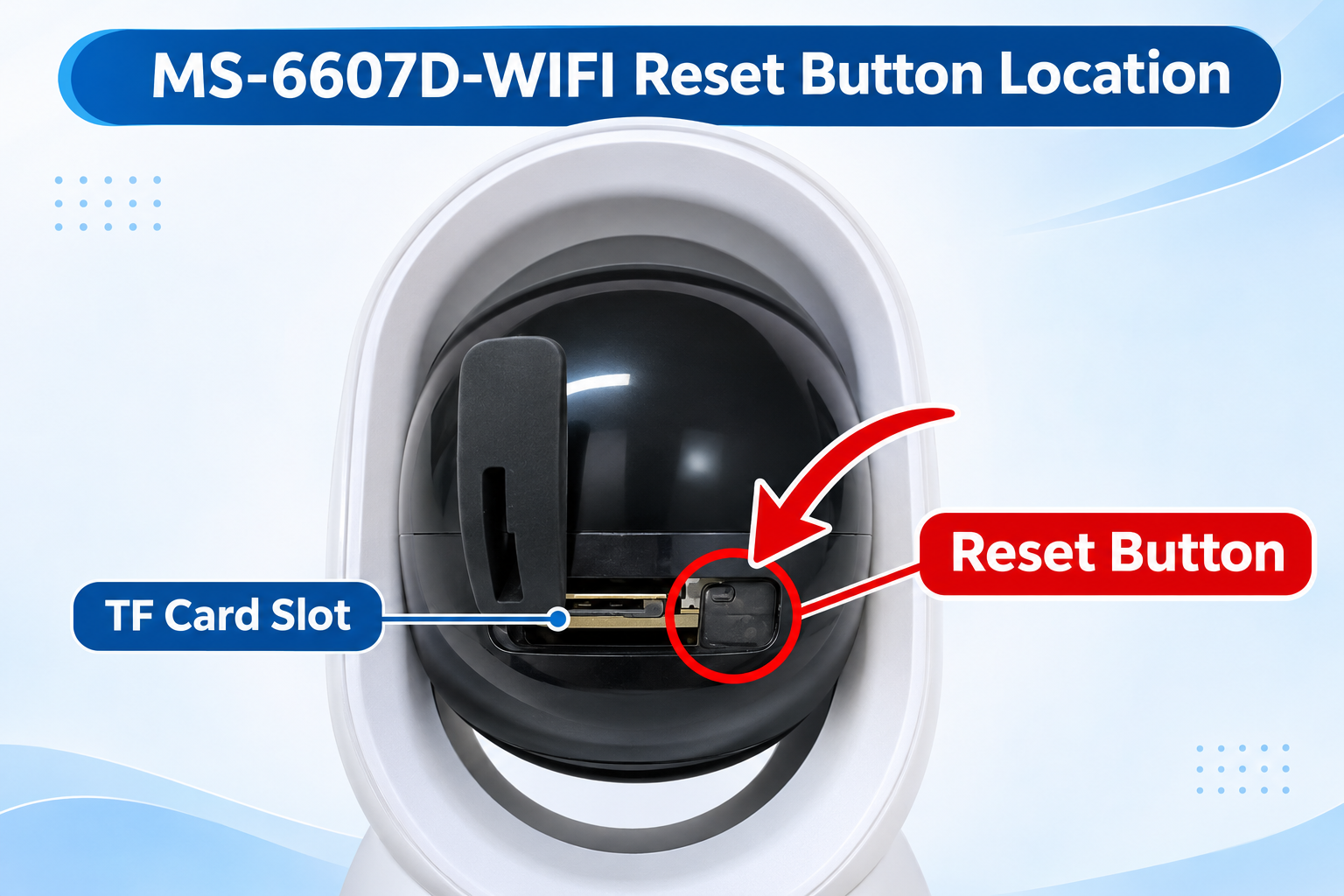 Notă: Resetarea este opțională și este posibil să nu fie necesară pentru o cameră nouă. Urmați instrucțiunile de resetare pentru modelul exact al dispozitivului dvs., în loc să presupuneți că toate camerele utilizează aceeași procedură.
Pasul 2: Găsiți sau scanați camera în HiEasy
Deschideți HiEasy pe telefon și asigurați-vă că Bluetooth este activat. În timpul configurării inițiale, HiEasy poate detecta automat camere compatibile din apropiere și poate afișa o solicitare de selectare a dispozitivului. Dacă dispozitivul detectat este camera corectă, urmați instrucțiunile disponibile pe ecran. Alternativ, puteți identifica camera scanând codul QR al dispozitivului. Pentru a utiliza identificarea prin cod QR:
- Localizați codul QR imprimat pe corpul camerei.
- Alegeți opțiunea de scanare a dispozitivului corespunzătoare în HiEasy.
- Îndreptați telefonul spre codul QR al camerei.
- Așteptați ca HiEasy să recunoască dispozitivul.
- Continuați cu instrucțiunile de conectare.
Scanarea codului QR al dispozitivului vă poate ajuta să identificați camera dorită atunci când în apropiere se află mai multe dispozitive compatibile. 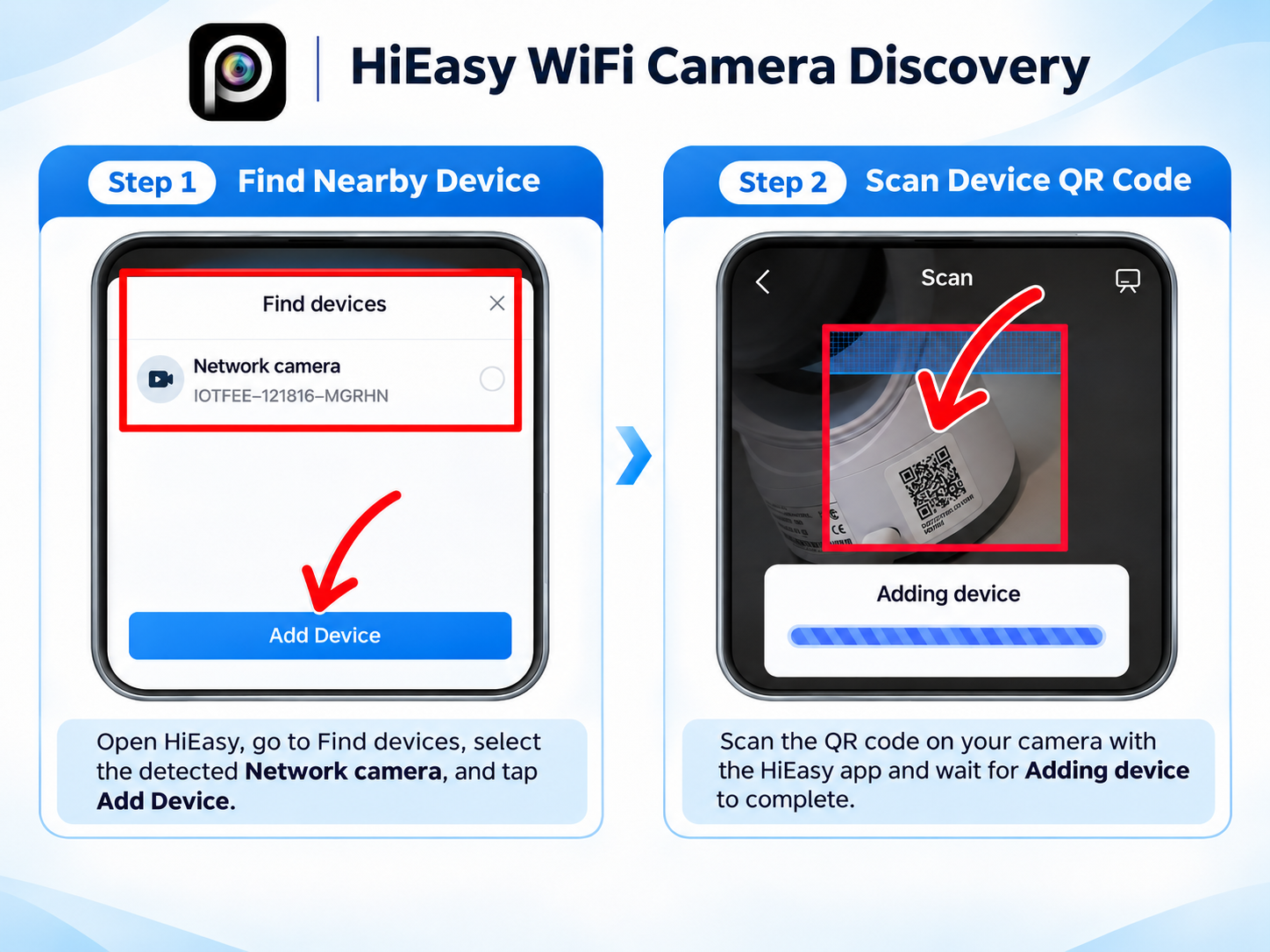
Pasul 3: Configurați conexiunea WiFi
După ce HiEasy recunoaște camera, urmați instrucțiunile pentru a o conecta la o rețea wireless. Aplicația demonstrată oferă informații despre frecvențele WiFi acceptate, cum ar fi 2.4 GHz sau 5 GHz, în funcție de dispozitiv. În tutorialul MS-6607D-WIFI, conexiunea este demonstrată utilizând o rețea WiFi de 2.4 GHz . Pentru a continua:
- Verificați frecvența WiFi acceptată de camera dvs.
- Selectați o rețea compatibilă.
- Introduceți parola WiFi corectă.
- Continuați cu instrucțiunile de conectare de pe ecran.
O parolă incorectă sau o frecvență WiFi neacceptată pot împiedica configurarea cu succes. Nu presupuneți că fiecare cameră compatibilă cu HiEasy acceptă 5GHz doar pentru că aplicația afișează o opțiune de frecvență. 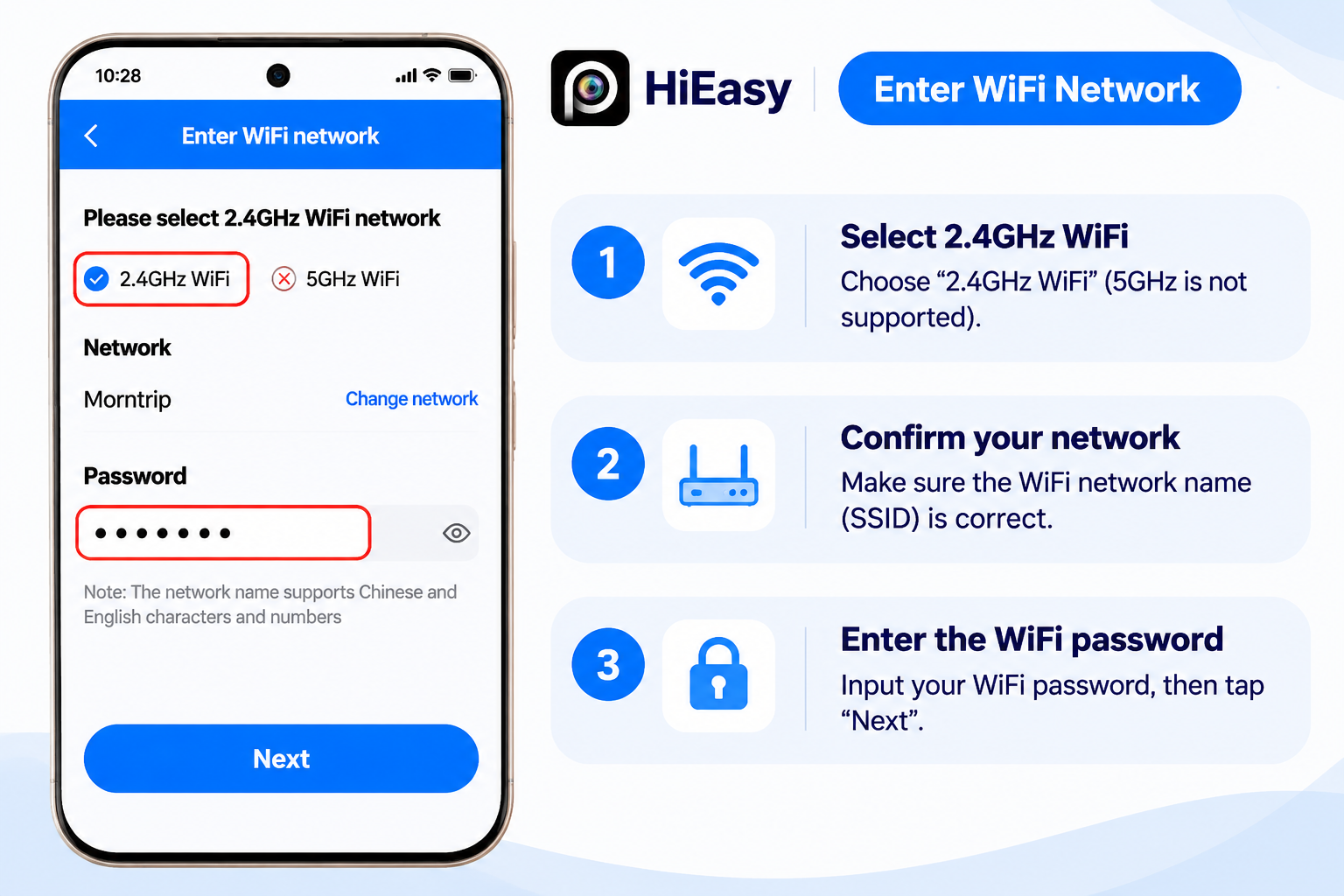
Pasul 4: Finalizați configurarea și verificați vizualizarea live
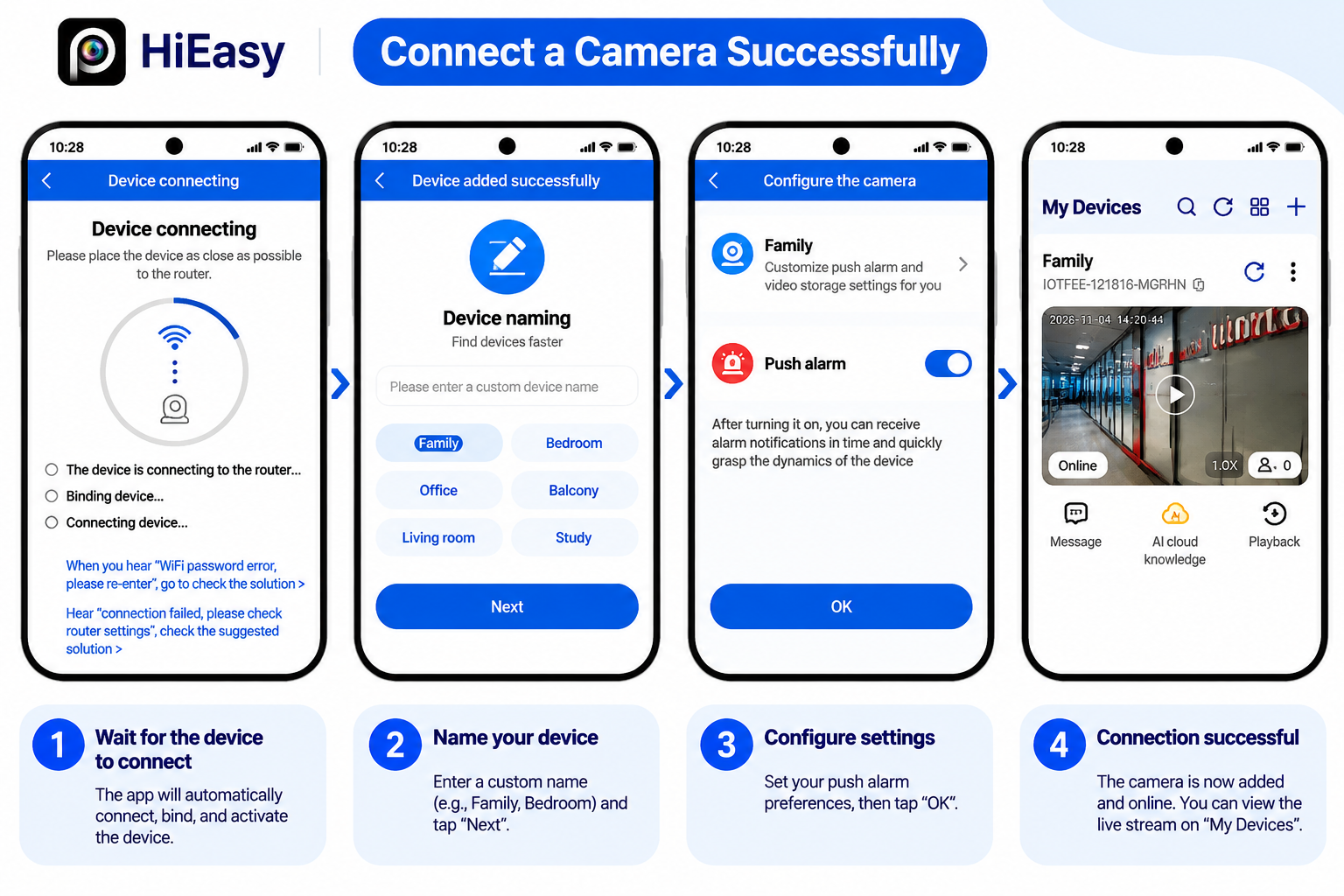
Mențineți camera pornită în timp ce HiEasy finalizează procesul de conectare. După ce camera a fost adăugată cu succes:
- Deschideți camera din lista de dispozitive.
- Așteptați încărcarea fluxului video live.
- Confirmați că aparatul foto este online.
- Verificați dacă videoclipul se afișează corect.
În demonstrația noastră, MS-6607D-WIFI își finalizează conexiunea WiFi și afișează video în direct prin HiEasy. Acest lucru confirmă că configurarea inițială a avut succes în mediul demonstrat. Tutorial video: Cum se conectează o cameră WiFi la HiEasy Model demonstrativ: MS-6607D-WIFI
Cum se conectează o cameră 4G la HiEasy
O cameră de securitate 4G se conectează printr-o rețea celulară compatibilă, în loc să se bazeze pe un router WiFi convențional. Acest lucru face ca conectivitatea 4G să fie utilă pentru anumite aplicații de monitorizare exterioară, la distanță și temporară, unde accesul fix la internet poate fi indisponibil. În acest tutorial, folosim camera de securitate 4G MS-6606 pentru a demonstra cum se adaugă o cameră celulară compatibilă la HiEasy.
Pasul 1: Pregătiți o cartelă SIM activată
Înainte de a începe procesul de conectare, asigurați-vă că aparatul foto conține o cartelă SIM compatibilă. Cartela SIM trebuie să aibă un serviciu de date mobile activ și să fie compatibilă cu benzile de rețea acceptate de aparatul foto. În demonstrația noastră, o cartelă SIM activată cu un abonament de date disponibil a fost deja introdusă în MS-6606. Dacă aparatul foto nu are o cartelă SIM instalată, urmați manualul de utilizare pentru a identifica slotul corect și procedura de instalare. 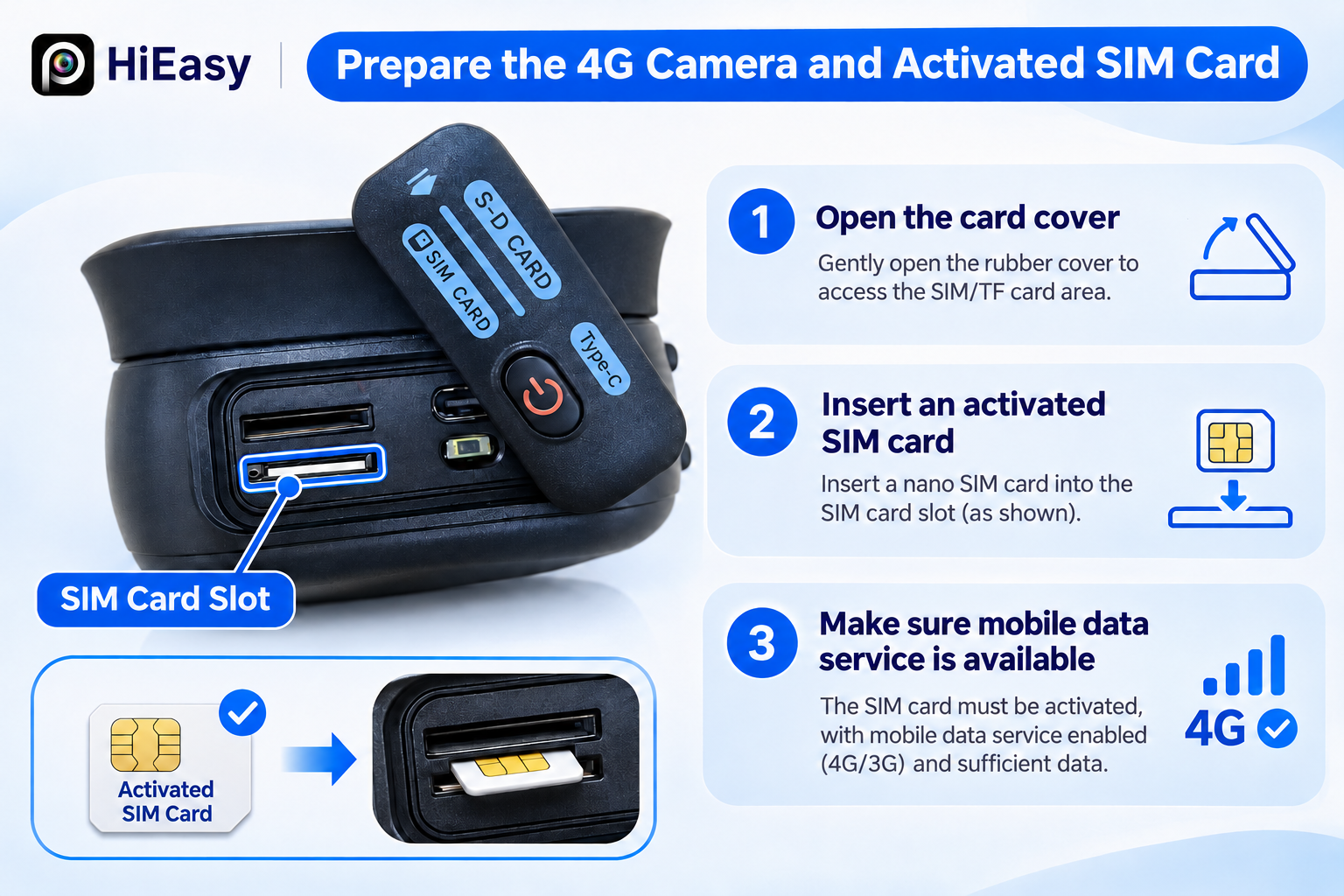
Pasul 2: Porniți camera 4G
După pregătirea cartelei SIM:
- Conectați camera la sursa de alimentare corespunzătoare.
- Porniți camera.
- Lăsați-l să termine de pornit.
- Acordă-i timp să stabilească o conexiune la rețeaua celulară.
Timpul necesar pentru pornire și înregistrarea în rețea poate varia în funcție de dispozitiv și de condițiile rețelei locale. Asigurați-vă că camera rămâne pornită pe tot parcursul procesului de configurare.
Pasul 3: Adăugați camera 4G folosind codul QR al acesteia
Odată ce camera este gata:
- Deschideți HiEasy app.
- Accesează Dispozitivele mele.
- Apăsați pe + pictogramă pentru a adăuga o cameră.
- Localizați codul QR al dispozitivului pe MS-6606.
- Îndreaptă telefonul spre codul QR.
- Așteptați ca HiEasy să recunoască dispozitivul.
- Urmați instrucțiunile rămase de pe ecran pentru a finaliza conexiunea.
După ce codul QR este recunoscut, HiEasy vă ghidează prin pașii rămași. Așteptați până când camera apare în lista de dispozitive. 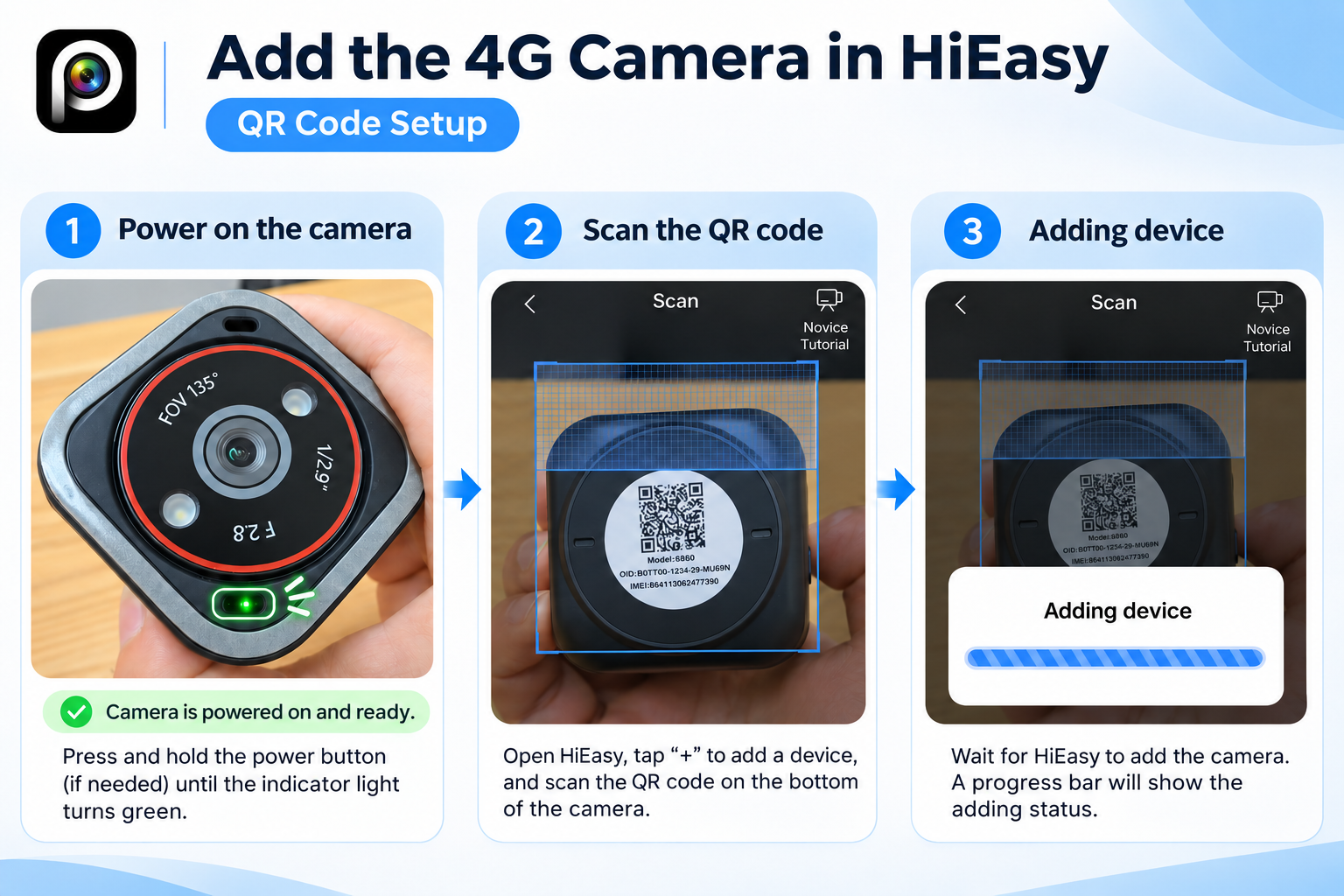
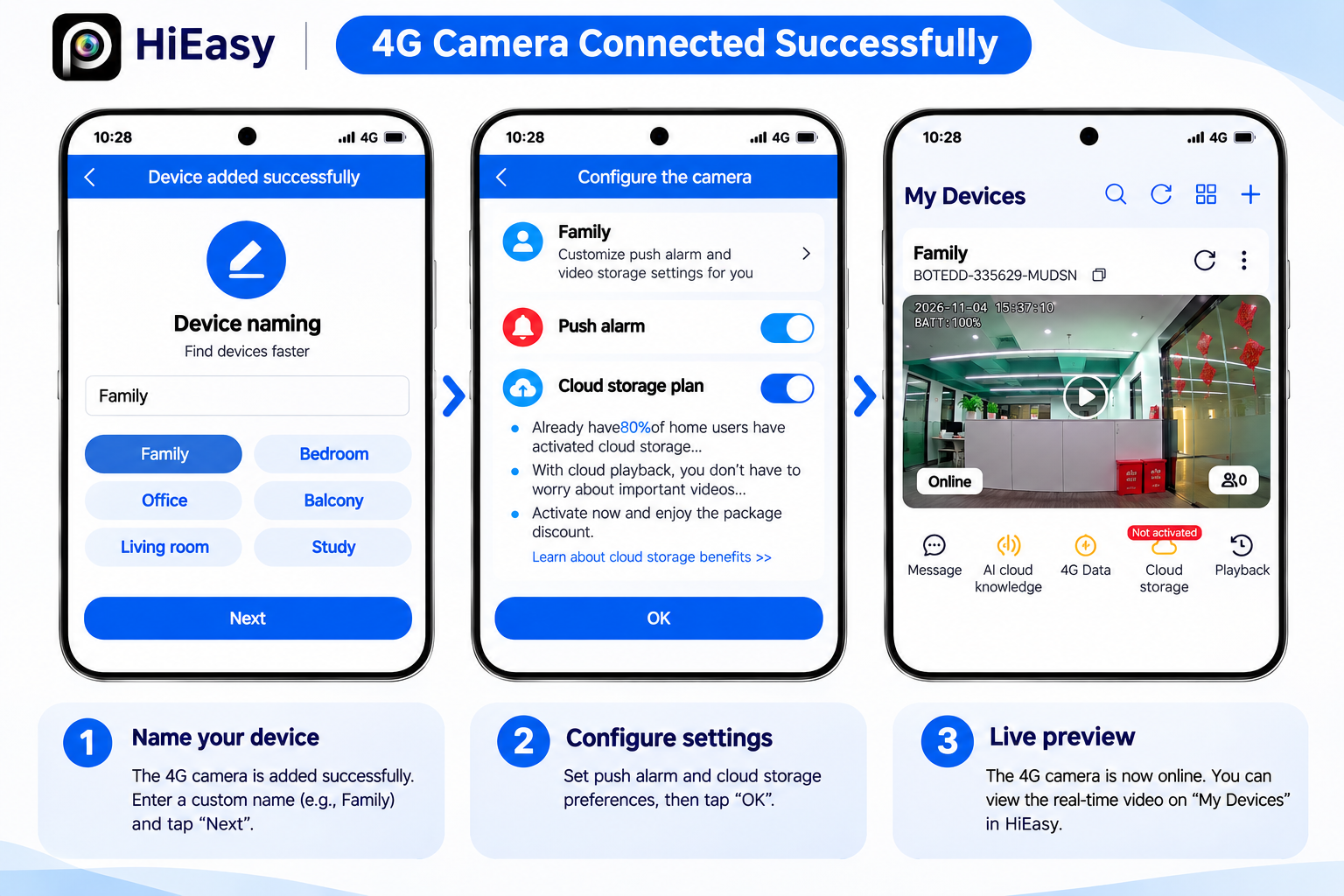
Pasul 4: Verificați înregistrarea video în direct a camerei 4G
După ce a fost adăugată camera:
- Găsiți camera în Dispozitivele mele.
- Atingeți-l pentru a deschide Vizualizare live.
- Confirmați că aparatul foto este online.
- Verificați dacă este afișat fluxul video în direct.
În demonstrația noastră, MS-6606 se conectează cu succes la HiEasy și afișează video în direct. Acest lucru verifică dacă camera și cartela SIM testate au reușit să stabilească o conexiune funcțională în mediul demonstrativ. Tutorial video: Cum se conectează o cameră 4G la HiEasy Model demonstrativ: MS-6606
Care este diferența dintre configurația WiFi și 4G?
Deși ambele tipuri de camere pot fi adăugate la HiEasy, cerințele lor de rețea sunt diferite. O cameră WiFi are nevoie de acces la o rețea wireless acceptată și de parola acesteia. O cameră 4G utilizează în schimb o cartelă SIM compatibilă și o conexiune de date mobile. Pentru configurația MS-6606 prezentată aici, nu este necesară o parolă WiFi de acasă. Cu toate acestea, telefonul care rulează HiEasy are nevoie în continuare de o conexiune la internet pentru a accesa camera de la distanță.
Cum să resetezi o parolă HiEasy uitată
Dacă uitați parola contului HiEasy, puteți utiliza procesul de recuperare bazat pe e-mail demonstrat în tutorialul nostru. Veți avea nevoie de acces la adresa de e-mail asociată contului dumneavoastră.
Resetează-ți parola HiEasy folosind e-mailul
- Deschide aplicația HiEasy.
- Pe ecranul de conectare, atingeți Ați uitat parola?.
- Introdu adresa ta de e-mail înregistrată.
- Robinet Pagina Următoare →.
- Pe pagina de recuperare a parolei, atingeți Obțineți codul.
- Verificați căsuța poștală de e-mail pentru codul de verificare.
- Introdu codul în HiEasy.
- Creați o parolă nouă care să conțină 8–16 de caractere, inclusiv litere și cifre, așa cum se arată în tutorial.
- Introduceți din nou noua parolă pentru a o confirma.
- Robinet Resetare completă a parolei.
După ce resetarea este reușită, reveniți la ecranul de conectare. 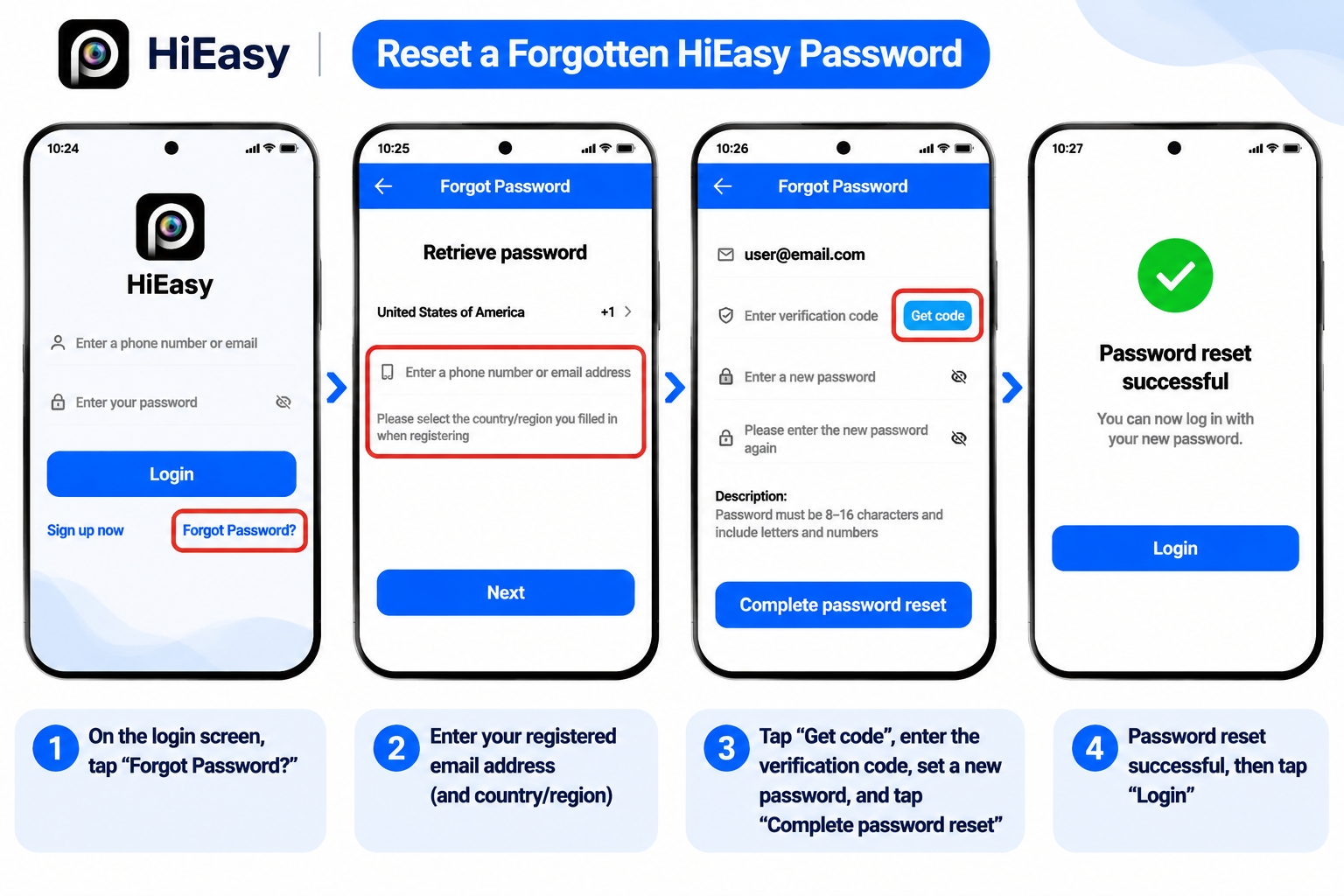
Conectați-vă cu noua parolă
Pentru a recâștiga accesul:
- Introdu adresa ta de e-mail înregistrată.
- Introduceți noua parolă.
- Robinet Intră în cont.
- Confirmați că HiEasy deschide Dispozitivele mele ecran.
Odată ce ajungeți la lista de dispozitive, procesul de recuperare a contului este finalizat. Tutorial video: Cum să resetezi o parolă HiEasy uitată Notă: Acest videoclip demonstrează recuperarea unei parole uitate. Nu demonstrează schimbarea unei parole din setările contului atunci când sunteți deja conectat.
Depanarea configurării camerei HiEasy
Dacă nu puteți adăuga camera la HiEasy, verificați cerințele de bază înainte de a repeta procesul de configurare. Următoarele recomandări sunt verificări generale de diagnosticare, nu garantează că fiecare problemă poate fi rezolvată folosind aceeași procedură.
HiEasy nu găsește camera WiFi
Dacă HiEasy nu detectează camera, începeți prin a confirma că dispozitivul este pornit și gata de configurare. Dacă utilizați descoperirea automată, asigurați-vă că Bluetooth este activat pe telefon. De asemenea, puteți încerca să scanați codul QR al dispozitivului în loc să vă bazați pe descoperirea automată. Pentru o cameră care a fost deja configurată, verificați dacă instrucțiunile specifice modelului necesită o resetare înainte de a o reconecta.
Conexiunea camerei WiFi HiEasy a eșuat
Dacă conexiunea WiFi nu se finalizează, verificați aceste cauze posibile:
- Parolă WiFi incorectă.
- Frecvență WiFi neacceptată.
- Probleme de conectivitate la router sau la rețeaua wireless.
- Întrerupere a alimentării camerei în timpul configurării.
- Camera nu este pregătită pentru asociere.
Confirmați că rețeaua wireless selectată corespunde cu frecvența acceptată de camera dvs. Pentru demonstrația MS-6607D-WIFI, o rețea WiFi de 2.4 GHz este utilizată cu succes.
Camera HiEasy 4G nu se conectează
Dacă o cameră 4G nu poate stabili o conexiune, verificați dacă:
- Cartela SIM este activată.
- Abonamentul de date mobile este disponibil.
- Camera este compatibilă cu benzile de frecvență relevante ale rețelei celulare.
- Acoperirea celulară este disponibilă la locația de instalare.
- Camera este pornită și a finalizat pornirea.
- Se scanează codul QR corect al dispozitivului.
În timpul testului nostru MS-6606, un telefon care nu a putut adăuga camera 4G a finalizat configurarea după ce am dezactivat WiFi-ul telefonului. Acesta a fost un pas de depanare care a funcționat în testul nostru, nu o cerință pentru toate camerele 4G. De asemenea, am întâlnit o cartelă SIM fără date mobile rămase. Camera s-a conectat din nou după ce am înlocuit-o cu o cartelă SIM care avea date disponibile. Dacă problema persistă, consultați manualul de utilizare al camerei sau contactați furnizorul original pentru asistență specifică modelului.
Codul de verificare a e-mailului HiEasy nu a fost primit
Dacă nu primiți un cod de înregistrare sau de recuperare a contului:
- Verificați dacă adresa dvs. de e-mail este corectă.
- Caută în folderul de spam sau junk.
- Așteptați timp până când mesajul de verificare ajunge.
- Solicitați un alt cod dacă aplicația o permite.
- Confirmă că telefonul tău are o conexiune funcțională la internet.
Dacă verificarea nu reușește, urmați instrucțiunile de asistență pentru cont ale furnizorului aplicației.
Declinare de responsabilitate: ICSEECAM este un producător de camere de securitate și furnizor OEM, nu dezvoltatorul aplicației HiEasy. Disponibilitatea software-ului, serviciile contului, interfețele aplicației și compatibilitatea camerei se pot modifica. Urmați întotdeauna instrucțiunile și documentația actuală a aplicației pentru modelul specific al camerei dvs.
Camere HiEasy pentru proiecte en-gros și OEM
ICSEECAM oferă camere WiFi, 4G și solare compatibile cu HiEasy pentru aprovizionare en-gros și OEM/ODM. Explorați colecția noastră de camere HiEasy pentru a compara modele și a solicita o ofertă en-gros.



