

Doriți să utilizați camerele HiEasy pe un PC cu Windows? EasyVMS este clientul oficial Ruision pentru PC cu Windows pentru camerele HiEasy compatibile, disponibil pe site-ul oficial Ruision.
În acest ghid, vă vom arăta cum să descărcați și să instalați EasyVMS, să conectați camerele prin autentificare prin cod QR în Cloud sau căutare în LAN, să vizualizați imagini live și să înregistrați și să redați videoclipuri pe PC. Fiecare proces principal include un tutorial video bazat pe testele noastre reale.
Ce este aplicația HiEasy pentru PC?
HiEasy este în principal o aplicație mobilă, în timp ce EasyVMS vă permite să gestionați camere compatibile pe un PC cu Windows. Puteți vizualiza imagini live, alege diferite aspecte ale ecranului, controla camerele PTZ compatibile și salva înregistrări pe computer.
Acest ghid prezintă două metode de conectare:
- Autentificare în cloud cu cod QR: Conectați-vă folosind aplicația mobilă HiEasy pentru a accesa camerele conectate la contul dvs. cloud.
- Căutare LAN: Găsiți și adăugați o cameră WiFi compatibilă prin rețeaua locală.
Ambele metode sunt demonstrate folosind o cameră WiFi HiEasy. Într-un test separat, am accesat și o cameră 4G MS-6606 online prin conectarea la cloud-ul HiEasy.
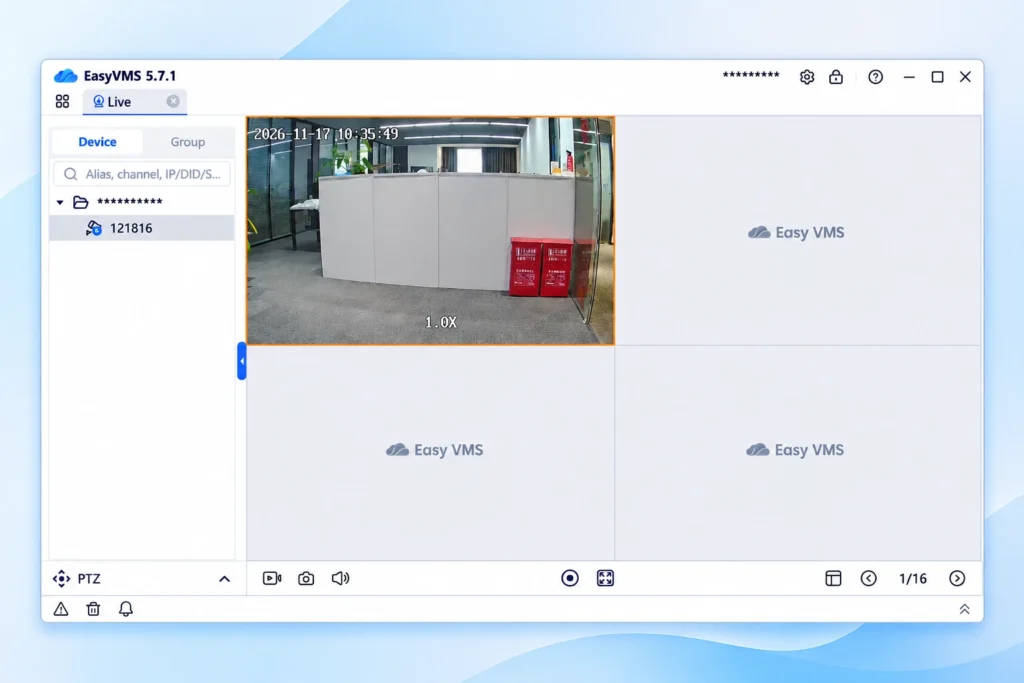
Cum se descarcă aplicația HiEasy pentru PC pe Windows
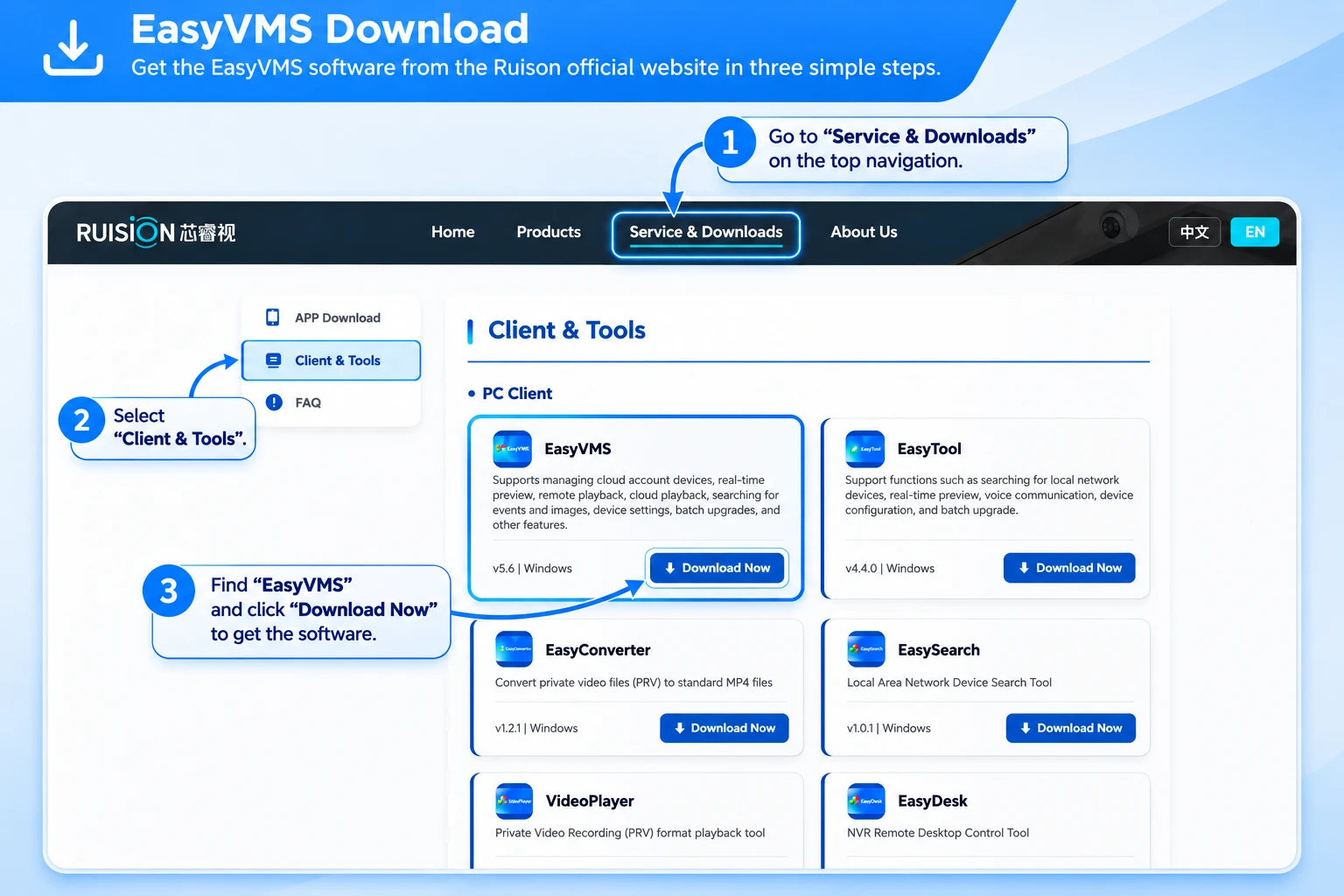
Pentru a începe, descărcați clientul EasyVMS pentru Windows de pe site-ul oficial Ruision.
Pasul 1: Descărcați EasyVMS
Vizitați centrul oficial de descărcare Ruision.
Din meniul de navigare, selectați Service și descărcări → Client și instrumente.
Sub Client PC , găsiți EasyVMS și faceți clic pe Descărcare acum.
Pasul 2: Instalați software-ul
Deschideți arhiva descărcată și faceți dublu clic pe fișierul de instalare EasyVMS.
Alegeți folderul de instalare și urmați instrucțiunile de pe ecran.
După finalizarea instalării, lansați EasyVMS.
Dacă Windows solicită permisiuni de acces la rețea, examinați solicitarea și selectați setările corespunzătoare.
Pasul 3: Deschideți EasyVMS
Ecranul de conectare oferă două opțiuni:
- Locul de amplasare: Conectați-vă pentru a gestiona dispozitivele adăugate local.
- Cloud: Conectați-vă cu un cont cloud acceptat sau cu o autorizare prin cod QR.
Acum puteți conecta camera.
Pentru alte resurse software HiEasy, vizitați pagina noastră de descărcare a aplicației HiEasy.
Conectați camerele HiEasy prin intermediul codului QR în cloud
Dacă camera este deja conectată și online în aplicația mobilă HiEasy, vă puteți conecta la EasyVMS folosind autorizarea prin cod QR.
Notă pentru camerele 4G: Camerele HiEasy 4G pot fi accesate în EasyVMS doar prin autentificare în cloud, nu prin căutare LAN. Vizualizarea sau înregistrarea imaginilor de la camera 4G pe PC poate crește utilizarea datelor mobile și costurile aferente, în funcție de abonamentul de date.
Pasul 1: Deschideți Autentificarea în Cloud
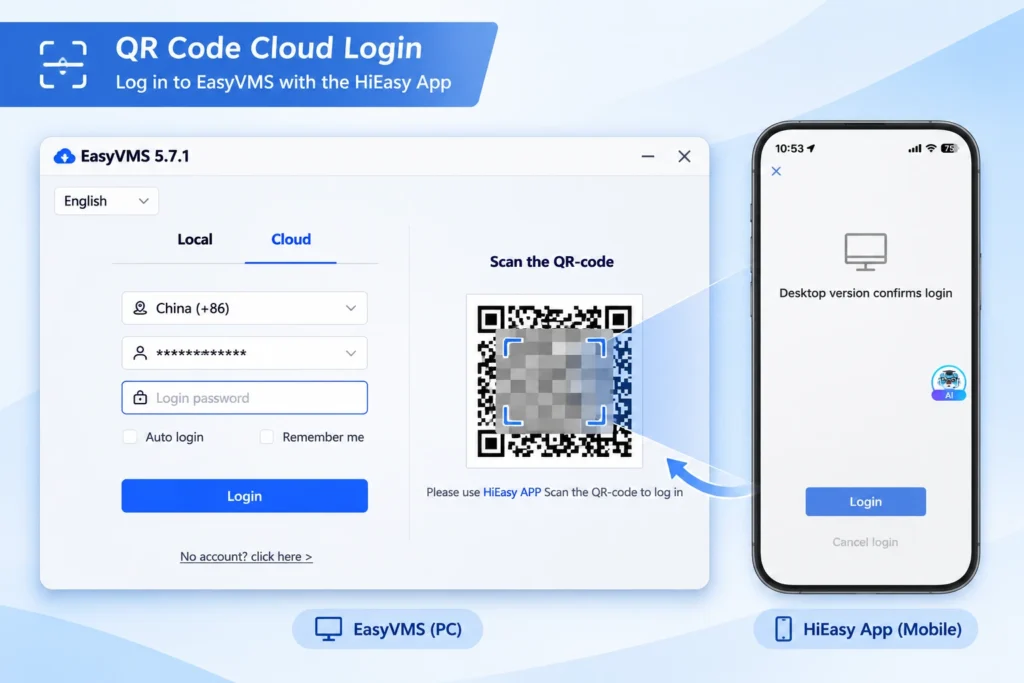
Lansați EasyVMS și selectați Cloud pe ecranul de conectare.
Un cod QR va apărea în partea dreaptă.
Pasul 2: Scanare și autorizare
Deschide aplicația HiEasy pe telefon și scanează codul QR.
Urmați instrucțiunile de pe telefon pentru a autoriza autentificarea.
După finalizarea verificării, EasyVMS se conectează la contul dvs. cloud.
Pasul 3: Vizualizați camera
Camera conectată va apărea în lista de dispozitive.
Deschideți camera pentru a vizualiza înregistrarea video în direct.
EasyVMS vă permite să selectați diferite configurații de vizualizare în funcție de numărul de canale ale camerei pe care doriți să le afișați.
Întrucât tutorialul nostru folosește o singură cameră, selectăm aspectul cu un singur ecran.
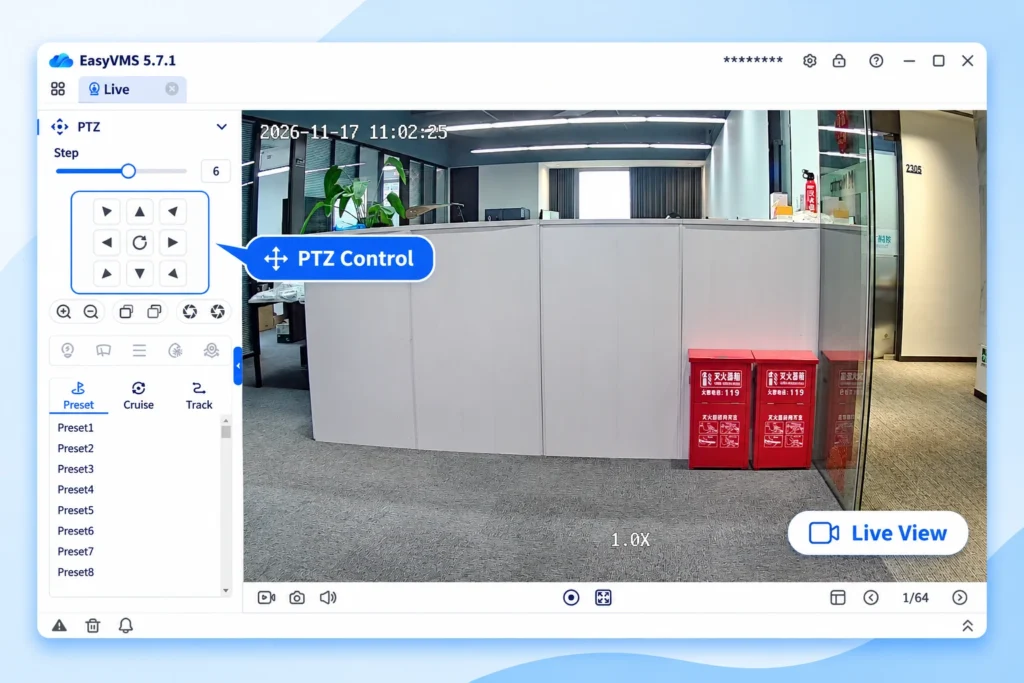
Dacă camera dvs. acceptă PTZ, puteți ajusta și direcția de vizualizare a acesteia.
Aplicația HiEasy pentru PC: Conectare prin LAN Căutare
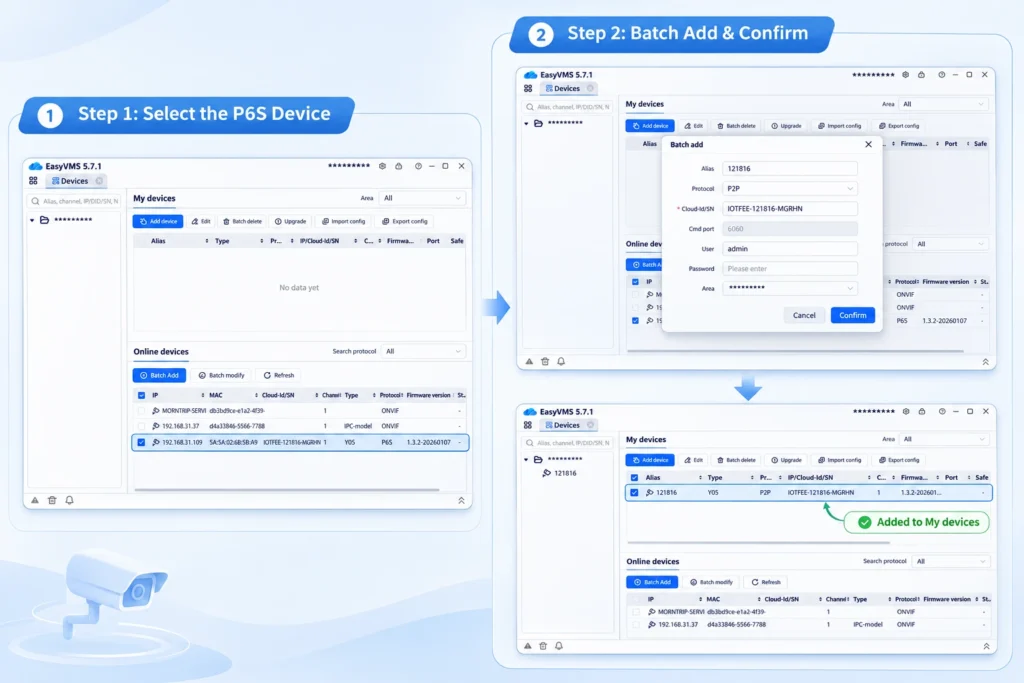
De asemenea, puteți conecta o cameră HiEasy WiFi compatibilă prin rețeaua locală fără a utiliza un telefon în timpul procesului de adăugare a dispozitivului pe PC.
Înainte de a începe, asigurați-vă că ați configurat deja camera și că ați conectat-o la aceeași rețea locală accesibilă ca și computerul.
Pasul 1: Conectați-vă local
Deschideți EasyVMS și selectați Local.
În testul nostru, am folosit numele de utilizator implicit pentru conectare locală, admin , și am lăsat câmpul pentru parolă necompletat. PC-ul nostru cu Windows se conectează prin Ethernet, în timp ce camera WiFi MS-6607D se conectează la aceeași rețea locală prin WiFi de 2.4 GHz.
Faceți clic pe Autentificare pentru a continua.
Pasul 2: Căutați camera dvs.
Pe ecranul principal, faceți clic pe Dispozitive.
Sub Dispozitive online , EasyVMS afișează camerele compatibile detectate în rețeaua locală.
Găsește camera ta WiFi în listă.
Pasul 3: Adăugați camera
Puteți adăuga o cameră în oricare dintre aceste moduri:
- Adăugare în lot (prezentată în videoclipul nostru): Bifați caseta de selectare de lângă camera dvs. și faceți clic pe Adăugare lot.
- Dublu clic: Faceți dublu clic pe o cameră din Dispozitive online listă pentru a deschide fereastra individuală de adăugare a dispozitivului.
Verificați informațiile despre dispozitiv completate automat și faceți clic pe Confirmare . Nu este nevoie să modificați setările implicite, inclusiv protocolul. În testul nostru MS-6607D, EasyVMS a afișat P6S în mod implicit.
După adăugarea cu succes, camera apare sub Dispozitivele mele.
Pasul 4: Deschideți Vizualizare live
Selectați Live și faceți dublu clic pe cameră pentru a deschide înregistrarea video în direct.
Alegeți aspectul cu un singur ecran pentru o vizualizare mai clară.
De asemenea, puteți utiliza comenzi PTZ dacă este compatibil cu camera.
Autentificare prin cod QR vs. căutare LAN
| Metodă | Cerinţe | Cele mai bune |
|---|---|---|
| Autentificare cod QR | Aplicația mobilă HiEasy și contul cloud acceptat | Accesarea camerelor WiFi și 4G compatibile conectate la un cont cloud HiEasy |
| Căutare LAN | Cameră WiFi compatibilă și rețea locală accesibilă | Adăugarea camerelor direct de pe un PC cu Windows |
Ambele metode pot oferi vizualizare în direct, dar compatibilitatea camerei și funcțiile disponibile pot varia.
Cum să înregistrezi videoclipuri cu EasyVMS
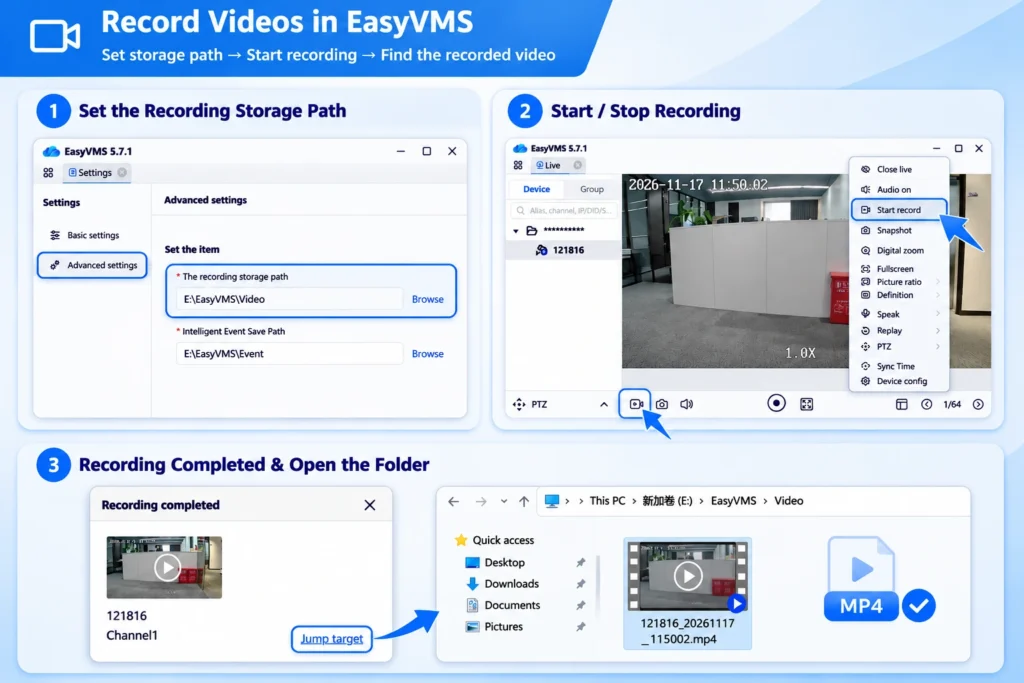
După conectarea camerei, puteți înregistra manual videoclipuri live direct pe computer.
Pasul 1: Verificați folderul de înregistrare
Deschideți Setări → Setări avansate.
Găsiți calea de stocare a înregistrării.
Păstrați folderul curent sau faceți clic pe Răsfoire pentru a selecta o altă locație.
În demonstrația noastră, înregistrările sunt salvate în: E:\EasyVMS\Video
Pasul 2: Începeți înregistrarea
Reveniți la Live și deschideți camera conectată.
Faceți clic dreapta pe previzualizarea camerei și selectați Pornire înregistrare.
EasyVMS va începe înregistrarea canalului camerei selectat.
Pasul 3: Opriți înregistrarea
Când ați terminat, faceți clic dreapta din nou și selectați Opriți înregistrarea.
Va apărea un mesaj de înregistrare finalizată .
Faceți clic pe Salt țintă pentru a deschide folderul care conține înregistrarea salvată.
Cum să găsești și să redați videoclipuri MP4 salvate
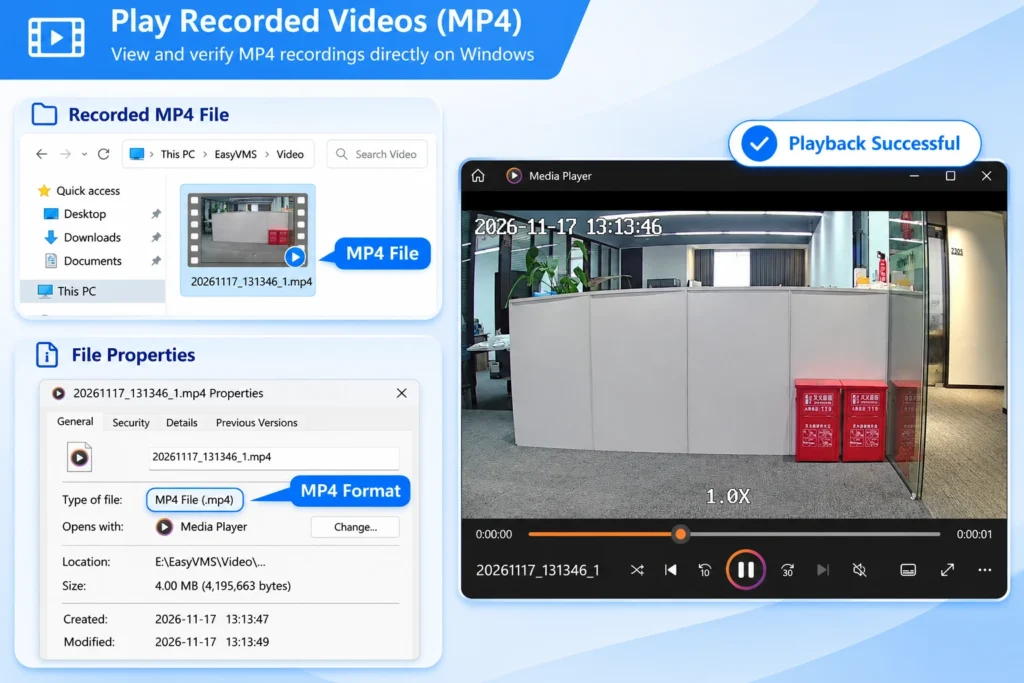
După înregistrare, puteți deschide videoclipul salvat prin folderul afișat de Jump Target.
Alternativ, navigați la directorul de înregistrare configurat utilizând Windows File Explorer.
Faceți dublu clic pe înregistrare pentru a o reda cu un player media compatibil.
În demonstrația noastră, videoclipul se deschide cu succes în Windows Media Player.
Pentru a verifica formatul fișierului, faceți clic dreapta pe înregistrare și selectați Proprietăți.
Înregistrarea noastră de test este salvată în format MP4 , deci poate fi redată direct fără a instala software suplimentar de redare.
Notă: MP4 este formatul confirmat în demonstrația noastră. Alte tipuri de înregistrare sau versiuni de software pot produce formate de fișiere diferite.
Aplicația HiEasy pentru PC: Fișiere PRV și EasyConverter
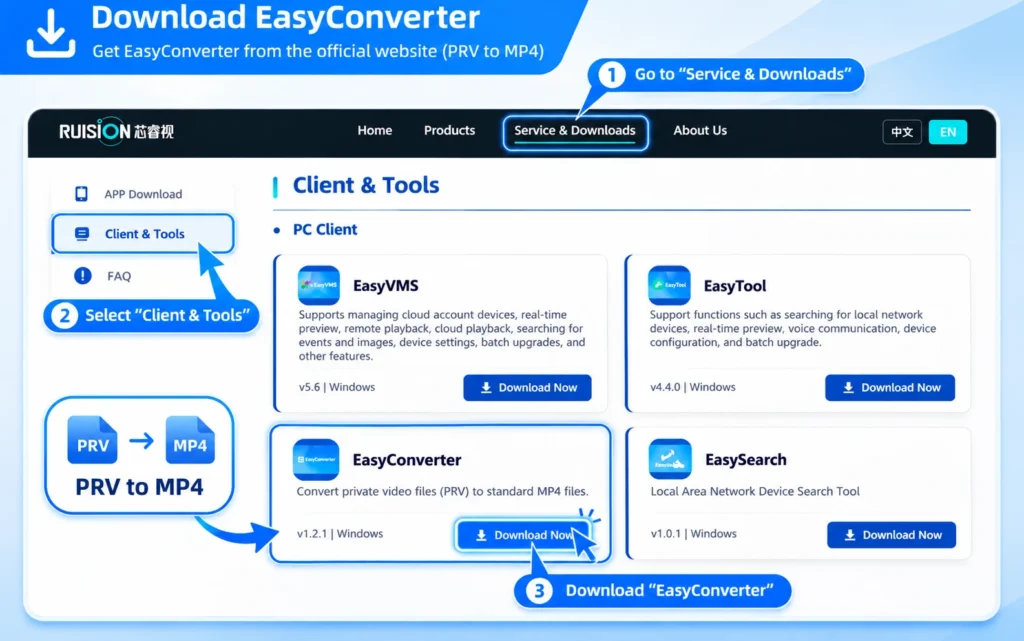
Unele înregistrări EasyVMS pot utiliza formatul proprietar PRV.
Pentru fișierele PRV acceptate, Ruision oferă două instrumente:
- Player video: Redă înregistrări PRV.
- EasyConverter: Convertește videoclipurile PRV acceptate în fișiere MP4.
Pentru a descărca EasyConverter, accesați site-ul oficial Ruision și deschideți:
Service și descărcări → Client și instrumente
Găsiți EasyConverter și faceți clic pe Descărcați acum.
Centru oficial de descărcare: https://www.ruision.com/downloads?tab=app
Videoclipul nostru demonstrează cum se descarcă EasyConverter, nu întregul proces de conversie.
Dacă înregistrarea dvs. EasyVMS este deja un fișier MP4 și se redă normal, nu este necesară nicio conversie.
Întrebări frecvente despre EasyVMS (aplicația HiEasy pentru PC)
De ce nu poate EasyVMS să găsească camera mea HiEasy WiFi?
Dacă camera nu apare în secțiunea Dispozitive online, asigurați-vă că este pornită și conectată la aceeași rețea locală accesibilă ca și computerul.
Faceți clic pe Reîmprospătare pentru a căuta din nou. Verificați, de asemenea, dacă firewall-ul, setările de izolare a routerului sau compatibilitatea camerei ar putea împiedica descoperirea dispozitivului.
Ce ar trebui să fac dacă autentificarea cu cod QR eșuează?
Asigură-te că telefonul tău are conexiune la internet și că te-ai conectat la contul HiEasy corect.
Dacă codul QR a expirat, redeschideți ecranul de conectare la Cloud și scanați noul cod. Urmați instrucțiunile de autorizare din aplicația mobilă.
Poate EasyVMS să continue înregistrarea după ce închid software-ul?
Înregistrarea manuală prin EasyVMS necesită ca clientul Windows să rămână în funcțiune și conectat la cameră.
Închiderea EasyVMS oprește procesul de înregistrare pe PC. Înregistrarea de pe cameră pe un card SD sau în spațiul de stocare în cloud este o funcție separată care depinde de dispozitiv și setări.
Pot conecta o cameră HiEasy 4G la EasyVMS?
Da. Am verificat că o cameră 4G HiEasy MS-6606 online poate fi accesată pe Windows prin EasyVMS folosind același cont cloud HiEasy.
Deschideți EasyVMS, selectați Cloud și utilizați aplicația mobilă HiEasy pentru a scana codul QR și a autoriza autentificarea. Camera 4G conectată va apărea apoi în EasyVMS.
Camerele HiEasy 4G nu pot fi adăugate prin intermediul căutării LAN. Vizualizarea sau înregistrarea de imagini 4G pe PC poate utiliza date mobile suplimentare. Compatibilitatea cu alte modele 4G trebuie confirmată individual.
EasyVMS oferă o modalitate practică de a accesa camerele HiEasy compatibile pe Windows, de a conecta dispozitive WiFi și de a înregistra și reda videoclipuri local.
Pentru mai multe resurse software, vizitați pagina noastră de descărcare a aplicației HiEasy . De asemenea, puteți explora camerele noastre HiEasy pentru aplicații de monitorizare pentru acasă, birou și comerciale.



