

Czym jest Eseecloud
EseeCloud to innowacyjna platforma do monitoringu wideo i monitoringu opracowana przez Guangzhou Juan . Stanowi ona niezbędne narzędzie do zarządzania systemami bezpieczeństwa zarówno w budynkach mieszkalnych, jak i w firmach. Skoncentrowana na łatwej obsłudze i wysokiej wydajności, EseeCloud integruje najnowsze technologie przetwarzania wideo i Internetu Rzeczy (IoT).
Kluczowe cechy systemu bezpieczeństwa EseeCloud
1. Kompatybilność platformy
EseeCloud działa na wielu systemach – Windows, Android, iOS i macOS . Możesz z niego korzystać na telefonach, komputerach i tabletach. Dzięki temu możesz łatwo sprawdzić swoje bezpieczeństwo z dowolnego urządzenia.
2. Monitorowanie na żywo
Uwielbiam to, że EseeCloud oferuje oglądanie wideo w czasie rzeczywistym . Możesz zobaczyć, co dzieje się w domu lub firmie, niezależnie od tego, gdzie jesteś. Dzięki temu masz szybki dostęp do transmisji wideo na żywo, co zwiększa bezpieczeństwo.
3. Elastyczne opcje przechowywania
- Magazyn w chmurze: EseeCloud zapewnia bezpieczeństwo Twoich filmów w chmurze. Twoje nagrania pozostają chronione, nawet jeśli ktoś ukradnie Twoje urządzenie.
- Lokalny magazyn: Możesz także zapisywać filmy w karta SDDzięki temu masz kontrolę nad swoimi danymi bez konieczności korzystania z pamięci masowej w chmurze.
4. Integracja wielu kamer
Odkryłem, że EseeCloud współpracuje z wieloma kamerami IP i markami. Możesz podłączyć kilka kamer jednocześnie. To rozwiązanie sprawdza się zarówno w domach, jak i większych przestrzeniach biznesowych.
5. Funkcje odtwarzania i nagrywania
Narzędzia do odtwarzania pozwalają znaleźć stare nagrania, wyszukując konkretne wydarzenia, daty lub godziny. Możesz również nagrywać ważne wydarzenia, aby później je przejrzeć lub wykorzystać jako dowód.
6. Zdalny dostęp i alerty
Możesz oglądać swoje transmisje wideo za pośrednictwem aplikacji, gdy jesteś poza domem. System wysyła Ci alerty natychmiast, jeśli zauważy coś nietypowego. Pomaga Ci to szybko wychwycić problemy z bezpieczeństwem.
7. Sterowanie PTZ
Polecam funkcję Pan-Tilt-Zoom (PTZ) . Możesz regulować kąty kamery i zoom z poziomu aplikacji. Pomaga to ukryć martwe pola i zapewnić pełny monitoring.
8. Ulepszone funkcje bezpieczeństwa
System wykorzystuje silne szyfrowanie , aby chronić Twoje dane. Dzięki temu Twoje filmy pozostają prywatne i uniemożliwiają innym osobom dostęp do Twoich kanałów i przechowywanych nagrań.
Dlaczego warto wybrać EseeCloud?
Prosty interfejs
Uważam, że EseeCloud jest bardzo łatwy w użyciu. Jego przejrzysty design sprawdza się u każdego, nawet u początkujących użytkowników.
Certyfikowane i niezawodne
Produkty EseeCloud posiadają certyfikaty FCC, CE i ROHS . Oznacza to, że spełniają światowe standardy jakości.
Skalowalne rozwiązania
Podoba mi się, jak EseeCloud rośnie wraz z Twoimi potrzebami. Działa równie dobrze w pojedynczym domu, jak i w dużym przedsiębiorstwie. System jest elastyczny i dobrze działa w każdym rozmiarze.
Jak pobrać i skonfigurować aplikację EseeCloud
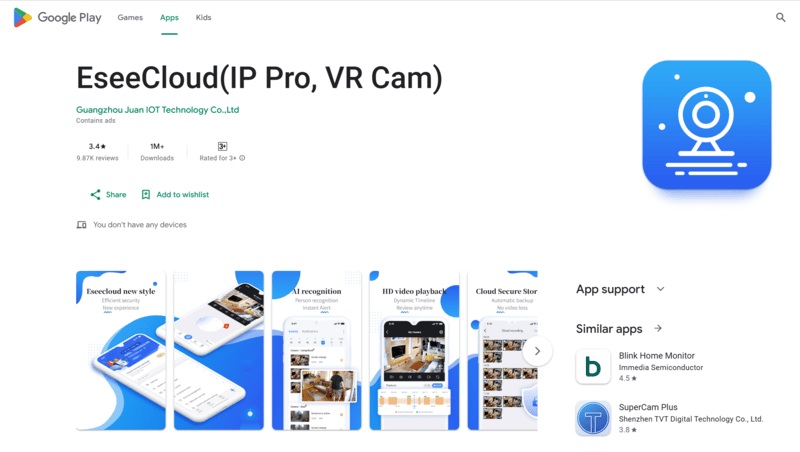
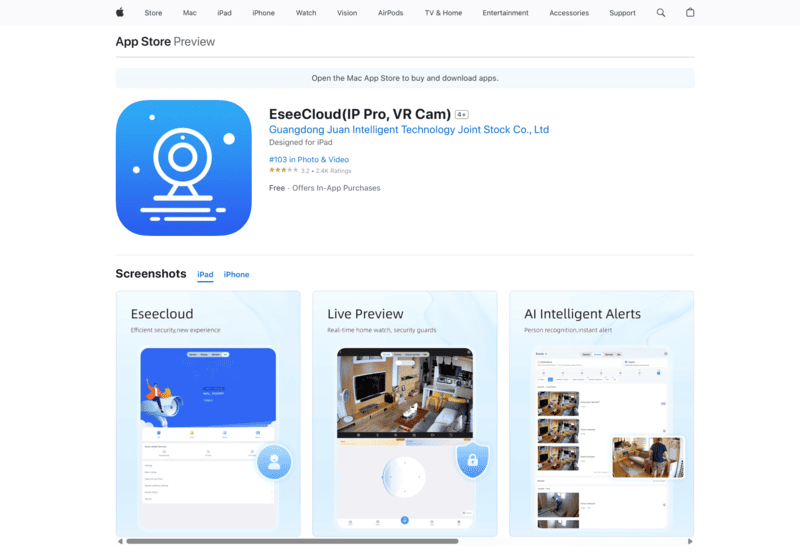
1. Pobierz aplikację EseeCloud
- Wyszukaj aplikację „EseeCloud” na App Store (dla urządzeń iOS) lub Sklep Google play (dla urządzeń z systemem Android).
- Upewnij się, że Twoje urządzenie spełnia podstawowe wymagania aplikacji: iOS 11 or Android 5.1 i powyżej.
2. Zainstaluj i otwórz aplikację
- Po pobraniu aplikacji postępuj zgodnie z instrukcjami wyświetlanymi na ekranie, aby ją zainstalować.
- Raz zainstalowany, otwórz aplikację aby rozpocząć konfigurację.
3. Zarejestruj konto
- Wpisz swój numer telefonu komórkowego or adres e-mail w sekcji rejestracyjnej.
- Utwórz silne hasło, używając co najmniej znaki 8. Mieszaj wielkie litery, małe litery, cyfry i symbole.
- Otrzymasz kod weryfikacyjny:
- Jeśli używasz a numer telefonu komórkowego, kod otrzymasz SMS-em.
- Jeśli używasz adres e-mail, sprawdź swoją skrzynkę odbiorczą w celu znalezienia kodu.
- Aby zakończyć, wpisz kod weryfikacyjny w aplikacji.
- Wykonaj pozostałe czynności konfiguracyjne, np. zaakceptuj warunki lub skonfiguruj pytania bezpieczeństwa.
4. Inne opcje logowania
- Jeśli nie chcesz zakładać nowego konta, proponuję zalogować się za pomocą konta Google lub Facebooka.
- Możesz także spróbować tryb lokalnego doświadczeniaPamiętaj, że jeśli utracisz dane zapisane na swoim urządzeniu, nie będziesz mógł ich odzyskać.
5. Pomoc w przypadku problemów z tworzeniem konta
- Jeśli nie otrzymasz kodu weryfikacyjnego:
- Sprawdź swoją pocztę e-mail spam or foldery śmieci.
- Sprawdź dokładnie, czy poprawnie wpisałeś numer telefonu komórkowego i adres e-mail.
- Aby zapisać się na e-mail, kliknij link aktywacyjny wysłany do Twojej skrzynki odbiorczej. Link przestaje działać po 2 dniach.
- Nie pamiętasz swojego hasła? Użyj „Odzyskaj hasło” możliwość zresetowania go za pomocą adresu e-mail lub numeru telefonu.
Jak dodać urządzenie do aplikacji EseeCloud
Krok 1: Wybierz „Dodaj urządzenie”
- Otwórz aplikację EseeCloud i zaloguj się na swoje konto.
- Kliknij ikonę „+” lub przejdź do „Zarządzania urządzeniami” i kliknij „Dodaj urządzenie”.
- Upewnij się, że kamera jest włączona i podłączona do sieci Wi-Fi lub rejestratora NVR w celu sparowania.
Krok 2: Wybierz metodę połączenia
Kod QR
| Ręczne wprowadzenie
| Skanowanie sieci LAN
|
Krok 3: Zakończ konfigurację
- Postępuj zgodnie z instrukcjami, aby nadać nazwę kamerze i skonfigurować funkcje, np. wykrywanie ruchu.
- Sprawdź, czy działa, oglądając transmisję wideo na żywo z aplikacji.
- Jeśli używasz rejestratora NVR, sprawdź, czy łączy się on z aplikacją i wyświetla obraz na żywo z Twojej kamery.
- Aby skonfigurować bezpośrednie połączenie Wi-Fi, najpierw połącz telefon z punktem dostępu kamery, a następnie przełącz się na sieć domową.
Dodatkowe uwagi dotyczące konfiguracji urządzenia
- Brak kodu QR na aparacie? Otwórz aplikację i wybierz „Inne sposoby dodawania”, a następnie postępuj zgodnie z instrukcjami.
- W przypadku połączeń NVR zalecam użycie funkcji „Wireless Add” lub funkcji match code. Niektóre kamery wymagają przytrzymania przycisku przez kilka sekund, aby przejść do trybu parowania.
- Aby zapewnić lepszą wydajność i bezpieczeństwo, sugeruję częste aktualizowanie oprogramowania aplikacji i aparatu.
Konfigurowanie ustawień kamery bezpieczeństwa Eseecloud
Konfigurowanie ochrony hasłem
Aby zapewnić bezpieczeństwo kamery bezpieczeństwa Eseecloud, wykonaj poniższe czynności, aby ustawić lub zaktualizować hasło:
- Uzyskaj dostęp do interfejsu NVR i przejdź do „Konfiguracja systemu” → „Administrator systemu” → „Zarządzanie użytkownikami”.
- Utwórz silne hasło, łącząc następujące elementy:
- Co najmniej 8 znaków.
- Wielkie i małe litery.
- Liczby i znaki specjalne.
Zalecam używanie silnego hasła. Zatrzymuje ono niechciany dostęp do twojego systemu.
Konfigurowanie opcji nagrywania
Eseecloud ma kilka trybów nagrywania dla różnych potrzeb bezpieczeństwa. Oto Twoje opcje z prostymi przewodnikami:
Rejestrowanie czasu (nagrywanie zaplanowane): Kroki:
- W interfejsie graficznym NVR przejdź do „Ustawienia systemu” → „Ustawienia nagrywania” → „Plan nagrywania”.
- Przeciągnij mysz od czasu rozpoczęcia do czasu zakończenia. Obszar zmieni kolor na czerwony, aby pokazać zaplanowane nagrywanie.
Przykład: Idealne rozwiązanie dla biur – ustaw nagrywanie na godziny 8:00–6:00.
Nagrywanie ruchu (wyzwalane ruchem): Kroki:
- Idź do tego samego „Plan rekordowy” menu.
- Dodaj "Ruch" zamiast „Czas”. Obszary będą zielone w przypadku nagrywania ruchu.
- Ustaw odpowiednią czułość, aby uchwycić ważny ruch.
Ten tryb dobrze sprawdza się w przypadku drzwi i okien.
Nagrywanie alarmu
- Współpracuje z urządzeniami, które uruchamiają alarmy.
- Ustaw aktywne czasy w „Plan rekordowy” menu. Są wyświetlane na żółto.
Odtwarzanie i tworzenie kopii zapasowych wideo
Przeglądaj poprzednie nagrania
- Użyj Karta „Odtwarzanie” aby przeglądać materiały filmowe.
- Aby ułatwić przeglądanie, możesz filtrować według dat lub kodów czasowych.
Kroki tworzenia kopii zapasowej nagrań:
- Podłącz dysk USB do rejestratora NVR.
- Znajdź interesujący Cię plik wideo na ekranie odtwarzania.
- Wybierz „Kopia zapasowa wideo” aby zapisać nagranie na dysku USB.
Sugeruję regularne tworzenie kopii zapasowych. Dzięki temu Twoje filmy będą bezpieczne, jeśli Twój dysk twardy zawiedzie.
Konfiguracja zdalnego podglądu kamery bezpieczeństwa Eseecloud
Dostęp do kamer z dowolnego miejsca
Podłącz kamerę bezpieczeństwa EseeCloud do domowej sieci Wi-Fi. Wystarczy wpisać hasło Wi-Fi w aplikacji EseeCloud podczas konfiguracji. Możesz również użyć kabla Ethernet, aby połączyć kamerę z routerem.
Pobierz aplikację EseeCloud na swój telefon z App Store lub Google Play Store. Zarejestruj konto, potwierdź swoje dane i zaloguj się.
Dodaj kamerę, skanując jej kod QR lub wpisując jej Cloud ID. Następnie możesz oglądać wideo na żywo w sekcji „Zarządzanie urządzeniami” lub podgląd na żywo.
Używaj silnych haseł do logowania do Wi-Fi i aplikacji. Dzięki temu połączenie będzie stabilne, a dane bezpieczne.
Wskazówki dotyczące lepszego dostępu do aparatu
Umieść kamerę w miejscu, w którym otrzymuje silny sygnał Wi-Fi. Zalecam sprawdzenie siły sygnału przed trwałym montażem.
Sprawdzaj swój podgląd na żywo od czasu do czasu. Pomaga to upewnić się, że wszystko działa tak, jak powinno.
Włącz opcje zabezpieczeń routera, np. WPA2 lub WPA3. Uważam, że dzięki temu połączenie będzie znacznie bezpieczniejsze.
Zaawansowane funkcje aplikacji Eseecloud
Podstawowe użytkowanie PTZ
Aplikacja EseeCloud ułatwia sterowanie kamerami Pan, Tilt, and Zoom (PTZ) dzięki łatwemu w obsłudze interfejsowi. Aby korzystać z PTZ, wykonaj następujące kroki: – Wybierz kamerę zgodną z PTZ w aplikacji. – Stuknij przycisk PTZ, aby odblokować sterowanie kierunkowe. – Użyj strzałek, aby zmienić pozycję kamery. – Użyj suwaków, aby kontrolować poziomy powiększenia.
Wstępnie ustawione pozycje
Zapisz często używane kąty kamery jako ustawienia wstępne. – Ustaw kamerę pod żądanym kątem. – Dotknij opcji „Ustawienie wstępne”. – Zapisz widok jako Pozycja 1, Pozycja 2 itd. – Wybierz tryb normalny lub tryb skrótu dla swoich ustawień wstępnych. Polecam tryb skrótu, aby uzyskać szybszy dostęp do kluczowych kątów monitorowania.
Tryb rejsu
Tryb Cruise Mode pozwala kamerze obracać się między zapisanymi pozycjami. Pomaga to monitorować więcej obszarów bez ręcznych regulacji. Aby użyć trybu Cruise Mode: 1. Zapisz co najmniej dwie wstępnie ustawione pozycje z wyprzedzeniem. 2. Włącz „Tryb Cruise Mode” w aplikacji. 3. Sprawdź, czy kamera obraca się między zapisanymi pozycjami.
regulowana prędkość
Możesz zmienić szybkość ruchu kamery, aby dopasować ją do różnych potrzeb. – Wybierz spośród różnych ustawień prędkości, aby kontrolować ruch kamery. – Dzięki temu masz większą kontrolę podczas konfiguracji lub monitorowania.
Uważam, że te funkcje sprawiają, że kamery PTZ są bardzo użyteczne w połączeniu z aplikacją EseeCloud, zwłaszcza w przypadku skomplikowanych zadań związanych z bezpieczeństwem.
Rozwiązywanie typowych problemów z konfiguracją kamery bezpieczeństwa EseeCloud
1. Problemy sieciowe
- Upewnij się, że wszystkie urządzenia (NVR, kamery, urządzenia mobilne) łączą się z tą samą siecią Wi-Fi. Użyj sieci 2.4 GHz, ponieważ niektóre kamery nie działają z 5 GHz.
- Jeśli połączenie jest niestabilne, uruchom ponownie router, kamery i aplikację EseeCloud.
- Sprawdź, czy router nie blokuje kamery lub nie ma zbyt wielu podłączonych urządzeń.
- Aby rozwiązać problemy z połączeniem, wypróbuj opcję „Szybkie połączenie sieciowe” w menu NVR.
2. Kamera nie łączy się
- Sprawdź, czy kamera jest włączona i miga na zielono. Jeśli nie, zresetuj ją, przytrzymując przycisk resetowania przez 5-10 sekund.
- Podczas konfiguracji trzymaj aparat i telefon w odległości 2 metrów, aby uzyskać silny sygnał. Odsuń się od mikrofal, które mogą powodować problemy z sygnałem.
- Podczas skanowania kodu QR trzymaj telefon w odległości 15-25 cm w dobrym świetle. Upewnij się, że kod QR nie jest uszkodzony. Jeśli tak, wypróbuj inne metody konfiguracji.
3. Aktualizacje urządzeń
- Sugeruję częste aktualizowanie oprogramowania aparatu i aplikacji, aby naprawić błędy. Aktualizacje można znaleźć w aplikacji lub na ich stronie internetowej.
- Jeśli aplikacja EseeCloud ulegnie awarii, spróbuj ją zamknąć, wyczyścić pamięć podręczną lub zainstalować ponownie, pobierając ją ze sklepu z aplikacjami.
4. Naprawianie kamer offline
- Upewnij się, że kamery łączą się z właściwym Wi-Fi. Sprawdź, czy poprawnie wpisałeś nazwę sieci i hasło, bez dodatkowych spacji lub dziwnych symboli.
- Nie możesz znaleźć kamery? Zresetuj ją do ustawień fabrycznych i skonfiguruj ponownie za pomocą aplikacji.
- Sprawdź ustawienia routera pod kątem filtrów adresów i trybu mostu, które mogą blokować połączenia.
5. Podstawowa konserwacja
- Aby zachować ostrość obrazu wideo, zalecam czyszczenie obiektywów aparatów miękką ściereczką.
- Sprawdź router, kable i inny sprzęt pod kątem uszkodzeń. Dobry stan oznacza mniej niespodziewanych problemów z siecią.
EseeCloud oferuje solidne rozwiązania do monitoringu z dostępem międzyplatformowym, sterowaniem PTZ i hybrydową pamięcią masową — ale po co zadowalać się standardem? Wyobraź sobie skalowanie zabezpieczeń za pomocą analityki opartej na sztucznej inteligencji lub niestandardowych integracji. Podczas gdy EseeCloud wyróżnia się w przyjaznym dla użytkownika monitorowaniu, firmy często potrzebują dostosowanych systemów, które dostosowują się do unikalnych wyzwań.
Szukasz czegoś więcej niż tylko produktu gotowego?
Jako wiodący producent kamer IP w Chinach , ICSEECAM łączy innowacyjność z praktycznością. Niezależnie od tego, czy zabezpieczasz butik, czy rozległy teren przemysłowy, nasze rozwiązania oferują:
- Indywidualne konfiguracje CCTV (4K, termowizyjne, przystosowane do instalacji solarnych)
- Ceny hurtowe bez uszczerbku dla technologii zgodnej z NDAA
- Kompleksowe wsparcie — od audytów fabryk po dostawę pod drzwi
Po co samemu poruszać się po chińskim łańcuchu dostaw? Pozwól ICSEECAM usprawnić Twoje zamówienia. Skontaktuj się z nami pod adresem [ [email protected] ] lub odwiedź stronę icseecam.com , aby znaleźć systemy, które nie tylko obserwują, ale także przewidują, analizują i chronią. Gotowy na redefinicję swojej strategii bezpieczeństwa? Przyszłość monitoringu jest na wyciągnięcie ręki.



