

Chcesz korzystać z kamer HiEasy na komputerze z systemem Windows? EasyVMS to oficjalny klient Ruision dla komputerów z systemem Windows, przeznaczony dla kompatybilnych kamer HiEasy, dostępny na oficjalnej stronie internetowej Ruision.
W tym przewodniku pokażemy Ci, jak pobrać i zainstalować EasyVMS, podłączyć kamery za pomocą logowania za pomocą kodu QR w chmurze lub wyszukiwania w sieci LAN, oglądać nagrania na żywo oraz nagrywać i odtwarzać filmy na komputerze. Każdy główny proces zawiera samouczek wideo oparty na naszych rzeczywistych testach.
Czym jest aplikacja HiEasy na komputery PC?
HiEasy to przede wszystkim aplikacja mobilna, natomiast EasyVMS umożliwia zarządzanie kompatybilnymi kamerami na komputerze z systemem Windows. Możesz oglądać obraz na żywo, wybierać różne układy ekranu, sterować obsługiwanymi kamerami PTZ i zapisywać nagrania na komputerze.
W tym przewodniku opisano dwie metody połączenia:
- Logowanie do chmury kodów QR: Zaloguj się za pomocą aplikacji mobilnej HiEasy, aby uzyskać dostęp do kamer połączonych z Twoim kontem w chmurze.
- Wyszukiwanie w sieci LAN: Znajdź i dodaj kompatybilną kamerę WiFi przez sieć lokalną.
Obie metody zostały zademonstrowane z użyciem kamery HiEasy WiFi. W oddzielnym teście uzyskaliśmy również dostęp do kamery MS-6606 4G online poprzez logowanie do chmury HiEasy.
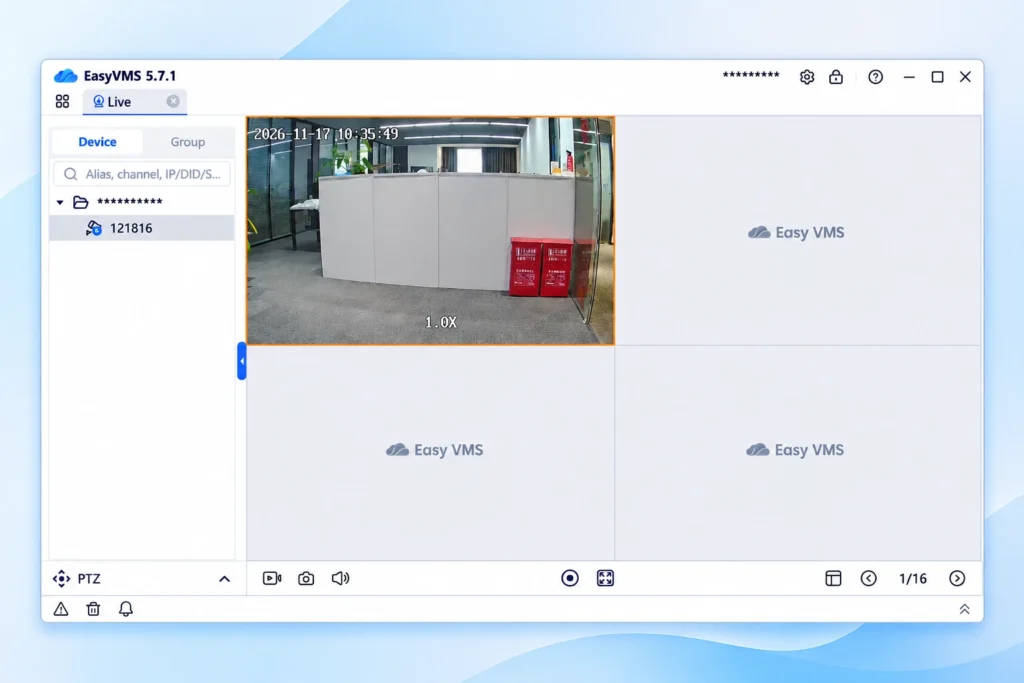
Jak pobrać aplikację HiEasy na komputer z systemem Windows
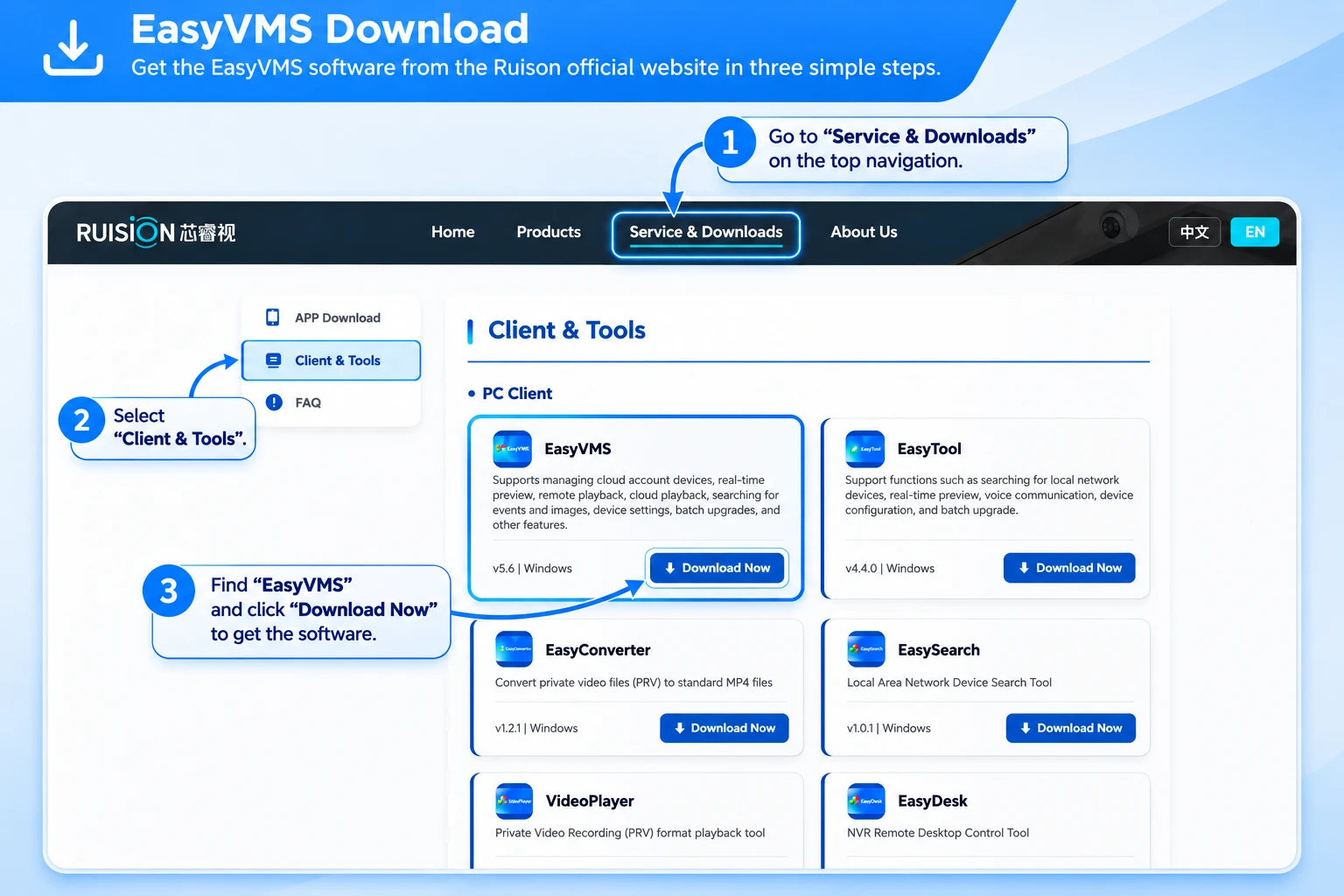
Aby rozpocząć, pobierz klienta EasyVMS dla systemu Windows z oficjalnej strony Ruision.
Krok 1: Pobierz EasyVMS
Odwiedź oficjalne centrum pobierania Ruision.
Z menu nawigacyjnego wybierz opcję Serwis i pliki do pobrania → Klient i narzędzia.
W obszarze Klient PC znajdź EasyVMS i kliknij Pobierz teraz.
Krok 2: Zainstaluj oprogramowanie
Otwórz pobrany archiwum i kliknij dwukrotnie plik instalacyjny EasyVMS.
Wybierz folder instalacyjny i postępuj zgodnie z instrukcjami wyświetlanymi na ekranie.
Po zakończeniu instalacji uruchom EasyVMS.
Jeśli system Windows zażąda uprawnień dostępu do sieci, przejrzyj żądanie i wybierz odpowiednie ustawienia.
Krok 3: Otwórz EasyVMS
Ekran logowania udostępnia dwie opcje:
- Lokalizacja: Zaloguj się, aby zarządzać urządzeniami dodanymi lokalnie.
- Chmura: Zaloguj się przy użyciu obsługiwanego konta w chmurze lub autoryzacji za pomocą kodu QR.
Teraz możesz podłączyć kamerę.
Aby zapoznać się z innymi zasobami oprogramowania HiEasy, odwiedź naszą stronę pobierania aplikacji HiEasy.
Połącz kamery HiEasy za pomocą kodu QR Zaloguj się do chmury
Jeśli Twoja kamera jest już podłączona i ma połączenie z internetem w aplikacji mobilnej HiEasy, możesz zalogować się do EasyVMS, korzystając z autoryzacji za pomocą kodu QR.
Uwaga dotycząca kamer 4G: Dostęp do kamer HiEasy 4G w systemie EasyVMS jest możliwy tylko za pośrednictwem logowania do chmury, a nie wyszukiwania w sieci LAN. Oglądanie lub nagrywanie nagrań z kamer 4G na komputerze może zwiększyć zużycie danych mobilnych i związane z tym opłaty, w zależności od posiadanego abonamentu.
Krok 1: Otwórz logowanie do chmury
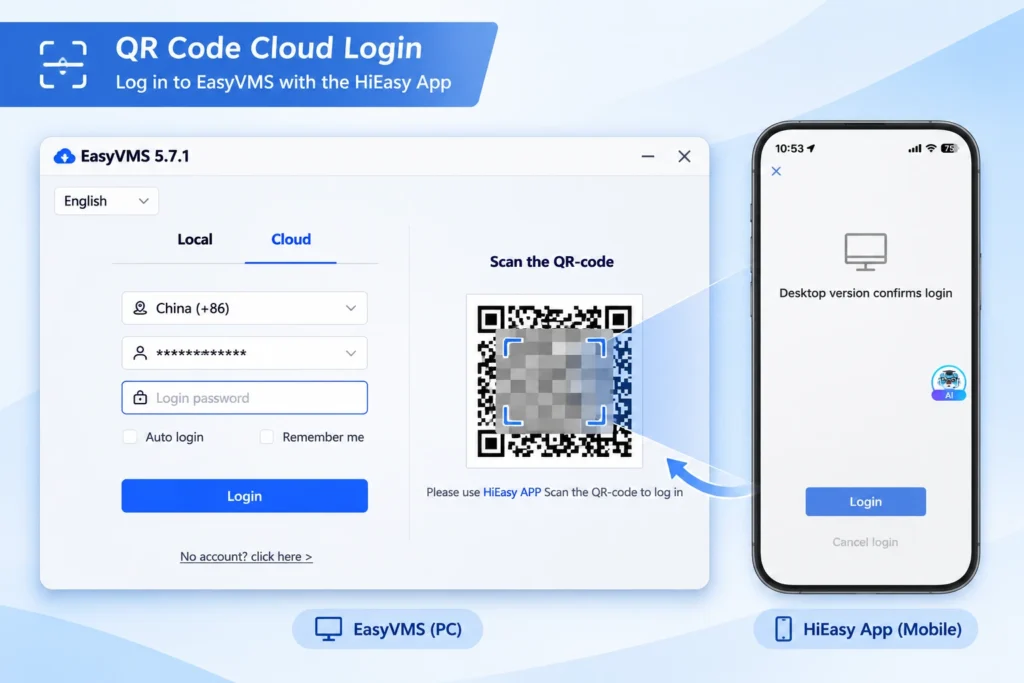
Uruchom EasyVMS i wybierz opcję Chmura na ekranie logowania.
Po prawej stronie pojawi się kod QR.
Krok 2: Skanowanie i autoryzacja
Otwórz aplikację HiEasy na swoim telefonie i zeskanuj kod QR.
Postępuj zgodnie z instrukcjami wyświetlanymi na telefonie, aby autoryzować logowanie.
Po zakończeniu weryfikacji EasyVMS zaloguje się do Twojego konta w chmurze.
Krok 3: Wyświetl obraz z kamery
Powiązana kamera zostanie wyświetlona na liście urządzeń.
Otwórz kamerę, aby obejrzeć obraz na żywo.
EasyVMS umożliwia wybór różnych układów wyświetlania w zależności od liczby kanałów kamer, które chcesz wyświetlić.
Ponieważ w naszym samouczku wykorzystano tylko jedną kamerę, wybieramy układ jednoekranowy.
Jeśli Twoja kamera obsługuje funkcję PTZ, możesz także dostosować kierunek jej widzenia.
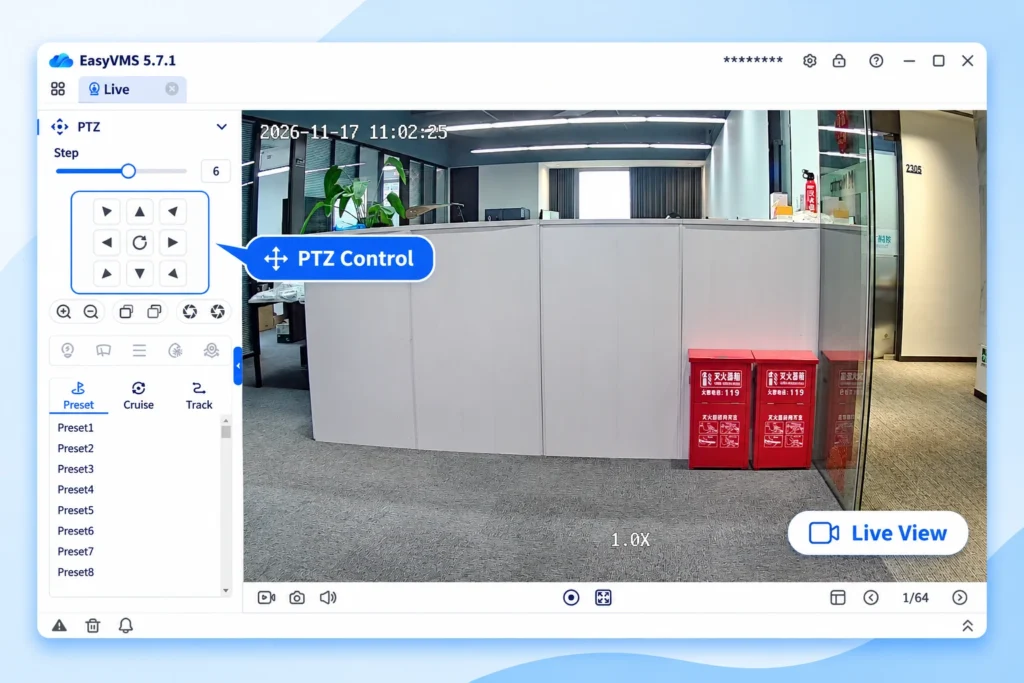
Aplikacja HiEasy na PC: Połącz przez sieć LAN Szukaj
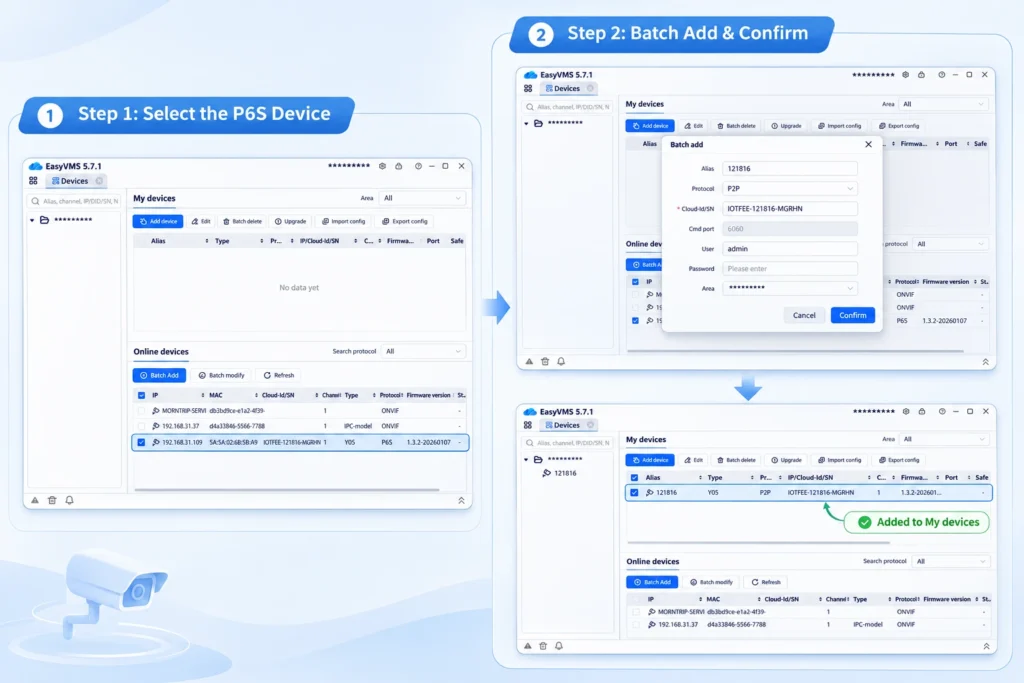
Możesz również podłączyć kompatybilną kamerę HiEasy WiFi przez sieć lokalną, bez konieczności używania telefonu podczas dodawania urządzenia na komputerze.
Przed rozpoczęciem upewnij się, że kamera jest już skonfigurowana i podłączona do tej samej dostępnej sieci lokalnej, do której podłączony jest Twój komputer.
Krok 1: Zaloguj się lokalnie
Otwórz EasyVMS i wybierz opcję Lokalny.
W naszym teście używamy domyślnej nazwy użytkownika admin ( Local Login) i pozostawiamy pole hasła puste. Nasz komputer z systemem Windows łączy się przez Ethernet, a kamera WiFi MS-6607D łączy się z tą samą siecią lokalną przez Wi-Fi 2.4 GHz.
Kliknij Zaloguj , aby kontynuować.
Krok 2: Wyszukaj swój aparat
Na ekranie głównym kliknij Urządzenia.
W obszarze Urządzenia online EasyVMS wyświetla zgodne kamery wykryte w sieci lokalnej.
Znajdź swoją kamerę WiFi na liście.
Krok 3: Dodaj kamerę
Kamerę można dodać na jeden z następujących sposobów:
- Dodawanie zbiorcze (pokazane na naszym filmie): Zaznacz pole wyboru obok kamery i kliknij Dodaj partię.
- Kliknij dwukrotnie: Kliknij dwukrotnie kamerę w Urządzenia online listę, aby otworzyć indywidualne okno dodawania urządzeń.
Sprawdź automatycznie wypełnione informacje o urządzeniu i kliknij Potwierdź . Nie ma potrzeby zmiany ustawień domyślnych, w tym protokołu. W naszym teście MS-6607D, EasyVMS domyślnie wyświetlał P6S .
Po pomyślnym dodaniu kamera pojawi się w Moich urządzeniach.
Krok 4: Otwórz podgląd na żywo
Wybierz opcję Na żywo i kliknij dwukrotnie kamerę, aby otworzyć transmisję wideo na żywo.
Aby uzyskać wyraźniejszy widok, wybierz układ jednoekranowy.
Jeśli Twoja kamera obsługuje tę funkcję, możesz również użyć sterowania PTZ.
Logowanie za pomocą kodu QR a wyszukiwanie w sieci LAN
| Metoda wykonania | wymagania | Najlepsze dla: |
|---|---|---|
| Qr kod logowania | Aplikacja mobilna HiEasy i obsługiwane konto w chmurze | Uzyskiwanie dostępu do zgodnych kamer WiFi i 4G połączonych z kontem w chmurze HiEasy |
| Wyszukiwanie w sieci LAN | Kompatybilna kamera WiFi i dostępna sieć lokalna | Dodawanie kamer bezpośrednio z komputera z systemem Windows |
Obie metody umożliwiają oglądanie obrazu na żywo, ale kompatybilność kamery i dostępne funkcje mogą się różnić.
Jak nagrywać filmy za pomocą EasyVMS
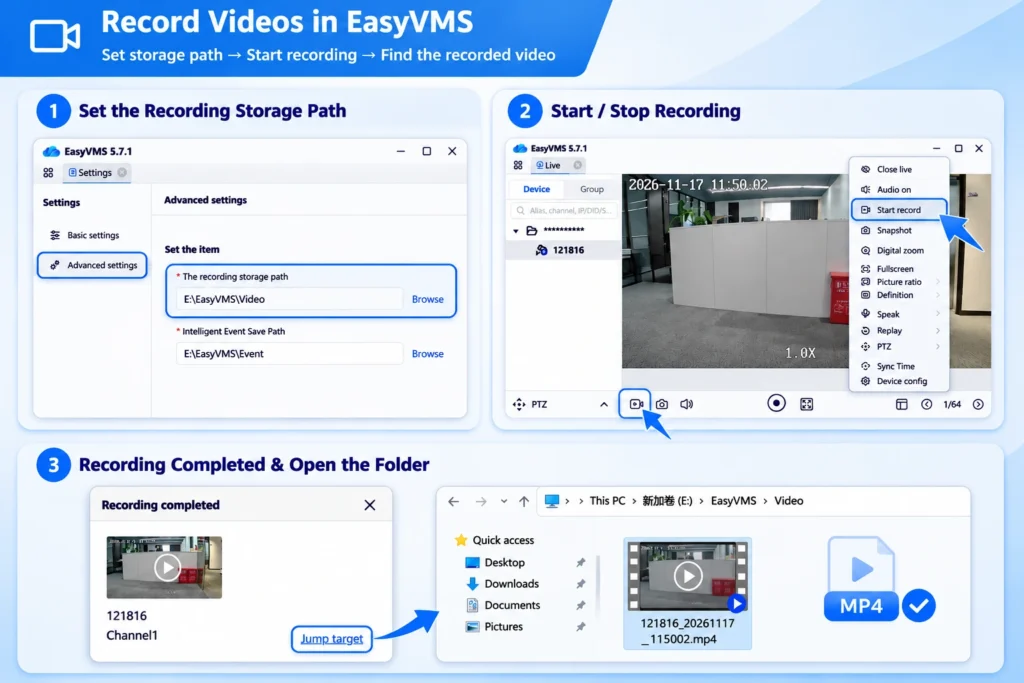
Po podłączeniu kamery możesz ręcznie nagrywać obraz na żywo bezpośrednio na komputerze.
Krok 1: Sprawdź folder nagrywania
Otwórz Ustawienia → Ustawienia zaawansowane.
Znajdź ścieżkę do przechowywania nagrań.
Zachowaj bieżący folder lub kliknij Przeglądaj , aby wybrać inną lokalizację.
W naszej demonstracji nagrania zapisywane są w następującym formacie: E:\EasyVMS\Video
Krok 2: Rozpocznij nagrywanie
Wróć do trybu Live i otwórz podłączoną kamerę.
Kliknij prawym przyciskiem myszy podgląd kamery i wybierz opcję Rozpocznij nagrywanie.
EasyVMS rozpocznie nagrywanie wybranego kanału kamery.
Krok 3: Zatrzymaj nagrywanie
Po zakończeniu kliknij prawym przyciskiem myszy i wybierz opcję Zatrzymaj nagrywanie.
Wyświetli się komunikat o zakończeniu nagrywania .
Kliknij przycisk Przejdź do celu , aby otworzyć folder zawierający zapisane nagranie.
Jak znaleźć i odtworzyć zapisane filmy w formacie MP4
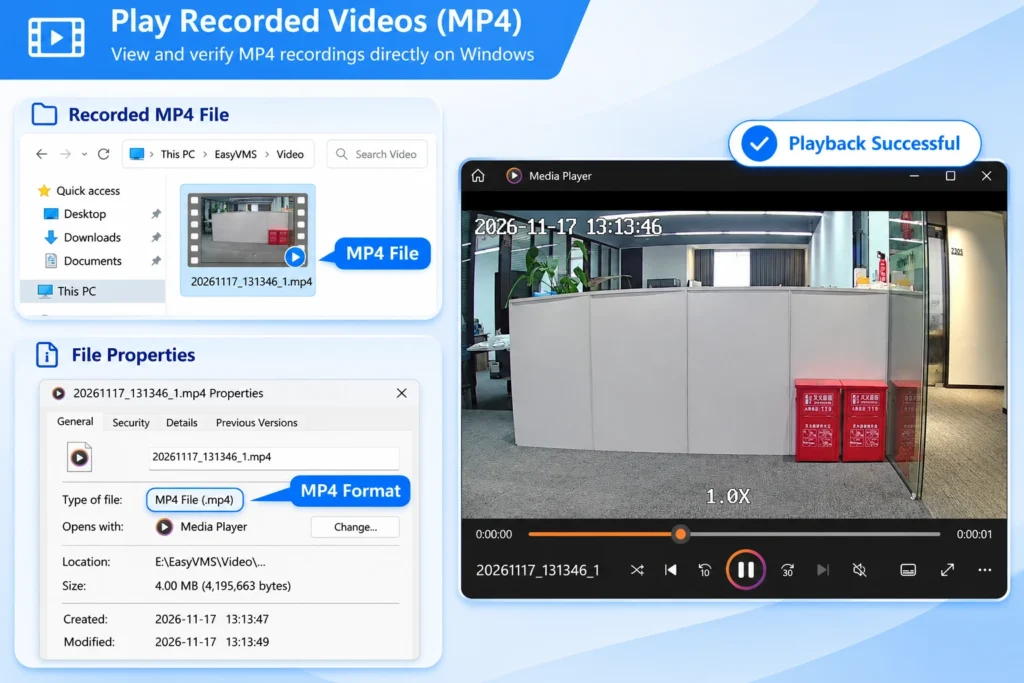
Po nagraniu możesz otworzyć zapisany film za pośrednictwem folderu wyświetlanego przez Jump Target.
Możesz również przejść do skonfigurowanego katalogu nagrywania za pomocą Eksploratora plików systemu Windows.
Kliknij dwukrotnie nagranie, aby odtworzyć je za pomocą zgodnego odtwarzacza multimedialnego.
W naszej demonstracji film otwiera się pomyślnie w programie Windows Media Player.
Aby sprawdzić format pliku, kliknij nagranie prawym przyciskiem myszy i wybierz Właściwości.
Nasze nagranie testowe zostało zapisane w formacie MP4 , dzięki czemu można je odtwarzać bezpośrednio, bez konieczności instalowania dodatkowego oprogramowania.
Uwaga: MP4 to format potwierdzony w naszej demonstracji. Inne typy nagrywania lub wersje oprogramowania mogą generować inne formaty plików.
Aplikacja HiEasy na PC: pliki PRV i EasyConverter
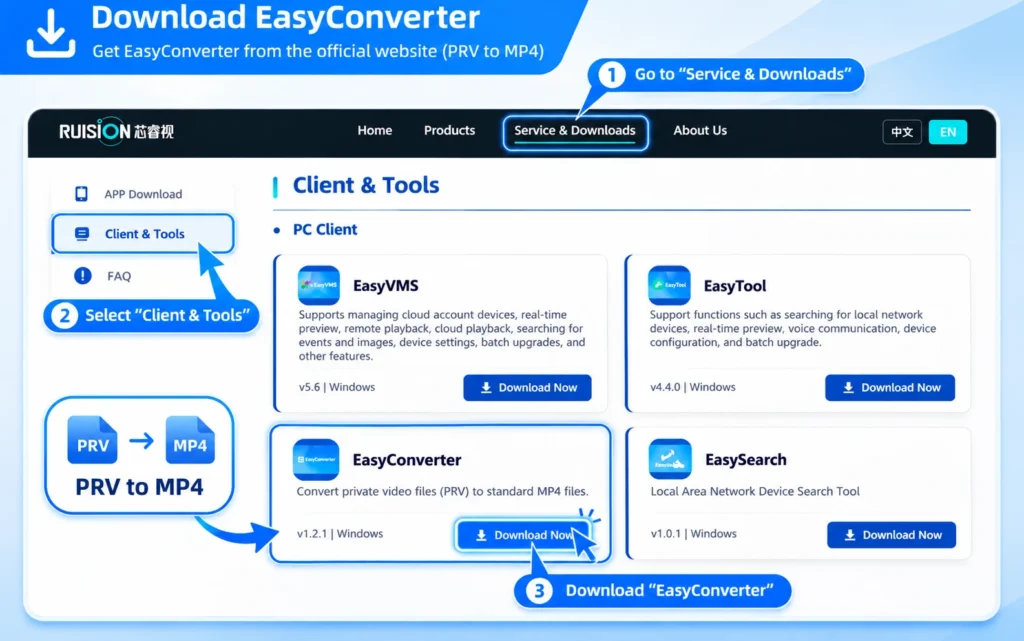
Niektóre nagrania EasyVMS mogą wykorzystywać zastrzeżony format PRV.
W przypadku obsługiwanych plików PRV Ruision udostępnia dwa narzędzia:
- Odtwarzacz wideo: Odtwarza nagrania PRV.
- EasyConverter: Konwertuje obsługiwane filmy PRV do plików MP4.
Aby pobrać EasyConverter, odwiedź oficjalną stronę Ruision i otwórz:
Usługi i pliki do pobrania → Klient i narzędzia
Znajdź EasyConverter i kliknij Pobierz teraz.
Oficjalne centrum pobierania: https://www.ruision.com/downloads?tab=app
Nasz film pokazuje, jak pobrać EasyConverter, zamiast przedstawiać cały proces konwersji.
Jeśli nagranie EasyVMS jest już plikiem MP4 i odtwarza się normalnie, konwersja nie jest konieczna.
Często zadawane pytania dotyczące EasyVMS (aplikacji HiEasy na komputery PC)
Dlaczego EasyVMS nie może znaleźć mojej kamery WiFi HiEasy?
Jeśli Twoja kamera nie jest wyświetlana w sekcji Urządzenia online, upewnij się, że jest włączona i podłączona do tej samej dostępnej sieci lokalnej, do której należy Twój komputer.
Kliknij Odśwież , aby ponownie wyszukać. Sprawdź również, czy zapora sieciowa, ustawienia izolacji routera lub kompatybilność kamery nie uniemożliwiają wykrycia urządzenia.
Co zrobić, jeśli logowanie za pomocą kodu QR się nie powiedzie?
Upewnij się, że Twój telefon ma połączenie z Internetem i że jesteś zalogowany na właściwym koncie HiEasy.
Jeśli kod QR wygasł, otwórz ponownie ekran logowania do chmury i zeskanuj nowy kod. Postępuj zgodnie z instrukcjami autoryzacji w aplikacji mobilnej.
Czy EasyVMS może kontynuować nagrywanie po zamknięciu oprogramowania?
Aby możliwe było nagrywanie ręczne za pośrednictwem EasyVMS, klient Windows musi być cały czas uruchomiony i połączony z kamerą.
Zamknięcie EasyVMS zatrzymuje proces nagrywania na komputerze. Nagrywanie z kamery na kartę SD lub do chmury to osobna funkcja, która zależy od urządzenia i ustawień.
Czy mogę podłączyć kamerę HiEasy 4G do EasyVMS?
Tak. Zweryfikowaliśmy, że do kamery online HiEasy MS-6606 4G można uzyskać dostęp w systemie Windows za pośrednictwem EasyVMS, korzystając z tego samego konta w chmurze HiEasy.
Otwórz EasyVMS, wybierz Chmura i użyj aplikacji mobilnej HiEasy, aby zeskanować kod QR i autoryzować logowanie. Twoja połączona kamera 4G pojawi się w EasyVMS.
Kamer HiEasy 4G nie można dodać za pomocą funkcji wyszukiwania w sieci LAN. Oglądanie lub nagrywanie nagrań 4G na komputerze może wiązać się z dodatkowym transferem danych. Kompatybilność z innymi modelami 4G należy potwierdzić indywidualnie.
EasyVMS to praktyczny sposób uzyskiwania dostępu do zgodnych kamer HiEasy w systemie Windows, podłączania urządzeń WiFi oraz lokalnego nagrywania i odtwarzania filmów.
Aby uzyskać więcej zasobów oprogramowania, odwiedź naszą stronę pobierania aplikacji HiEasy . Możesz również zapoznać się z naszą ofertą kamer HiEasy do monitoringu domowego, biurowego i komercyjnego.



