
Pobieranie aplikacji Ubox

Pobieranie aplikacji Ubox
Pobieranie aplikacji Ubox jest dostępne na Androida i iPhone'a. Jako lider producent kamer bezpieczeństwa dzięki 20-letniemu doświadczeniu nasze wysokiej jakości kamery bezpieczeństwa są w pełni kompatybilne z Uboxem, zapewniając bezproblemową integrację i doskonałą wydajność na wszystkich urządzeniach.



Zbiór często zadawanych pytań dotyczących UBox: Twój niezbędny przewodnik
- Przekaz na żywo: Użytkownicy mogą oglądać w czasie rzeczywistym materiał wideo z podłączonych kamer bezpieczeństwa.
- Odtwarzanie nagranego dźwięku: Można uzyskać dostęp do nagranego materiału wideo i odtwarzać go w celu przeglądu przeszłych wydarzeń.
- Alerty wykrycia ruchu: Aplikacja może wysyłać powiadomienia w przypadku wykrycia ruchu przez podłączone kamery.
- Dwukierunkowy dźwięk: Wiele kamer zgodnych z Ubox obsługuje dwukierunkowy dźwięk, umożliwiając użytkownikom komunikację za pośrednictwem kamery.
- Pilot zdalnego sterowania: Użytkownicy mogą zdalnie sterować funkcjami kamery, takimi jak przesuwanie, pochylanie i powiększanie, za pośrednictwem aplikacji.
- Magazyn w chmurze: Niektóre wersje Uboxa obsługują opcje przechowywania w chmurze w celu zapisywania nagrań wideo.
- Obsługa wielu urządzeń: Aplikacja często umożliwia jednoczesne podłączenie i zarządzanie wieloma kamerami.
Ubox został zaprojektowany tak, aby był przyjazny dla użytkownika i zapewniał zintegrowane rozwiązanie do zdalnego zarządzania systemami bezpieczeństwa w domu lub firmie za pomocą smartfona lub tabletu.
UBox działa poprzez połączenie kamery bezpieczeństwa z urządzeniem mobilnym za pośrednictwem aplikacji UBox, co pozwala na oglądanie transmisji na żywo, odbieranie alertów i zdalne sterowanie ustawieniami kamery. Po pobraniu aplikacji UBox użytkownicy muszą utworzyć konto i sparować swoje kamery z aplikacją. Po połączeniu aplikacja zapewnia funkcje takie jak alerty wykrywania ruchu, dwukierunkowy dźwięk i opcje przechowywania w chmurze. Ta łączność zapewnia użytkownikom możliwość monitorowania swojej nieruchomości i otrzymywania powiadomień o wszelkich nietypowych działaniach w czasie rzeczywistym.
Tak, UBox może być używany do celów monitorowania i bezpieczeństwa, pod warunkiem, że jest zgodny z lokalnymi przepisami i regulacjami dotyczącymi nadzoru.
Użytkownicy powinni upewnić się, że korzystają z kamer UBox w sposób respektujący prawa do prywatności i spełniający wszelkie szczególne wymogi prawne obowiązujące w ich regionie. Korzystanie z UBox do uzasadnionych celów bezpieczeństwa, takich jak monitorowanie własnej własności, jest ogólnie akceptowalne.
UBox jest ogólnie niezawodny, oferuje stałą wydajność i aktualne aktualizacje.
Aplikacja została zaprojektowana tak, aby płynnie współpracować z różnymi aparatami i zapewnia stabilną łączność. Jednak niezawodność UBox może również zależeć od połączenia sieciowego i jakości kamer bezpieczeństwa. Regularne aktualizacje i właściwa konfiguracja mogą zwiększyć niezawodność systemu UBox, zapewniając jego skuteczne działanie zgodnie z Twoimi potrzebami bezpieczeństwa.
Tak, korzystanie z UBox jest bezpieczne.
Aplikacja wykorzystuje protokoły bezpieczeństwa, aby chronić Twoje dane i zapewnić dostęp do kanałów wideo tylko autoryzowanym użytkownikom. UBox wykorzystuje szyfrowanie i bezpieczne połączenia, aby chronić Twoje dane i zapobiegać nieautoryzowanemu dostępowi. Użytkownicy powinni również przestrzegać najlepszych praktyk dotyczących bezpieczeństwa aplikacji, takich jak ustawianie silnych haseł i aktualizowanie aplikacji.
Tak, kamery UBox są zazwyczaj projektowane tak, aby były wodoodporne, dzięki czemu nadają się do użytku na zewnątrz.
Kamery Ubox mają zazwyczaj stopień ochrony IP (ochrona przed wnikaniem), na przykład IP66 lub wyższy, co wskazuje na ich odporność na wodę i kurz. Dzięki temu idealnie nadają się do różnych warunków pogodowych i środowisk zewnętrznych. Jednakże konieczne jest sprawdzenie specyfikacji konkretnego modelu, aby potwierdzić jego wodoodporność.
Aby pobrać aplikację UBox na urządzenie z systemem Android lub iOS, wykonaj następujące kroki:
Pobieranie aplikacji Ubox na urządzenia z systemem Android:
Otwórz Sklep Google Play:
- Na urządzeniu z Androidem otwórz Sklep Google Play.
Wyszukaj UBoxa:
- W pasku wyszukiwania wpisz „aplikacja UBox” i naciśnij Enter.
Wybierz aplikację UBox:
- Znajdź aplikację UBox w wynikach wyszukiwania i dotknij jej.
Zainstaluj aplikację:
- Naciśnij przycisk „Zainstaluj”, aby pobrać i zainstalować aplikację UBox na swoim urządzeniu z Androidem.
Otwórz aplikację:
- Po zakończeniu instalacji dotknij „Otwórz”, aby uruchomić aplikację UBox.
Skonfiguruj swoje konto:
- Postępuj zgodnie z instrukcjami wyświetlanymi na ekranie, aby utworzyć konto UBox lub zalogować się do istniejącego konta.
Pobieranie aplikacji Ubox na urządzenia z systemem iOS:
Otwórz sklep z aplikacjami:
- Na iPhonie lub iPadzie otwórz App Store.
Wyszukaj UBoxa:
- W pasku wyszukiwania wpisz „aplikacja UBox” i naciśnij przycisk wyszukiwania.
Wybierz aplikację UBox:
- Znajdź aplikację UBox w wynikach wyszukiwania i dotknij jej.
Zainstaluj aplikację:
- Naciśnij przycisk „Pobierz”, aby pobrać i zainstalować aplikację UBox na swoim urządzeniu iOS.
Otwórz aplikację:
- Po zakończeniu instalacji dotknij „Otwórz”, aby uruchomić aplikację UBox.
Skonfiguruj swoje konto:
- Postępuj zgodnie z instrukcjami wyświetlanymi na ekranie, aby utworzyć konto UBox lub zalogować się do istniejącego konta.
Wykonując poniższe kroki, możesz łatwo zainstalować aplikację UBox na swoim urządzeniu z Androidem lub iOS, umożliwiając zarządzanie i monitorowanie kamer bezpieczeństwa kompatybilnych z UBox bezpośrednio z urządzenia mobilnego. Aplikacja UBox zapewnia funkcje takie jak transmisja na żywo, alerty o wykryciu ruchu i zdalny dostęp, aby zapewnić bezpieczeństwo Twojej nieruchomości.
- Aplikacja UBox nie ma dedykowanej wersji na PC i nie jest obsługiwana przez emulatory Androida.
- Jest ona dostępna wyłącznie na urządzenia mobilne z systemem Android lub iOS.
- Proszę nie tracić czasu na szukanie wersji na PC, ponieważ ona nie istnieje.
- Aby korzystać z UBoxa, musisz go zainstalować na kompatybilnym urządzeniu mobilnym.
Aby zalogować się do UBox wykonaj następujące kroki:
Otwórz aplikację UBox:
- Uruchom aplikację UBox na swoim urządzeniu mobilnym.
Wprowadź dane logowania:
- Wpisz zarejestrowany adres e-mail i hasło.
Kliknij Zaloguj się:
- Naciśnij przycisk „Zaloguj się”, aby uzyskać dostęp do swojego konta.
- Jeśli zapomniałeś hasła, skorzystaj z opcji odzyskiwania hasła, aby je zresetować.
Aby skonfigurować kamerę UBox, wykonaj następujące kroki:
Pobieranie aplikacji Ubox:
- Odwiedź App Store (iOS) lub Google Play (Android).
- Wyszukaj „UBox” i pobierz aplikację.
Utwórz konto:
- Otwórz aplikację UBox i dotknij „Zarejestruj się”.
- Wpisz swój adres e-mail i utwórz hasło.
- W razie potrzeby zweryfikuj swój adres e-mail.
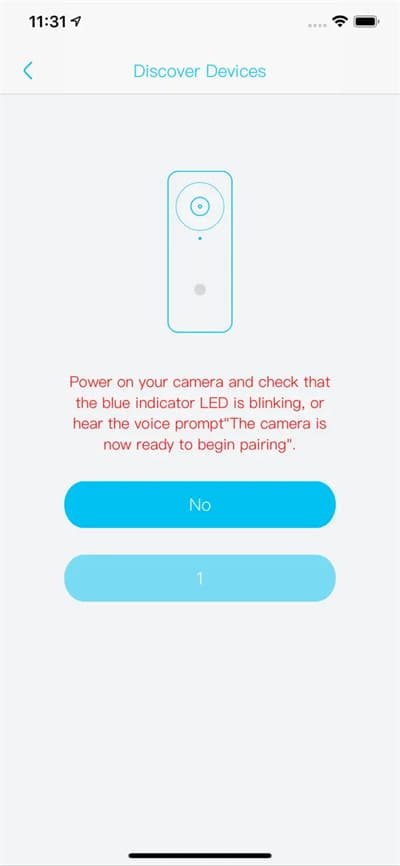
Podłącz kamerę do Wi-Fi:
- Podłącz kamerę UBox i włącz ją.
- W aplikacji UBox kliknij „Dodaj urządzenie” lub ikonę „+”.
- Postępuj zgodnie z instrukcjami w aplikacji, aby połączyć kamerę z siecią Wi-Fi. Może to obejmować zeskanowanie kodu QR lub wprowadzenie unikalnego identyfikatora aparatu.
Sparuj kamerę z aplikacją:
- Gdy kamera połączy się z Wi-Fi, pojawi się w aplikacji.
- Postępuj zgodnie z dodatkowymi monitami, aby zakończyć proces parowania.
Skonfiguruj ustawienia:
- W razie potrzeby dostosuj ustawienia, takie jak wykrywanie ruchu, preferencje nagrywania i opcje przechowywania w chmurze.
Rozpocznij monitorowanie:
- Twoja kamera UBox jest teraz skonfigurowana i gotowa do użycia. Możesz przeglądać kanały na żywo i zarządzać ustawieniami z poziomu aplikacji UBox.
Aby zresetować kamerę UBox, wykonaj następujące kroki:
Znajdź przycisk resetowania:
- Znajdź przycisk resetowania w kamerze UBox. Zwykle jest to mały guzik lub dziurka.
Naciśnij i przytrzymaj przycisk resetowania:
- Użyj spinacza do papieru lub małego narzędzia, aby nacisnąć i przytrzymać przycisk resetowania przez około 10 sekund.
Poczekaj, aż kamera uruchomi się ponownie:
- Zwolnij przycisk, gdy aparat uruchomi się ponownie, a kontrolka zacznie migać.
Skonfiguruj ponownie kamerę:
- Po zresetowaniu konieczne będzie ponowne podłączenie kamery do sieci Wi-Fi i ponowne sparowanie z aplikacją UBox.
Aby zaktualizować aplikację UBox, wykonaj następujące kroki:
Otwórz App Store lub Google Play:
- Uruchom App Store (iOS) lub Google Play (Android) na swoim urządzeniu.
Wyszukaj UBoxa:
- Wpisz „UBox” w pasku wyszukiwania.
Sprawdź aktualizacje:
- Jeśli aktualizacja jest dostępna, obok aplikacji UBox zobaczysz przycisk „Aktualizuj”.
Zainstaluj aktualizację:
- Naciśnij przycisk „Aktualizuj”, aby pobrać i zainstalować najnowszą wersję aplikacji UBox.
Uruchom ponownie aplikację:
- Po aktualizacji uruchom ponownie aplikację, aby upewnić się, że wszystkie nowe funkcje i ulepszenia zostały zastosowane.
Domyślne hasło do kamer UBox jest zazwyczaj podane w instrukcji obsługi lub na naklejce na kamerze. Jeśli zmieniłeś domyślne hasło i nie pamiętasz go, może być konieczne zresetowanie aparatu do ustawień fabrycznych. Po zresetowaniu możesz użyć domyślnego hasła, aby ponownie skonfigurować kamerę. Ze względów bezpieczeństwa zaleca się zmianę domyślnego hasła na silne, unikalne hasło.
Aby udostępnić kamerę UBox, wykonaj następujące kroki:
Otwórz aplikację UBox:
- Uruchom aplikację UBox na swoim urządzeniu mobilnym.
Przejdź do ustawień aparatu:
- Z listy urządzeń wybierz kamerę, którą chcesz udostępnić.
- Kliknij ikonę ustawień lub menu.
Wybierz opcję udostępniania:
- Znajdź i dotknij opcji „Udostępnij” w menu ustawień.
Wprowadź adres e-mail:
- Wpisz adres e-mail osoby, której chcesz udostępnić kamerę.
- Otrzymają zaproszenie do uzyskania dostępu do kamery.
Potwierdź udostępnianie:
- Postępuj zgodnie z dodatkowymi monitami, aby potwierdzić i zakończyć proces udostępniania.
Jeśli Twoja kamera UBox nie działa, spróbuj wykonać następujące kroki rozwiązywania problemów:
Sprawdź połączenie internetowe:
- Upewnij się, że Twoja sieć Wi-Fi działa prawidłowo i że kamera znajduje się w zasięgu routera.
Sprawdź moc kamery:
- Upewnij się, że kamera jest prawidłowo podłączona i odbiera zasilanie.
Uruchom ponownie kamerę i aplikację:
- Wyłącz kamerę, odczekaj kilka sekund i włącz ją ponownie.
- Uruchom ponownie aplikację UBox na swoim urządzeniu mobilnym.
Aktualizacja oprogramowania:
- Sprawdź dostępność aktualizacji oprogramowania sprzętowego w aplikacji UBox i zainstaluj je.
Zresetuj kamerę:
- Jeśli problem będzie się powtarzał, rozważ zresetowanie kamery do ustawień fabrycznych (patrz „Jak zresetować kamerę UBox” powyżej).
Kontakt z obsługą klienta:
- Jeśli żaden z powyższych kroków nie rozwiąże problemu, zapoznaj się z instrukcją obsługi lub skontaktuj się z obsługą klienta UBox w celu uzyskania dalszej pomocy.
Jeśli Twoja kamera UBox nie nagrywa, spróbuj wykonać następujące czynności:
Sprawdź ustawienia przechowywania:
- Otwórz aplikację UBox i przejdź do ustawień kamery.
- Upewnij się, że jest wystarczająca ilość wolnego miejsca i że funkcja nagrywania jest włączona.
Sprawdź harmonogram nagrywania:
- Sprawdź ustawienia harmonogramu nagrywania, aby upewnić się, że kamera jest ustawiona na nagrywanie o żądanych porach.
Aktualizacja oprogramowania:
- Upewnij się, że oprogramowanie sprzętowe aparatu jest aktualne. Sprawdź dostępność aktualizacji w ustawieniach aplikacji.
Uruchom ponownie kamerę i aplikację:
- Wyłącz kamerę i uruchom ją ponownie.
- Zamknij i otwórz ponownie aplikację UBox na swoim urządzeniu.
Kontakt z obsługą klienta:
- Jeśli problem będzie się powtarzał, zapoznaj się z instrukcją obsługi lub skontaktuj się z obsługą klienta UBox w celu uzyskania dalszej pomocy.
UBox Cloud Storage to usługa oparta na subskrypcji, która pozwala użytkownikom bezpiecznie przechowywać nagrania z kamer bezpieczeństwa w chmurze, zapewniając dostęp do nagrań z dowolnego miejsca. Przechowywanie w chmurze oferuje kilka korzyści, w tym:
Kopia zapasowa poza siedzibą:
- Zapewnia bezpieczne przechowywanie materiału wideo poza siedzibą firmy, chroniąc go przed lokalnymi uszkodzeniami lub kradzieżą.
Zdalny dostęp:
- Umożliwia dostęp do nagrań z dowolnego urządzenia z dostępem do Internetu, zapewniając elastyczność i wygodę.
Rozszerzona ochrona:
- Korzysta z szyfrowania i bezpiecznych serwerów, aby chronić Twoje dane, zapobiegając nieautoryzowanemu dostępowi.
Różne plany:
- Oferuje różne plany subskrypcji w oparciu o pojemność pamięci i okresy przechowywania, umożliwiając użytkownikom wybór planu, który najlepiej odpowiada ich potrzebom.
Z obsługą klienta UBox możesz skontaktować się w następujący sposób:
Oficjalna strona internetowa:
- Odwiedź oficjalną stronę UBox i przejdź do sekcji „Skontaktuj się z nami” lub „Wsparcie”.
Wsparcie w aplikacji:
- Otwórz aplikację UBox i przejdź do sekcji wsparcia, aby znaleźć opcje kontaktu.
Numer wsparcia:
- Zadzwoń pod numer wsparcia UBox, jeśli jest dostępny. Numer zazwyczaj można znaleźć na oficjalnej stronie internetowej lub w aplikacji.
Wsparcie emailowe:
- Wyślij e-mail do zespołu obsługi klienta UBox. Adres e-mail można zazwyczaj znaleźć na oficjalnej stronie internetowej lub w aplikacji.
Kontakt
Podaj nam swoje wymagania dotyczące kamery Ubox
- Nr 1, Droga 1, Park Technologiczny Shangxue, Miasto Bantian, Longgang, Shenzhen, Chiny
- 86- (0) 27-87816890
- [email chroniony]