


Czym jest Camhipro
CamHipro to zaawansowana aplikacja mobilna przeznaczona do zarządzania i monitorowania Kamery IP wydajnie, opracowany przez Shenzhen Wizja HichipaIntegruje się z kamerami sieciowymi, zapewniając monitoring wideo w czasie rzeczywistym i inne funkcje związane z bezpieczeństwem.
Główne cechy CamHipro
Monitorowanie w czasie rzeczywistym i zarządzanie urządzeniami
- Monitorowanie na żywo: Podoba mi się, że możesz oglądać wideo na żywo z kamer IP. Możesz połączyć się przez sieć lokalną lub Internet. Pomaga to mieć wszystko cały czas na oku.
- Elastyczność urządzenia: Dodawanie, usuwanie lub zmiana ustawień kamery jest prosta. Możesz automatycznie znaleźć kamery w swojej sieci lub dodać je, wpisując ich ID.
Możliwości audio i wideo
- Obsługa audio: Aplikacja pozwala słuchać dźwięku na żywo. Uważam, że funkcja interkomu jest przydatna do mówienia przez kamerę. Można również regulować poziomy dźwięku.
- Odtwarzanie wideo: Możesz odtwarzać nagrane filmy. Sugeruję wybór pomiędzy jakością HD lub płynną, w zależności od połączenia. Łatwo jest również robić zrzuty ekranu lub zapisywać klipy wideo.
Zaawansowane opcje bezpieczeństwa i przechowywania
- Funkcje alarmowe: Ma dobre funkcje bezpieczeństwa. Otrzymujesz alerty o wykryciu ruchu i powiadomienia push. Możesz wybrać zapisywanie nagrań alarmowych na karcie SD, wysyłanie ich e-mailem lub przesyłanie na serwer FTP.
- Elastyczność przechowywania: Do przechowywania możesz użyć chmury lub lokalnej karty SD. Doceniam, że możesz ustawić, jak długie powinny być pliki nagrań. Możesz również zaplanować nagrania i skutecznie zarządzać swoimi plikami.
Sterowanie kamerą i widzenie nocne
- Funkcje aparatu: Dostajesz elementy sterujące dla kamer Pan, Tilt, and Zoom (PTZ). Możesz odbijać obraz, regulować zoom i ostrość oraz ustawiać wstępnie ustawione pozycje kamery. Uważam, że te elementy sterujące są bardzo pomocne.
- Nocna wizja: Kamery dobrze działają w nocy. Światła podczerwone pozwalają wyraźnie widzieć, nawet gdy jest ciemno lub słabo.
Łatwa konfiguracja i łączność
- Konfiguracja Wi-Fi: Konfiguracja Wi-Fi jest prosta. Możesz połączyć się z siecią 2.4 GHz, korzystając z konfiguracji „jednym kliknięciem”. Możesz też skonfigurować ją ręcznie.
- Udostępnianie urządzenia: Podoba mi się, że możesz udostępniać dostęp do kamery innym osobom. Wystarczy użyć kodu QR, aby partnerzy lub rodzina mogli oglądać kamery.
Obsługa wielu urządzeń i opcje językowe
- Kompatybilność: Aplikacja działa na różnych urządzeniach. Możesz ją pobrać na Androida i iOS (wymagany iOS 9.0 lub nowszy).
- Opcje językowe: Aplikacja obsługuje wiele języków. Należą do nich angielski, arabski, hiszpański, chiński, francuski i inne.
Jak pobrać i zainstalować aplikację CamhiPro
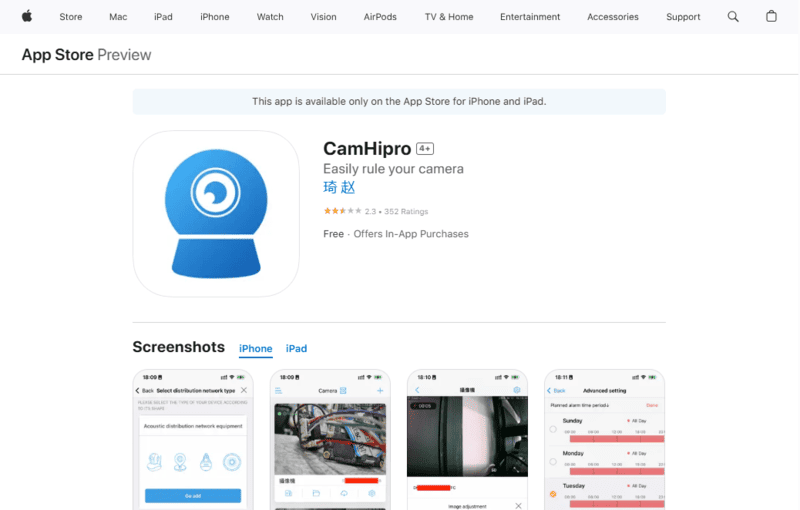

Pobierz i zainstaluj aplikację CamHipro
- Otwórz Sklep Google play or Apple App Store na urządzeniu.
- Wyszukaj „CamHipro” i pobierz aplikację.
- Albo uważam, że łatwo jest zeskanować kod QR na pudełku lub menu aparatu. To przeniesie Cię bezpośrednio do aplikacji.
Uruchom aplikację
- Po zainstalowaniu otwórz aplikację CamHipro na swoim urządzeniu mobilnym.
Rejestracja konta
- Stuknij w Zarejestruj nowe konto or Zarejestruj się.
- Podaj następujące szczegóły:
- Nazwa użytkownika: Wybierz unikalną nazwę użytkownika.
- Adres e-mail: Podaj prawidłowy adres e-mail w celu weryfikacji.
- Hasło: Utwórz silne hasło. Sugeruję użycie mieszanki liter, cyfr i symboli dla lepszego bezpieczeństwa.
- Wprowadź hasło ponownie, aby je potwierdzić.
Weryfikacja adresu e-mail
- Sprawdź swoją skrzynkę odbiorczą, czy znajduje się tam link weryfikacyjny wysłany przez CamHipro.
- Kliknij link, aby aktywować swoje konto.
Zaloguj się na swoje konto
- Powrót do aplikacji CamHipro.
- Zaloguj się, podając zarejestrowany adres e-mail i hasło.
Opcjonalnie: Włącz weryfikację dwuetapową
- Dla większego bezpieczeństwa polecam włączyć Weryfikacja dwuetapowa w ustawieniach aplikacji.
- Aby wykonać ten krok, może być konieczne powiązanie numeru telefonu lub dodatkowego adresu e-mail.
Jak podłączyć kamery CamHiPro do sieci Wi-Fi
Krok 1: Sprawdź zgodność swojej sieci
Upewnij się, że Twój router obsługuje WiFi 2.4 GHz (Kamery CamHiPro nie są kompatybilne z sieciami 5 GHz).
Sprawdź, czy Twój smartfon jest podłączony do tej samej sieci 2.4 GHz.
Krok 2: Przygotuj kamerę
Podłącz kamerę do gniazdka elektrycznego.
Poczekaj 40 sekund, aż rozlegnie się sygnał dźwiękowy (oznaczający, że kamera jest gotowa).
Brak dźwięku? Zresetuj kamerę, naciskając i przytrzymując przycisk resetowania przez 10 sekund.
Krok 3: Pobierz aplikację CamHiPro
Instalacja Aplikacja CamHiPro z Sklep Google play or Apple App Store.
Krok 4: Połącz się za pomocą aplikacji
Otwórz aplikację i dotknij „Dodaj urządzenie”.
Wybierz „Instalacja bezprzewodowa” i wprowadź hasło do sieci Wi-Fi.
Poczekaj na sygnał potwierdzający z kamery. Brak tonu? Aby rozwiązać problem, postępuj zgodnie z wizualnymi instrukcjami aplikacji.
Metoda alternatywna: Użyj punktu dostępowego kamery
Włącz punkt dostępowy kamery, łącząc telefon z siecią Wi-Fi, zaczynając od „IPCAM-xxxxx” (znajdziesz ją w ustawieniach Wi-Fi w telefonie).
Wprowadź domyślne hasło punktu dostępowego: 01234567.
Wróć do aplikacji i dokończ proces konfiguracji.
Krok 5: Sfinalizuj ustawienia
Wprowadź domyślne hasło kamery (Admin) lub hasło niestandardowe, jeśli zostało wcześniej ustawione.
Stuknij "Potwierdzać" aby zapisać ustawienia.
Wskazówki dotyczące rozwiązywania problemów
Słaby sygnał? Upewnij się, że lokalizacja kamery ma co najmniej Prędkość wysyłania/pobierania 5 Mb/s.
Problemy z połączeniem? Zresetuj kamerę i powtórz konfigurację.
Konfiguracja dostępu zdalnego
Aby przeglądać poza witryną, włącz DDNS or P2P w aplikacji, korzystając z unikalnego aparatu Kod UID.
Jak zresetować kamerę CamHiPro
Ręczne resetowanie za pomocą przycisku resetowania
Znajdź przycisk resetowania:
- Zazwyczaj znajduje się on na podstawie aparatu lub na końcu kabla do niego podłączonego.
- W niektórych modelach może być konieczne zdjęcie czarnej plastikowej nasadki, aby zobaczyć przycisk. Radzę dokładnie sprawdzić.
Jak zresetować:
- Naciśnij przycisk resetowania i przytrzymaj go:
- 5 sekund: Powinieneś usłyszeć dźwięk „dong…”. To oznacza, że rozpoczyna się przywracanie ustawień fabrycznych.
- 10 sekund: Przytrzymaj, aż usłyszysz dźwięk uruchamiania.
- 20-30 sekund:Odkryłem, że w przypadku niektórych modeli przytrzymanie przycisku przez tak długi czas gwarantuje całkowite zakończenie przywracania ustawień fabrycznych.
- Naciśnij przycisk resetowania i przytrzymaj go:
Po zresetowaniu:
- Kamera uruchomi się ponownie.
- Wszystkie ustawienia wrócą do domyślnych ustawień fabrycznych. Zalecam zapamiętanie domyślnego hasła „admin”.
Resetowanie za pomocą aplikacji CamHiPro (jeśli kamera jest online)
- Otwórz Aplikacja CamHiPro na telefonie lub tablecie.
- Idź do swojego Ustawienia aparatuRobię to, dotykając ikony koła zębatego obok nazwy kamery.
- Poszukaj i stuknij Ustawienia domyślne.
- Wybierz Zresetuj kamerę. Myślę, że to przydatny sposób na przywrócenie ustawień fabrycznych za pomocą aplikacji.
Gdzie znajdę przycisk resetowania w kamerach CamHiPro
Częste plamy:
- Spójrz na kabel tylny lub na dolną podstawę kamery.
- W przypadku modeli z przewodami często widzę go na kablu w pobliżu punktu podłączenia zasilania.
Ukryte przyciski:
- Niektóre modele mogą mieć ukryty przycisk pod małą nasadką lub być wbudowane w podstawę aparatu.
- Zawsze sugeruję sprawdzenie instrukcji obsługi produktu, aby dowiedzieć się, gdzie dokładnie znajduje się konkretny aparat.
Dlaczego moja kamera CamHiPro jest offline?
1. Sprawdź zasilanie kamery
- Radzę sprawdzić, czy kabel zasilający jest dokładnie podłączony do sprawnego gniazdka elektrycznego.
- Sprawdź kabel zasilający. Sprawdź, czy nie ma uszkodzeń, takich jak zużycie, przecięcia lub luźne połączenia.
- Jeśli twój aparat korzysta z baterii, polecam sprawdzić, czy bateria jest wystarczająco naładowana. Spróbuj podłączyć ją do zasilania sieciowego, jeśli możesz. To pomoże sprawdzić, czy bateria powoduje problem.
- Jeśli używasz energii słonecznej, sprawdź napięcie wejściowe. Powinno wynosić od 10.6 V do 12.6 V. Wyższe napięcia mogą uniemożliwić włączenie kamery.
2. Uruchom ponownie i zresetuj kamerę
- Wyłącz kamerę. Odczekaj 5 do 10 sekund. Następnie włącz ją ponownie. Odczekaj do 10 minut, aby ponownie się połączyć.
- Możesz wykonać reset fabryczny. Naciśnij i przytrzymaj przycisk resetowania przez 30 sekund. Pamiętaj, że spowoduje to zmianę nazwy użytkownika i hasła z powrotem na „admin”. Będziesz musiał ponownie skonfigurować ustawienia WiFi.
3. Sprawdź połączenie sieciowe
- Przetestuj sygnał WiFi w miejscu, w którym znajduje się kamera. Słaby sygnał może powodować przerwy w połączeniu. Zalecam użycie aplikacji do testowania prędkości w telefonie w pobliżu kamery. Staraj się uzyskać prędkość wysyłania co najmniej 4 Mb/s.
- W przypadku kamer korzystających z połączenia kablowego należy upewnić się, że kabel jest prawidłowo podłączony do routera.
- W przypadku kamer bezprzewodowych:
- Sprawdź, czy kamera jest połączona z właściwą siecią Wi-Fi.
- Upewnij się, że pasmo 2.4 GHz routera jest włączone. Na podstawie mojego doświadczenia, kamera może nie działać z Wi-Fi 5 GHz.
- Jeśli to kamera 4G, sprawdź, czy karta SIM jest aktywna. Upewnij się, że ma wystarczająco dużo danych lub kredytu. Jeśli sygnał jest słaby lub zanika, sugeruję przeniesienie kamery w miejsce z silniejszym sygnałem.
4. Sprawdź i zabezpiecz anteny
- Sprawdź, czy anteny kamery są dobrze zamocowane i nie są uszkodzone.
- Sugeruję skierowanie anten prosto w górę. Trzymaj je z dala od metalowych przedmiotów w pobliżu, ponieważ metal może zakłócać sygnał.
5. Sprawdź wskaźnik LED i stan aplikacji
- Stałe światło na wskaźniku LED zwykle wskazuje na dobre połączenie z routerem. Jeśli światło miga, może występować problem. Spróbuj przesunąć kamerę lub ponownie uruchomić router.
- Otwórz aplikację CamHiPro. Poszukaj komunikatów o błędach, takich jak „rozłączono” lub „łączenie”. Sugeruję użycie narzędzi diagnostycznych w aplikacji, aby pomóc rozwiązać problemy z połączeniem.
6. Czynniki środowiskowe
- Rzeczy takie jak szopy lub stodoły mogą blokować sygnał. Pomyśl o przeniesieniu kamery w bardziej otwartą przestrzeń. Aby uzyskać lepsze połączenie, możesz użyć przedłużacza WiFi lub wzmacniacza 4G.
7. Zaawansowane rozwiązywanie problemów
Jeśli powyższe kroki nie rozwiążą problemu:
- Sprawdź kartę SD. Może być uszkodzona, niezgodna lub uszkodzona, co może powodować błędy. Spróbuj ją wymienić.
- Zdecydowanie sugeruję, aby nie usuwać kamery z aplikacji CamHiPro, chyba że jest to ostateczność. Usunięcie jej znacznie utrudnia ponowne połączenie.
- Jeśli nic innego nie pomoże, skontaktuj się z obsługą klienta. Podaj im jasne szczegóły dotyczące problemu. Powiedz im również o krokach rozwiązywania problemów, które już wypróbowałeś.
CamHipro oferuje solidne możliwości nadzoru — monitorowanie w czasie rzeczywistym, sterowanie PTZ i hybrydowe przechowywanie — ale co, jeśli Twoje potrzeby bezpieczeństwa wymagają czegoś więcej niż gotowych rozwiązań? Podczas gdy CamHipro wyróżnia się łatwą w obsłudze konfiguracją i rozwiązywaniem problemów, skalowanie w środowiskach komercyjnych lub specjalistycznych często wymaga dostosowanych systemów.
Jako prowadzący Producent kamer IP w Chinach, ICSEECAM łączy innowację z praktycznością. Niezależnie od tego, czy potrzebujesz kamer 4K z ulepszoną sztuczną inteligencją, jednostek zasilanych energią słoneczną, czy zamówień hurtowych z dostosowaniem OEM, usprawniamy zaopatrzenie od fabryki do progu. Stawiasz czoła wyzwaniom w zakresie łączności lub skomplikowanym instalacjom? Nasz zespół zapewnia bezproblemową integrację, konkurencyjne ceny i zgodność ze światowymi standardami. Chcesz udoskonalić swoją strategię bezpieczeństwa? Odkryj najnowocześniejsze alternatywy ICSEECAM na icseecam.com lub e-mail [[email chroniony]].



Odpowiedzi 10
Es stimmt, was da geschrieben steht. Leider is die App nicht alltagstauglich. Die Einstellung der Bewegungserkennung ist unzureichend. Entweder ununterbrochene Alarme ohne erkennbaren Grund oder keine Alarme.
Weiterhin keine Möglichkeit Aufnahmen in Gruppen zu löschen ohne jedes Einzelne Bild anzuklicken.
Ich habe nicht gefunden Alarmvideos zu machen ohne alle paar Sekunden Videos aufzunehmen. Vielleicht Liegt es an mir, aber die App ist nicht für sinnvolle Alarmaufzeichnung geeignet.
Не приходят уведомления на telефон тревога, не включается прием уведомлений тревога
Witam,
je n'arrive pas à paramétrer la messagerie pour recevoir les catch d'alarme.
j'ai la version 3.1.44.
Ich finde keine Kameras mehr, die mit der App kompatybilny sind. Kann mir jemand helfen?
ダウンロードする前に内課金と出ますが、何をすると課金Zobacz więcejう一台スマフォで同時に監視できるよう追加しようと思っています。課金の対象になるのなら、辞めよと思いますが。
全画面になりません
Отваливаются через каждые 10 sekund na 3 sekundy na kamerze wi fi производства boavision которые передают видео na priloжение Camhipro w telefonie 4 g router. Невозможно ни в онлайн камеры посмотреть ни запись. Когда заходишь в приложение когда telефон в одной сети wi fi с роутером и камерами do все камеры, стабильно pracować. В это же приложении добавлена 4g kamera w сим картой. Она работает стабильно не отваливается и запись можно смотреть. В чем может быть дело, подскажите.
Bonjour , problem z reformatage , lors du reformatage de ma carte SD 128 G la capacité restante reste à 0000 , pour avoir la capacité de la carte une fois formaté il faut que je réinitialise la caméra que faire ? Merci.
Y à t'il un moyen pour que la mémoire s' efface à fur et à mesure: effacement des plus anciennes données? z aplikacji CamHipro. merci par avance pour vos réponses.
Перестали работать все камеры после последнего обновления в конце ноября 2025года. Идёт постоянный поиск сигнала,со смартфона нет соединения.
Сотовая связь оплачена и работает стабильно сильным сигналом.
Witam,
J'utilise depuis longtemps maintenant l'application et ai plusieurs Camera d'une même marque d'enregistrées sur celle ci,
Możesz skorzystać z aplikacji, która jest zgodna z avec d'autres marques de caméra lub unikatową avec les zmiennes, c'est à dire de la marque YOLUKE?
Je vous remercie par avance de votre retour