

Zagłębiając się w „Rozwiązywanie problemów z kamerami Icsee”, czytelnicy znajdą skuteczne rozwiązania typowych problemów, jakie mogą napotkać w przypadku kamer bezpieczeństwa. Celem tego artykułu jest wyposażenie Cię w wiedzę niezbędną do utrzymania funkcjonalności i niezawodności konfiguracji kamery Icsee.
Pracując intensywnie z kamerami Icsee, rozumiem frustrację towarzyszącą trudnościom technicznym. W tym prostym przewodniku zebrałem praktyczne instrukcje krok po kroku umożliwiające skuteczne rozwiązywanie problemów z aparatem.
Po przeczytaniu tego przewodnika będziesz w stanie samodzielnie rozwiązać większość problemów z kamerą, zapewniając ciągły nadzór i spokój ducha.
Omówimy typowe problemy, takie jak problemy z łącznością, błędy aparatu w trybie offline i problemy ze strumieniem wideo, oferując proste rozwiązania każdego z nich. Zagłębmy się w szczegóły i sprawmy, aby Twoja kamera Icsee znów działała płynnie.
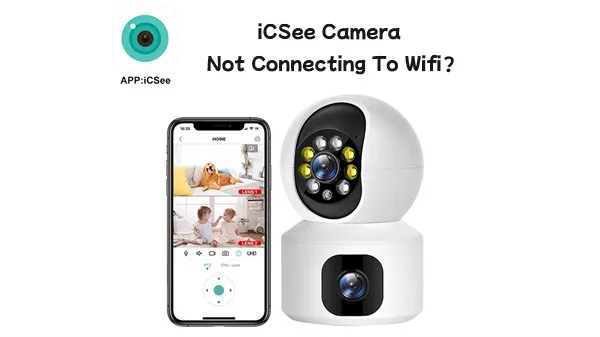
Rozwiązywanie problemów z kamerą ICSee: Brak połączenia z Wi-Fi
Nic nie boli bardziej niż komunikat „Kamera nie pojawia się w aplikacji” w ustawieniach kamery ICSee . Nie możesz się doczekać, żeby wszystko działało, ale problemy z Wi-Fi Ci na to nie pozwolą. Rozwiązywanie problemów z kamerą ICSee może być trudne, ale nie trać jeszcze nadziei.
1. Sprawdź siłę sygnału Wi-Fi i pozycję routera
Zacznij od oceny siły sygnału Wi-Fi . Czy wiesz, że spadek sygnału może wystąpić, gdy między routerem a kamerą znajduje się zaledwie kilka ścian lub pięter? Według badania Wireless Broadband Alliance z 2021 roku, nawet niewielki spadek siły sygnału może prowadzić do problemów z połączeniem.
Wskazówki dotyczące wzmocnienia sygnału Wi-Fi:
- Zmień położenie routera: Umieść go jak najbliżej aparatu. Wzrost może mieć znaczenie. Routery zazwyczaj wysyłają sygnały w dół, więc wyższe ustawienie często działa najlepiej.
- Zainwestuj w przedłużacz Wi-Fi: te gadżety mogą znacznie poprawić zasięg.
2. Upewnij się, że sieć Wi-Fi i hasło są prawidłowe
Sprawdź dokładnie, czy wpisałeś/aś prawidłową sieć Wi-Fi i hasło . To zadziwiające, jak często ten prosty krok jest pomijany. Jeśli jeszcze nie wiesz, 24% awarii sieci Wi-Fi wynika z nieprawidłowych haseł.
Kroki weryfikacji: 1. SSID : Upewnij się, że wybierasz właściwą sieć. 2. Hasło : Wprowadź je ponownie ostrożnie. Jeden błędnie wpisany znak może spowodować zerwanie całego połączenia.
Czasami kamera ICSee może mieć problemy z połączeniem się z siecią 5 GHz. Przełącz go na sieć 2.4 GHz, ponieważ częstotliwości te są stabilniejsze na dłuższych dystansach i z przeszkodami.
3. Zmniejsz zakłócenia z innych urządzeń
Wierz lub nie, ale inne technologie w Twoim domu mogą zepsuć połączenie Twojej kamery ICSee. To, że inne urządzenia mogą powodować zakłócenia, to nie tylko przypadek pecha. Kuchenki mikrofalowe, nianie elektroniczne, a nawet telefony bezprzewodowe mogą siać spustoszenie w sygnałach Wi-Fi.
Jak zminimalizować zakłócenia:
- Odsuń urządzenia zakłócające: Trzymaj te urządzenia elektroniczne z dala od routera i aparatu.
- Zmiana kanału Wi-Fi: użyj aplikacji takich jak Wi-Fi Analyzer, aby znaleźć mniej zatłoczone kanały, dzięki czemu połączenie będzie płynniejsze.
W tym przewodniku rozwiązywania problemów z kamerą ICSee omówiliśmy, jak sprawdzić siłę sygnału Wi-Fi, zapewnić prawidłowe ustawienia sieci i zmniejszyć potencjalne zakłócenia. Teraz weź głęboki oddech i metodycznie wykonuj każdy krok. Twoje problemy z połączeniem aparatu staną się historią w mgnieniu oka!
Rozwiązywanie problemów z kamerą ICSee: ICSee Kamera działa w trybie offline
1. Sprawdź zasilacz i kable
Dobrze, przejdźmy od razu do rozwiązywania problemów z kamerą ICSee. Jeśli kamera ICSee losowo przechodzi w tryb offline lub nie wyświetla obrazu na żywo, pierwszym krokiem jest sprawdzenie zasilania i kabli. To bardzo proste, ale często pomijane. Zacznij od sprawdzenia, czy zasilacz jest prawidłowo podłączony.
Czy jest prawidłowo podłączony? Czasami luźne połączenie może spowodować, że kamera przestanie działać. Następnie sprawdź kabel pod kątem widocznych uszkodzeń lub śladów zużycia. Nawet drobne przecięcie może przerwać zasilanie. Uwierz mi, nie możesz pominąć tego kroku.
2. Uruchom ponownie kamerę i router
Nadal masz problemy? Przejdźmy dalej. Szybki restart często okazuje się magicznym rozwiązaniem. Odłącz kamerę i router , odczekaj około 30 sekund, a następnie podłącz je ponownie. Dlaczego to działa? Cóż, czasami routery mogą być przeciążone ruchem sieciowym, co prowadzi do problemów z łącznością z kamerą ICSee. Ponowne uruchomienie obu urządzeń może rozwiązać wszelkie tymczasowe usterki.
Jedna z moich czytelniczek, Sarah, wypróbowała to i voila – jej aparat znów był online!
3. Zaktualizuj oprogramowanie aparatu za pomocą aplikacji ICSee
Jeśli kamera nadal się zawiesza, problem może dotyczyć oprogramowania sprzętowego. Nieaktualne oprogramowanie sprzętowe może prowadzić do błędów lub luk w zabezpieczeniach. Otwórz aplikację ICSee, przejdź do menu ustawień i poszukaj opcji aktualizacji oprogramowania sprzętowego . Upewnij się, że korzystasz z najnowszej wersji. Aktualizacje oprogramowania sprzętowego mogą czasami zawierać przydatne poprawki błędów, które mogą raz na zawsze rozwiązać problemy z łącznością.
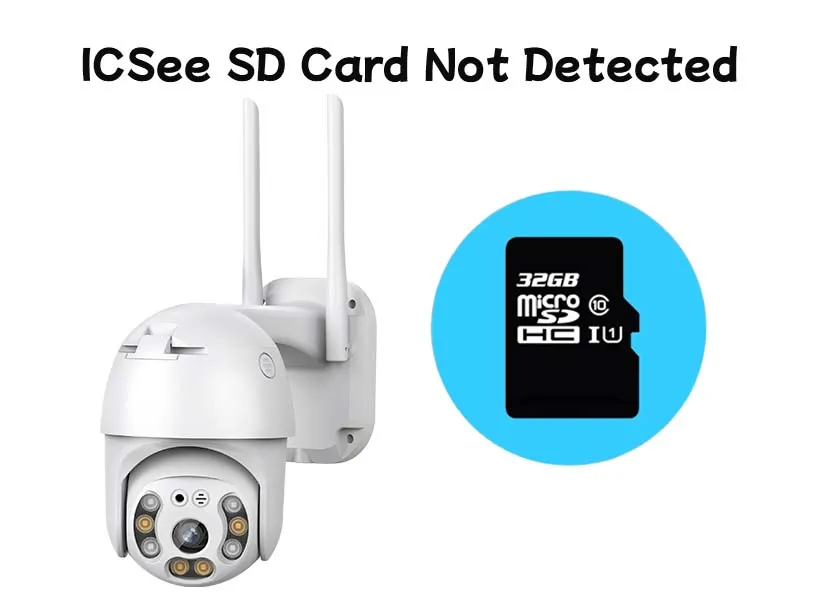
Rozwiązywanie problemów z kamerą ICSee: ICSee Nie wykryto karty SD
To frustrujące, gdy materiał nie jest zapisywany, ponieważ kamera ICSee nie rozpoznaje karty SD. Nie martw się; przejdźmy do kilku prostych kroków rozwiązywania problemów z kamerą ICSee, które pomogą Ci wrócić na właściwe tory.
1. Zapewnij kompatybilność z kamerą ICSee
Przede wszystkim: sprawdź, czy karta SD jest kompatybilna z Twoim aparatem ICSee . Ten krok jest kluczowy. Wielu użytkowników pomija ten krok i w efekcie otrzymuje nieobsługiwaną kartę. Aby uniknąć tych pułapek, zapoznaj się z instrukcją obsługi aparatu lub stroną produktu, aby sprawdzić obsługiwane typy i pojemności, zazwyczaj do 128 GB klasy 10 lub wyższej . Jeśli nadal nie masz pewności, strona pomocy technicznej ICSee to doskonałe źródło informacji.
2. Włóż prawidłowo kartę SD
Czasem wystarczy prawidłowe włożenie karty SD. Sprawdź gniazdo karty SD i ostrożnie włóż kartę, aż zatrzaśnie się na swoim miejscu. Brzmi prosto, prawda? Ale byłbyś zaskoczony, jak wiele problemów wynika z nieprawidłowego włożenia karty! Upewnij się, że metalowe styki są skierowane we właściwą stronę, zgodnie z instrukcją obsługi.
3. Sformatuj kartę SD
Formatowanie może rozwiązać różne problemy. Spróbuj sformatować kartę SD w aplikacji ICSee lub bezpośrednio na komputerze. Aby to zrobić:
- Korzystanie z aplikacji ICSee: Wybierz kolejno Ustawienia > Ustawienia karty SD > Formatuj kartę SD.
- Na komputerze: Włóż kartę SD do komputera, przejdź do „Ten komputer” (lub „Mój komputer”), kliknij prawym przyciskiem myszy napęd karty SD i wybierz „Formatuj”.
Formatowanie spowoduje usunięcie wszystkich danych, więc najpierw wykonaj kopię zapasową wszystkich ważnych danych! Nowy format często rozwiązuje problemy związane z korupcją lub niezgodnością.
4. Wypróbuj inną kartę SD
Nadal masz problem? Przetestuj z inną kartą SD. Pożycz ją od znajomego, jeśli nie masz zapasowej. Jeśli nowa karta działa, można śmiało zrzucić winę na oryginalną kartę. Jeśli nie, aparat może mieć problem sprzętowy. W takim przypadku najlepszym rozwiązaniem będzie kontakt z pomocą techniczną ICSee.
Owijanie w górę
Wykonując poniższe kroki rozwiązywania problemów z kamerą ICSee, możesz szybko i skutecznie rozwiązać większość problemów związanych z kartami SD. Pamiętaj, że odpowiednia karta SD i odpowiednie formatowanie mogą mieć decydujący wpływ na płynne nagrywanie materiału. Powodzenia!
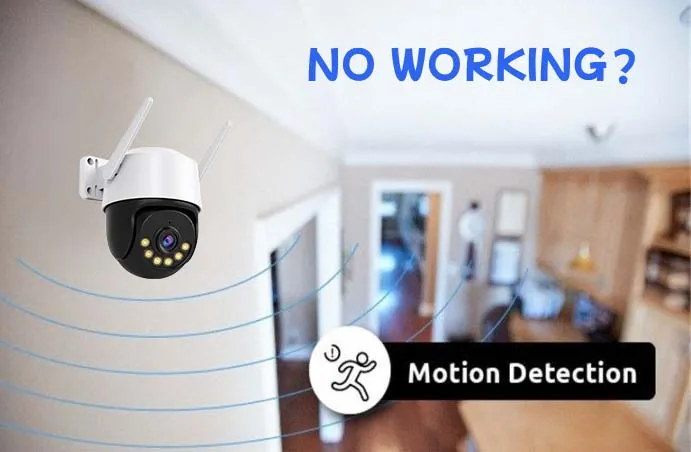
Rozwiązywanie problemów z kamerą ICSee: Wykrywanie ruchu nie działa
1. Dostosuj czułość ruchu w Ustawieniach
Jednym z najczęstszych powodów, dla których kamera ICSee nie wykrywa ruchu, są ustawienia czułości. Wyobraź sobie, że próbujesz złapać rybę za luźną siecią; nic nie złapiesz. To samo dotyczy czułości ruchu aparatu.
Najpierw uruchom aplikację ICSee. Przejdź do Ustawienia > Ustawienia detekcji > Czułość ruchu i dostosuj poziom czułości. Wyższa czułość oznacza, że kamera wykryje nawet najmniejsze ruchy, podczas gdy niższa czułość zignoruje mniejsze ruchy. Wybierz rozwiązanie pośrednie, które pozwoli uniknąć fałszywych alarmów i przeoczenia ważnych zdarzeń.
2. Zmień położenie kamery, aby uzyskać lepszy zasięg
Czy kiedykolwiek próbowałeś zrobić zdjęcie przy słabym oświetleniu i skończyło się to rozmazanym bałaganem? Równie istotne może być umiejscowienie kamery. Jeśli kamera ICSee nie rejestruje ruchu, może to być spowodowane nieprawidłowym ustawieniem.
Weź pod uwagę następujące kwestie: – Wysokość i kąt: Kamera umieszczona zbyt wysoko lub zbyt nisko może nie uchwycić ruchu. Celuj w wysokość około 7-9 metra. – Pole widzenia: Upewnij się, że obiektyw kamery jest skierowany w stronę miejsc o dużym natężeniu ruchu. – Przeszkody: Upewnij się, że nie ma żadnych obiektów, takich jak ściany, rośliny czy meble, które blokują widok.
3. Sprawdź i zaktualizuj oprogramowanie aplikacji
Wreszcie, nowoczesna technologia uwielbia dobre aktualizacje, w tym aplikację ICSee. Błędy oprogramowania to podstępni sprawcy, którzy mogą zakłócić wykrywanie ruchu przez kamerę.
Kroki aktualizacji: 1. Otwórz aplikację ICSee na urządzeniu mobilnym. 2. Przejdź do ustawień aplikacji. 3. Poszukaj opcji „Aktualizacja” lub przejdź bezpośrednio do sklepu z aplikacjami i sprawdź, czy aktualizacja jest dostępna.
Aktualizacja aplikacji może załatać błędy i poprawić wydajność, zapewniając bezproblemowe działanie wykrywania ruchu.
Ogólne wskazówki dotyczące rozwiązywania problemów z kamerą ICSee
1. Regularnie aktualizuj oprogramowanie sprzętowe i aplikacje
Powiedzmy sobie szczerze: przestarzałe oprogramowanie to pięta achillesowa większości gadżetów technologicznych. W przypadku aparatu ICSee brak aktualizacji oprogramowania układowego i aplikacji może prowadzić do wielu uciążliwych problemów. Aktualizacje oprogramowania układowego są nie tylko opcjonalne, ale wręcz niezbędne. Naprawiają błędy, poprawiają funkcjonalność i dodają nowe funkcje. Wyobraź sobie, że nadal korzystasz z tego samego oprogramowania z 2019 roku! Ojej, prawda?
2. Wykonaj rutynową konserwację i wyczyść kamerę
Nie pozwoliłbyś, aby kurz osiadł na ekranie telewizora, prawda? Ta sama zasada dotyczy Twojej kamery ICSee. Rutynowa konserwacja i czyszczenie mogą zdziałać cuda. Weź puszkę sprężonego powietrza i ściereczkę z mikrofibry, aby dobrze wyczyścić aparat. Poprawia to nie tylko żywotność, ale także jakość wideo. Kurz i osad mogą wpływać na czujniki i obiektywy aparatu, powodując rozmycie i niewiarygodność materiału filmowego.
3. Zabezpiecz stabilne połączenie internetowe
Twoja kamera ICSee jest tak dobra, jak dobre jest jej połączenie internetowe. Stabilne połączenie internetowe zapewnia płynny przekaz wideo i powiadomienia na czas. Potraktuj to jako podstawę wszystkich operacji aparatu. Utracone sygnały mogą sprawić, że nawet najlepszy aparat stanie się bezużyteczny. Uruchom szybki test prędkości, aby sprawdzić, czy Twoje łącze internetowe zapewnia przepustowość wymaganą do płynnego działania kamery. Opóźnione połączenie może zadecydować o złapaniu intruza lub uzyskaniu ziarnistego, opóźnionego klipu.
4. W przypadku złożonych problemów korzystaj z obsługi klienta i zasobów internetowych
Masz problem, którego nie możesz rozwiązać? Nie przejmuj się! Złożone rozwiązywanie problemów z kamerą ICSee często może wymagać profesjonalnej pomocy. W tym miejscu w grę wchodzi obsługa klienta i zasoby online. Zajrzyj na fora, często zadawane pytania, a nawet samouczki YouTube, aby znaleźć rozwiązania skomplikowanych problemów. Często pomoc techniczna widziała Twój problem tysiące razy i może go rozwiązać w mgnieniu oka. Korzystanie z obsługi klienta może uchronić Cię od wielu problemów.
Postępując zgodnie z tymi wskazówkami, kamera ICSee będzie niezawodnym psem stróżującym, jakiego potrzebujesz. I zgadnij co? Większość z tych poprawek nie zajmie więcej niż kilka minut Twojego czasu!



