

W erze, w której bezpieczeństwo domu jest ważniejsze niż kiedykolwiek, inteligentne kamery bezpieczeństwa stały się globalnym fenomenem. Najnowsze dane wskazują, że do 2025 roku około 147 milionów gospodarstw domowych na całym świecie będzie korzystać z tych urządzeń, co stanowi zdumiewający wzrost o 82.79% w latach 2023–2027 ( Coolest-Gadgets: Smart Home Cameras Statistics ). Ten wzrost podkreśla rosnące zapotrzebowanie na niezawodne i innowacyjne rozwiązania do monitorowania domu. Korzystając z tej fali, iCam365 umocnił swoją pozycję na rynku, a jego aplikacja przekroczyła 1 milion pobrań na platformach Android i iOS — w tym 200 000 w samym App Store w USA w czerwcu 2024 roku ( AppBrain: iCam365 App Downloads , Sensor Tower: iCam365 App Download Estimates ) . Ten imponujący kamień milowy w liczbie pobrań wskazuje na solidną sprzedaż kamer iCam365, sygnalizując silne zaufanie i zainteresowanie klientów. W obliczu rosnącego zapotrzebowania na zaawansowane zabezpieczenia, iCam365 wyróżnia się znaczącym potencjałem zapewnienia nowoczesnej ochrony domom na całym świecie.
W tym blogu omówimy wszystko, co musisz wiedzieć, aby w pełni wykorzystać możliwości iCam365. Dowiesz się o systemie iCam365 i jego funkcjach bezpieczeństwa, a następnie zapoznasz się ze szczegółowym przewodnikiem dotyczącym instalowania aplikacji, podłączania kamery do sieci Wi-Fi i bezproblemowej konfiguracji. Przedstawimy również koszty i opcje przechowywania w chmurze, porównując je z lokalnymi alternatywami, takimi jak karty microSD, i zajmiemy się typowymi problemami z rozwiązywaniem problemów — takimi jak problemy z trybem offline, usterki sieci Wi-Fi i błędy karty pamięci — za pomocą praktycznych rozwiązań. Niezależnie od tego, czy jesteś nowym użytkownikiem, czy optymalizujesz konfigurację, ten przewodnik Cię obejmuje.

Wprowadzenie do iCam365
Czym jest iCam365
iCam365 to system kamer sieciowych przeznaczony do kompleksowego monitorowania bezpieczeństwa domu, oparty na integracji sprzętu i towarzyszącej mu aplikacji mobilnej.
Czy iCam365 jest bezpieczny?
iCam365 stosuje różne kroki bezpieczeństwa, aby chronić Twoje dane. Z mojego doświadczenia wynika, że te kroki sprawiają, że jest to również godna zaufania opcja ochrony domu. Powinieneś jednak wiedzieć o niektórych możliwych problemach i obawach.
Środki bezpieczeństwa:
- Szyfrowanie danych: Aplikacja iCam365 szyfruje wszystkie wysyłane dane. To zmniejsza ryzyko włamania, gdy dane są przesyłane.
- Alerty i powiadomienia w czasie rzeczywistym: System wysyła alerty ruchu i nagrania alarmowe tylko do podłączonej aplikacji mobilnej. Daje ci to kontrolę, co mi się podoba.
- Możesz zmienić ustawienia zabezpieczeń: Możesz zmienić ustawienia, takie jak powiadomienia, inteligentne śledzenie i jego czułość. Skonfiguruj je tak, jak potrzebujesz.
Obawy i zgłaszane problemy:
- Problemy z połączeniem: Kamery iCam365 mogą przejść w tryb offline. Może się tak zdarzyć, jeśli sygnał Wi-Fi jest słaby lub kamera jest zbyt daleko od routera.
- Czy platforma iCam365 jest godna zaufania? Według Scamadviser, strona internetowa (icam365.cc) może być ryzykowna. Wskazują na ukryte informacje o właścicielu i różne rodzaje recenzji użytkowników. Radzę zachować ostrożność.
- Użyteczność aplikacji: Niektórzy użytkownicy twierdzą, że nie lubią irytujących reklam w aplikacji. Zgłaszają również, że aplikacja czasami się opóźnia lub działa wolno. Z mojej perspektywy może to być frustrujące.
Nawet z tymi problemami, myślę, że iCam365 może być dobrym systemem bezpieczeństwa o dobrej wartości i adaptowalnym. Po prostu bądź świadomy tych możliwych problemów i podejmij kroki, aby sobie z nimi poradzić.
Instrukcja instalacji i konfiguracji kamer iCam365
Pobierz aplikację iCam365
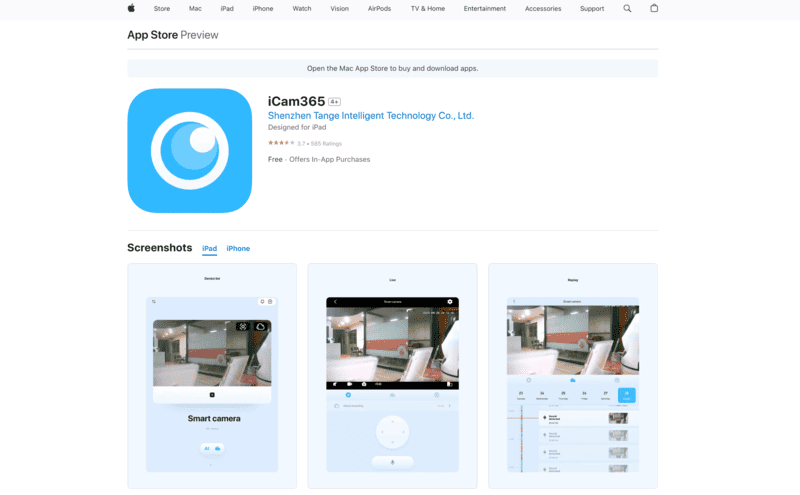
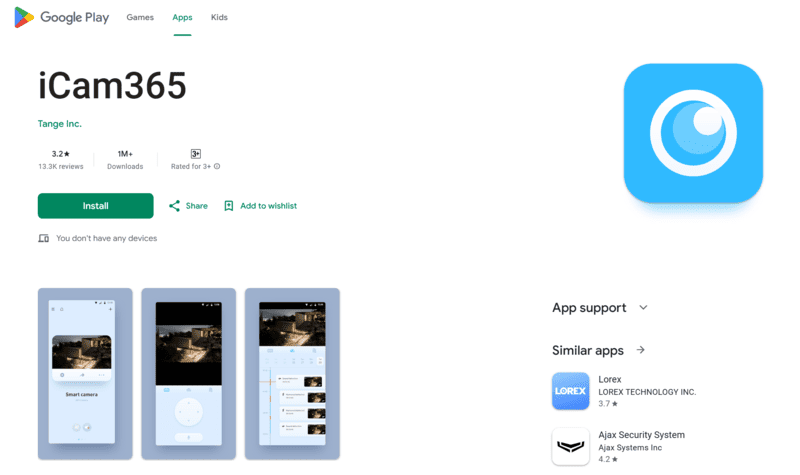
- Sugeruję zeskanować kod QR dołączony do aparatu, aby znaleźć aplikację. Można ją również pobrać z oficjalnej strony internetowej, Sklep Google playlub Apple App Store.
- Aplikacja działa zarówno na telefonach z Androidem, jak i iOS. Wygląd może się nieco różnić między platformami, ale uważam, że przewodniki konfiguracji dla każdej konkretnej platformy są bardzo pomocne.
Utwórz konto iCam365
- Najpierw otwórz aplikację. Następnie musisz się zarejestrować, używając adresu e-mail, do którego masz dostęp.
- Aplikacja wyśle kod na Twój adres e-mail. Powinieneś wprowadzić ten kod w aplikacji. Następnie zalecam utworzenie silnego hasła. Następnie zakończ konfigurację swojego konta.
Włącz kamerę
- Użyj kabla dołączonego do aparatu. Podłącz go do gniazdka elektrycznego.
- Poczekałbym około minuty. Kamera uruchomi się i wyda dźwięk, aby dać znać, że jest gotowa.
Podłącz kamery iCam365 do Wi-Fi
Dodawanie kamery
- Otwórz Aplikacja iCam365 i zaloguj się. Jeśli jesteś nowym użytkownikiem, musisz się najpierw zarejestrować. Zalecam zrobienie tego przed rozpoczęciem parowania kamery.
- Stuknij w „+” lub Dodaj urządzenie przycisk widoczny w aplikacji.
- Użyj telefonu, aby zeskanować QR code. Można go znaleźć z tyłu lub na spodzie aparatu.
Konfiguracja Wi-Fi
- Wybierz swój dom Sieć Wi-Fi 2.4 GHz. Pamiętaj, iCam365 nie działa z sieciami 5GHz. Wprowadź hasło Wi-Fi. Zdecydowanie radzę sprawdzić je pod kątem literówek.
- Przytrzymaj ekran telefonu w górze obiektyw aparatu. Na Twoim telefonie pojawi się kod QR do zeskanowania przez kamerę. Gdy kamera zeskanuje kod, wykona sygnał dźwiękowy potwierdzenia. Słysząc ten sygnał, oznacza to, że zadziałało, co zawsze jest ulgą!
Finalizowanie połączenia
- Po połączeniu kamery z siecią Wi-Fi należy ją nazwa niestandardowa w aplikacji. To pomaga łatwo odróżnić kamery. Lubię używać nazw takich jak „Living Room Cam” lub „Front Door Cam”.
- Teraz przetestuj główne funkcje aparatu za pomocą aplikacji:
- Sprawdź sterowanie obrotem do obiektywu aparatu.
- Upewnij się, śledzenie ruchu można włączyć.
- Zobacz na żywo video streaming.
Rozwiązywanie typowych problemów
- Jeśli aparat nie może zeskanować kodu QR:
- Sugeruję, żebyś przełączył się na Metoda „Szybkie dodawanie”. Musisz podłączyć telefon bezpośrednio do sygnału Wi-Fi kamery (nazwa może wyglądać następująco: AICAM_xxxxxxxx).
- Upewnij się, oprogramowanie aparatu jest aktualna. Jeśli nadal masz problemy, spróbuj zresetować kamerę. Możesz to zrobić, naciskając i przytrzymując przycisk resetowania. Resetowanie często rozwiązuje trudne problemy w moim przypadku.
- Jeśli połączenie Wi-Fi zostanie zerwane:
- Sprawdź ponownie swoje hasło Wi-Fi. Potwierdź również, że router jest skonfigurowany do 2.4GHz Wi-Fi.
- Spróbuj ponownie uruchomić router. Następnie spróbuj ponownie skonfigurować połączenie. Ponowne uruchomienie routera to powszechna poprawka, z której często korzystam.
- Upewnij się, że kamera znajduje się wystarczająco blisko routera, aby uzyskać dobry sygnał Wi-Fi.
- Słuchać polecenia głosowe podczas przechodzenia przez konfigurację. Na przykład, jeśli słyszysz „Połączenie z routerem nie powiodło się. Skonfiguruj ponownie sieć” wiesz, gdzie prawdopodobnie jest problem. Uważam, że te monity naprawdę pomagają zlokalizować i naprawić problemy z połączeniem.
Profesjonalne porady dotyczące płynnej konfiguracji
- Zalecam trzymanie kamery i routera w wyraźną linię wzroku między nimi. W moim przypadku ta poprawa wydajności sieci bezprzewodowej.
- Sugeruję również unikanie używania znaki specjalne (jak !, @, #, $) w nazwie Wi-Fi (SSID) lub haśle. Czasami te znaki mogą powodować problemy z połączeniem.
- Jeśli nadal masz problemy, zapoznaj się z szczegółowa instrukcja obsługi. Możesz również skontaktować się ze sprzedawcą w celu uzyskania pomocy. Instrukcja obsługi okazała się pomocna, gdy utknąłem.
Jak zresetować kamery iCam365
1. Znajdź przycisk Reset:
W większości modeli przycisk resetowania znajduje się pod wodoodporną silikonową zatyczką, która zwykle znajduje się pod aparatem lub w pobliżu gniazda karty SD.
2. Uzyskaj dostęp do przycisku:
Otwórz silikonową zatyczkę lub obróć korpus aparatu, aby odsłonić przycisk, w zależności od modelu. W niektórych przypadkach możesz również znaleźć przycisk resetowania w pobliżu uchwytu montażowego lub gniazda karty SD.
3. Wykonaj reset:
- Naciśnij i przytrzymaj przycisk resetowania przez około 10–15 sekund lub do momentu, aż usłyszysz powiadomienie, np. „Przywróć ustawienia fabryczne, nie wyłączaj urządzenia”.
- Następnie kamera rozpocznie proces resetowania. W tym czasie zazwyczaj będzie ogłaszać „System starting up” (Uruchamianie systemu), a następnie „Wait to be configuration” (Czekaj na skonfigurowanie).
4. Rekonfiguracja po resecie:
Po zakończeniu resetowania kamera przechodzi w tryb konfiguracji. Musisz ją ponownie skonfigurować za pomocą aplikacji iCam365. Upewnij się, że połączenie Wi-Fi i dane uwierzytelniające sieci zostały prawidłowo wprowadzone podczas konfiguracji.
5. Rozwiązywanie typowych problemów podczas resetowania
A co, jeśli po zresetowaniu nadal występują problemy, takie jak rozłączanie lub problemy z połączeniem Wi-Fi ? Oto moja sugestia:
- Najpierw sprawdź, czy problem nie dotyczy sprzętu samego aparatu.
- Przed ponowną próbą podłączenia kamery zalecam ponowne uruchomienie routera.
- Pamiętaj, że zresetowanie aparatu usuwa stare ustawienia. Z mojego doświadczenia wynika, że ten prosty krok często rozwiązuje wiele typowych problemów.
Jeśli będziesz postępować ściśle według tych kroków, sądzę, że możesz przywrócić ustawienia fabryczne kamery iCam365. Następnie możesz ją ponownie skonfigurować bez większych problemów.
Jak udostępniać kamery iCam365 innym osobom
Uzyskaj dostęp do funkcji udostępniania:
- Otwórz aplikację iCam365 na swoim smartfonie i zaloguj się.
- Z listy podłączonych urządzeń wybierz konkretną kamerę, którą chcesz udostępnić.
Rozpocznij udostępnianie :
- Przejdź do ustawień kamery i znajdź opcję „Udostępnij kamerę”.
- Aby rozpocząć, kliknij „Dodaj nowe udostępnienie”.
Dodaj informacje o znajomym :
- Wprowadź adres e-mail lub numer telefonu osoby, z którą chcesz udostępnić kamerę.
- Sugeruję upewnić się, że dana osoba pobrała aplikację iCam365. Najpierw musi również założyć konto.
Wybierz, co mogą zrobić :
Wybierz poziom dostępu, jaki będzie miała osoba. Na podstawie moich potrzeb polecam opcje takie jak:
- Oglądanie transmisji na żywo.
- Obsługa funkcji PTZ (Pan, Tilt, Zoom).
- Dostęp do nagranych filmów.
- Rozmowa przez interkom kamery.
Potwierdź udostępnianie :
- Po ustawieniu uprawnień wyrażasz zgodę na udostępnianie.
- Osoba otrzyma powiadomienie w swojej aplikacji lub za pośrednictwem swojej metody kontaktu. Udostępniona kamera pojawi się następnie na liście udostępnionych urządzeń w aplikacji.
Zmień lub zatrzymaj udostępnianie :
- Możesz wrócić do ustawień udostępniania kamery w aplikacji, aby zarządzać udostępnionymi użytkownikami.
- Aby usunąć dostęp, wybierz użytkownika z listy. Następnie dotknij ikony usuwania, aby zatrzymać jego dostęp.
Opcje i ceny przechowywania w chmurze
Plany subskrypcji iCam365
iCam365 ma trzy główne plany przechowywania w chmurze. Możesz wybrać jeden w zależności od tego, ile miejsca potrzebujesz i jak długo usługa przechowuje nagrania ruchu:
- Plan 5 GB: Przechowuje do 18 godzin nagranych zdarzeń. Cena: $ 4.99 za miesiąc.
- Plan 22 GB:Posiada około trzech dni nagranych wydarzeń. Cena: $ 19.99 za miesiąc.
- Plan 60 GB: Ten plan jest przeznaczony na dłuższe przechowywanie. Oferuje około dziewięciu dni wydarzeń. Cena: $ 49.99 za miesiąc.
Brak opłat za kamerę
To, co naprawdę cenię w iCam365, to jedno miejsce na dane , które obejmuje wszystkie podłączone kamery. Niektóre inne serwisy pobierają dodatkową opłatę za każdą dodaną kamerę. Z mojego doświadczenia wynika, że iCam365 pozwala połączyć wiele kamer bez dodatkowych opłat.
Automatyczne usuwanie zdarzeń i ręczne blokowanie
Oto jak działa zarządzanie magazynem, które uważam za dość wydajne:
- Automatyczne usuwanie zdarzeń: System usuwa starsze nagrania, gdy limit pamięci zostanie osiągnięty. Dzięki temu jest miejsce na nowe nagrania.
- Ręczne blokowanie zdarzeń: Możesz zablokuj określone zdarzenia chcesz zapisać. Zapobiega to ich usunięciu przez system.
Uzyskiwanie dostępu do nagrań w chmurze
Uważam, że dostęp do nagrań w chmurze za pomocą iCam365 jest prosty. Możesz:
- Wyświetl zdarzenia ruchu za pomocą Aplikacja iCam365 albo Portal internetowy.
- Przeglądaj nagrania posortowane według kamery. Uważam, że podglądy zdjęć (miniatury) i sterowanie odtwarzaniem są łatwe w użyciu.
Alternatywy: Pamięć na karcie MicroSD
Jeśli wolisz lokalne przechowywanie danych, polecam rozważyć karty microSD . Są one tańszą opcją. Karta microSD o pojemności 64 GB kosztuje około 10 dolarów . Często pozwala ona na przechowywanie ponad tygodniowego materiału wideo, zanim zacznie nadpisywać najstarsze pliki. Korzystanie z karty oznacza brak konieczności płacenia miesięcznych opłat za korzystanie z chmury.
Inne rozwiązywanie problemów dla iCam365
Problemy z kamerą offline
- Uruchom ponownie kamerę iCam365 i router WiFi.
- Czy kamera często się rozłącza? Sprawdź te rzeczy:
- Czy kamera ma stałe źródło zasilania?
- Czy jest wystarczająco blisko routera, aby uzyskać silny sygnał WiFi? Ściany lub duże przedmioty mogą blokować sygnał. Zalecam pozostawienie ścieżki wolnej.
- Czy ostatnio zmieniłeś dane WiFi? Być może musisz je zaktualizować w kamerze. Może być konieczne zresetowanie, aby ją ponownie skonfigurować.
- Sprawdź kartę pamięci. Przetestuj ją lub sformatuj, aby zobaczyć, czy jest uszkodzona. W razie potrzeby wymień kartę.
Rozwiązywanie problemów z komunikatami głosowymi
- „Połączenie z routerem nie powiodło się, skonfiguruj ponownie sieć”: Oznacza to, że powinieneś sprawdzić dwukrotnie szczegóły swojego WiFi. Zresetuj je, jeśli to konieczne. Ponownie podłącz kamerę ostrożnie.
- „Odbieranie informacji o WiFi, łączenie z serwerem”: Sugeruję przesunięcie kamery bliżej routera. Potrzebuje silniejszego sygnału.
- „Proszę zaprogramować numer ID”: Zwykle wskazuje to na problem ze sprzętem. Zalecam skontaktowanie się z pomocą techniczną w celu konserwacji lub rozważenie zwrotu produktu.
Problemy z kartą pamięci
- Zanim włożysz lub wyjmiesz kartę pamięci, zdecydowanie radzę wyłączyć urządzenie. Pomaga to zapobiec uszkodzeniom.
- Jeśli nadal masz problemy nawet z nową kartą, gniazdo karty lub części wewnętrzne mogą być uszkodzone. Z mojego doświadczenia wynika, że najlepiej skontaktować się z obsługą klienta lub wymienić produkt.
Typowe problemy z konfiguracją
- Sprawdź ustawienia telefonu. Upewnij się, że masz włączoną uprawnienia aplikacji dla powiadomień. Dzięki temu możesz otrzymywać alerty i aktualizacje.
- Masz problemy z alarmami, transmisją wideo na żywo lub nagraniami? Sprawdź dokładnie ustawienia aplikacji. Upewnij się, że są skonfigurowane poprawnie dla tego, czego potrzebujesz.
Awarie sprzętu urządzenia
- Czy kamera nie wyświetla komunikatów startowych? Czy często pozostaje offline? Mogą to być oznaki awarii sprzętu. Jeśli tak się stanie, zalecam skontaktowanie się z obsługą klienta w celu dokonania naprawy. Możesz również zdecydować się na zwrot produktu.
iCam365 oferuje przystępne zabezpieczenia domu z funkcjami takimi jak alerty ruchu, przechowywanie danych w chmurze ( USD/miesiąc) i kompatybilność z kartami microSD – jednak nadal występują problemy z konfiguracją, takie jak problemy z Wi-Fi i ograniczenia aplikacji. Przy ponad milionie pobrań, jego wartość tkwi w przystępnej cenie i elastyczności, choć użytkownicy muszą zmierzyć się z wyzwaniami związanymi z łącznością i analizą ryzyka związanego z platformą.
Po co iść na kompromis? ICSEECAM , wiodący producent kamer IP w Chinach, realizuje hurtowe zamówienia na kamery iCam365, usprawniając logistykę, zapewniając zgodność z TELEC/NDAA i dostosowując je do potrzeb OEM. Niezależnie od tego, czy zabezpieczasz pojedynczy dom, czy wdrażasz ponad 1,000 urządzeń, nasze doświadczenie pozwala obniżyć koszty i złożoność.
Gotowy na ulepszenie swojego systemu zabezpieczeń? Wyślij e-mail na adres [ [email protected] ] lub odwiedź stronę [ icseecam.com ] już dziś. Od cen hurtowych po bezproblemowy import, przekształcamy potęgę produkcyjną Chin w Twoją przewagę konkurencyjną – ponieważ niezawodny monitoring nie powinien oznaczać niekończącego się rozwiązywania problemów.



