
Téléchargement gratuit de l'application Yoosee pour PC, Windows, Android et iPhone
Téléchargez l'application officielle Yoosee en toute sécurité ici ! Que vous utilisiez un PC (Windows/Mac), un appareil Android ou un iPhone, installez facilement l'application gratuite Yoosee pour surveiller vos caméras de sécurité où que vous soyez. Téléchargez-la dès maintenant et visualisez les flux en direct en quelques minutes, protégeant ainsi votre famille et vos biens.
Remarque : iCSeecam se procure les puces et modules de caméra auprès du fournisseur officiel Yoosee, puis les produit et les assemble pour créer des caméras Yoosee. Nous ne sommes ni le développeur de l’application officielle, ni l’opérateur.

Sources de téléchargement sécurisées et vérifiées de l'application Yoosee
Protégez votre appareil en téléchargeant l'application Yoosee depuis les canaux officiels. Retrouvez des liens de téléchargement fiables sur le Google Play Store , l'App Store et le site web officiel de Yoosee.
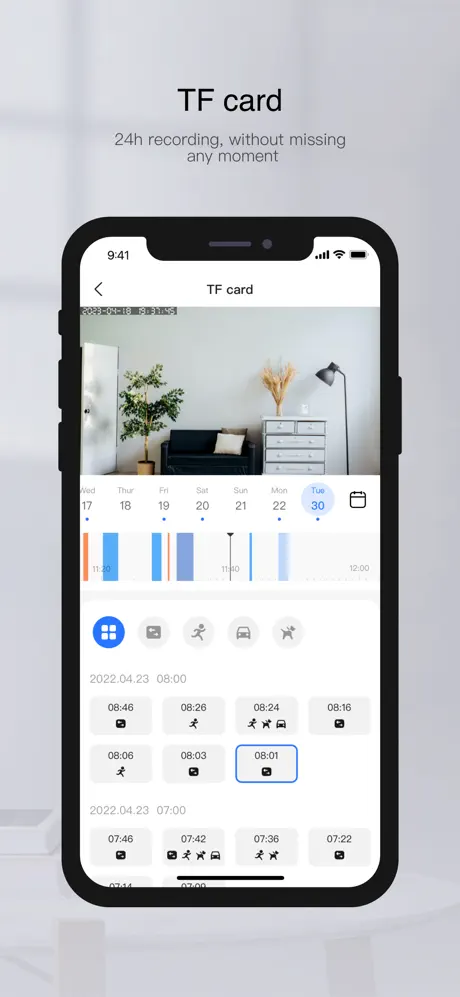
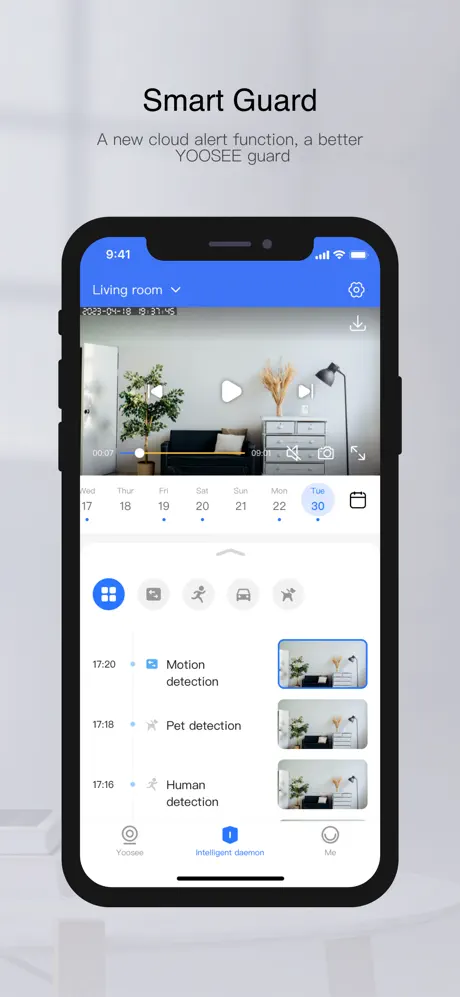
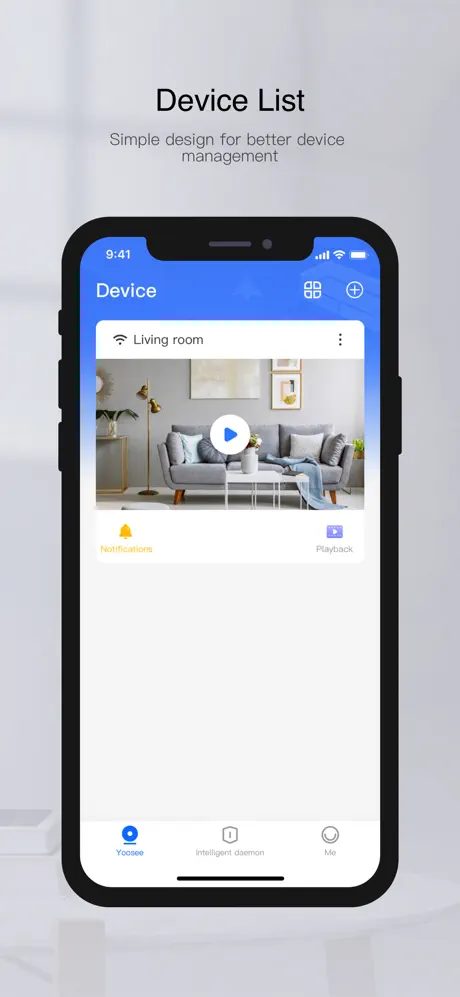
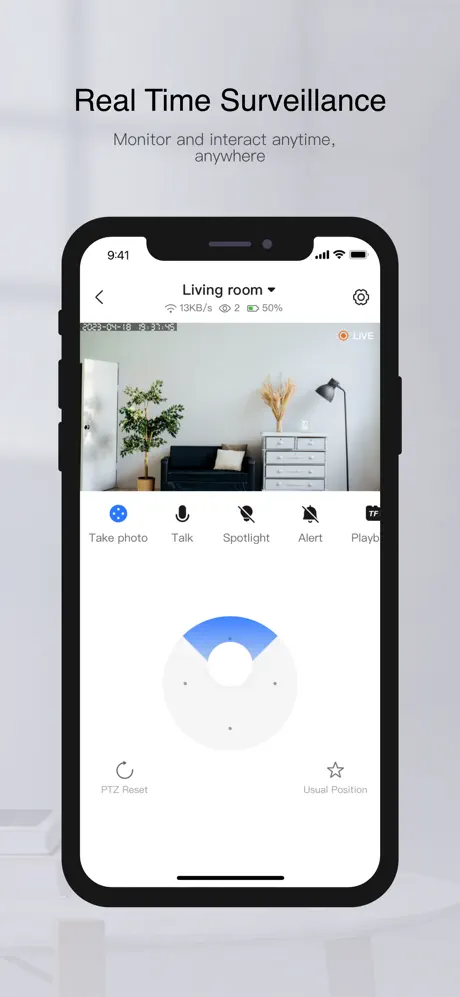
Télécharger l'application Yoosee pour Android
Téléchargez l'application Yoosee pour Android depuis Google Play pour bénéficier de performances optimales et des dernières mises à jour de sécurité.
Télécharger l'application Yoosee pour iOS
Téléchargez l'application Yoosee pour iOS (iPhone et iPad) depuis l' App Store et profitez d'une expérience de surveillance fluide et stable.
Téléchargement de l'application PC Yoosee
Téléchargez l'application officielle Yoosee pour PC sous Windows, vous permettant de surveiller et de gérer vos appareils à distance depuis votre ordinateur.
Caméras Yoosee les plus vendues : solutions de sécurité sur mesure
En tant que fabricant leader de systèmes de vidéosurveillance en Chine, nous proposons la production sur mesure de caméras Yoosee pour les marques de caméras de sécurité du monde entier . Que ce soit pour une utilisation intérieure ou extérieure, Wi-Fi ou 4G, et avec une résolution allant de 2 MP à 4K Ultra HD, nous répondons à divers besoins, de la sécurité résidentielle à l'éclairage public.
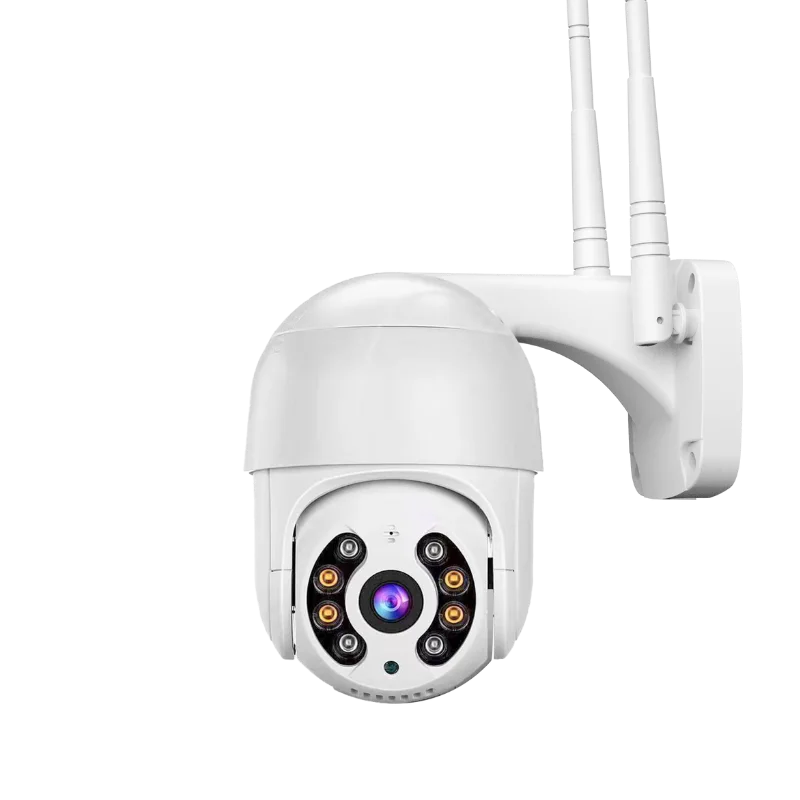
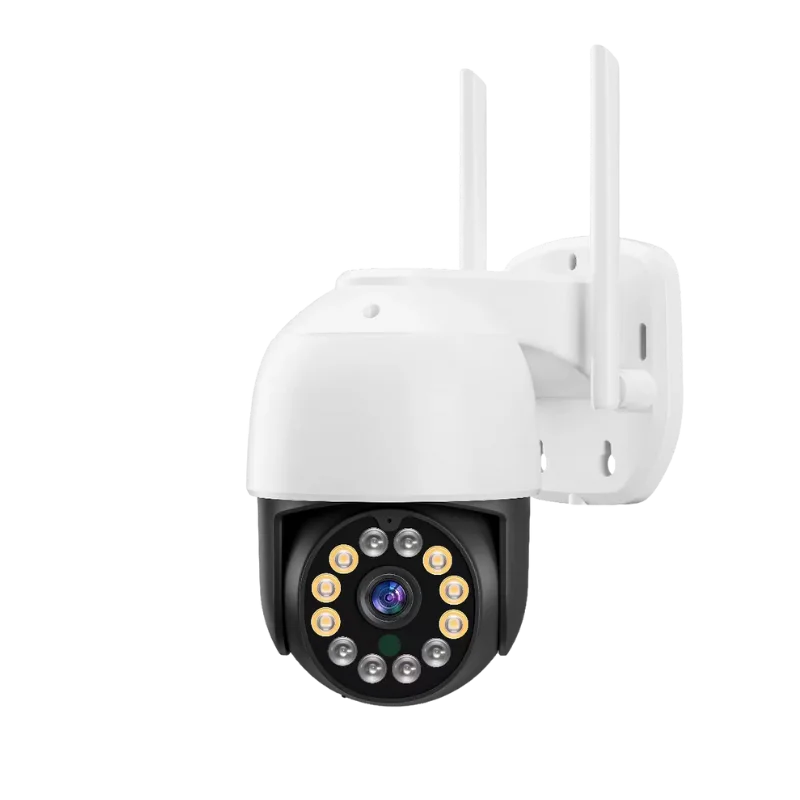
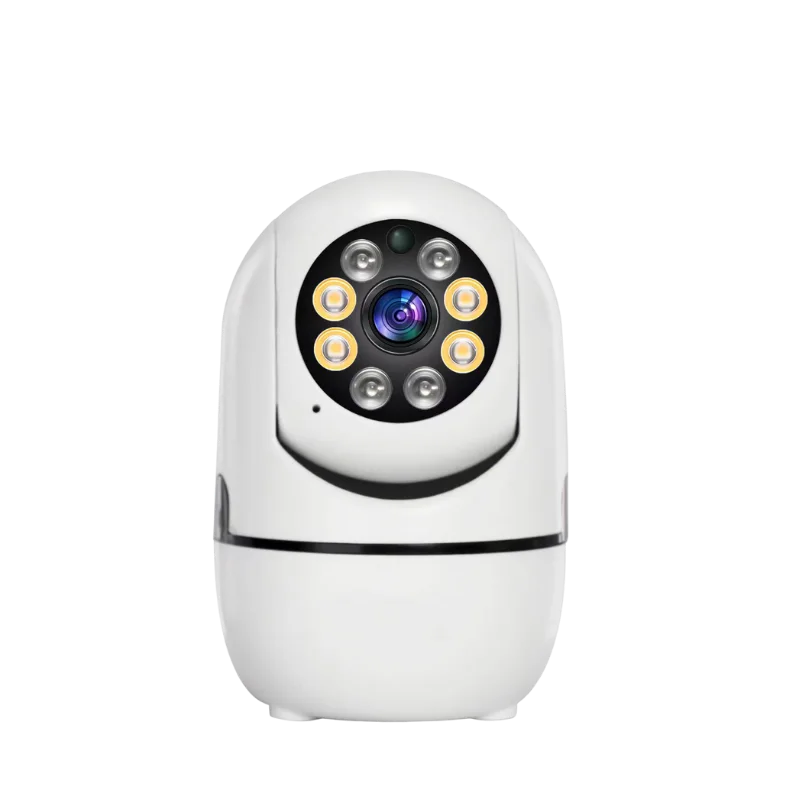
Caméra intelligente Yoosee
JT-8287
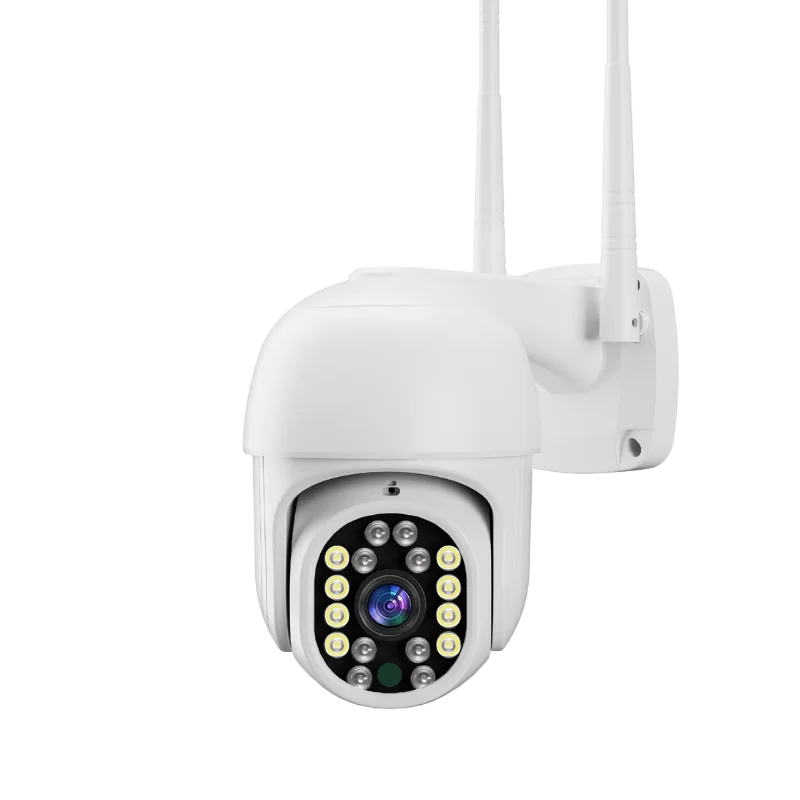
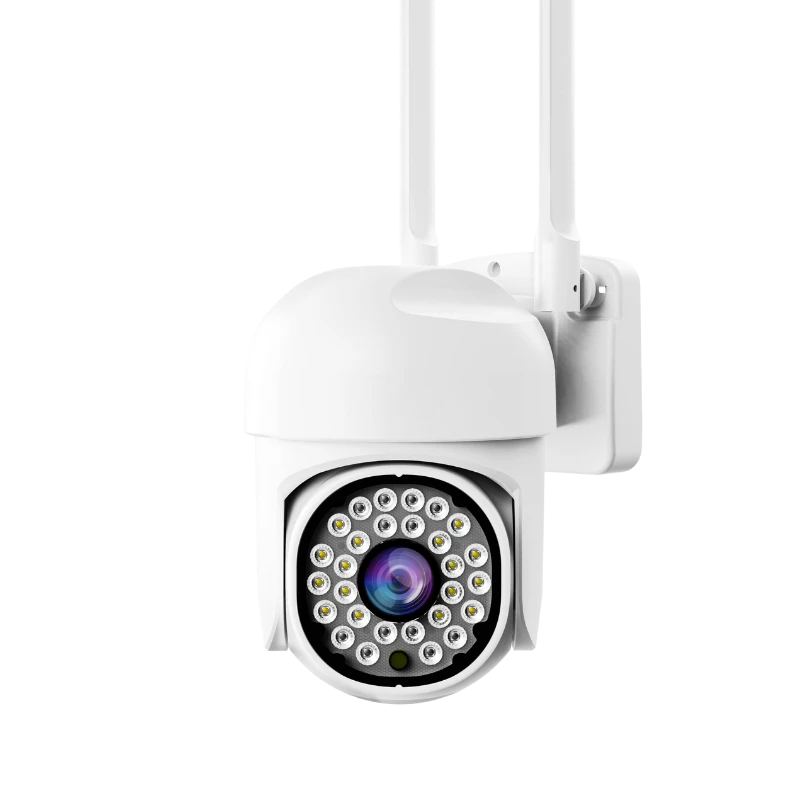
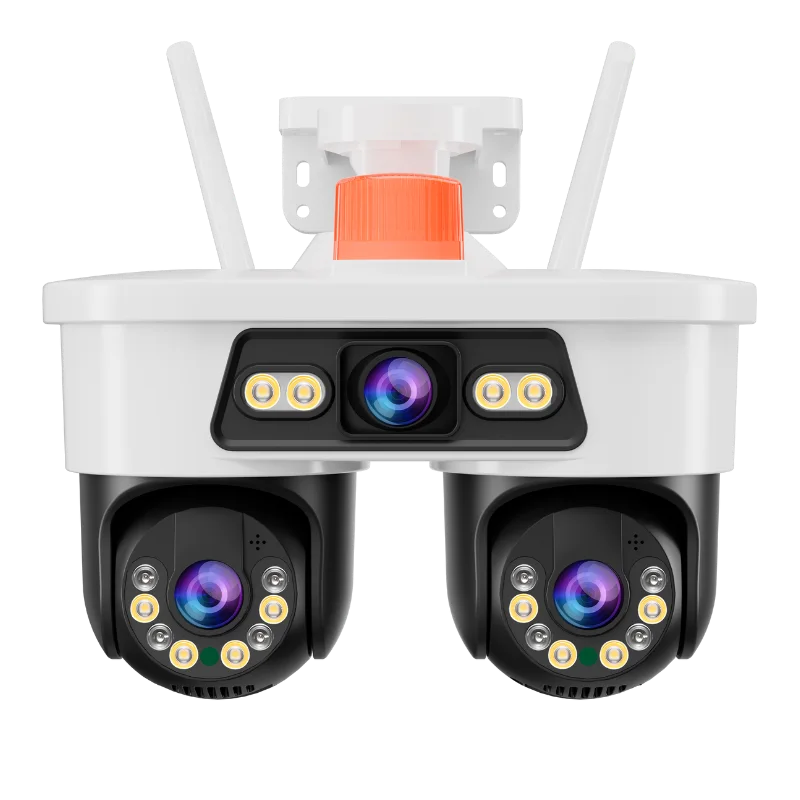
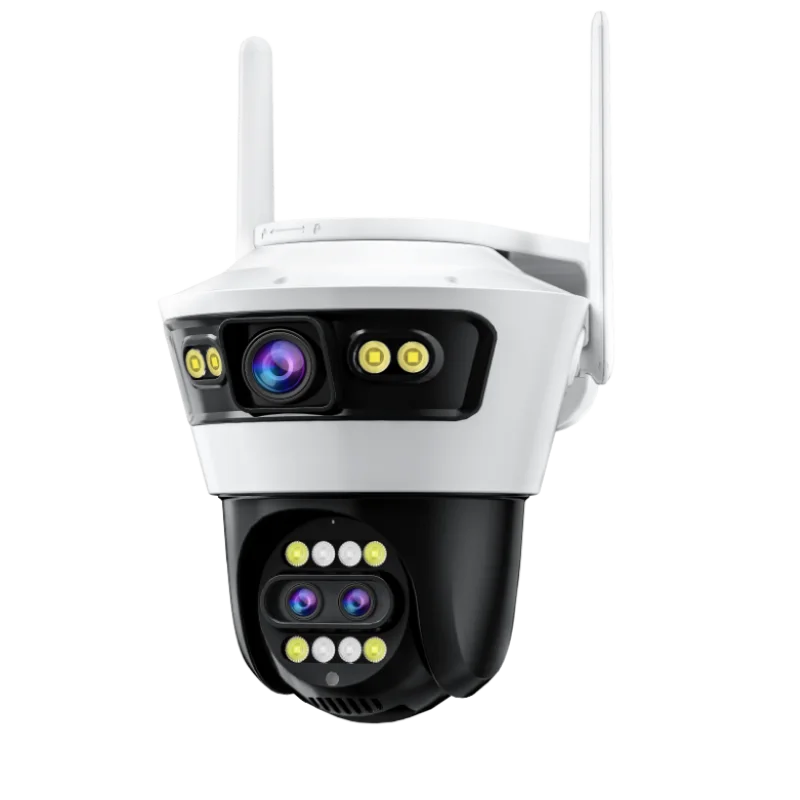
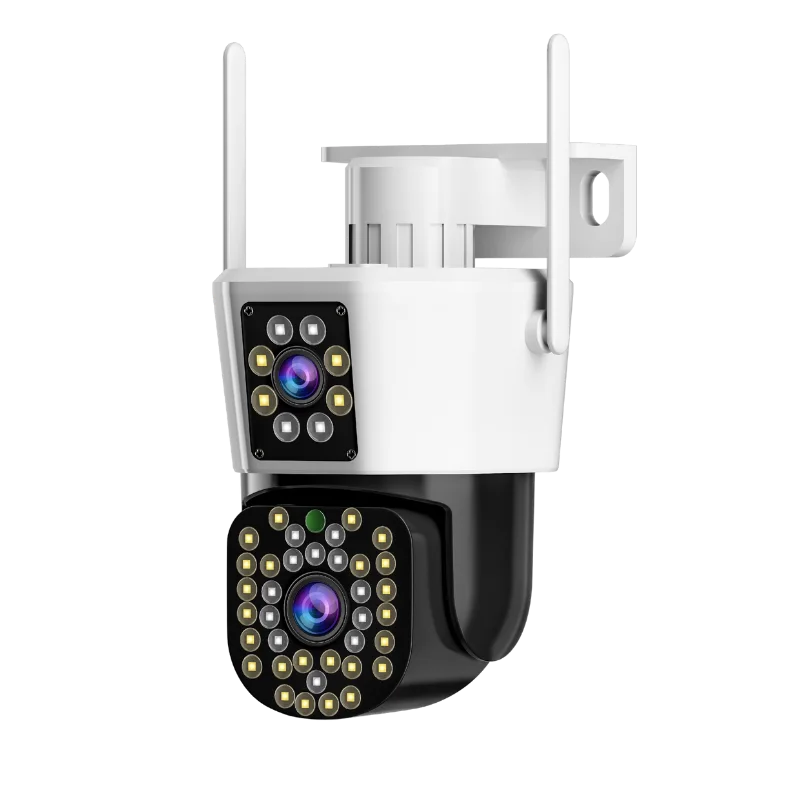
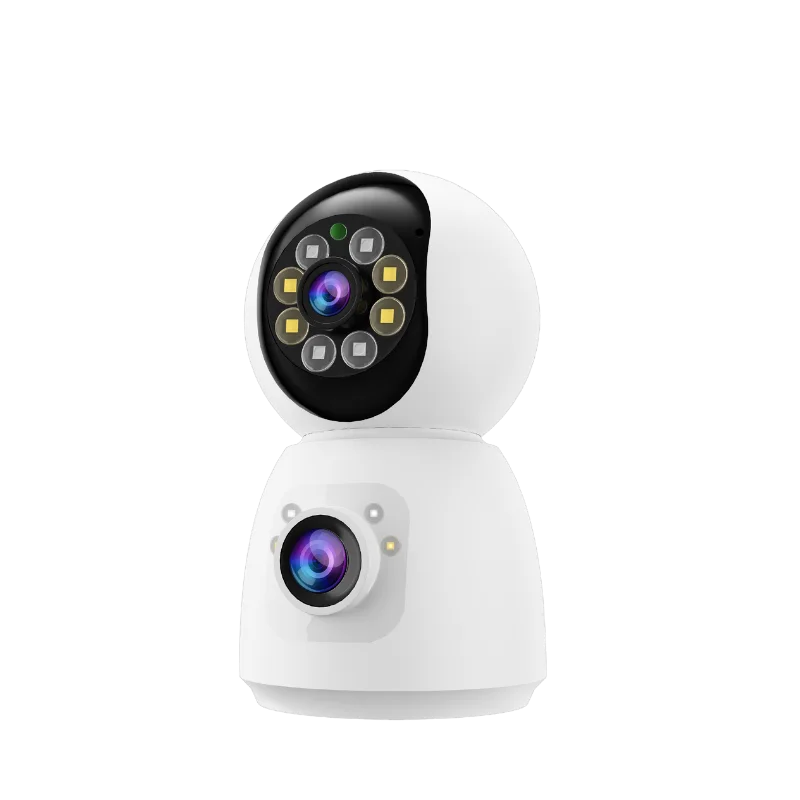
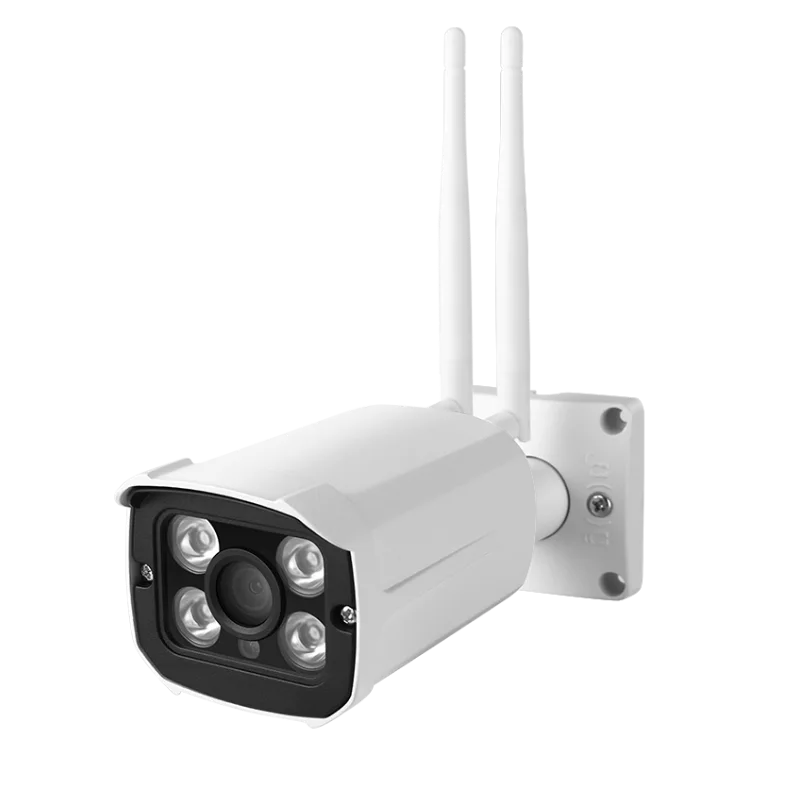
Caméra extérieure Yoosee
JT-8292QJ
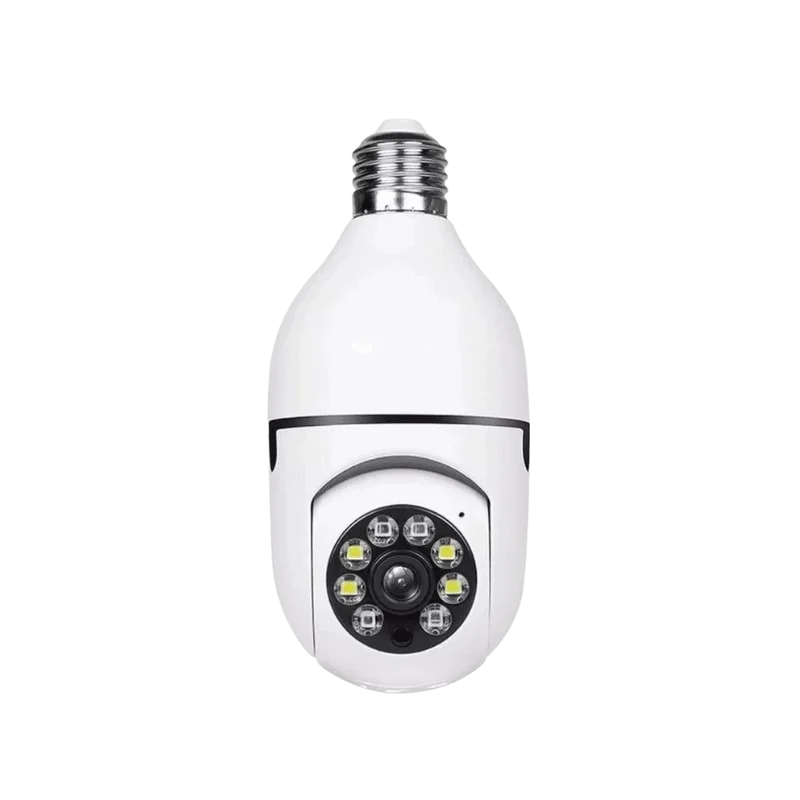
Caméra à ampoule Yoosee
JT-8172HJ
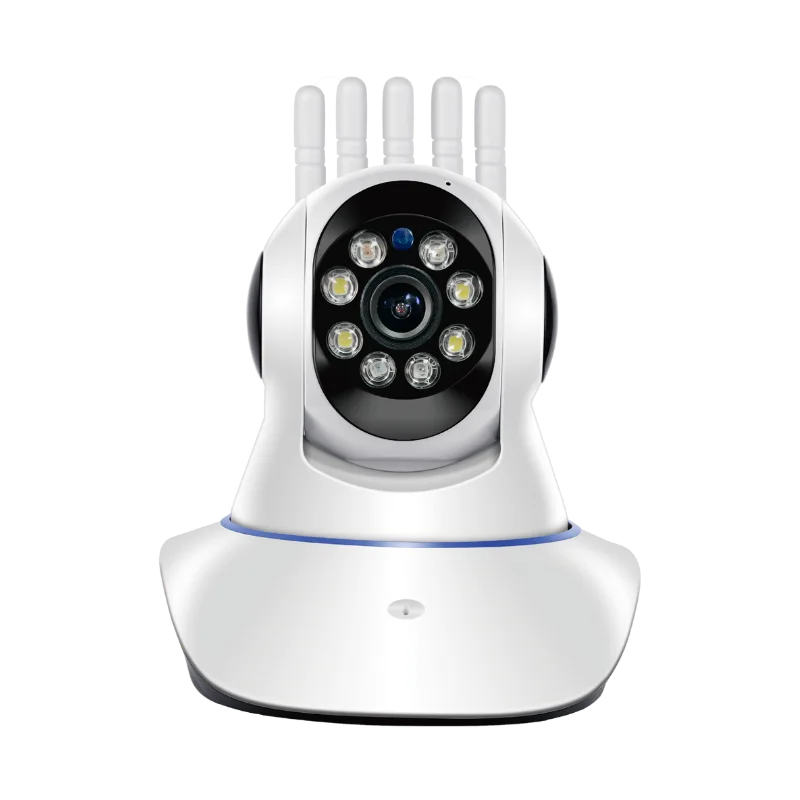
Caméra de vidéosurveillance Yoosee
JTZ-168B-5B
FAQ sur l'application Yoosee et l'appareil photo
Les FAQ courantes pour l'application Yoosee et les caméras Yoosee couvrent la configuration, l'enregistrement, les mots de passe et l'intégration, avec des réponses détaillées disponibles auprès de sources officielles.
Ouvrez l'écran de connexion de l'application Yoosee, appuyez sur « Mot de passe oublié » , puis choisissez de le réinitialiser par e-mail ou par téléphone. Suivez les instructions du code de vérification pour définir un nouveau mot de passe.
- Assurez-vous que votre numéro de téléphone ou votre adresse e-mail est correctement saisi.
- Vérifiez les dossiers spam/indésirables pour les e-mails.
- Attendez 5 minutes et demandez un nouveau code.
- Si cela ne fonctionne toujours pas, essayez un autre réseau et réessayez.
- Vérifiez que les câbles d’alimentation et réseau de la caméra (s’ils sont câblés) sont correctement connectés.
- Vérifiez l'état du Wi-Fi 2.4 GHz de votre routeur ; désactivez l'isolation AP ou le filtrage MAC.
- Retirez toute carte TF, réinitialisez l'appareil photo, puis rajoutez-la.
- Mettez à jour le micrologiciel de l'appareil photo et l'application vers les dernières versions.
Les caméras Yoosee conservent en mémoire le mot de passe Wi-Fi d'origine. Après avoir modifié votre mot de passe Wi-Fi, vous devez réinitialiser la caméra (maintenez le bouton RESET enfoncé pendant 5 à 10 secondes) et la rajouter en utilisant les nouveaux identifiants.
Maintenez le bouton RESET (sur l'appareil ou le câble) enfoncé pendant 5 à 10 secondes jusqu'à entendre « Di… » suivi de « Réinitialisation réussie » . Ajoutez ensuite l'appareil à nouveau via l'application.
L'emplacement du bouton de réinitialisation dépend du modèle de votre caméra. Il se trouve généralement à côté du port Ethernet pour les caméras Wi-Fi motorisées, ou à l'arrière pour les caméras Wi-Fi en forme de goutte d'eau ou de cube miroir. Il peut s'agir d'un petit trou, parfois marqué « RESET », nécessitant un objet pointu comme un cure-dent pour être actionné. Vérifiez la présence de cette marque pour vous assurer qu'il ne s'agit pas du microphone.
Pour réinitialiser, appuyez et maintenez enfoncé pendant 5 secondes maximum jusqu'à ce que vous entendiez une tonalité, réinitialisant les paramètres d'usine sans effacer les données de la carte SD/TF.
La connexion s'effectue via l'application Yoosee. Les données probantes penchent en faveur des méthodes suivantes :
- Méthode de point d'accès : Ajoutez via un point d'accès, sélectionnez le Wi-Fi 2.4 GHz, entrez le mot de passe, connectez-vous à la caméra «GW_« réseau et attendez la configuration.
- Ajout intelligent : Utilisez le code QR (à 10-30 cm de distance) ou l'onde acoustique, entrez le mot de passe WiFi et configurez.
- Méthode en ligne: Connectez la caméra au routeur via Ethernet, ajoutez-la via l'application et définissez un nom. Assurez-vous que le Wi-Fi est à 2.4 GHz, car le Wi-Fi à 5 GHz n'est pas pris en charge.
- Confirmez que votre mobile est connecté à un Wi-Fi 2.4 GHz réseau (les caméras Yoosee le font pas (prise en charge de 5 GHz).
- Réinitialisez l'appareil photo (appuyez et maintenez le bouton RÉINITIALISER pendant 5 à 10 secondes jusqu'à ce que vous entendiez «Réinitialisation réussie»).
- Dans l'application, appuyez sur « + » → « Scanner le code QR » or "Ajouter manuellement", puis suivez les invites à l'écran.
- Assurez-vous que l'autorisation de localisation (GPS) est activée sur l'application afin qu'elle puisse détecter le point d'accès de la caméra.
- Redémarrez votre routeur et votre téléphone, puis réinitialisez et rajoutez la caméra.
- Si vous disposez d'un deuxième réseau Wi-Fi (par exemple, un point d'accès mobile), basculez dessus et réessayez.
- Confirmez que la caméra prend en charge «Mise en réseau rapide" (écoutez le "dudu" tonalité de configuration).
- Assurez-vous que l'autorisation GPS/localisation est accordée.
- Assurez-vous que la carte TF/SD est formatée comme FAT32 et prend en charge jusqu'à 128 Go.
- Dans l'application, accédez à « Paramètres » → « Paramètres d'enregistrement », activer « Interrupteur d'enregistrement », puis reformatez la carte.
- Si les problèmes persistent, remplacez la carte et réessayez.
- Éteignez et redémarrez l'appareil photo sans le réinitialiser à nouveau.
- Si le problème réapparaît, contactez le vendeur pour organiser une réparation en usine.
Dans l'application Yoosee, appuyez sur l' icône « Partager » de la fiche de l'appareil et choisissez de partager via un compte Yoosee, un code QR ou les réseaux sociaux. Le destinataire doit posséder un compte Yoosee pour accepter le partage.
- Dans l'application, accédez à «Paramètres d'alarme" et assurer les deux "Alarme" et "Les notifications push” sont activés.
- Sur Android, autorisez l'application Yoosee à s'exécuter en arrière-plan et désactivez les restrictions d'économie de batterie.
- Sur iOS, assurez-vous que les notifications sont autorisées sous Paramètres → Notifications → Yoosee.
Construisez votre marque avec notre fabrication OEM de caméras Yoosee
Collaborez avec iCSeecam pour commercialiser plus rapidement vos caméras Yoosee personnalisées. Bénéficiez de matériel haut de gamme , de tarifs dégressifs et d'un accompagnement complet pour la fabrication . Devenez un leader du secteur de la vidéosurveillance grâce à nos solutions OEM éprouvées.