Qu'est-ce que Yoosee ?
Yoosee est une application de caméra de sécurité intelligente développée par Shenzhen Gwelltimes Technology Co., Ltd. pour une meilleure sécurité à domicile. Vous pouvez connecter, visionner et contrôler les caméras Yoosee depuis votre téléphone ou votre tablette. Voici les principales fonctionnalités qui en font une excellente solution de sécurité :
Caractéristiques et fonctionnalités clés :
Surveillance en direct et notifications :
Recevez des flux vidéo en direct de vos caméras. L'application envoie des alertes en cas de mouvement, vous permettant ainsi de rester informé des problèmes de sécurité.Configuration et interface faciles :
Ajouter des caméras est simple : il suffit de scanner un QR code ou de saisir le code de la caméra. Je trouve que l'interface simple facilite la visualisation, la lecture et la modification des paramètres, même si vous n'êtes pas familier avec les caméras de sécurité.Options de stockage:
L'application propose:- Stockage en ligne: Sauvegarde vidéo sécurisée hors site.
- Stockage local: Utilise des cartes SD ou fonctionne avec des NVR/NAS. Compatible avec ONVIF et RTSP pour les systèmes de sécurité professionnels.
Fonctionnalités avancées:
- Vous pouvez ajuster les paramètres de détection de mouvement pour des zones spécifiques.
- L'audio bidirectionnel vous permet de parler via la caméra.
- La vision nocturne avec IR ou double objectif vous offre des vidéos claires même dans l'obscurité.
Modes autonome et réseau :
Les caméras fonctionnent à la fois hors ligne et en ligne pour une visualisation à distance.
Principaux avantages et perspectives :
Fonctionne avec de nombreux appareils :
Fonctionne sur Android 6.0+ et iOS 13.0+. Je l'ai vu utilisé pour les babyphones et la sécurité extérieure.Populaire dans le monde entier :
L'application compte plus de 10 millions de téléchargements et est notée 4.1 étoiles sur Google Play. Les utilisateurs semblent très satisfaits.Technologie intelligente :
Utilise la technologie Cloudlink P2P pour un accès stable et sécurisé depuis n'importe où.
D'après mon expérience, Yoosee offre un système robuste et facile à utiliser pour la sécurité de votre domicile et de votre entreprise. Je le considère comme une option fiable sur le marché des caméras.
Comment utiliser Yoosee
L'application Yoosee est-elle sûre ?
L'application Yoosee s'est améliorée depuis ses problèmes de sécurité de 2018. La politique de confidentialité de 2021 couvre désormais le chiffrement, le RGPD et une sécurité renforcée. De manière générale, l'application Yoosee est sûre , car aucune faille de sécurité majeure n'a été signalée depuis 2021.
Comment installer Yoosee pour PC et téléphone portable
Installation mobile :

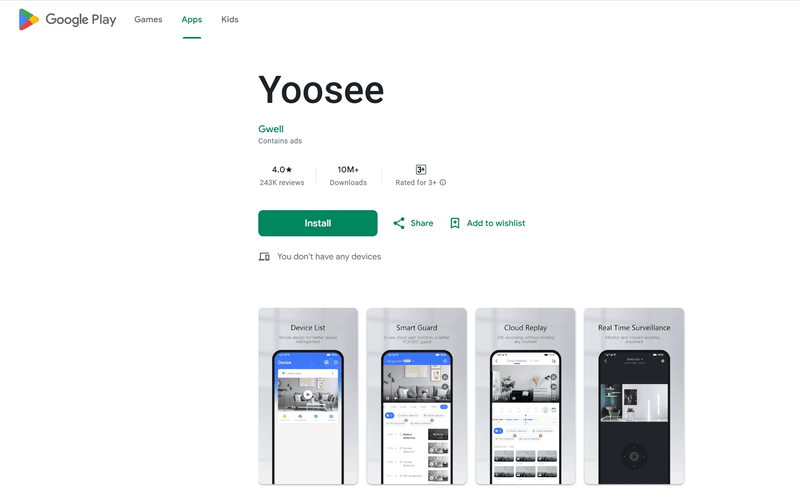
- Recherchez et téléchargez l'application Yoosee depuis le App Store (iOS) ou Google Play (Android).
- Inscrivez-vous et connectez-vous en utilisant un numéro de téléphone, un e-mail ou des plateformes comme WeChat.
Installation sur PC :
- Visitez le site officiel de Yoosee et téléchargez le logiciel CMS pour Windows.
- Suivez simplement les étapes de configuration pour ajouter vos caméras et configurer vos connexions.
Comment créer un compte Yoosee
- Ouvrez l’application Yoosee et cliquez sur « Inscription rapide ».
- Inscrivez-vous par e-mail ou par téléphone. Je recommande l'e-mail, car cela facilite la récupération du mot de passe.
- Pour l'enregistrement du téléphone, assurez-vous que votre numéro provient d'une région prise en charge comme la Chine.
Comment partager la caméra Yoosee
Par QR Code :
- Ouvrez l’application, accédez à la section « Gestion du partage » et créez un code QR pour votre appareil photo.
- Partagez ce code QR avec vos amis ou vos proches, qui pourront le scanner avec leur application Yoosee pour y accéder.
Via le partage de compte :
- Accédez à « Gestion des partages » et saisissez l’adresse e-mail ou le numéro de téléphone Yoosee de la personne.
- La personne recevra un message pour accepter la caméra partagée.
Accès par mot de passe invité :
- Créez un mot de passe invité dans la zone « Informations sur l’appareil ».
- Donnez l'identifiant et le mot de passe invité de la caméra à la personne. Elle pourra ensuite ajouter la caméra à son compte.
Comment connecter votre caméra Yoosee au Wi-Fi
Guide étape par étape pour configurer la caméra Yoosee en Wi-Fi
Assurez-vous d'utiliser un réseau Wi-Fi 2.4 GHz
Les caméras Yoosee fonctionnent en Wi-Fi 2.4 GHz, et non 5 GHz. Vérifiez les paramètres de votre routeur pour vous assurer qu'il utilise cette fréquence.Configurez correctement votre équipement
Placez votre appareil photo, votre routeur Wi-Fi et votre téléphone à moins de 9 mètres l'un de l'autre. Cela permet d'établir une connexion stable lors de l'installation.Téléchargez et installez l'application Yoosee
- Téléchargez l'application Yoosee sur Google Play Store ou Apple App Store.
- Après l'avoir installé, créez un compte et connectez-vous.
Allumez votre appareil photo
- Branchez votre appareil photo sur une prise de courant.
- Attendez un bip ou un « dudu ». Cela signifie que l'appareil est prêt à être configuré.
- Si vous n'entendez pas de son, appuyez sur le bouton de réinitialisation et maintenez-le enfoncé pendant quelques secondes jusqu'à ce que vous entendiez une invite.
Méthodes de connexion Wi-Fi
1. Méthode de numérisation du code QR
- Ouvrez l'application Yoosee, appuyez sur « + » et sélectionnez « Scanner le code QR pour ajouter un appareil ».
- Tapez votre mot de passe WiFi dans l'application pour créer un code QR.
- Tenez le code QR à 10-20 cm devant la caméra.
- Écoutez une tonalité et surveillez le message « Appareil ajouté » dans l’application.
2. Configuration de SmartLink
- Dans l'application, appuyez sur « + » et sélectionnez « SmartLink ».
- Entrez votre mot de passe Wi-Fi.
- Assurez-vous que votre caméra émet un bip avant de commencer la configuration.
- L'application connectera votre caméra. Vous entendrez un « Dong… » une fois la connexion terminée.
3. Mode point d'accès
- Appuyez sur « + » dans l’application, puis choisissez « Réseau rapide » ou « Mode point d’accès ».
- Connectez votre téléphone au réseau de l'appareil photo (généralement nommé « GWAP« XXXXX »).
- Revenez à l'application et saisissez le mot de passe de votre Wi-Fi domestique pour lier votre caméra.
4. Connexion filaire
- Connectez votre caméra à votre routeur avec un câble Ethernet.
- Dans l'application, appuyez sur « + » et sélectionnez « Connexion filaire ».
- L'application trouvera votre caméra. Vous pourrez lui donner un nom et terminer la configuration.
Résoudre les problèmes de connexion
Aucun signal ni bip sonore
Appuyez sur le bouton de réinitialisation pendant 5 à 10 secondes et essayez à nouveau la configuration.Erreurs de mot de passe Wi-Fi
Vérifiez les fautes de frappe dans votre mot de passe Wi-Fi. N'oubliez pas d'utiliser les réseaux 2.4 GHz.Délais de connexion
Rapprochez votre appareil photo et votre téléphone du routeur. Désactivez l'isolation des points d'accès ou les pare-feu dans les paramètres de votre routeur.Problèmes de micrologiciel
Mettez à jour le micrologiciel de votre appareil photo et l'application Yoosee pour résoudre les problèmes persistants.
Conseils après l'installation
Partage d'appareils
Je recommande d'utiliser l'application Yoosee pour partager l'accès à la caméra avec les membres de la famille via un compte ou un code QR.Sécurisez votre appareil photo
D'après mon expérience, vous devriez changer le mot de passe par défaut (« 123 ») par quelque chose de fort après l'installation.Ajouter des fonctionnalités supplémentaires
Vous pouvez activer la détection de mouvement et le suivi des objets via les paramètres de l'application.
Ces étapes vous aideront à connecter votre caméra Yoosee à votre réseau Wi-Fi. Ces méthodes fonctionnent bien pour la plupart des configurations.
Comment réinitialiser une caméra Yoosee : guide étape par étape
1. Localisez le bouton de réinitialisation
- Je trouve que le bouton de réinitialisation est sur le bas, RETOUR, ou à proximité de la cordon de connexion d'alimentation de votre caméra Yoosee.
- Certains modèles cachent le bouton de réinitialisation à l'intérieur. Je recommande d'utiliser un Tournevis Philips pour ouvrir le boîtier si nécessaire.
2. Utilisez un outil simple pour accéder au bouton de réinitialisation
- Je suggère d'utiliser un petit objet fin comme un cure-dents or dé pour appuyer sur le bouton de réinitialisation.
3. Appuyez et maintenez le bouton de réinitialisation
- Sans pause, appuyez en continu le bouton de réinitialisation pendant environ 5 à 10 secondes.
- L'appareil photo émettra un son comme « di, di » ou dira « Réinitialisation réussie » une fois terminé.
- Certains modèles émettent un son « sou » suivi de bruits d’étalonnage.
4. Ajoutez à nouveau votre caméra à l'aide de l'application Yoosee
- Ouvrez le Application Yoosee Sur votre smartphone.
- Suivez les étapes à l'écran pour rajoutez votre appareil photo.
- Important: Connectez votre téléphone à un Réseau Wi-Fi 2.4 GHzLes caméras Yoosee ne fonctionnent pas avec Réseaux 5 GHz.
Remarques importantes à garder à l'esprit
- Assurez-vous que l'appareil photo est allumé pendant la réinitialisation.
- Une réinitialisation va supprimer tous vos paramètres et restaurer les paramètres d'usine. Vous devrez tout reconfigurer.
- Ces étapes fonctionnent pour de nombreux types de caméras Yoosee, y compris celles dotées de deux antennes ou de boutons cachés.
Top 10 des questions fréquentes sur les caméras Yoosee
Q : Yoosee dispose-t-il d'un enregistrement de mouvement ?
A: Oui, les caméras Yoosee permettent l'enregistrement basé sur les mouvements. Vous pouvez activer cette fonctionnalité avec l'application Enregistrement d'alarme mode. Il commence à enregistrer lorsqu'il détecte un mouvement. Dans le Paramètres d'enregistrement section de l'application Yoosee, vous pouvez :
– Modifiez la sensibilité de la détection de mouvement.
– Configurez des alertes par e-mail ou par alarme pour être informé lorsqu’un mouvement se produit.
Q : Combien de temps ma caméra Yoosee enregistrera-t-elle ?
A: La durée d'enregistrement varie en fonction de la taille de votre carte SD et de la qualité vidéo. Voici quelques exemples :
- Carte SD de 32 Go:
– À une résolution H.264 1080p : ~1.5 jour (enregistrement continu).
– À une résolution de 480p : ~5 jours.
- Carte SD de 64 Go:
– À une résolution H.264 1080p : ~3 jours.
– À une résolution de 480p : ~10 jours.
- Carte SD de 128 Go:
– À une résolution H.264 1080p : ~6 jours.
– À une résolution de 480p : ~20 jours.
Je vous recommande d'essayer le service de stockage cloud de Yoosee. Il vous offre des sauvegardes hors site sécurisées, sans les limites des cartes SD.
Q : Comment changer le son de l'alarme sur Yoosee ?
A: Vous pouvez modifier les sons de l'alarme dans l'application Yoosee. Voici comment :
1. Ouvrez le Menu de configuration dans l'application
2. Aller à l' Onglet Déclencheur d'alarme.
3. Choisissez votre type de buzzer ou d’alarme préféré.
4. Enregistrez pour définir votre choix.
Q : Comment changer le mot de passe de la caméra Yoosee ?
A: Pour modifier le mot de passe de votre caméra :
1. Appuyez sur le bouton de réinitialisation de l'appareil photo.
2. Ajoutez à nouveau la caméra via l'application Yoosee.
3. Connectez-vous avec le mot de passe par défaut (« 123 » ou « 888888 »).
4. Saisissez un nouveau mot de passe lorsqu'on vous le demande. Il doit comporter entre 6 et 30 caractères, composés de lettres et de chiffres.
Q : Puis-je enregistrer dans Yoosee sur le cloud ?
A: Oui, Yoosee propose un stockage cloud avec abonnement. Vous bénéficiez ainsi :
– Stockage sécurisé loin de votre domicile, protégeant ainsi vos vidéos contre le vol ou les dommages.
– Accédez facilement à vos vidéos via l'application. Vous pouvez effectuer une recherche par date ou par événement.
Q : Yoosee se connecte-t-il à Google Home ?
R : À l'heure actuelle, les caméras Yoosee ne sont pas directement compatibles avec Google Home. Elles utilisent le protocole ONVIF, qui fonctionne avec des systèmes comme Home Assistant. Pour la vidéo en direct, la connexion se fait via WebRTC. D'après mon expérience, il est peu probable que Google Home fonctionne avec votre caméra Yoosee.
Les caméras Yoosee offrent des solutions de sécurité polyvalentes et conviviales avec surveillance en direct, alertes de mouvement et stockage flexible (cloud/carte SD). Ce guide couvre l'installation, la configuration Wi-Fi, le dépannage et des fonctionnalités avancées comme l'audio bidirectionnel et la vision nocturne. Bien que l'application Yoosee ait amélioré sa sécurité depuis 2021, les utilisateurs doivent privilégier des mots de passe forts et des mises à jour du firmware pour une sécurité optimale.
Pour les entreprises et les particuliers à la recherche de systèmes de vidéosurveillance fiables et personnalisables, ICSEECAM , un fabricant leader de caméras IP en Chine, propose des alternatives de pointe avec une analyse IA améliorée, une résolution 4K et une intégration transparente.
Simplifiez vos achats de caméras de vidéosurveillance en Chine grâce à l'expertise d'ICSEECAM :
- Des solutions sur mesure pour les maisons, les entreprises et les projets intelligents
- Remises sur les commandes en gros et services OEM/ODM
- Un accompagnement de bout en bout, de l'approvisionnement à la conformité
Contactez-nous dès aujourd'hui à [email protected] ou visitez icseecam.com pour :
- Consultations gratuites sur les produits
- Accès exclusif au catalogue 2024
- Une logistique simplifiée jusqu'à votre porte
Choisissez ICSEECAM pour l’innovation, la qualité et un approvisionnement sans tracas : votre partenaire de confiance en matière de solutions de surveillance mondiales.