

Le « Manuel de la caméra intelligente Tuya » est votre guide de référence pour la configuration et l'utilisation de votre nouvelle caméra de sécurité, surtout si vous êtes un nouvel utilisateur. Dans cet article, vous apprendrez comment faire fonctionner votre caméra intelligente Tuya rapidement et facilement. À la fin, vous aurez une compréhension complète des fonctionnalités qui font de cette caméra un choix de premier ordre parmi tant d'autres, grâce à une fiabilité fabricants de caméras de sécurité.
Ce guide vous permettra d'installer et d'utiliser vos caméras IP intelligentes Tuya en toute confiance et sans le moindre souci. Configuration de l'application ou résolution des problèmes courants : nous sommes là pour vous accompagner. Suivez nos conseils et votre expérience avec les caméras intelligentes sera fluide et sécurisée.
Plongeons dans les fonctionnalités clés, le processus de configuration et les conseils qui amélioreront votre configuration de sécurité.
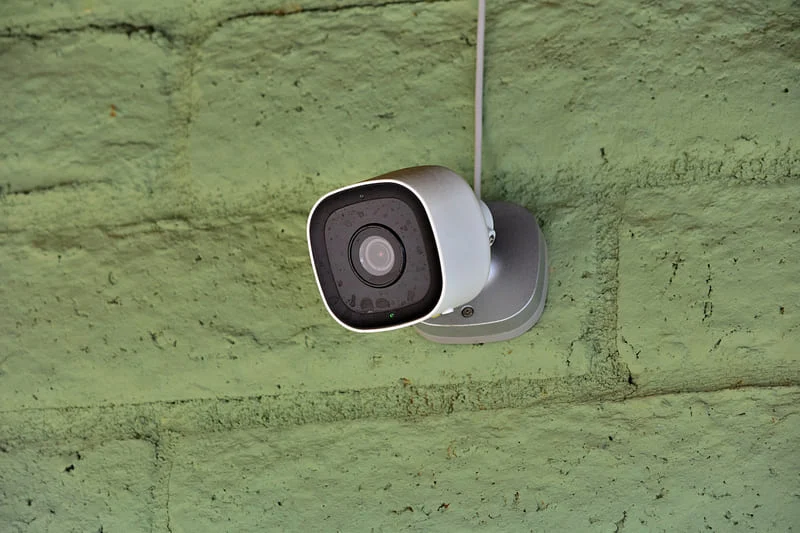
Principales caractéristiques de la caméra intelligente Tuya
La caméra intelligente Tuya offre des fonctionnalités de sécurité avancées conçues par un leader fabricant de caméras de surveillanceLes fonctionnalités clés incluent :
- Enregistrement haute définition : Capture des séquences vidéo nettes et claires en haute résolution.
- Commutateur à distance: Permet de contrôler les paramètres de la caméra via l'application Tuya Smart.
- Alarme auditive: Vous avertit des failles de sécurité potentielles grâce à une alarme sonore.
- Planifier l'enregistrement : Personnalisez les heures d’enregistrement en fonction de vos besoins de sécurité.
- Stockage: Prend en charge jusqu'à 128 Go de carte TF pour un stockage local étendu.
- iOS et Android pris en charge : Compatible avec les appareils iOS et Android.
- Audio bidirectionnel: Permet une communication en temps réel via un haut-parleur et un microphone intégrés.
- Moniteur à distance: Fournit une diffusion vidéo en direct et une surveillance depuis n'importe où.
- Wi-Fi sans fil : Installation facile avec connectivité sans fil.
- IR-CUT et vision nocturne infrarouge : Assure des images claires de jour comme de nuit.
- Panoramique et inclinaison: Ajuste l'angle de la caméra à distance pour une meilleure couverture.
- Détection de mouvement: Déclenche des alertes lors de la détection d'un mouvement.
.jpg)
En résumé, la caméra IP Tuya regorge de fonctionnalités qui en font un choix idéal pour la sécurité de votre domicile. Haute résolution, vision nocturne, audio bidirectionnel, compatibilité avec les cartes SD : cette caméra répond à tous les besoins. Fabriquée par un constructeur de caméras de sécurité réputé, elle vous garantit qualité et performance.
Comment s'inscrire et se connecter à Tuya Smart Camera ?
Étape 1 : Téléchargez l'application Tuya Smart
- Accédez à l'App Store (iOS) ou au Google Play Store (Android).
- Recherchez « Tuya Smart » et téléchargez l’application.
- Ou scannez le code QR ci-dessous pour télécharger.
.jpg)
Étape 2 : Enregistrez un nouveau compte
- Ouvrez l’application et appuyez sur « S’inscrire ».
- Entrez votre adresse e-mail ou votre numéro de téléphone.
- Créez un mot de passe et acceptez les termes et conditions.
- Appuyez sur « Inscrivez-vous » pour créer votre compte.
.jpg)
Étape 3 : connectez-vous avec un compte existant
- Si vous avez déjà un compte, entrez simplement vos identifiants de connexion.
- Appuyez sur « Connexion » pour accéder à l’application.
.jpg)
Étape 4: vérification
- Un code de vérification sera envoyé à votre adresse e-mail ou à votre téléphone.
- Entrez le code dans l'application pour terminer le processus d'inscription/connexion.
En suivant ces étapes, vous n'installez pas seulement une caméra : vous sécurisez votre espace avec un appareil de premier ordre. Le manuel et l'application Tuya Smart Camera permettent de surveiller de manière simple et efficace ce qui compte le plus.
Comment installer la caméra intelligente Tuya ?
Étape 1 : Rassemblez vos outils
Avant de vous lancer dans l'installation, assurez-vous de disposer de tous les outils nécessaires. fournisseurs de caméras de sécurité nous vous suggérons d'avoir une perceuse, des vis, des chevilles murales, un tournevis et éventuellement une échelle en fonction de l'endroit où vous installez la caméra. Vous aurez également besoin de Manuel d'utilisation de la caméra IP Tuya pratique pour vous guider. Croyez-moi, vous ne voulez pas être à mi-chemin et vous rendre compte qu'il vous manque un outil crucial !
Étape 2 : Choisissez l'emplacement idéal
L'emplacement est très important. Selon le manuel de la caméra intelligente Tuya, il est essentiel d'installer votre caméra dans un endroit qui couvre la zone la plus large possible, comme près des entrées ou des allées. Assurez-vous qu'elle se trouve à au moins 9 mètres au-dessus du sol pour éviter toute altération, mais qu'elle reste à portée de votre signal Wi-Fi. Idéalement, elle devrait être dans un endroit abrité pour se protéger des éléments.
Étape 3 : Montez la caméra
Maintenant que vous avez choisi l'emplacement idéal, il est temps de monter la caméra. Commencez par percer des trous où vous placerez les vis, insérez des ancrages muraux si nécessaire, puis vissez la plaque de montage dans le mur. Suivez attentivement les instructions de montage du manuel de la caméra intelligente Tuya pour vous assurer que la caméra est bien fixée. Fabricants de caméras de vidéosurveillance Nous incluons même des modèles pour faciliter cette étape.
Étape 4: Connectez-vous au Wi-Fi
Une fois votre caméra solidement fixée, il est temps de la connecter à votre réseau Wi-Fi. Ouvrez l'application Tuya Smart, suivez les instructions et saisissez vos identifiants réseau. Le manuel de la caméra intelligente Tuya souligne qu'une connexion Wi-Fi puissante est essentielle pour une surveillance ininterrompue. Un Wi-Fi faible peut entraîner des retards dans les images, ce que personne ne souhaite avec une caméra de sécurité !
Ajout d'appareils à l'application Tuya Smart Camera
L'ajout de votre caméra IP Tuya à l'application Tuya Smart est indispensable pour gérer ses fonctions à distance. Voici comment procéder :
A. QR Code Net-Pairing (recommandé)
Vérifiez les paramètres Wi-Fi : Assurez-vous que votre routeur est configuré sur un réseau Wi-Fi 2.4 GHz, car la caméra IP Tuya n'est pas compatible avec les réseaux 5 GHz. Le mot de passe Wi-Fi ne doit pas contenir de caractères spéciaux tels que ~!@#$%^&*(). Pour une configuration optimale, placez votre routeur, votre appareil mobile et la caméra à proximité l'un de l'autre.
Allumez l'appareil photo : Allumez la caméra. Vous entendrez une invite vocale vous demandant de configurer le réseau.
Ouvrez l'application Tuya Smart : Sur votre appareil mobile, connectez-vous au réseau Wi-Fi et ouvrez l'application Tuya Smart. Cliquez sur « Ajouter un appareil » sur l'écran d'accueil. Accédez à « Sécurité et vidéosurveillance », puis sélectionnez « Caméra intelligente » et cliquez sur « Étape suivante ».
.jpg)
Entrez les informations d'identification Wi-Fi : Saisissez le compte et le mot de passe de votre réseau Wi-Fi, puis cliquez sur « Confirmer ».
Scannez le code QR : Maintenez l'écran de votre téléphone portable devant l'appareil photo à une distance de 15 à 20 cm. Maintenez le téléphone stable pendant le processus de numérisation.
.jpg)
Confirmer la connexion : Lorsque vous entendez une invite de la caméra, cliquez sur « J’entends une invite » sur l’application et attendez que l’appareil se connecte.
Finaliser la configuration : Une fois l'appareil ajouté avec succès, vous pouvez attribuer un nom à l'appareil et choisir une scène de pièce.
.jpg)
B. Connexion Wi-Fi rapide
Pour une configuration plus rapide, vous pouvez utiliser la distribution de connexion rapide Wi-Fi en suivant les étapes ci-dessus mais en ignorant l’étape de numérisation du code QR (Figure 5).
C. Connexion en mode AP
La caméra peut être ajoutée au réseau en utilisant le mode AP en suivant les étapes ci-dessous.
.jpg)
Votre caméra intelligente Tuya est désormais prête à être utilisée. Vous pouvez accéder aux flux en direct, régler les paramètres et visionner les séquences enregistrées directement depuis l'application Tuya Smart.
FAQ du manuel de la caméra IP intelligente Tuya
Q1 : Pourquoi ma caméra intelligente Tuya ne se connecte-t-elle pas au Wi-Fi ?
L'un des problèmes les plus fréquents rencontrés par les utilisateurs de caméras IP Tuya est un problème de connectivité. Qu'il s'agisse de difficultés à se connecter au Wi-Fi ou de pertes de connexion après la configuration, ces problèmes peuvent être très frustrants. Selon le manuel de la caméra intelligente Tuya, la première chose à vérifier est la puissance de votre signal Wi-Fi. Assurez-vous que votre caméra se trouve à portée de votre routeur. Si le signal est faible, envisagez l'utilisation d'un répéteur Wi-Fi.
Assurez-vous également que votre caméra est connectée à un réseau 2.4 GHz, car de nombreuses caméras Tuya ne prennent pas en charge les réseaux 5 GHz. Si vous rencontrez toujours des problèmes, vous devrez peut-être réinitialiser la caméra. Maintenez le bouton de réinitialisation enfoncé pendant environ 5 secondes jusqu'à ce que le voyant LED clignote. Cela vous permettra de démarrer le processus de configuration à partir de zéro.
Q2 : Problèmes de carte SD
Un autre problème courant mis en évidence dans le manuel de la caméra intelligente Tuya concerne la carte SD. Les utilisateurs signalent souvent que leur caméra ne reconnaît pas la carte SD ou que les images ne sont pas enregistrées. Tout d'abord, assurez-vous que vous utilisez une carte SD de haute qualité provenant d'un fabricant de caméras de sécurité réputé. La carte doit être Classe 10 ou supérieur et avoir une capacité de stockage comprise entre 8 Go et 128 Go.
Si l'appareil photo ne reconnaît toujours pas la carte, essayez de la formater à l'aide du menu des paramètres de l'appareil photo. Formatez toujours la carte SD dans l'appareil photo lui-même pour garantir la compatibilité. Si les problèmes persistent, il se peut que la carte soit défectueuse ou qu'il y ait un problème matériel avec l'appareil photo.
Q3 : Comment réinitialiser la caméra intelligente Tuya ?
Parfois, réinitialiser votre caméra est le moyen le plus rapide de résoudre un problème. Le manuel de la caméra intelligente Tuya fournit des instructions claires sur la façon de procéder. Localisez le bouton de réinitialisation, qui est généralement un petit trou d'épingle à l'arrière de la caméra. Utilisez une épingle ou un trombone pour appuyer sur le bouton et le maintenir enfoncé pendant environ 5 secondes jusqu'à ce que le voyant LED commence à clignoter. Cela réinitialisera la caméra à ses paramètres d'usine, vous permettant de la configurer comme si elle était neuve.
.jpg)
Si vous rencontrez toujours des problèmes après avoir essayé ces solutions, n'hésitez pas à vous référer aux ressources d'assistance du fabricant de la caméra de sécurité. Ils proposent souvent des FAQ détaillées et des guides de dépannage qui peuvent vous aider à résoudre les problèmes persistants.
Conclusion
Ce manuel de la caméra intelligente Tuya couvre tout ce que vous devez savoir sur la configuration et l'utilisation de votre caméra intelligente Tuya. De la compréhension de ses fonctionnalités au dépannage des problèmes courants, vous savez désormais comment tirer le meilleur parti de votre dispositif de sécurité. Si vous avez besoin d'aide supplémentaire ou si vous êtes intéressé par des solutions personnalisées, n'hésitez pas à nous contacter à [email protected].
Ayez confiance en votre capacité à sécuriser votre maison ou votre entreprise avec la caméra intelligente Tuya et passez à l'étape suivante pour améliorer votre configuration de sécurité dès aujourd'hui avec ce manuel de la caméra intelligente Tuya.
Documents / Ressources
 | Téléchargement du manuel de la caméra intelligente Tuya TP-TYP25, MEDFESA, MEDFESA, MEDFESA, Lumière, Ampoule, Sécurité, Caméra, Full-HD, 1080P, 360, Degré, Panoramique, 2.4Ghz, Sans fil, Surveillance, WiFi, Sécurité, Caméra, Caméra intelligente WiFi, Caméra intelligente, Caméra Wi-Fi, Caméra |




Réponses 4
Vous avez tardé à acheter une caméra 4G et vous ne pouvez pas l'allumer si vous ne trouvez pas une alimentation de charge et posez une batterie qui pourrait être ?
Bonjour, j'ai installé une caméra de surveillance Tuya smart de double lente, comme je peux passer le micro pour envoyer le message d'alarme et quitter l'autre en anglais, gracias.
Ma caméra Tuya est installée à l'extérieur, sous l'avant-toit de la maison, mais elle ne m'alerte pas lorsqu'une personne s'approche de l'allée. Pourquoi ?
Où se trouve la carte de mémoire du réflecteur solaire avec la caméra MJ-DW901, et comment se programme la détection de mouvement. comme c'est l'IP de la caméra.