¿Qué es Eseecloud?
EseeCloud es una innovadora plataforma de videovigilancia y monitorización desarrollada por Guangzhou Juan . Se trata de una herramienta esencial para la gestión de sistemas de seguridad tanto en entornos residenciales como profesionales. Centrada en la facilidad de uso y el rendimiento eficiente, EseeCloud integra las últimas tecnologías de procesamiento de vídeo e Internet de las Cosas (IoT).
Características principales del sistema de seguridad EseeCloud
1. Compatibilidad de plataformas
EseeCloud funciona en muchos sistemas: Windows, Android, iOS y macOS . Puedes usarlo en teléfonos, ordenadores o tabletas. Esto facilita comprobar tu seguridad desde cualquier dispositivo.
2. Monitoreo en vivo
Me encanta que EseeCloud ofrezca visualización de video en tiempo real . Puedes ver lo que sucede en tu casa o negocio sin importar dónde te encuentres. Esto te brinda acceso rápido a video en vivo para una mayor seguridad.
3. Opciones de almacenamiento flexibles
- Almacenamiento en la nube: EseeCloud mantiene tus videos seguros en la nube. Tus grabaciones estarán protegidas incluso si te roban el dispositivo.
- Almacenamiento local: También puedes guardar vídeos en un tarjeta SDEsto le brinda control sobre sus datos sin necesidad de utilizar almacenamiento en la nube.
4. Integración de múltiples cámaras
He comprobado que EseeCloud funciona con muchas cámaras IP y marcas. Puedes conectar varias cámaras a la vez. Esto es ideal tanto para hogares como para grandes espacios comerciales.
5. Funciones de reproducción y grabación
Las herramientas de reproducción te permiten encontrar grabaciones antiguas buscando eventos, fechas u horas específicas. También puedes grabar eventos importantes para revisarlos más tarde o usarlos como evidencia.
6. Acceso remoto y alertas
Puedes ver tus transmisiones de video a través de la aplicación cuando no estás en casa. El sistema te envía alertas de inmediato si detecta algo inusual. Esto te ayuda a detectar problemas de seguridad rápidamente.
7. Control PTZ
Recomiendo la función de panorámica, inclinación y zoom (PTZ) . Puedes ajustar los ángulos de la cámara y el zoom desde la aplicación. Esto ayuda a cubrir los puntos ciegos para una vigilancia completa.
8. Funciones de seguridad mejoradas
El sistema utiliza un cifrado robusto para proteger tus datos. Esto mantiene tus vídeos privados e impide que otros accedan a tus transmisiones o grabaciones almacenadas.
¿Por qué elegir EseeCloud?
Interfaz simple
Considero que EseeCloud es muy fácil de usar. Su diseño claro es ideal para todos, incluso para quienes lo usan por primera vez.
Certificado y confiable
Los productos de EseeCloud cuentan con las certificaciones FCC, CE y ROHS . Esto significa que cumplen con los estándares de calidad internacionales.
Soluciones escalables
Me gusta cómo EseeCloud se adapta a tus necesidades. Funciona igual de bien para una vivienda que para una gran empresa. El sistema es flexible y funciona bien en cualquier tamaño.
Cómo descargar y configurar la aplicación EseeCloud
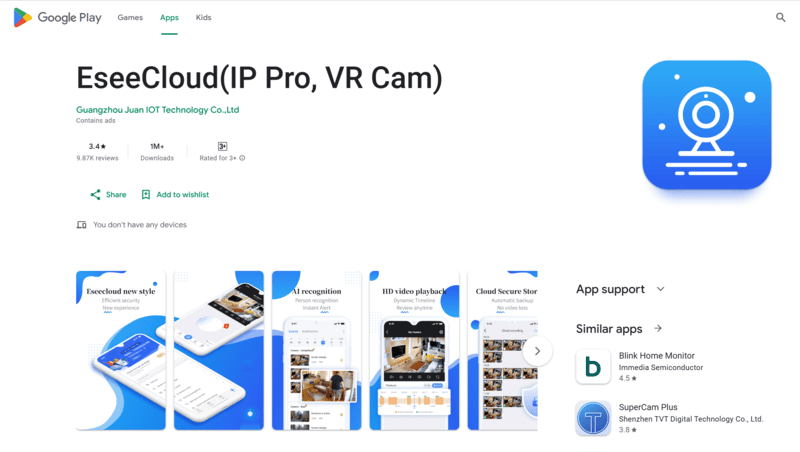
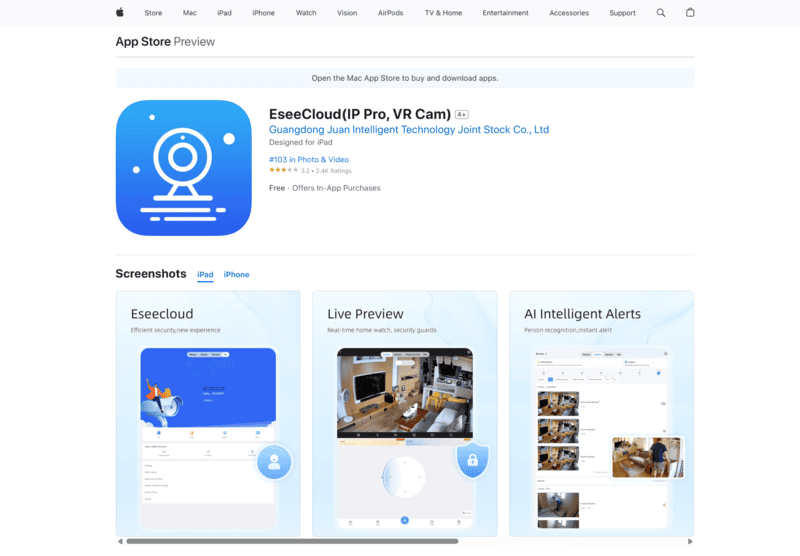
1. Descargue la aplicación EseeCloud
- Busque la aplicación “EseeCloud” en la App Store (para dispositivos iOS) o Google Play Store (para dispositivos Android).
- Asegúrese de que su dispositivo cumpla con las necesidades básicas de la aplicación: iOS 11 or Android 5.1 y por encima.
2. Instalar y abrir la aplicación
- Siga los pasos en pantalla para instalar la aplicación después de descargarla.
- Una vez instalada, abre la aplicación, para iniciar la configuración.
3. Registrar una cuenta
- Ingrese su número de teléfono móvil or dirección de correo electrónico en la sección de registro.
- Crea una contraseña segura usando al menos 8 caracteres. Mezcla letras mayúsculas, minúsculas, números y símbolos.
- Recibirás un código de verificación:
- Si usa una número de teléfono móvilRecibirás el código por SMS.
- Si usa un dirección de correo electrónico, revisa tu bandeja de entrada para encontrar el código.
- Escriba el código de verificación en la aplicación para finalizar.
- Complete otros pasos de configuración, como aceptar los términos o configurar preguntas de seguridad.
4. Otras opciones de inicio de sesión
- Te sugiero usar Google o Facebook para iniciar sesión si no deseas crear una cuenta nueva.
- También puedes probar el modo de experiencia local. Solo recuerda que si pierdes datos guardados en tu dispositivo, no podrás recuperarlos.
5. Ayuda con problemas de creación de cuenta
- Si no recibe un código de verificación:
- Mira en tu correo electrónico correo no deseado (spam) or carpetas de basura.
- Verifique nuevamente que haya escrito correctamente su número de teléfono móvil o dirección de correo electrónico.
- Para suscribirse por correo electrónico, haga clic en el enlace de activación que le enviamos a su bandeja de entrada. El enlace deja de funcionar después de dos días.
- ¿No recuerdas tu contraseña? Usa el “Recuperar contraseña” Opción para restablecerlo con su correo electrónico o número de teléfono.
Cómo agregar un dispositivo a la aplicación EseeCloud
Paso 1: seleccione "Agregar dispositivo"
- Abra la aplicación EseeCloud e inicie sesión en su cuenta.
- Toque el ícono “+” o vaya a “Administración de dispositivos” y haga clic en “Agregar dispositivo”.
- Asegúrese de que su cámara esté encendida y conectada a Wi-Fi o al NVR para el emparejamiento.
Paso 2: Elija el método de conexión
Código QR
| Entrada manual
| Escaneo LAN
|
Paso 3: finalizar la configuración
- Siga las instrucciones para nombrar su cámara y configurar funciones como la detección de movimiento.
- Comprueba que funciona viendo el vídeo en directo desde la aplicación.
- Si está utilizando un NVR, verifique que se conecte a la aplicación y muestre la transmisión en vivo de su cámara.
- Para configurar Wi-Fi directamente, primero conecte su teléfono al punto de acceso de la cámara antes de cambiar a su red doméstica.
Notas adicionales para la configuración del dispositivo
- ¿No tienes el código QR en tu cámara? Abre la app, selecciona "Otras formas de añadir" y sigue los pasos manuales.
- Para las conexiones NVR, recomiendo usar la función "Añadir inalámbrica" o la función de emparejamiento de código. Algunas cámaras requieren que mantenga presionado un botón durante unos segundos para acceder al modo de emparejamiento.
- Le sugiero que actualice con frecuencia el firmware de su aplicación y de su cámara para obtener un mejor rendimiento y seguridad.
Configuración de los ajustes de la cámara de seguridad de Eseecloud
Configurar la protección con contraseña
Para mantener segura su cámara de seguridad Eseecloud, siga estos pasos para configurar o actualizar una contraseña:
- Acceda a la interfaz del NVR y vaya a “Configuración del sistema” → “Administrador del sistema” → “Administración de usuarios”.
- Crea una contraseña segura combinando lo siguiente:
- Al menos 8 caracteres.
- Letras mayúsculas y minúsculas.
- Números y caracteres especiales.
Recomiendo usar una contraseña segura. Impide el acceso no deseado a su sistema.
Configuración de las opciones de grabación
Eseecloud ofrece varios modos de grabación para diferentes necesidades de seguridad. Aquí tienes las opciones con guías sencillas:
Pasos para la grabación de tiempo (grabación programada):
- En la GUI del NVR, navegue hasta “Configuración del sistema” → “Configuración de grabación” → “Plan de grabación”.
- Arrastre el ratón desde la hora de inicio hasta la hora de fin. El área se vuelve roja para indicar la grabación programada.
Ejemplo: Perfecto para oficinas: configure la grabación desde las 8:00 a. m. hasta las 6:00 p. m.
Pasos para la grabación de movimiento (activada por movimiento):
- Ir al mismo “Plan de récord” .
- Elija "Movimiento" En lugar de “Tiempo”. Las áreas se volverán verdes para la grabación de movimiento.
- Establezca la sensibilidad adecuada para captar movimientos importantes.
Este modo funciona bien para puertas y ventanas.
La grabación de alarma
- Funciona con dispositivos que activan alarmas.
- Establecer tiempos activos en el “Plan de récord” Menú. Estos aparecen en amarillo.
Reproducción y copia de seguridad de vídeo
Revisar grabaciones pasadas
- Utilice el Pestaña “Reproducción” para explorar el metraje.
- Puede filtrar por fechas o códigos de tiempo para facilitar la revisión.
Pasos para realizar una copia de seguridad de sus grabaciones:
- Inserte una unidad USB en el NVR.
- Encuentra el archivo de vídeo que deseas en la pantalla de reproducción.
- Seleccionar “Copia de seguridad de vídeo” para guardar el metraje en su unidad USB.
Te recomiendo hacer copias de seguridad con regularidad. Esto mantiene tus videos seguros si falla el disco duro.
Configuración de visualización remota de la cámara de seguridad Eseecloud
Acceda a las cámaras desde cualquier lugar
Conecte su cámara de seguridad EseeCloud a la red Wi-Fi de su casa. Simplemente introduzca su contraseña de Wi-Fi en la aplicación EseeCloud durante la configuración. También puede usar un cable Ethernet para conectar la cámara al router.
Descarga la app EseeCloud en tu teléfono desde la App Store o Google Play Store. Crea una cuenta, confirma tu información e inicia sesión.
Añade tu cámara escaneando su código QR o ingresando su ID de nube. Podrás ver el video en vivo en la sección "Administración de dispositivos" o en la vista en vivo.
Usa contraseñas seguras para iniciar sesión en la Wi-Fi y en las apps. Esto mantiene tu conexión estable y tus datos seguros.
Consejos para un mejor acceso a la cámara
Coloca la cámara en un lugar con buena señal wifi. Recomiendo comprobar la intensidad de la señal antes de instalarla permanentemente.
Revisa tu vista en vivo de vez en cuando. Esto te ayudará a asegurarte de que todo funcione correctamente.
Activa las opciones de seguridad de tu router, como WPA2 o WPA3. Esto hace que tu conexión sea mucho más segura.
Funciones avanzadas de la aplicación Eseecloud
Uso básico de PTZ
La aplicación EseeCloud simplifica el control de las cámaras PTZ gracias a su interfaz intuitiva. Siga estos pasos para usar PTZ: – Seleccione su cámara compatible con PTZ en la aplicación. – Pulse el botón PTZ para desbloquear los controles direccionales. – Use las flechas para mover la cámara. – Use los controles deslizantes para controlar el zoom.
Posiciones preestablecidas
Guarda los ángulos de cámara que uses con frecuencia como preajustes. – Mueve la cámara al ángulo que desees. – Toca la opción “Preajuste”. – Guarda la vista como Posición 1, Posición 2, etc. – Elige Modo Normal o Modo Acceso Rápido para tus preajustes. Recomiendo el Modo Acceso Rápido para acceder más rápidamente a los ángulos de monitorización clave.
Modo crucero
El Modo Crucero permite que la cámara rote entre las posiciones guardadas. Esto le permite monitorear más áreas sin ajustes manuales. Para usar el Modo Crucero: 1. Guarde al menos dos posiciones predefinidas. 2. Active el "Modo Crucero" en la aplicación. 3. Compruebe que la cámara rote entre las posiciones guardadas.
velocidad ajustable
Puede cambiar la velocidad de movimiento de la cámara para adaptarse a diferentes necesidades. – Elija entre varias configuraciones de velocidad para controlar el movimiento de la cámara. – Esto le brinda más control durante la configuración o el monitoreo.
Considero que estas características hacen que las cámaras PTZ sean muy útiles con la aplicación EseeCloud, especialmente para tareas de seguridad complejas.
Solución de problemas comunes de configuración de la cámara de seguridad EseeCloud
1. Problemas de red
- Asegúrese de que todos los dispositivos (NVR, cámaras, dispositivos móviles) estén conectados a la misma red Wi-Fi. Use una red de 2.4 GHz, ya que algunas cámaras no funcionan con 5 GHz.
- Si su conexión es inestable, reinicie el enrutador, las cámaras y la aplicación EseeCloud.
- Comprueba si tu router bloquea la cámara o tiene demasiados dispositivos conectados.
- Pruebe la opción “Redes rápidas” en el menú del NVR para solucionar problemas de conexión.
2. La cámara no se conecta
- Comprueba si tu cámara está encendida con una luz verde intermitente. De lo contrario, reiníciala manteniendo pulsado el botón de reinicio durante 5-10 segundos.
- Mantenga la cámara y el teléfono a menos de 2 metros durante la configuración para obtener una señal fuerte. Aléjese de microondas que puedan causar problemas de señal.
- Al escanear el código QR, sostenga el teléfono a una distancia de 15 a 25 cm y con buena luz. Asegúrese de que el código QR no esté dañado. Si lo está, pruebe otros métodos de configuración.
3. Actualizaciones del dispositivo
- Te recomiendo actualizar el firmware y la aplicación de tu cámara con frecuencia para corregir errores. Puedes encontrar actualizaciones en la aplicación o en su sitio web.
- Si la aplicación EseeCloud falla, intente cerrarla, borrar su caché o reinstalarla desde la tienda de aplicaciones.
4. Reparación de cámaras sin conexión
- Asegúrate de que las cámaras se conecten a la red Wi-Fi correcta. Comprueba que hayas escrito el nombre de la red y la contraseña correctamente, sin espacios ni símbolos extraños.
- ¿No encuentras tu cámara? Restáurala a la configuración de fábrica y configúrala de nuevo con la app.
- Revise la configuración de su enrutador para ver si hay elementos como filtros de direcciones o modo puente que puedan bloquear las conexiones.
5. Mantenimiento Básico
- Recomiendo limpiar las lentes de la cámara con un paño suave para mantener el video nítido.
- Revisa tu router, cables y demás equipos para ver si están dañados. Un buen estado significa menos problemas de red inesperados.
EseeCloud ofrece soluciones de vigilancia robustas con acceso multiplataforma, controles PTZ y almacenamiento híbrido. ¿Pero por qué conformarse con lo estándar? Imagine escalar su seguridad con análisis basados en IA o integraciones personalizadas. Si bien EseeCloud destaca por su monitorización intuitiva, las empresas a menudo necesitan sistemas a medida que se adapten a desafíos únicos.
¿Buscas algo más que lo estándar?
Como fabricante líder de cámaras IP en China , ICSEECAM combina innovación y practicidad. Ya sea que necesite proteger una tienda pequeña o una extensa planta industrial, nuestras soluciones ofrecen:
- Configuraciones de CCTV a medida (4K, térmica, preparada para energía solar)
- Precios al por mayor sin comprometer la tecnología que cumple con la NDAA
- Soporte de extremo a extremo: desde auditorías de fábrica hasta la entrega a domicilio
¿Por qué afrontar la cadena de suministro china por su cuenta? Deje que ICSEECAM optimice sus compras. Contáctenos en [ [email protected] ] o visite icseecam.com para descubrir sistemas que no solo vigilan, sino que predicen, analizan y protegen. ¿Listo para redefinir su estrategia de seguridad? El futuro de la vigilancia está a un correo electrónico de distancia.