

¿Quieres usar tus cámaras HiEasy en un PC con Windows? EasyVMS es el cliente oficial de Ruision para PC con Windows para cámaras HiEasy compatibles, disponible en el sitio web oficial de Ruision.
En esta guía, le mostraremos cómo descargar e instalar EasyVMS, conectar sus cámaras mediante el inicio de sesión con código QR en la nube o la búsqueda en la red local, ver imágenes en directo y grabar y reproducir vídeos en su PC. Cada proceso principal incluye un videotutorial basado en nuestras pruebas reales.
¿Qué es la aplicación HiEasy para PC?
HiEasy es principalmente una aplicación móvil, mientras que EasyVMS permite gestionar cámaras compatibles desde un PC con Windows. Puedes ver imágenes en directo, elegir diferentes diseños de pantalla, controlar cámaras PTZ compatibles y guardar las grabaciones en tu ordenador.
Esta guía abarca dos métodos de conexión:
- Inicio de sesión en la nube mediante código QR: Inicia sesión con tu aplicación móvil HiEasy para acceder a las cámaras vinculadas a tu cuenta en la nube.
- Búsqueda en LAN: Busca y añade una cámara WiFi compatible a través de tu red local.
Ambos métodos se demuestran utilizando una cámara WiFi HiEasy. En pruebas independientes, también accedimos a una cámara MS-6606 4G en línea mediante el inicio de sesión en la nube de HiEasy.
Cómo descargar la aplicación HiEasy para PC en Windows
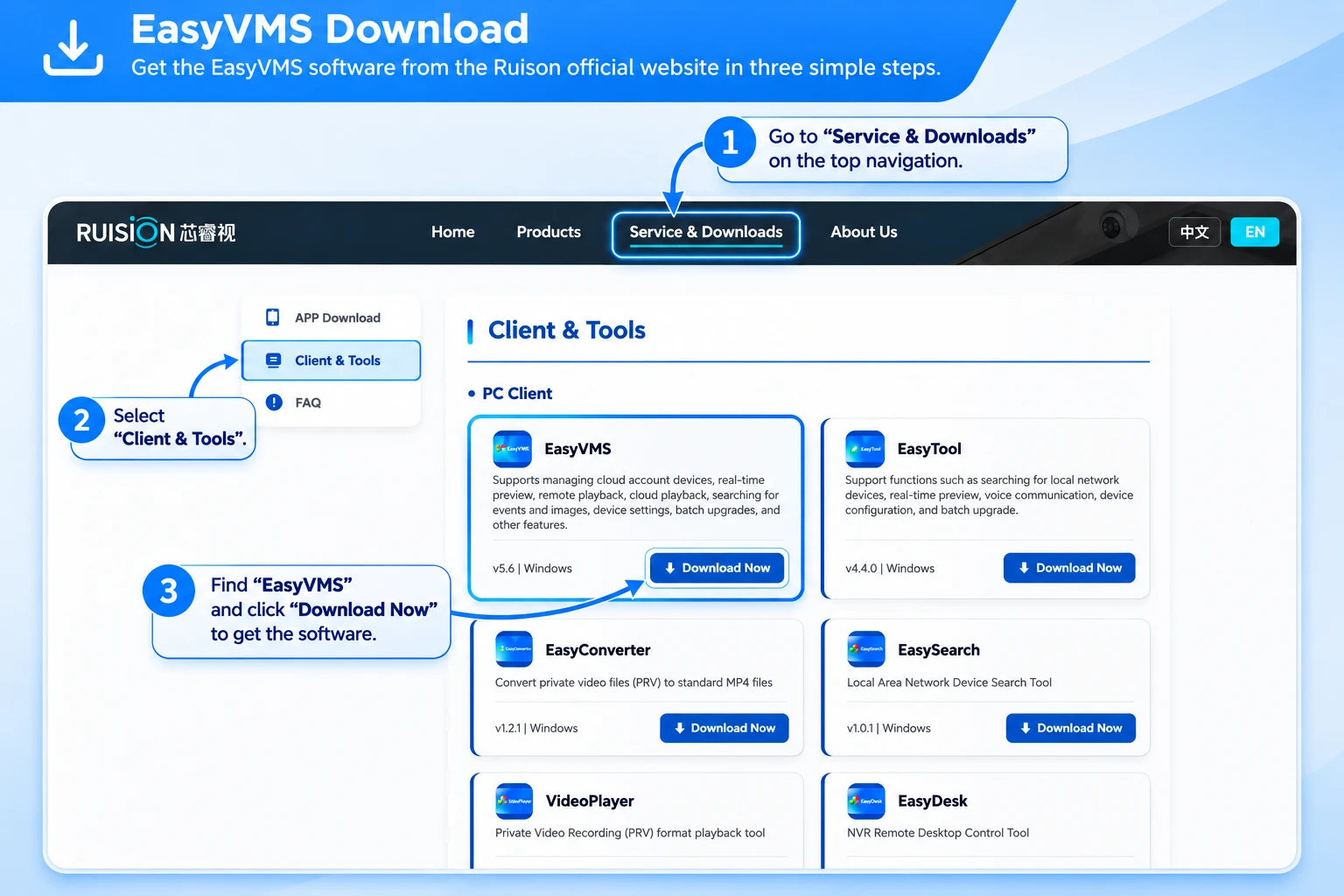
Para empezar, descarga el cliente EasyVMS para Windows desde el sitio web oficial de Ruison.
Paso 1: Descarga EasyVMS
Visita el centro de descargas oficial de Ruison.
Desde el menú de navegación, seleccione Servicio y descargas → Cliente y herramientas.
En Cliente para PC , busque EasyVMS y haga clic en Descargar ahora.
Paso 2: instale el software
Abra el archivo descargado y haga doble clic en el archivo de instalación de EasyVMS.
Seleccione la carpeta de instalación y siga las instrucciones en pantalla.
Una vez finalizada la instalación, inicie EasyVMS.
Si Windows solicita permisos de acceso a la red, revise la solicitud y seleccione la configuración adecuada.
Paso 3: Abra EasyVMS
La pantalla de inicio de sesión ofrece dos opciones:
- Local: Inicia sesión para administrar los dispositivos agregados localmente.
- nube: Inicia sesión con una cuenta en la nube compatible o mediante autorización mediante código QR.
Ahora puedes conectar tu cámara.
Para obtener más recursos de software de HiEasy, visite nuestra página de descarga de la aplicación HiEasy.
Conecte las cámaras HiEasy mediante el inicio de sesión en la nube con código QR.
Si su cámara ya está conectada y en línea en la aplicación móvil HiEasy, puede iniciar sesión en EasyVMS mediante la autorización por código QR.
Nota para cámaras 4G: Las cámaras HiEasy 4G solo se pueden acceder en EasyVMS mediante el inicio de sesión en la nube, no mediante la búsqueda en la red local. Ver o grabar las imágenes de la cámara 4G en su PC puede aumentar el consumo de datos móviles y los cargos correspondientes, según su plan de datos.
Paso 1: Abra el inicio de sesión en la nube
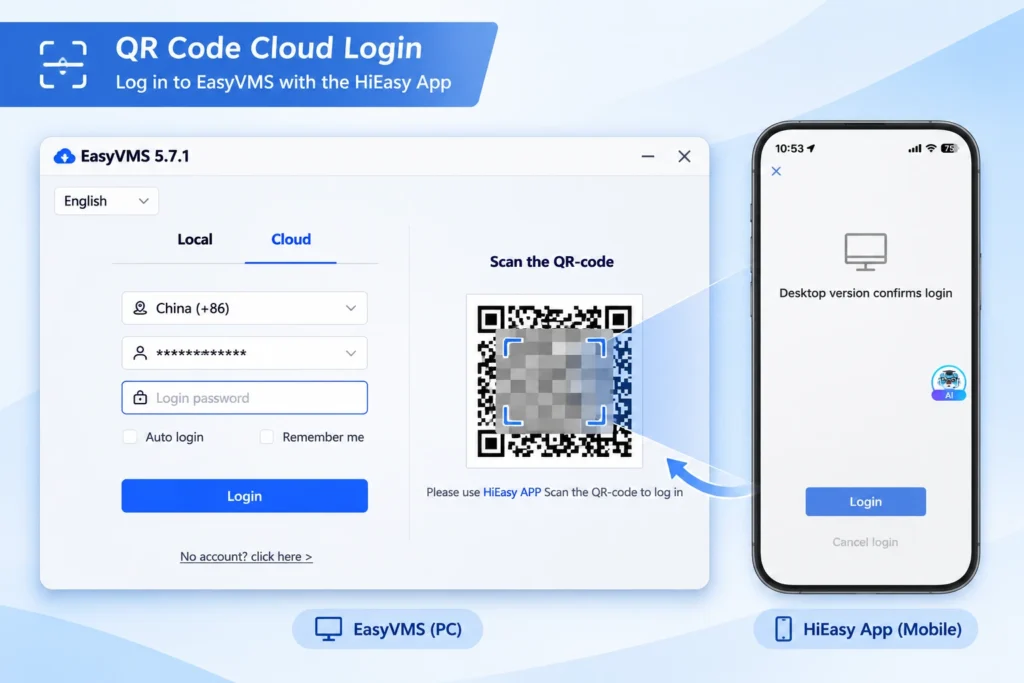
Inicie EasyVMS y seleccione Nube en la pantalla de inicio de sesión.
Aparecerá un código QR en el lado derecho.
Paso 2: Escanear y autorizar
Abre la aplicación HiEasy en tu teléfono y escanea el código QR.
Sigue las instrucciones en tu teléfono para autorizar el inicio de sesión.
Una vez completada la verificación, EasyVMS inicia sesión en su cuenta en la nube.
Paso 3: Visualiza tu cámara
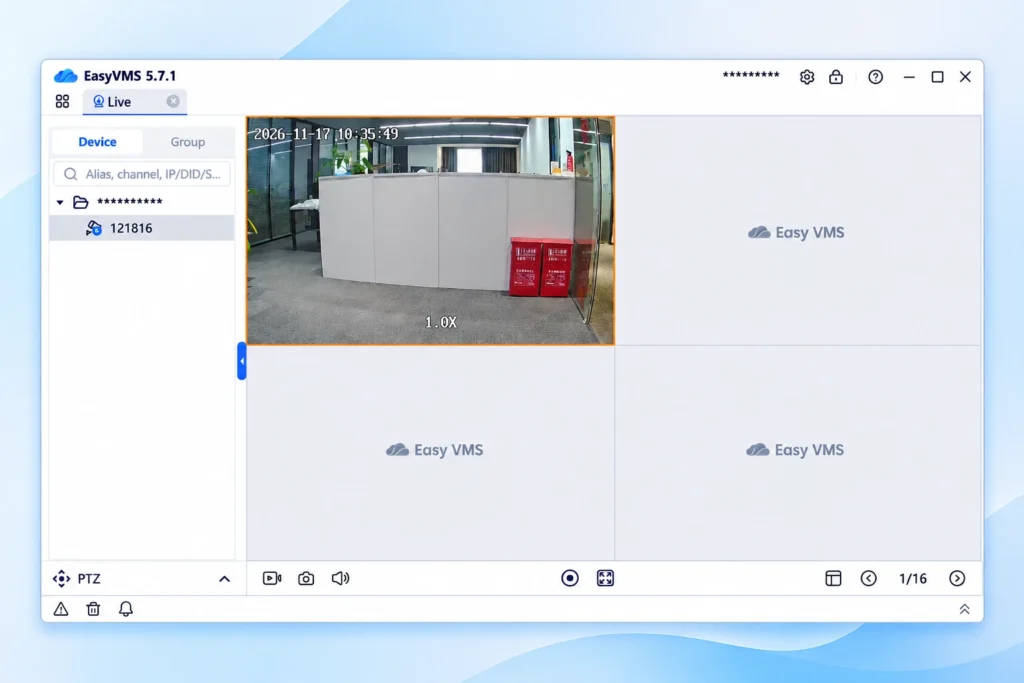
La cámara vinculada aparecerá en la lista de dispositivos.
Abre la cámara para ver el vídeo en directo.
EasyVMS le permite seleccionar diferentes diseños de visualización según la cantidad de canales de cámara que desee mostrar.
Dado que nuestro tutorial utiliza una sola cámara, seleccionamos el diseño de pantalla única.
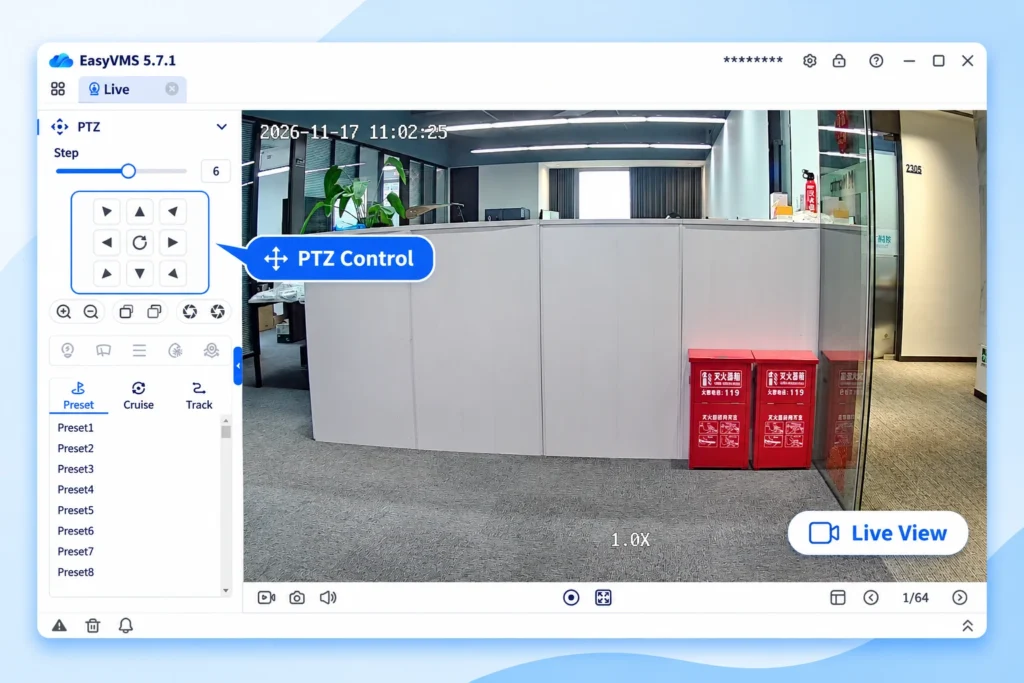
Si su cámara admite PTZ, también puede ajustar su dirección de visión.
Aplicación HiEasy para PC: Conéctese a través de LAN Buscar
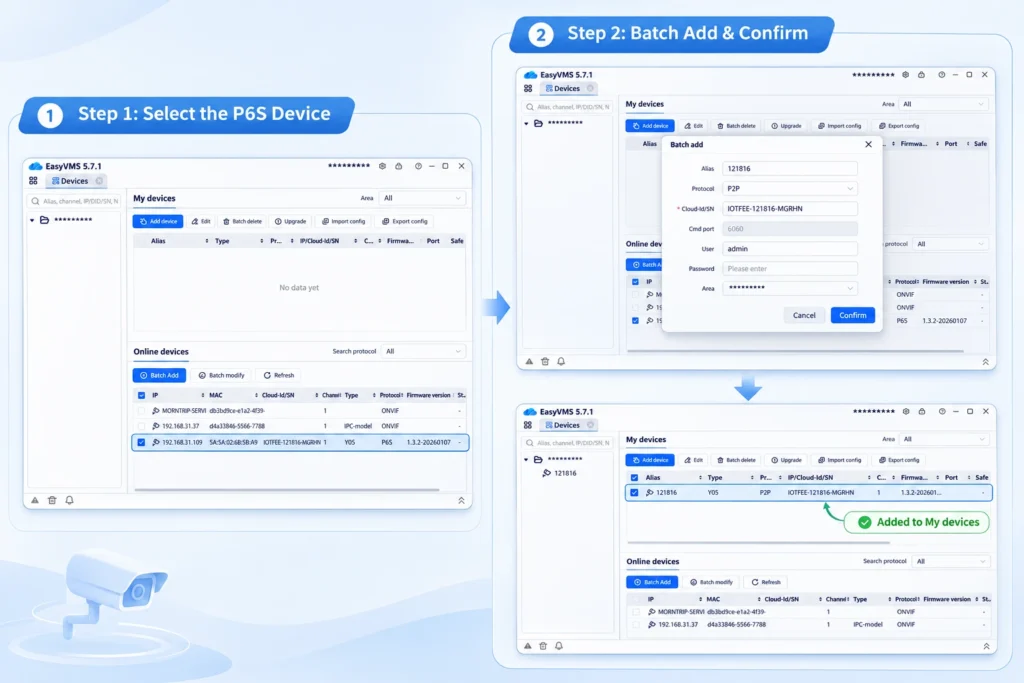
También puedes conectar una cámara WiFi HiEasy compatible a través de tu red local sin necesidad de usar un teléfono durante el proceso de adición del dispositivo al PC.
Antes de comenzar, asegúrese de que su cámara ya esté configurada y conectada a la misma red local accesible que su computadora.
Paso 1: Iniciar sesión localmente
Abra EasyVMS y seleccione Local.
En nuestra prueba, usamos el nombre de usuario predeterminado de inicio de sesión local, admin , y dejamos el campo de contraseña en blanco. Nuestro PC con Windows se conecta mediante Ethernet, mientras que la cámara Wi-Fi MS-6607D se conecta a la misma red local mediante Wi-Fi de 2.4 GHz.
Haz clic en Iniciar sesión para continuar.
Paso 2: Busca tu cámara
En la pantalla de inicio, haga clic en Dispositivos.
En la sección Dispositivos en línea , EasyVMS muestra las cámaras compatibles detectadas en su red local.
Encuentra tu cámara WiFi en la lista.
Paso 3: Añadir la cámara
Puedes añadir una cámara de cualquiera de estas dos maneras:
- Agregar lote (mostrado en nuestro video): Seleccione la casilla de verificación junto a su cámara y haga clic. Agregar lote.
- Doble clic: Haga doble clic en una cámara en el Dispositivos en línea lista para abrir su ventana individual para agregar dispositivos.
Revise la información del dispositivo que se ha rellenado automáticamente y haga clic en Confirmar . No es necesario modificar la configuración predeterminada, incluido el protocolo. En nuestra prueba con el MS-6607D, EasyVMS mostró P6S de forma predeterminada.
Una vez añadida correctamente, la cámara aparece en Mis dispositivos.
Paso 4: Abrir la vista en directo
Seleccione "En directo" y haga doble clic en la cámara para abrir la transmisión de vídeo en directo.
Para una visualización más clara, elija la vista de una sola pantalla.
También puede utilizar los controles PTZ si su cámara los admite.
Inicio de sesión mediante código QR frente a búsqueda en la red local (LAN).
| Método | Requisitos | Uso recomendado |
|---|---|---|
| Iniciar sesión con código QR | Aplicación móvil HiEasy y cuenta en la nube compatible | Acceso a cámaras WiFi y 4G compatibles vinculadas a una cuenta en la nube de HiEasy. |
| Búsqueda en LAN | Cámara WiFi compatible y red local accesible | Agregar cámaras directamente desde un PC con Windows |
Ambos métodos permiten la visualización en directo, pero la compatibilidad de la cámara y las funciones disponibles pueden variar.
Cómo grabar vídeos con EasyVMS
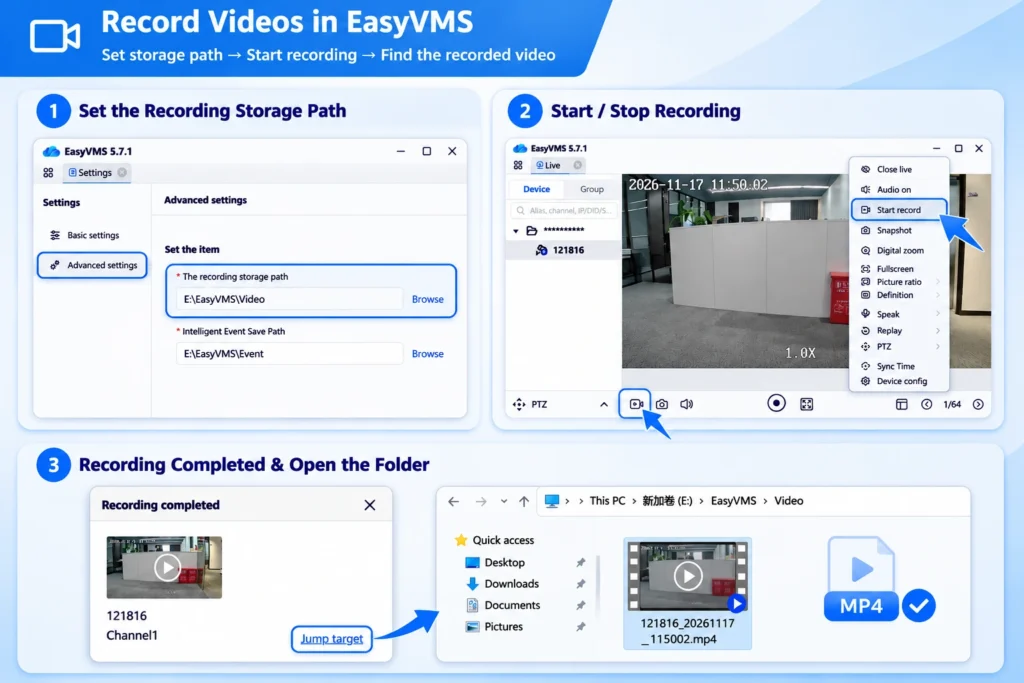
Tras conectar la cámara, podrá grabar vídeo en directo manualmente directamente en su ordenador.
Paso 1: Compruebe la carpeta de grabación.
Abrir Ajustes → Ajustes avanzados.
Encuentra la ruta de almacenamiento de la grabación.
Mantenga la carpeta actual o haga clic en Examinar para seleccionar otra ubicación.
En nuestra demostración, las grabaciones se guardan en: E:\EasyVMS\Video
Paso 2: Comience a grabar
Regresa a la transmisión en vivo y abre la cámara conectada.
Haz clic con el botón derecho en la vista previa de la cámara y selecciona Iniciar grabación.
EasyVMS comenzará a grabar el canal de cámara seleccionado.
Paso 3: Detener la grabación
Cuando hayas terminado, haz clic con el botón derecho de nuevo y selecciona Detener grabación.
Aparecerá un mensaje que indica que la grabación ha finalizado .
Haz clic en el destino de salto para abrir la carpeta que contiene tu grabación guardada.
Cómo encontrar y reproducir vídeos MP4 guardados
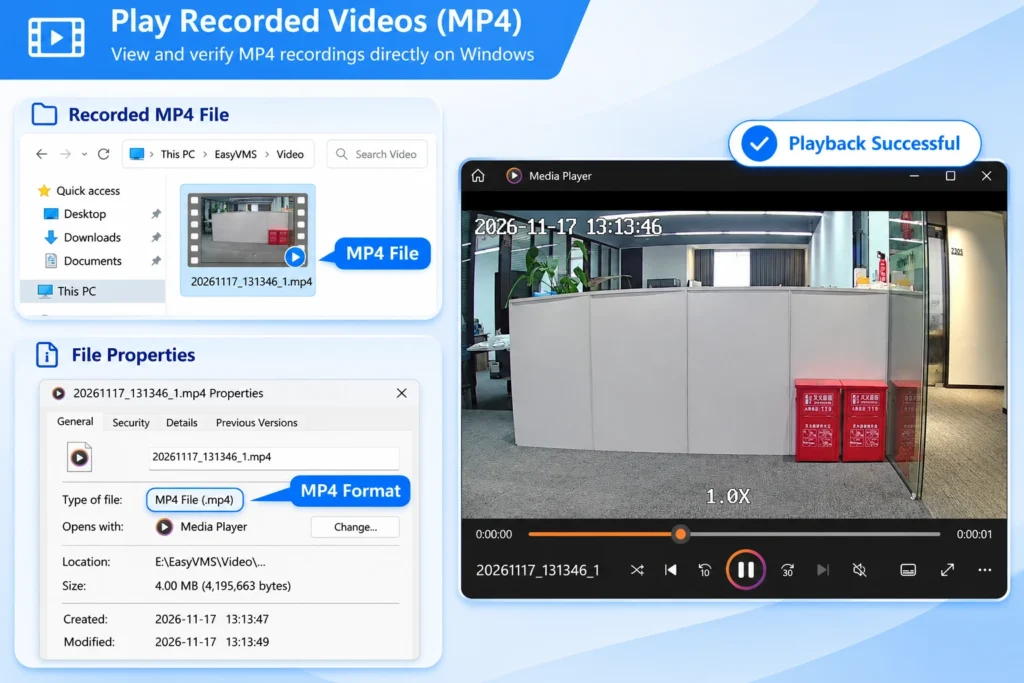
Después de grabar, puedes abrir el vídeo guardado a través de la carpeta que muestra el destino de salto.
Como alternativa, navegue hasta el directorio de grabación configurado utilizando el Explorador de archivos de Windows.
Haz doble clic en la grabación para reproducirla con un reproductor multimedia compatible.
En nuestra demostración, el vídeo se abre correctamente en Windows Media Player.
Para comprobar el formato del archivo, haga clic con el botón derecho en la grabación y seleccione Propiedades.
Nuestra grabación de prueba está guardada en formato MP4 , por lo que se puede reproducir directamente sin necesidad de instalar software de reproducción adicional.
Nota: MP4 es el formato confirmado en nuestra demostración. Otros tipos de grabación o versiones de software pueden generar formatos de archivo diferentes.
Aplicación HiEasy para PC: Archivos PRV y EasyConverter
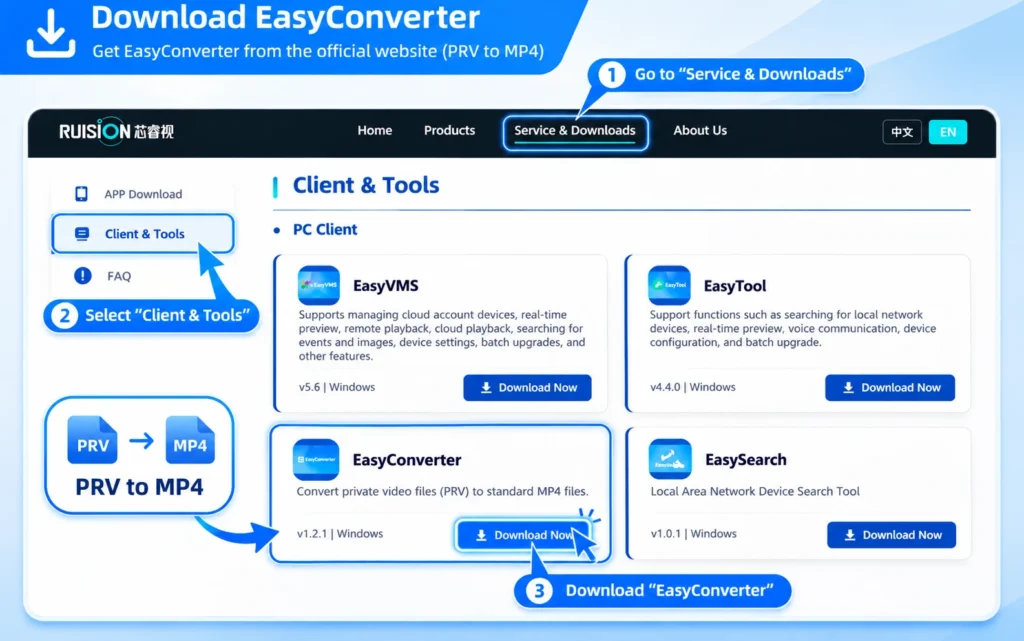
Algunas grabaciones de EasyVMS pueden utilizar el formato propietario PRV.
Para los archivos PRV compatibles, Ruison proporciona dos herramientas:
- Reproductor de vídeo: Reproduce grabaciones de PRV.
- EasyConverter: Convierte los vídeos PRV compatibles en archivos MP4.
Para descargar EasyConverter, visite el sitio web oficial de Ruison y abra:
Servicio y descargas → Cliente y herramientas
Busca EasyConverter y haz clic en Descargar ahora.
Centro de descargas oficial: https://www.ruision.com/downloads?tab=app
Nuestro vídeo muestra cómo descargar EasyConverter, en lugar de explicar el proceso de conversión completo.
Si tu grabación de EasyVMS ya es un archivo MP4 y se reproduce con normalidad, no es necesario convertirla.
Preguntas frecuentes sobre EasyVMS (aplicación HiEasy para PC)
¿Por qué EasyVMS no encuentra mi cámara WiFi HiEasy?
Si su cámara no aparece en la lista de dispositivos en línea, asegúrese de que esté encendida y conectada a la misma red local accesible que su computadora.
Haz clic en Actualizar para volver a buscar. Comprueba también si tu cortafuegos, la configuración de aislamiento del router o la compatibilidad de la cámara pueden impedir la detección del dispositivo.
¿Qué debo hacer si falla el inicio de sesión mediante código QR?
Asegúrate de que tu teléfono tenga conexión a internet y de que hayas iniciado sesión en la cuenta correcta de HiEasy.
Si el código QR ha caducado, vuelva a abrir la pantalla de inicio de sesión en la nube y escanee el nuevo código. Siga las instrucciones de autorización en la aplicación móvil.
¿Puede EasyVMS seguir grabando después de cerrar el programa?
La grabación manual a través de EasyVMS requiere que el cliente de Windows permanezca en ejecución y conectado a la cámara.
Al cerrar EasyVMS, se detiene el proceso de grabación en la PC. La grabación en la cámara, ya sea en una tarjeta SD o en la nube, es una función independiente que depende del dispositivo y la configuración.
¿Puedo conectar una cámara HiEasy 4G a EasyVMS?
Sí. Hemos comprobado que se puede acceder a una cámara HiEasy MS-6606 4G en línea desde Windows a través de EasyVMS utilizando la misma cuenta en la nube de HiEasy.
Abra EasyVMS, seleccione Nube y use la aplicación móvil HiEasy para escanear el código QR y autorizar el inicio de sesión. Su cámara 4G vinculada aparecerá entonces en EasyVMS.
Las cámaras HiEasy 4G no se pueden agregar mediante la búsqueda LAN. La visualización o grabación de vídeo 4G en su PC puede consumir datos móviles adicionales. La compatibilidad con otros modelos 4G debe verificarse individualmente.
EasyVMS ofrece una forma práctica de acceder a las cámaras HiEasy compatibles en Windows, conectar dispositivos WiFi y grabar y reproducir vídeos localmente.
Para obtener más recursos de software, visite nuestra página de descarga de la aplicación HiEasy . También puede explorar nuestras cámaras HiEasy para aplicaciones de vigilancia en el hogar, la oficina y negocios.



