

Esta guía de HiEasy abarca la descarga de la aplicación, el registro por correo electrónico, la configuración de la cámara Wi-Fi y 4G, y la recuperación de contraseña. Los cinco videotutoriales fueron grabados por nuestro equipo utilizando cámaras HiEasy reales. Logramos agregar con éxito los modelos MS-6607D-WIFI y MS-6606 , visualizar video en directo y demostrar el control PTZ. Los pasos y las funciones disponibles pueden variar según el modelo de cámara, el firmware y la versión de la aplicación HiEasy.
¿Qué es HiEasy?
HiEasy es una aplicación móvil para conectar, monitorizar y gestionar cámaras de seguridad compatibles. Permite acceder a las funciones de la cámara desde un teléfono Android o iPhone, facilitando la gestión de los dispositivos compatibles sin necesidad de una pantalla de monitorización dedicada. Según la cámara conectada y sus funciones, HiEasy ofrece vídeo en directo, reproducción de grabaciones, comunicación de audio y configuración del dispositivo.
¿Qué puedes hacer con la aplicación HiEasy?
HiEasy ofrece varias funciones útiles para cámaras de seguridad compatibles:
- Vista en vivo: Acceda a vídeo en tiempo real desde las cámaras conectadas.
- Gestión de dispositivos: Agregue cámaras compatibles y adminístrelas a través de la lista de dispositivos.
- Reproducción de vídeo: Revise las grabaciones disponibles cuando las funciones de almacenamiento y grabación compatibles estén habilitadas.
- Audio bidireccional: Comunícate a través de cámaras equipadas con micrófonos y altavoces compatibles.
- Notificaciones push: Reciba alertas y notificaciones de eventos compatibles.
- Ajustes de la cámara: Acceda a las opciones de configuración y monitorización de la cámara disponibles.
La disponibilidad de las funciones depende del hardware de la cámara, el firmware, la versión de la aplicación y cualquier requisito de servicio aplicable.
¿Qué cámaras de seguridad pueden usar HiEasy?
HiEasy se puede usar con diferentes tipos de cámaras de seguridad compatibles, incluyendo modelos WiFi y 4G. La principal diferencia radica en cómo se conecta cada cámara a la red.
| Tipo de cámara | Conexión de red | Requisito de configuración principal |
|---|---|---|
| Cámara WiFi | Router inalámbrico compatible | Red WiFi y contraseña |
| Cámara 4G | Red de datos móviles | Tarjeta SIM activada y servicio de datos móviles |
En esta guía, se muestra la configuración Wi-Fi con la cámara MS-6607D-WIFI, mientras que la configuración 4G utiliza la MS-6606. Estas demostraciones ofrecen ejemplos prácticos, no instrucciones universales para todas las cámaras compatibles con HiEasy. Para ver los modelos disponibles, consulte nuestra colección de cámaras HiEasy.
Antes de comenzar: Requisitos de configuración de HiEasy
Antes de añadir una cámara a HiEasy, prepare el equipo necesario y compruebe que su cámara tiene una fuente de alimentación que funcione.
Lo que necesitas para configurar una cámara WiFi
Para la configuración WiFi que se muestra con el MS-6607D-WIFI, prepare lo siguiente:
- Una cámara de seguridad WiFi compatible.
- Un teléfono Android o un iPhone con HiEasy instalado.
- Una cuenta registrada en HiEasy.
- Una red inalámbrica funcional compatible con su cámara.
- La contraseña correcta de WiFi.
- Acceso al código QR impreso en la cámara.
- Bluetooth activado en tu teléfono si utilizas la detección automática de dispositivos compatible.
Si su cámara ya ha sido configurada previamente, es posible que deba reiniciarla antes de volver a conectarla.
Lo que necesitas para configurar una cámara 4G
Para la cámara MS-6606 4G, prepare lo siguiente:
- Una cámara de seguridad 4G compatible.
- Una tarjeta SIM activada con un plan de datos móviles disponible.
- La cobertura celular es compatible con la cámara y la tarjeta SIM.
- Una fuente de alimentación adecuada.
- Un teléfono con HiEasy instalado.
- Acceso al código QR del dispositivo de la cámara.
Importante: Compruebe la compatibilidad de la tarjeta SIM y las bandas de red celular compatibles antes de intentar conectar una cámara 4G. La compatibilidad de la red puede variar según el modelo de cámara, el país y el operador de telefonía móvil. Una vez que todo esté listo, puede comenzar a instalar y configurar HiEasy.
Cómo descargar e instalar la aplicación HiEasy
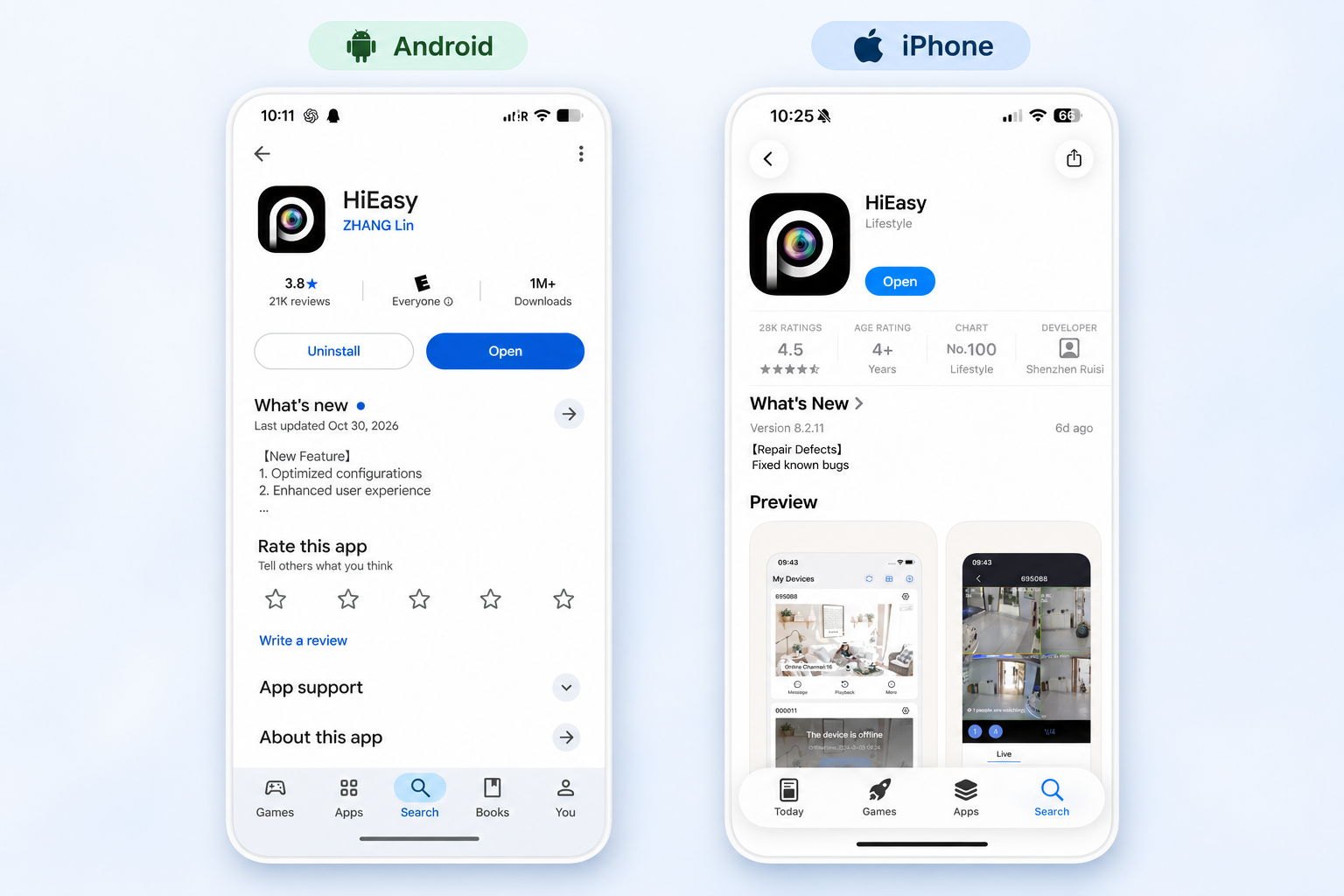
HiEasy está disponible para Android y iPhone. Puedes encontrar la aplicación en Google Play o en la App Store de Apple. Para obtener enlaces de descarga y opciones de plataforma, visita nuestra página de descarga de la aplicación HiEasy.
Descarga HiEasy en Android
Para instalar HiEasy en un dispositivo Android:
- Abra el panel de Google Play Store.
- Busque Hola Fácil.
- Localiza la aplicación en los resultados de búsqueda.
- Comprueba su nombre, icono e información del desarrollador para verificar que has seleccionado la aplicación correcta.
- Pulsa para buscar Instale .
- Espere a que la instalación finalice.
- Pulsa para buscar Abra para lanzar HiEasy.
Cuando aparezca la pantalla de inicio de sesión, la instalación habrá finalizado. Ahora puede iniciar sesión con una cuenta existente o crear una nueva.
Descarga HiEasy en iPhone
El proceso de instalación es similar en iPhone:
- Abra el panel de App Store.
- Busque Hola Fácil.
- Localiza la aplicación y comprueba sus detalles.
- Pulsa para buscar Obtén.
- Confirma la descarga si se te solicita.
- Espere a que finalice la instalación.
- Pulsa para buscar Abra para lanzar HiEasy.
Tras abrir la aplicación, puedes proceder al registro de tu cuenta o iniciar sesión. Tutorial en vídeo: Cómo descargar e instalar HiEasy en Android e iPhone.
 Método de descarga alternativo: Escanee el código QR que aparece en el manual de su cámara. Algunas cámaras de seguridad compatibles incluyen un código QR para descargar la aplicación en sus manuales de instrucciones. En un teléfono compatible, puedes escanear el código con la aplicación de la cámara, abrir el enlace proporcionado y verificar que la aplicación HiEasy esté disponible antes de instalarla. En nuestra demostración para Android, el código QR dirige el teléfono a Google Play.
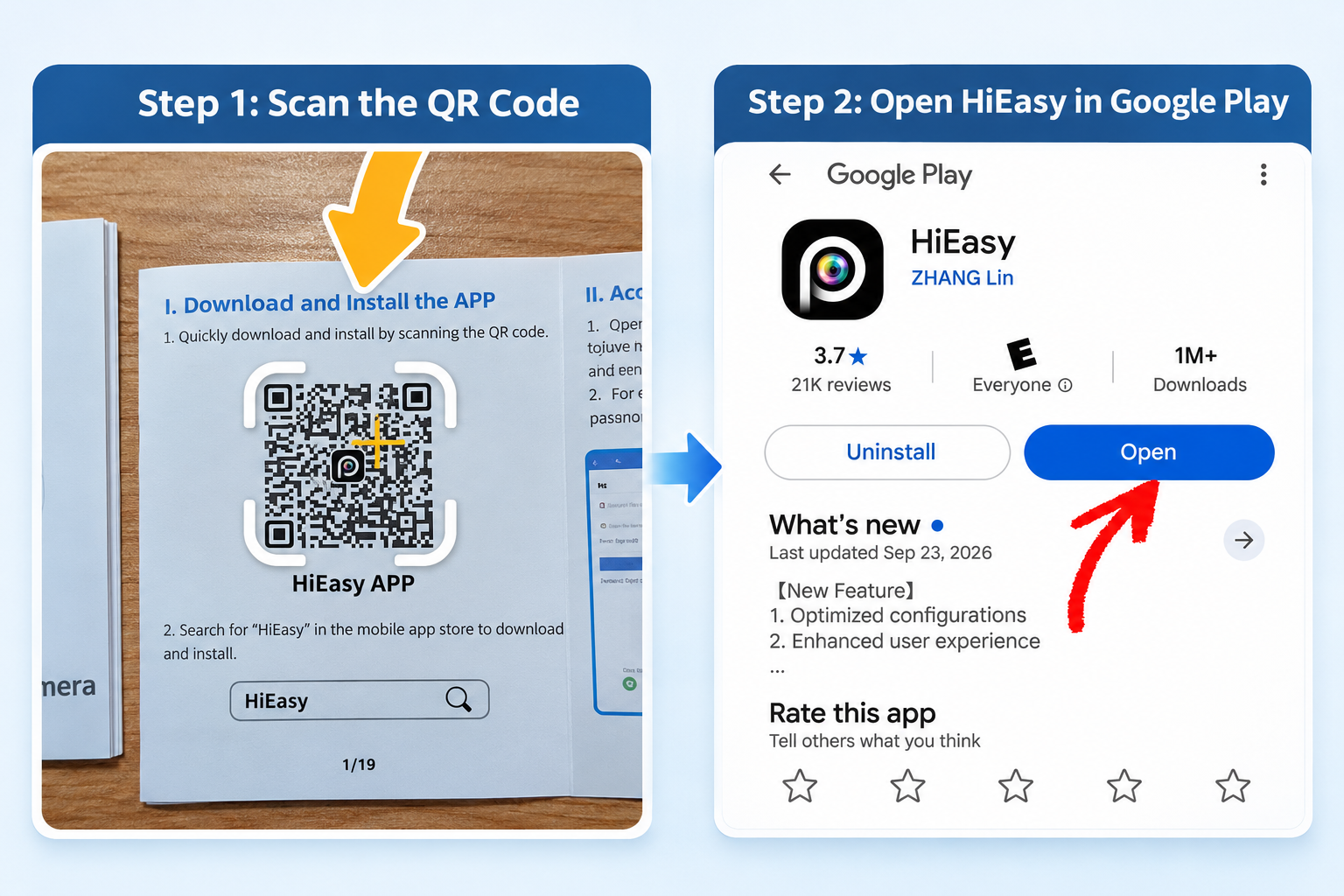 Importante: El código QR para descargar la aplicación que aparece en el manual es diferente del código QR del dispositivo que se usa para agregar una cámara a HiEasy. Asegúrese de escanear el código correcto para la tarea que desea realizar.
Cómo registrar una cuenta HiEasy
Tras instalar HiEasy, necesitarás una cuenta para usar el flujo de trabajo de administración de dispositivos basado en cuentas que se muestra en esta guía. HiEasy ofrece opciones de registro para direcciones de correo electrónico y números de teléfono en la versión de la aplicación que se muestra. Las siguientes instrucciones se centran en el registro por correo electrónico.
Crea una cuenta de HiEasy usando tu correo electrónico.
- Abre la aplicación HiEasy.
- En la pantalla de inicio de sesión, toque Inscribete ahora.
- Seleccione su país o región.
- Introduzca una dirección de correo electrónico válida.
- Pulsa para buscar Obtener el código para solicitar un código de verificación.
- Revisa tu bandeja de entrada de correo electrónico para ver el mensaje de verificación.
- Introduce el código en HiEasy.
Asegúrese de utilizar una dirección de correo electrónico a la que tenga acceso, ya que también la necesitará para el proceso de recuperación de contraseña por correo electrónico que se muestra más adelante en esta guía.
Establece la contraseña de tu cuenta HiEasy
Después de verificar su dirección de correo electrónico:
- Cree una contraseña que contenga 8–16 caracteres, incluyendo tanto letras como números, según lo requiera la versión de la aplicación mostrada.
- Vuelva a introducir la contraseña para confirmarla.
- Revise el Acuerdo de Usuario y la Política de Privacidad.
- Acepte los términos requeridos.
- Pulsa para buscar Registrarme.
Una vez que el registro sea exitoso, HiEasy abrirá el Mis dispositivos pantalla. Aquí es donde puede comenzar a agregar cámaras de seguridad compatibles. Tutorial en vídeo: Cómo registrar una cuenta de HiEasy usando el correo electrónico
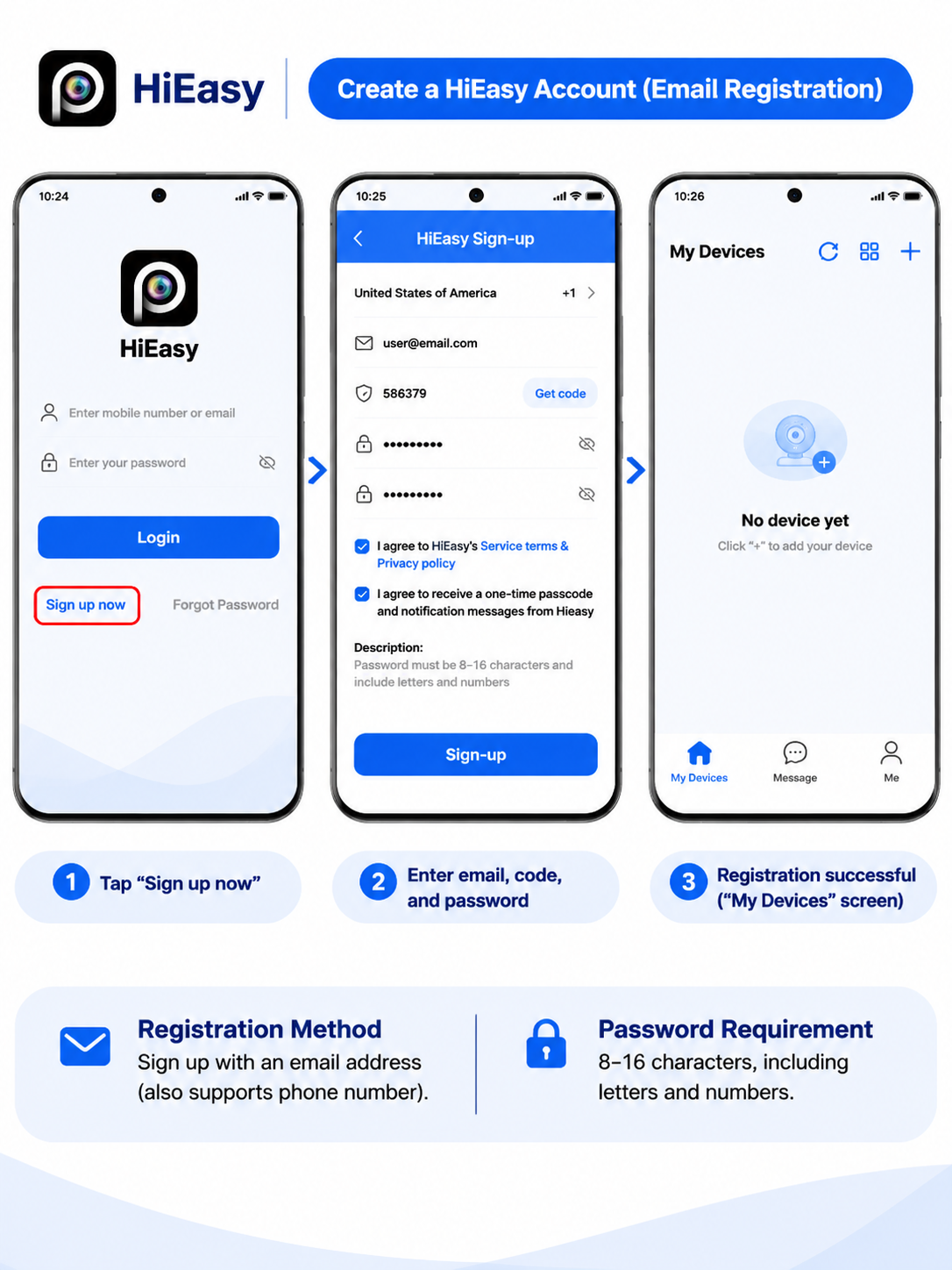 Si ya tienes una cuenta, vuelve a la pantalla de inicio de sesión e introduce tus credenciales registradas en lugar de crear una nueva cuenta.
Cómo conectar una cámara WiFi a HiEasy
Esta sección muestra cómo conectar la cámara de seguridad MS-6607D-WIFI a HiEasy. La configuración incluye preparar la cámara, identificarla a través de la aplicación, configurar una red WiFi compatible y comprobar la transmisión de vídeo en directo.
Paso 1: Reinicie la cámara WiFi si es necesario.
Si su cámara ha estado conectada previamente a una aplicación, es posible que deba reiniciarla antes de volver a configurarla. Para la MS-6607D-WIFI que se muestra en nuestro video:
- Mantén la cámara encendida.
- Localiza el panel de acceso en la parte posterior de la cámara.
- Abra el panel para encontrar la ranura para la tarjeta SD y el botón de reinicio.
- En la orientación mostrada, la ranura para la tarjeta SD está a la izquierda, mientras que la pequeña abertura redonda para reiniciar está a la derecha.
- Presione y mantenga presionado suavemente el botón de reinicio utilizando un pin de reinicio adecuado.
- Permita que la cámara complete su proceso de reinicio.
La cámara debería estar entonces lista para un nuevo intento de conexión. 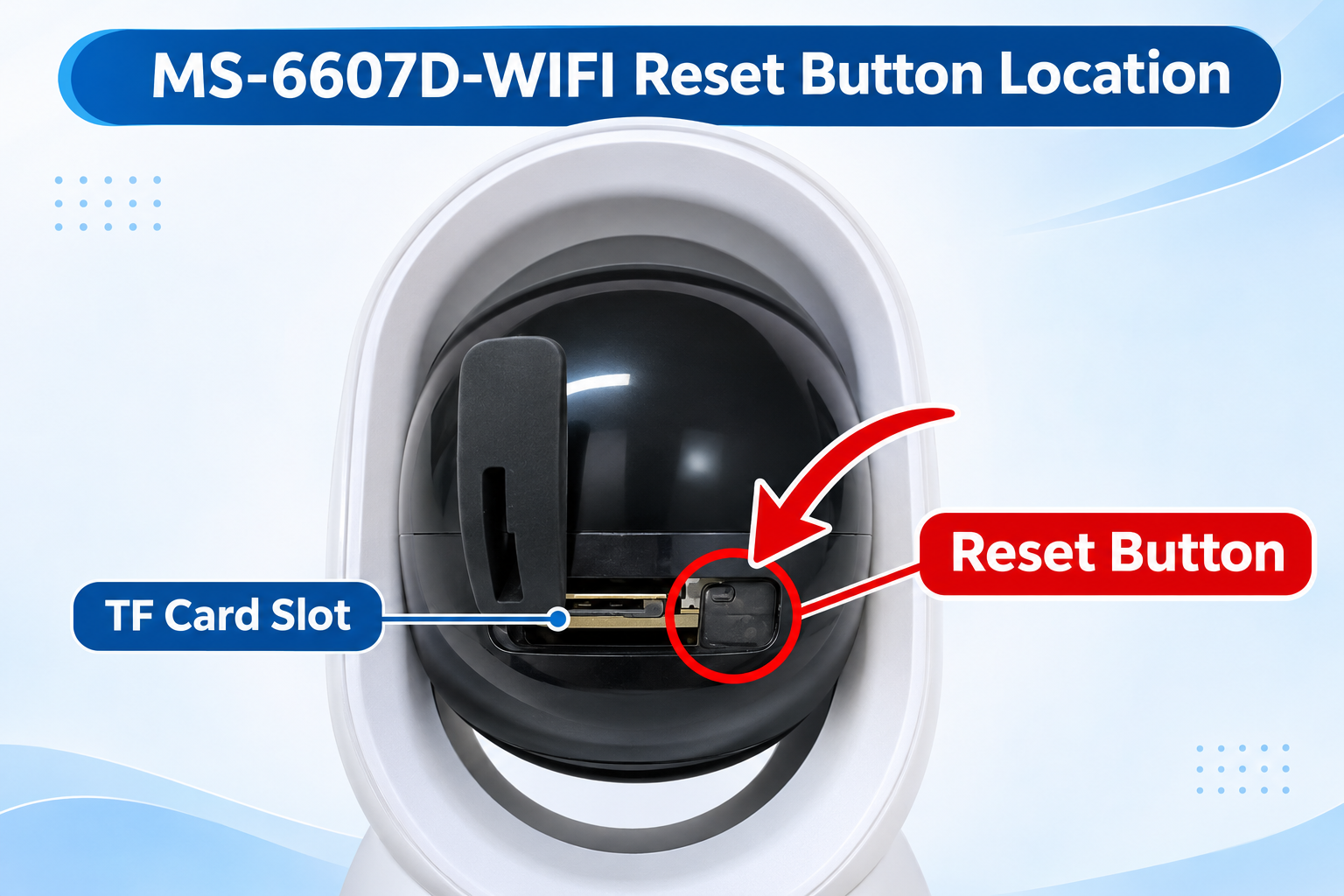 Nota: El restablecimiento es opcional y puede que no sea necesario para una cámara nueva. Siga las instrucciones de restablecimiento específicas para su modelo de dispositivo, en lugar de asumir que todas las cámaras utilizan el mismo procedimiento.
Paso 2: Encuentra o escanea tu cámara en HiEasy.
Abre HiEasy en tu teléfono y asegúrate de que Bluetooth esté activado. Durante la configuración inicial, HiEasy puede detectar automáticamente cámaras compatibles cercanas y mostrar una solicitud para seleccionar el dispositivo. Si el dispositivo detectado es la cámara correcta, sigue las instrucciones que aparecen en pantalla. También puedes identificar la cámara escaneando su código QR. Para usar la identificación mediante código QR:
- Localiza el código QR impreso en el cuerpo de la cámara.
- Seleccione la opción de escaneo de dispositivos adecuada en HiEasy.
- Apunta tu teléfono al código QR de la cámara.
- Espere a que HiEasy reconozca el dispositivo.
- Continúe con las instrucciones de conexión.
Escanear el código QR del dispositivo puede ayudarte a identificar la cámara deseada cuando hay varios dispositivos compatibles cerca. 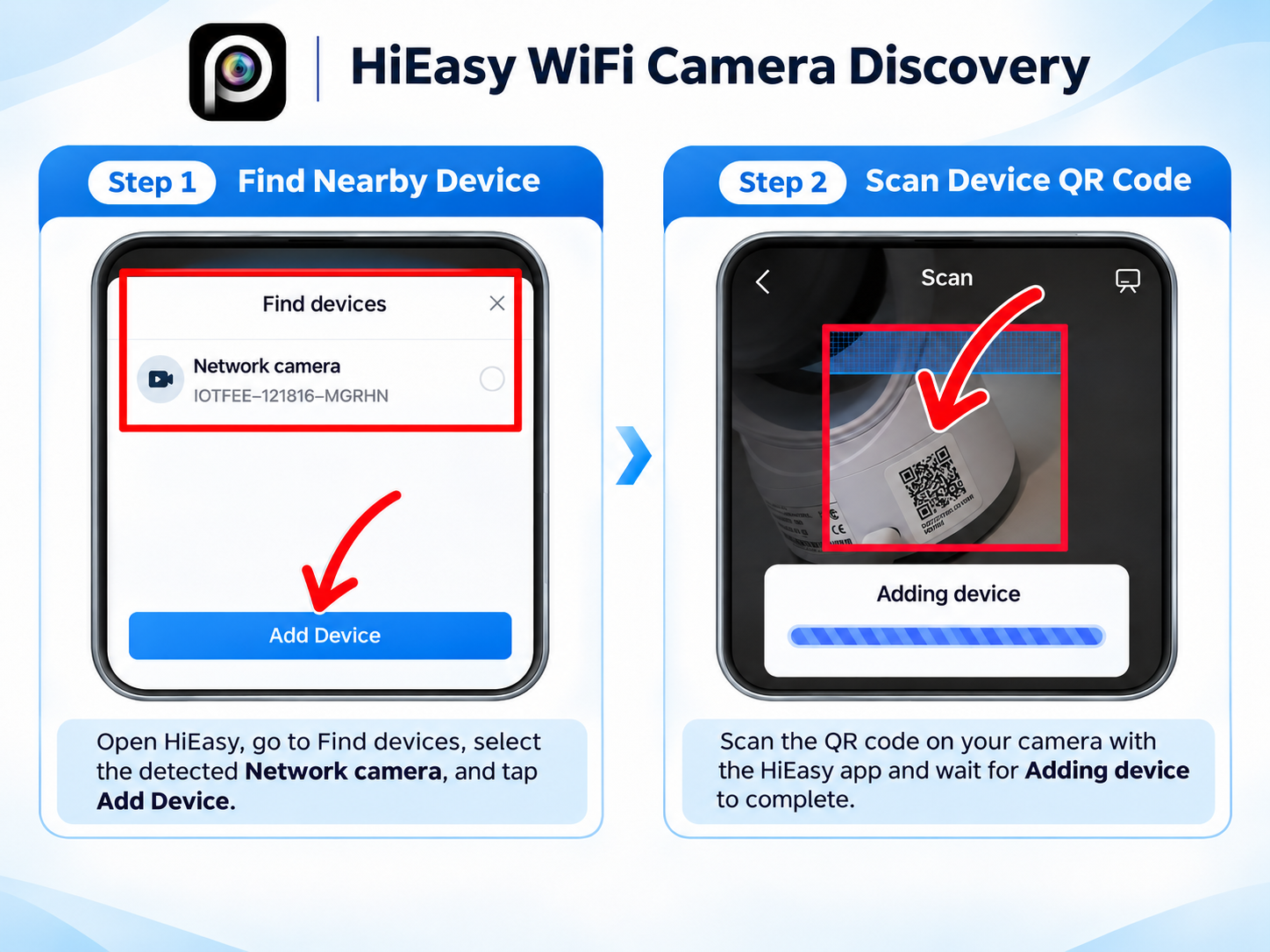
Paso 3: Configurar la conexión WiFi
Una vez que HiEasy reconozca la cámara, siga las instrucciones para conectarla a una red inalámbrica. La aplicación mostrada proporciona información sobre las frecuencias Wi-Fi compatibles, como 2.4 GHz o 5 GHz, según el dispositivo. En el tutorial MS-6607D-WIFI, la conexión se muestra utilizando una red Wi-Fi de 2.4 GHz . Para continuar:
- Comprueba la frecuencia WiFi compatible con tu cámara.
- Seleccione una red compatible.
- Introduce la contraseña WiFi correcta.
- Siga las instrucciones de conexión que aparecen en pantalla.
Una contraseña incorrecta o una frecuencia Wi-Fi no compatible pueden impedir una configuración correcta. No dé por sentado que todas las cámaras compatibles con HiEasy admiten 5 GHz solo porque la aplicación muestre una opción de frecuencia. 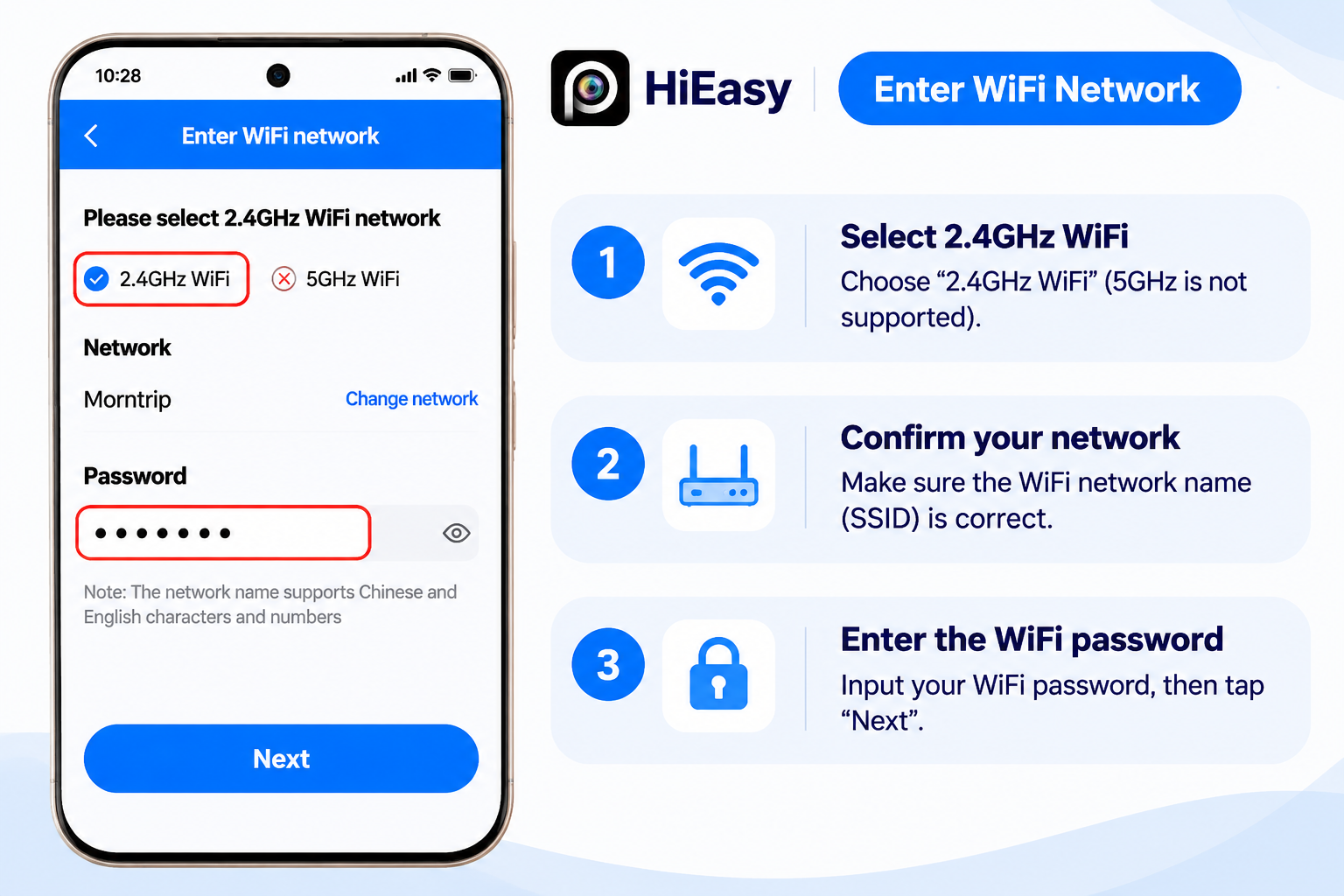
Paso 4: Complete la configuración y verifique la vista en directo.
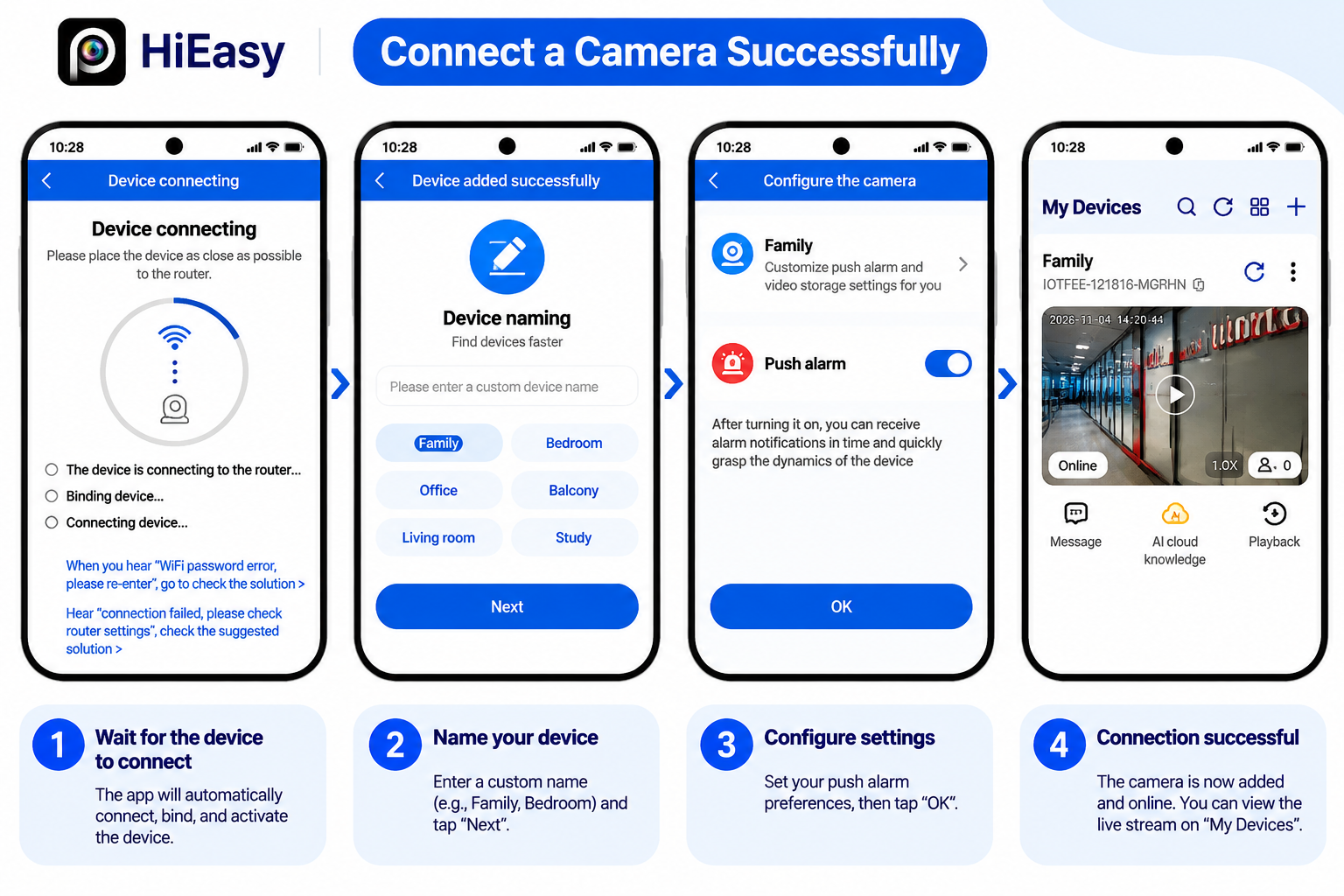
Mantenga la cámara encendida mientras HiEasy completa el proceso de conexión. Una vez que la cámara se haya agregado correctamente:
- Abre la cámara desde tu lista de dispositivos.
- Espere a que se cargue la transmisión de video en directo.
- Confirma que la cámara esté conectada a internet.
- Comprueba que el vídeo se reproduce correctamente.
En nuestra demostración, el MS-6607D-WIFI establece su conexión Wi-Fi y muestra vídeo en directo a través de HiEasy. Esto confirma que la configuración inicial se realizó correctamente en el entorno demostrado. Tutorial en vídeo: Cómo conectar una cámara WiFi a HiEasy Modelo de demostración: MS-6607D-WIFI
Cómo conectar una cámara 4G a HiEasy
Una cámara de seguridad 4G se conecta a través de una red celular compatible en lugar de depender de un router Wi-Fi convencional. Esto hace que la conectividad 4G sea útil para ciertas aplicaciones de monitoreo en exteriores, en lugares remotos y temporales donde el acceso fijo a internet puede no estar disponible. En este tutorial, usaremos la cámara de seguridad 4G MS-6606 para mostrar cómo agregar una cámara celular compatible a HiEasy.
Paso 1: Prepara una tarjeta SIM activada.
Antes de iniciar el proceso de conexión, asegúrese de que la cámara tenga una tarjeta SIM compatible. La tarjeta SIM debe tener un servicio de datos móviles activo y ser compatible con las bandas de red que admite la cámara. En nuestra demostración, ya se ha insertado una tarjeta SIM activada con un plan de datos disponible en la MS-6606. Si su cámara no tiene una tarjeta SIM instalada, consulte su manual de usuario para identificar la ranura correcta y el procedimiento de instalación. 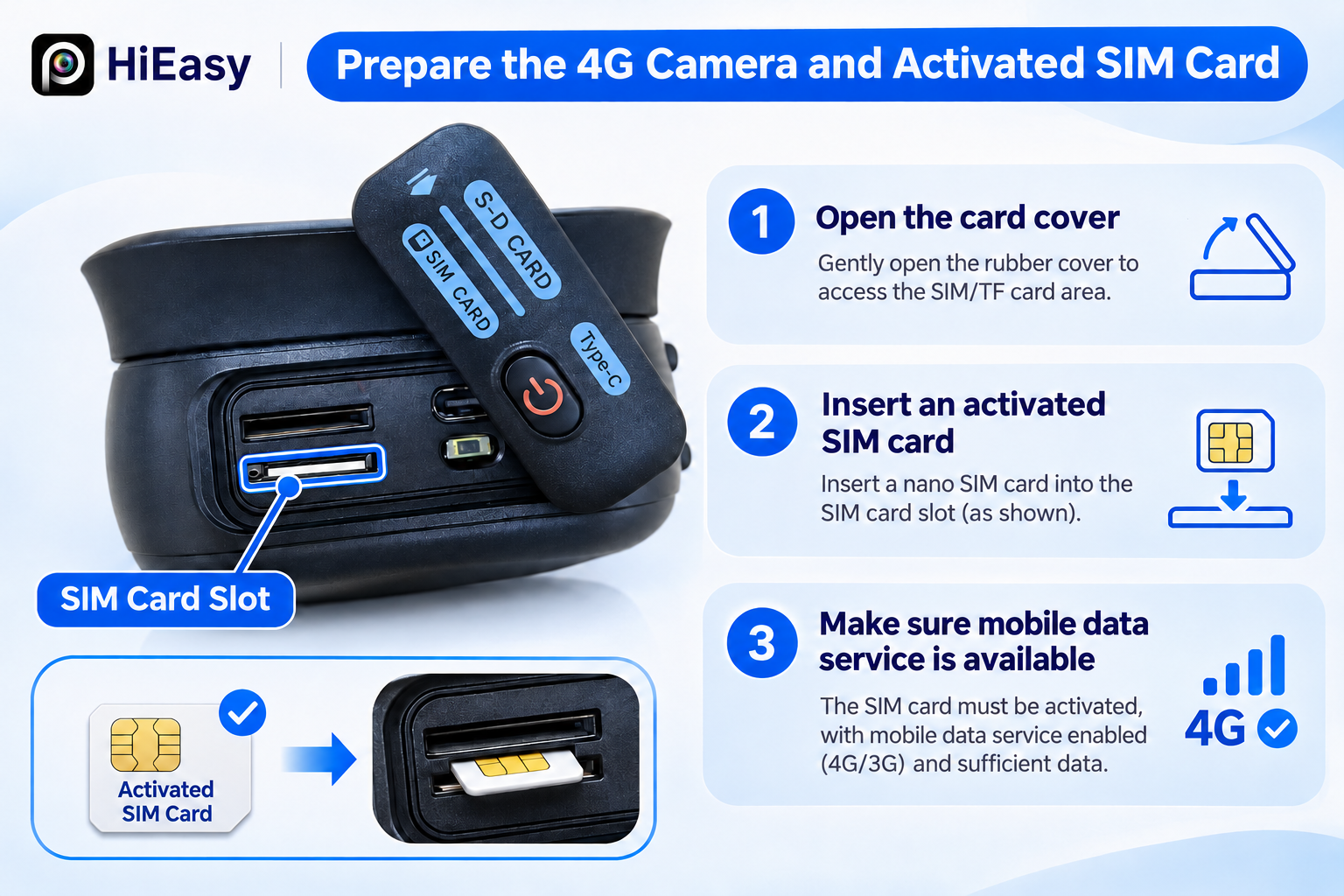
Paso 2: Encienda la cámara 4G
Después de preparar la tarjeta SIM:
- Conecte la cámara a su fuente de alimentación correspondiente.
- Enciende la camara.
- Deja que termine de iniciarse.
- Dale tiempo para que establezca una conexión a la red celular.
El tiempo necesario para el arranque y el registro en la red puede variar según el dispositivo y las condiciones de la red local. Asegúrese de que la cámara permanezca encendida durante todo el proceso de configuración.
Paso 3: Añade la cámara 4G usando su código QR.
Una vez que la cámara esté lista:
- Abra el panel de Hola Fácil .
- Vaya al Mis dispositivos.
- Toque en el + icono para añadir una cámara.
- Localice el código QR del dispositivo en el MS-6606.
- Apunta tu teléfono al código QR.
- Espere a que HiEasy reconozca el dispositivo.
- Siga las instrucciones que aparecen en pantalla para completar la conexión.
Una vez reconocido el código QR, HiEasy te guiará a través de los pasos restantes. Espera hasta que la cámara aparezca en tu lista de dispositivos. 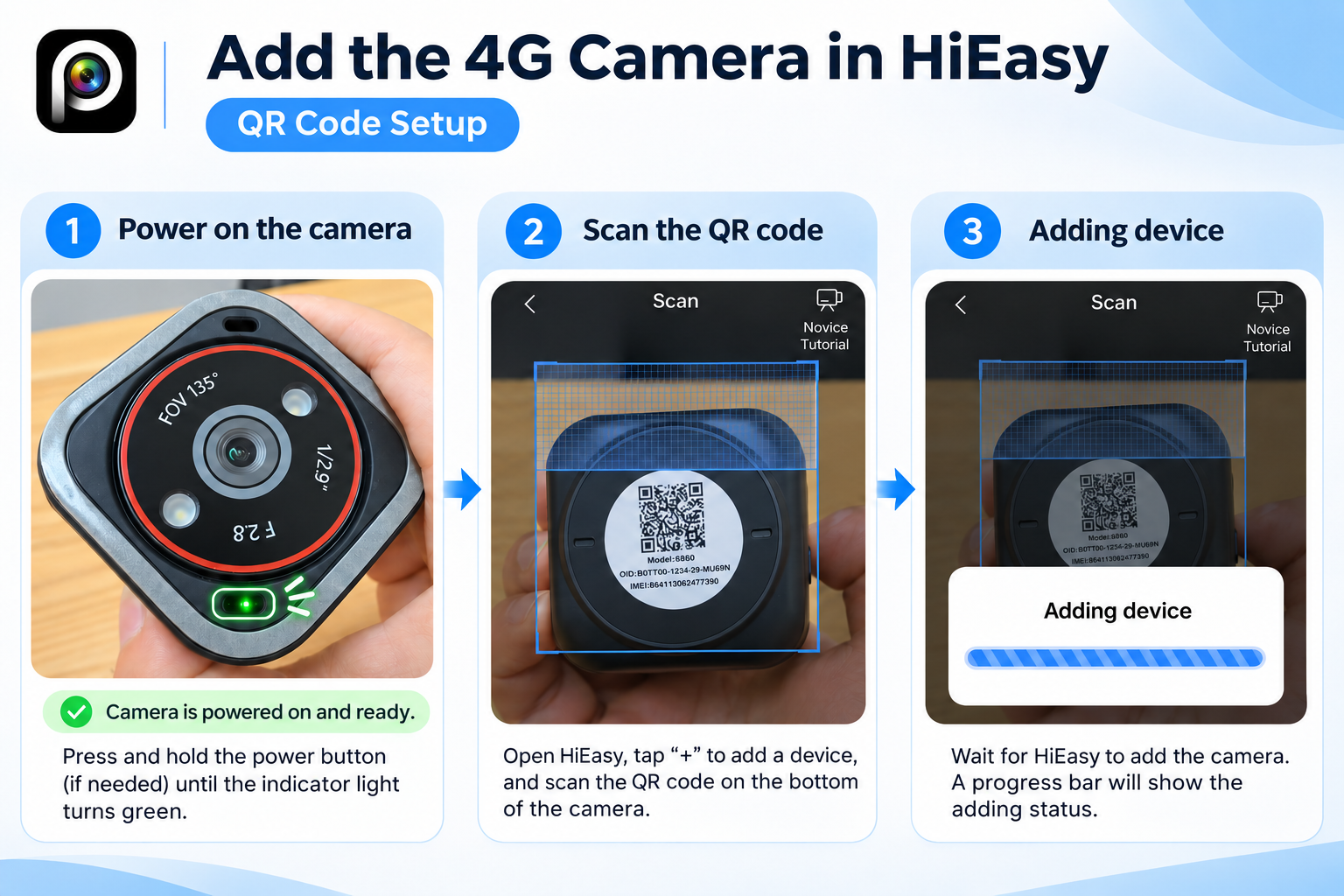
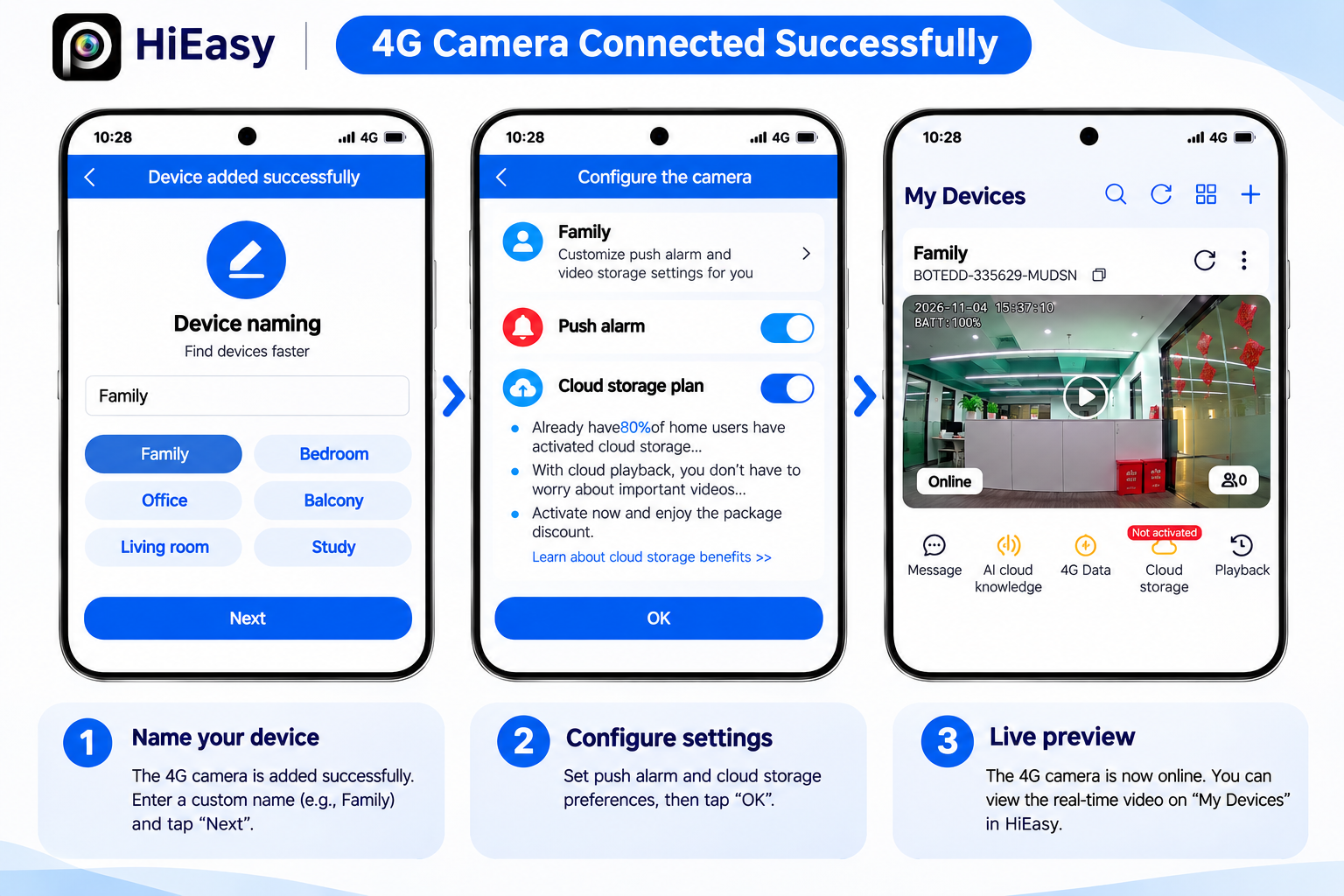
Paso 4: Compruebe el vídeo en directo de la cámara 4G.
Una vez añadida la cámara:
- Encuentra la cámara en Mis dispositivos.
- Tócalo para abrirlo Live View.
- Confirma que la cámara esté conectada a internet.
- Comprueba que se esté mostrando la transmisión de vídeo en directo.
En nuestra demostración, la MS-6606 se conecta correctamente a HiEasy y muestra vídeo en directo. Esto verifica que la cámara y la tarjeta SIM probadas pudieron establecer una conexión funcional en el entorno de demostración. Tutorial en vídeo: Cómo conectar una cámara 4G a HiEasy Modelo de demostración: MS-6606
¿Cuál es la diferencia entre la configuración WiFi y 4G?
Aunque ambos tipos de cámara se pueden añadir a HiEasy, sus requisitos de red son diferentes. Una cámara Wi-Fi necesita acceso a una red inalámbrica compatible y su contraseña. Una cámara 4G, en cambio, utiliza una tarjeta SIM compatible y conexión de datos móviles. Para la configuración MS-6606 que se muestra aquí, no se requiere contraseña de la red Wi-Fi doméstica. Sin embargo, el teléfono con HiEasy instalado necesita conexión a internet para acceder a la cámara de forma remota.
Cómo restablecer una contraseña olvidada de HiEasy
Si olvida la contraseña de su cuenta HiEasy, puede usar el proceso de recuperación por correo electrónico que se muestra en nuestro tutorial. Necesitará acceso a la dirección de correo electrónico asociada a su cuenta.
Restablece tu contraseña de HiEasy usando tu correo electrónico.
- Abre la aplicación HiEasy.
- En la pantalla de inicio de sesión, toque ¿Ha olvidado su contraseña?.
- Ingrese su dirección de correo electrónico registrada.
- Pulsa para buscar Siguiente.
- En la página de recuperación de contraseña, toque Obtener el código.
- Revisa tu bandeja de entrada de correo electrónico para obtener el código de verificación.
- Introduce el código en HiEasy.
- Cree una nueva contraseña que contenga 8–16 caracteres, incluyendo letras y números, como se muestra en el tutorial.
- Introduzca de nuevo la nueva contraseña para confirmarla.
- Pulsa para buscar Restablecimiento completo de contraseña.
Una vez que el reinicio se haya realizado correctamente, vuelva a la pantalla de inicio de sesión. 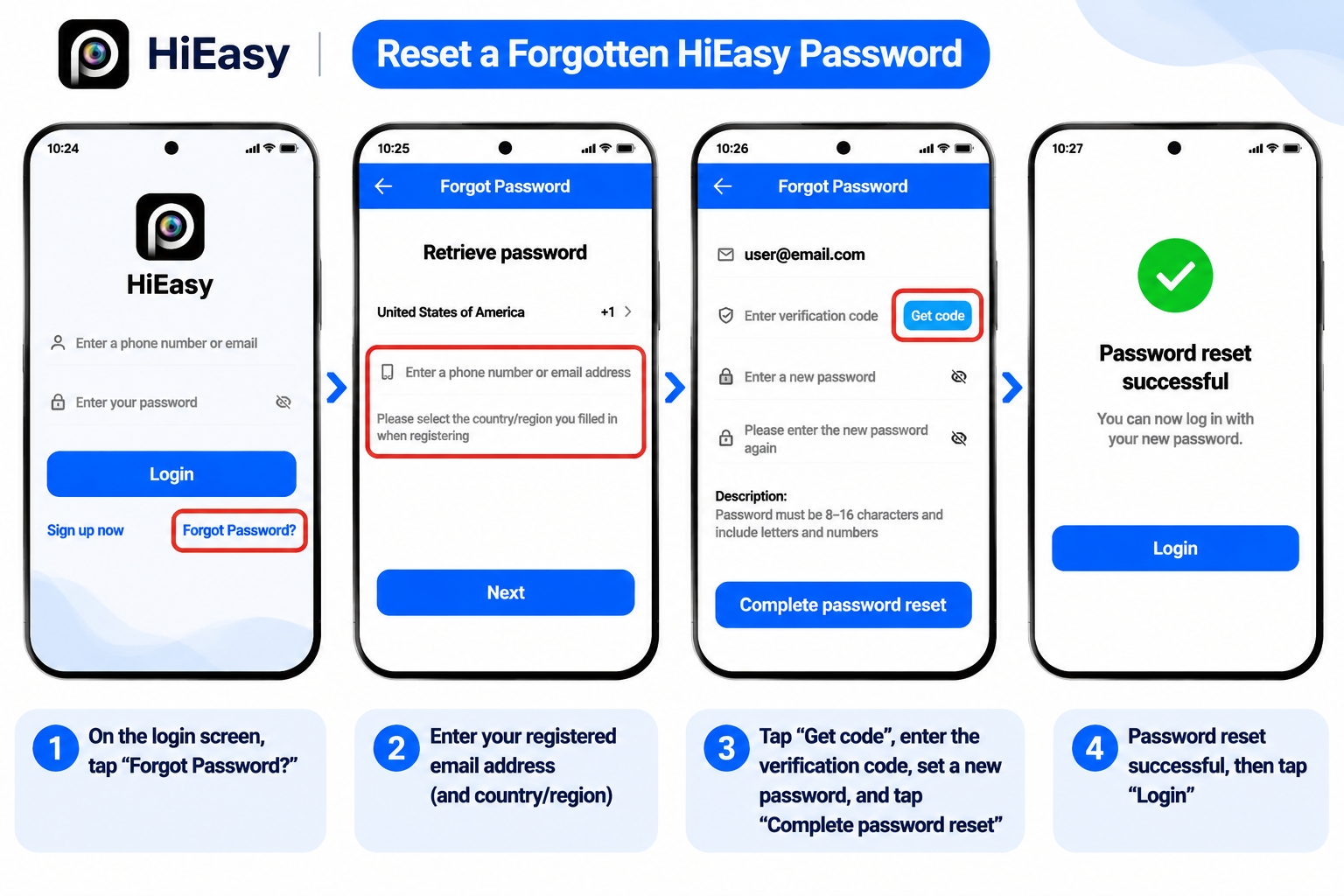
Inicia sesión con tu nueva contraseña.
Para recuperar el acceso:
- Ingrese su dirección de correo electrónico registrada.
- Introduzca su nueva contraseña.
- Pulsa para buscar Iniciar sesión.
- Confirma que HiEasy abre el Mis dispositivos .
Una vez que acceda a la lista de dispositivos, el proceso de recuperación de su cuenta habrá finalizado. Tutorial en vídeo: Cómo restablecer una contraseña olvidada de HiEasy Nota: Este video muestra cómo recuperar una contraseña olvidada. No muestra cómo cambiar una contraseña desde la configuración de la cuenta una vez iniciada la sesión.
Solución de problemas de configuración de la cámara HiEasy
Si no puedes añadir tu cámara a HiEasy, comprueba los requisitos básicos antes de repetir el proceso de configuración. Las siguientes recomendaciones son comprobaciones de diagnóstico generales, pero no garantizan que todos los problemas se puedan resolver con el mismo procedimiento.
HiEasy no puede encontrar tu cámara WiFi
Si HiEasy no detecta tu cámara, primero verifica que esté encendida y lista para la configuración. Si usas la detección automática, asegúrate de que Bluetooth esté activado en tu teléfono. También puedes intentar escanear el código QR del dispositivo en lugar de usar la detección automática. Si la cámara ya está configurada, comprueba si las instrucciones específicas del modelo requieren un reinicio antes de volver a conectarla.
Falló la conexión de la cámara WiFi HiEasy.
Si la conexión WiFi no se completa, compruebe estas posibles causas:
- Contraseña de WiFi incorrecta.
- Frecuencia WiFi no compatible.
- Problemas de conectividad del router o de la red inalámbrica.
- Interrupción del suministro eléctrico de la cámara durante la configuración.
- La cámara no está lista para el emparejamiento.
Confirme que la red inalámbrica seleccionada coincide con la frecuencia compatible con su cámara. Para la demostración de la MS-6607D-WIFI, se utiliza correctamente una red WiFi de 2.4 GHz.
La cámara HiEasy 4G no se conecta.
Si una cámara 4G no puede establecer una conexión, compruebe lo siguiente:
- La tarjeta SIM está activada.
- El plan de datos móviles está disponible.
- La cámara es compatible con las bandas de red celular pertinentes.
- La cobertura celular está disponible en el lugar de instalación.
- La cámara está encendida y ha finalizado el proceso de inicio.
- Se está escaneando el código QR del dispositivo correcto.
Durante nuestra prueba con la MS-6606, un teléfono que no podía agregar la cámara 4G completó la configuración después de que desactivamos el Wi-Fi del teléfono. Este fue un paso de solución de problemas que funcionó en nuestra prueba, pero no es un requisito para todas las cámaras 4G. También encontramos una tarjeta SIM sin datos móviles disponibles. La cámara se conectó nuevamente después de reemplazarla con una tarjeta SIM con datos disponibles. Si el problema persiste, consulte el manual de usuario de la cámara o comuníquese con el proveedor original para obtener asistencia específica para su modelo.
No se ha recibido el código de verificación de correo electrónico de HiEasy.
Si no recibe un código de registro o recuperación de cuenta:
- Comprueba que tu dirección de correo electrónico sea correcta.
- Revisa tu carpeta de correo no deseado o spam.
- Espere a que llegue el mensaje de verificación.
- Solicita otro código si la aplicación lo permite.
- Confirma que tu teléfono tenga conexión a internet.
Si la verificación sigue sin tener éxito, siga las instrucciones de soporte de la cuenta del proveedor de la aplicación.
Aviso legal: ICSEECAM es un fabricante de cámaras de seguridad y proveedor OEM, no el desarrollador de la aplicación HiEasy. La disponibilidad del software, los servicios de cuenta, las interfaces de la aplicación y la compatibilidad con las cámaras pueden cambiar. Siga siempre las instrucciones y la documentación vigentes de la aplicación para su modelo de cámara específico.
Cámaras HiEasy para proyectos mayoristas y OEM.
ICSEECAM ofrece cámaras WiFi, 4G y solares compatibles con HiEasy para venta al por mayor y fabricación OEM/ODM. Explore nuestra colección de cámaras HiEasy para comparar modelos y solicitar un presupuesto al por mayor.



