

In Zeiten, in denen die Sicherheit des eigenen Zuhauses wichtiger denn je ist, haben sich smarte Sicherheitskameras zu einem globalen Phänomen entwickelt. Aktuelle Daten prognostizieren, dass bis 2025 weltweit rund 147 Millionen Haushalte diese Geräte nutzen werden – ein beeindruckender Anstieg von 82.79 % zwischen 2023 und 2027 ( Coolest-Gadgets: Smart Home Cameras Statistics ). Dieser rasante Anstieg unterstreicht die wachsende Nachfrage nach zuverlässigen und innovativen Lösungen für die Heimüberwachung. iCam365 hat diesen Trend genutzt und sich mit über einer Million Downloads auf Android- und iOS-Plattformen – darunter allein 200,000 im US-App-Store im Juni 2024 ( AppBrain: iCam365 App Downloads , Sensor Tower: iCam365 App Download Estimates ) – fest im Markt etabliert . Dieser beeindruckende Download-Meilenstein deutet auf starke Verkaufszahlen für iCam365-Kameras hin und signalisiert großes Kundenvertrauen und -interesse. Da der Bedarf an fortschrittlicher Sicherheit wächst, zeichnet sich iCam365 durch sein erhebliches Potenzial aus, hochmodernen Schutz für Privathaushalte weltweit zu bieten.
In diesem Blog erfahren Sie alles, was Sie wissen müssen, um iCam365 optimal zu nutzen. Sie erfahren mehr über das iCam365-System und seine Sicherheitsfunktionen. Anschließend erhalten Sie eine detaillierte Anleitung zur Installation der App, zum Verbinden Ihrer Kamera mit dem WLAN und zur reibungslosen Einrichtung. Wir analysieren außerdem die Kosten und Optionen für Cloud-Speicher und vergleichen sie mit lokalen Alternativen wie microSD-Karten. Außerdem gehen wir auf häufige Probleme bei der Fehlerbehebung ein – wie Offline-Probleme, WLAN-Störungen und Speicherkartenfehler – und bieten praktische Lösungen. Egal, ob Sie die Kamera zum ersten Mal verwenden oder Ihr Setup optimieren möchten – dieser Leitfaden hilft Ihnen weiter.

Einführung von iCam365
Was ist iCam365
iCam365 ist ein Netzwerkkamerasystem für die umfassende Überwachung der Sicherheit zu Hause, das durch die Integration von Hardware und einer zugehörigen mobilen App ermöglicht wird.
Ist iCam365 sicher?
iCam365 nutzt verschiedene Sicherheitsmaßnahmen, um Ihre Daten zu schützen. Meiner Erfahrung nach machen diese Maßnahmen es auch zu einer vertrauenswürdigen Sicherheitsoption für Ihr Zuhause. Sie sollten jedoch einige mögliche Probleme und Bedenken kennen.
Sicherheitsmaßnahmen:
- Datenverschlüsselung: Die iCam365-App verschlüsselt alle gesendeten Daten. Dies verringert das Risiko von Hackerangriffen während der Datenübertragung.
- Warnungen und Benachrichtigungen in Echtzeit: Das System sendet Bewegungsmeldungen und Alarmaufzeichnungen ausschließlich an Ihre verbundene mobile App. So haben Sie die volle Kontrolle, was mir sehr gefällt.
- Sie können die Sicherheitseinstellungen ändern: Sie können Einstellungen wie Benachrichtigungen, Smart Tracking und Empfindlichkeit ändern. Richten Sie es ganz nach Ihren Bedürfnissen ein.
Bedenken und gemeldete Probleme:
- Verbindungsprobleme: iCam365-Kameras können offline gehen. Dies kann passieren, wenn Ihr WLAN-Signal schwach ist oder die Kamera zu weit vom Router entfernt ist.
- Ist die iCam365-Plattform vertrauenswürdig? Laut Scamadviser könnte die Website (icam365.cc) Risiken bergen. Sie weist auf versteckte Eigentümerinformationen und verschiedene Nutzerbewertungen hin. Ich rate hier zur Vorsicht.
- Benutzerfreundlichkeit der App: Einige Nutzer geben an, dass ihnen nervige Werbung in der App nicht gefällt. Sie berichten auch, dass die App manchmal ruckelt oder langsam läuft. Aus meiner Sicht kann das frustrierend sein.
Trotz dieser Probleme denke ich, dass iCam365 ein preiswertes und anpassungsfähiges Sicherheitssystem sein kann. Seien Sie sich dieser möglichen Probleme bewusst und ergreifen Sie Maßnahmen, um sie zu bewältigen.
Installations- und Einrichtungshandbuch für iCam365-Kameras
Laden Sie die iCam365-App herunter
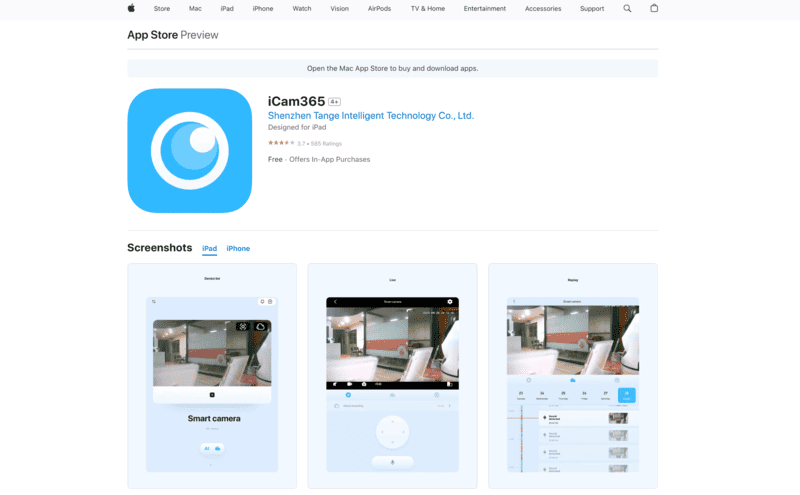
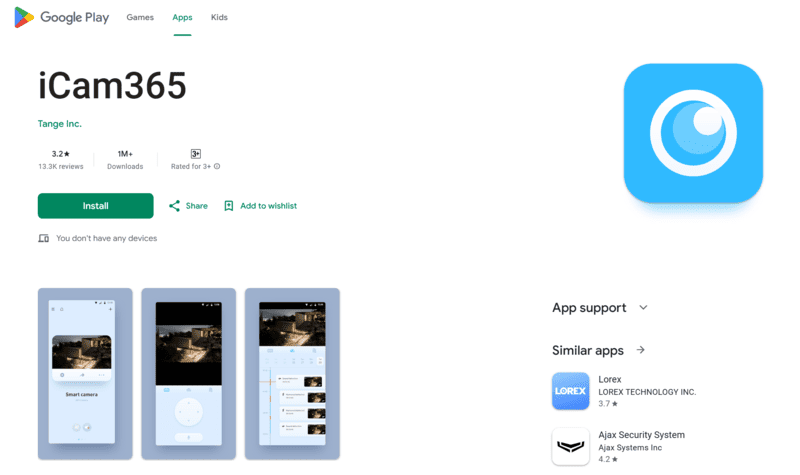
- Ich empfehle, den mit Ihrer Kamera gelieferten QR-Code zu scannen, um die App zu finden. Sie können sie auch von der offiziellen Website herunterladen. Google Play Storeden Apple App Store.
- Die App funktioniert sowohl auf Android- als auch auf iOS-Geräten. Das Aussehen kann sich zwischen den Plattformen leicht unterscheiden, aber ich finde die Einrichtungsanleitungen für die jeweilige Plattform sehr hilfreich.
Erstellen Sie ein iCam365-Konto
- Öffnen Sie zunächst die App. Anschließend müssen Sie sich mit einer E-Mail-Adresse anmelden, auf die Sie Zugriff haben.
- Die App sendet Ihnen einen Code per E-Mail. Geben Sie diesen Code in die App ein. Als Nächstes empfehle ich Ihnen, ein sicheres Passwort zu erstellen. Schließen Sie anschließend die Einrichtung Ihres Kontos ab.
Schalten Sie Ihre Kamera ein
- Verwenden Sie das mit der Kamera gelieferte Kabel. Schließen Sie es an eine Steckdose an.
- Ich würde etwa eine Minute warten. Die Kamera startet und gibt einen Ton aus, um Sie darüber zu informieren, dass sie bereit ist.
iCam365-Kameras mit WLAN verbinden
Hinzufügen der Kamera
- Öffnen Sie den Microsoft Store auf Ihrem Windows-PC iCam365 App und melden Sie sich an. Wenn Sie ein neuer Benutzer sind, müssen Sie sich zuerst registrieren. Ich empfehle, dies zu tun, bevor Sie mit dem Koppeln der Kamera beginnen.
- Tippen Sie auf die „+“ oder Gerät hinzufügen Schaltfläche, die Sie in der App sehen.
- Scannen Sie mit Ihrem Telefon die QR-Codes. Diesen finden Sie auf der Rückseite oder Unterseite der Kamera.
Wi-Fi-Setup
- Wählen Sie Ihr Zuhause 2.4 GHz Wi-Fi-Netzwerk. Denken Sie daran, dass iCam365 nicht mit 5-GHz-Netzwerken funktioniert. Geben Sie Ihr WLAN-Passwort ein. Ich empfehle dringend, es auf Tippfehler zu überprüfen.
- Halten Sie den Bildschirm Ihres Telefons an die Kameraobjektiv. Ihr Telefon zeigt einen QR-Code an, den die Kamera scannen kann. Wenn die Kamera den Code scannt, wird ein Bestätigungston. Wenn Sie diesen Piepton hören, hat es funktioniert, was immer eine Erleichterung ist!
Herstellen der Verbindung
- Nachdem Ihre Kamera eine Verbindung zum WLAN hergestellt hat, benutzerdefinierter Name in der App. So können Sie Ihre Kameras leicht unterscheiden. Ich verwende gerne Namen wie „Wohnzimmerkamera“ oder „Haustürkamera“.
- Testen Sie nun die wichtigsten Funktionen der Kamera mit der App:
- Prüfen Sie die Rotationssteuerungen für das Kameraobjektiv.
- Stelle sicher Bewegungsverfolgung kann eingeschaltet werden.
- Sehen Sie das Live Video-Streaming.
Fehlerbehebung bei häufigen Problemen
- Wenn die Kamera den QR-Code nicht scannen kann:
- Ich schlage vor, Sie wechseln zu Methode „Schnell hinzufügen“. Sie müssen Ihr Telefon direkt mit dem WLAN-Signal der Kamera verbinden (der Name könnte beispielsweise AICAM_xxxxxxxx lauten).
- Stellen Sie sicher, dass die Kamera-Firmware ist aktuell. Sollten weiterhin Probleme auftreten, versuchen Sie, die Kamera zurückzusetzen. Halten Sie dazu die Reset-Taste gedrückt. Bei mir behebt das Zurücksetzen oft knifflige Probleme.
- Wenn die WLAN-Verbindung fehlschlägt:
- Überprüfen Sie Ihr WLAN-Passwort erneut. Stellen Sie außerdem sicher, dass Ihr Router für 2.4GHz Wi-Fi.
- Starten Sie Ihren Router neu. Versuchen Sie anschließend erneut, die Verbindung herzustellen. Ein Neustart des Routers ist eine gängige Lösung, die ich oft verwende.
- Stellen Sie sicher, dass Ihre Kamera nahe genug am Router ist, um ein gutes WLAN-Signal zu empfangen.
- Höre dem zu Sprachansagen während Sie die Einrichtung durchführen. Wenn Sie beispielsweise hören „Routerverbindung fehlgeschlagen, bitte konfigurieren Sie das Netzwerk neu.“ Sie wissen, wo das Problem wahrscheinlich liegt. Ich finde, diese Eingabeaufforderungen helfen wirklich dabei, Verbindungsprobleme zu lokalisieren und zu beheben.
Profi-Tipps für eine reibungslose Einrichtung
- Ich empfehle, die Kamera und den Router mit einem klare Sichtlinie zwischen ihnen. In meinem Setup verbesserte dies die WLAN-Leistung.
- Ich empfehle Ihnen außerdem, die Verwendung von Sonderzeichen (wie !, @, #, $) in Ihrem WLAN-Namen (SSID) oder Passwort. Manchmal können diese Zeichen Verbindungsprobleme verursachen.
- Wenn weiterhin Probleme auftreten, schauen Sie sich die ausführliche BedienungsanleitungSie können sich auch an den Verkäufer wenden, wenn Sie Hilfe benötigen. Mir hat die Bedienungsanleitung immer geholfen, wenn ich nicht weiterkomme.
So setzen Sie iCam365-Kameras zurück
1. Suchen Sie die Reset-Taste:
Bei den meisten Modellen befindet sich die Reset-Taste unter einem wasserdichten Silikonstopfen, der sich normalerweise unter der Kamera oder in der Nähe des SD-Kartensteckplatzes befindet.
2. Zugriff auf die Schaltfläche:
Öffnen Sie je nach Modell den Silikonstopfen oder drehen Sie das Kameragehäuse, um die Taste freizulegen. In manchen Fällen befindet sich die Reset-Taste auch in der Nähe der Halterung oder des SD-Kartensteckplatzes.
3. Führen Sie den Reset durch:
- Halten Sie die Reset-Taste etwa 10–15 Sekunden lang gedrückt oder bis Sie eine Benachrichtigung wie „Werkseinstellungen wiederherstellen, bitte nicht ausschalten“ hören.
- Anschließend führt die Kamera den Reset-Vorgang aus. Währenddessen wird in der Regel die Meldung „System wird gestartet“ gefolgt von „Warten auf Konfiguration“ angezeigt.
4. Neukonfiguration nach dem Reset:
Nach dem Zurücksetzen wechselt die Kamera in den Konfigurationsmodus. Sie müssen sie mit der iCam365-App erneut einrichten. Stellen Sie sicher, dass die WLAN-Verbindung und die Netzwerkanmeldeinformationen während der Einrichtung korrekt eingegeben wurden.
5. Beheben häufiger Probleme beim Zurücksetzen
Was tun, wenn nach dem Zurücksetzen weiterhin Probleme wie Verbindungsabbrüche oder WLAN-Probleme bestehen ? Hier mein Vorschlag:
- Überprüfen Sie zunächst, ob möglicherweise ein Hardwareproblem mit der Kamera selbst vorliegt.
- Ich empfehle, Ihren Router neu zu starten, bevor Sie erneut versuchen, die Kamera anzuschließen.
- Denken Sie daran, dass beim Zurücksetzen der Kamera die alten Einstellungen gelöscht werden. Meiner Erfahrung nach löst dieser einfache Schritt oft viele häufige Probleme.
Wenn Sie diese Schritte genau befolgen, können Sie Ihre iCam365-Kamera meiner Meinung nach auf die Werkseinstellungen zurücksetzen. Anschließend können Sie sie problemlos erneut einrichten.
So geben Sie iCam365-Kameras an andere weiter
Greifen Sie auf die Freigabefunktion zu:
- Öffnen Sie die iCam365-App auf Ihrem Smartphone und melden Sie sich an.
- Wählen Sie aus der Liste der verbundenen Geräte die Kamera aus, die Sie freigeben möchten.
Jetzt teilen :
- Gehen Sie zu den Kameraeinstellungen und suchen Sie die Option „Kamera teilen“.
- Tippen Sie zum Beginnen auf „Neue Freigabe hinzufügen“.
Füge die Informationen deines Freundes hinzu :
- Geben Sie die E-Mail-Adresse oder Telefonnummer der Person ein, mit der Sie die Kamera teilen möchten.
- Ich empfehle, sicherzustellen, dass die Person die iCam365-App heruntergeladen hat. Außerdem muss sie zuerst ein Konto erstellen.
Wählen Sie aus, was sie tun können :
Wählen Sie die Zugriffsebene für die Person aus. Je nach Bedarf empfehle ich Optionen wie:
- Den Live-Feed ansehen.
- Bedienen der PTZ-Funktionen (Schwenken, Neigen, Zoomen).
- Zugriff auf aufgezeichnete Videos.
- Sprechen über die Gegensprechanlage der Kamera.
Teilen bestätigen :
- Sobald Sie die Berechtigungen festgelegt haben, autorisieren Sie die Freigabe.
- Die Person erhält eine Benachrichtigung in ihrer App oder über ihre Kontaktmethode. Die freigegebene Kamera wird dann in der Liste der freigegebenen Geräte in der App angezeigt.
Teilen ändern oder beenden :
- Sie können zu den Kamerafreigabeeinstellungen in der App zurückkehren, um freigegebene Benutzer zu verwalten.
- Um den Zugriff zu entfernen, wählen Sie den Benutzer aus der Liste aus. Tippen Sie anschließend auf das Löschsymbol, um den Zugriff zu beenden.
Cloud-Speicheroptionen und -Preise
iCam365-Abonnementpläne
iCam365 bietet drei Cloud-Speicherpläne an. Sie können einen auswählen, je nachdem, wie viel Speicherplatz Sie benötigen und wie lange der Dienst Ihre Bewegungsaufzeichnungen speichert:
- 5 GB-Plan: Speichert bis zu 18 Stunden aufgezeichneter Ereignisse. Preis: $ Pro Monat 4.99.
- 22 GB-Plan: Bietet Platz für etwa drei Tage aufgezeichneter Ereignisse. Preis: $ Pro Monat 19.99.
- 60 GB-Plan: Dieser Plan ist für längere Speicherung. Er bietet etwa neun Tage an Veranstaltungen. Preis: $ Pro Monat 49.99.
Keine Gebühr pro Kamera
Was ich an iCam365 besonders schätze, ist der begrenzte Speicherplatz , der für alle angeschlossenen Kameras ausreicht. Andere Anbieter berechnen für jede weitere Kamera zusätzliche Gebühren. Meine Erfahrung mit iCam365 zeigt, dass man viele Kameras verbinden kann, ohne extra zu bezahlen.
Automatische Ereignislöschung und manuelle Sperrung
So funktioniert die Speicherverwaltung, die ich recht effizient finde:
- Automatische Ereignislöschung: Das System löscht ältere Aufnahmen, wenn Ihr Speicherlimit erreicht ist. Dadurch wird Platz für neue Aufnahmen geschaffen.
- Manuelles Sperren von Ereignissen: Du kannst Sperren bestimmter Ereignisse Sie speichern möchten. Dadurch wird verhindert, dass das System sie löscht.
Zugriff auf Cloud-Aufzeichnungen
Der Zugriff auf Cloud-Aufzeichnungen mit iCam365 ist unkompliziert. Sie können:
- Zeigen Sie Bewegungsereignisse an mit dem iCam365 App oder unter der Web-Portal.
- Sehen Sie sich die Aufnahmen sortiert nach Kamera an. Die Bildvorschau (Miniaturansichten) und die Wiedergabesteuerung finde ich einfach zu bedienen.
Alternativen: MicroSD-Kartenspeicher
Wenn Sie lokale Speicherung bevorzugen, empfehle ich microSD-Karten . Sie sind eine günstigere Alternative. Eine 64-GB-microSD-Karte kostet etwa 10 US-Dollar . Sie bietet oft Platz für über eine Woche Videomaterial, bevor die ältesten Dateien überschrieben werden. Mit einer Speicherkarte sparen Sie sich die monatlichen Cloud-Gebühren.
Weitere Fehlerbehebung für iCam365
Probleme mit der Offline-Kamera
- Starten Sie sowohl die iCam365-Kamera als auch Ihren WLAN-Router neu.
- Wird die Verbindung zur Kamera häufig unterbrochen? Überprüfen Sie Folgendes:
- Verfügt die Kamera über eine stabile Stromquelle?
- Ist der Router nah genug, um ein starkes WLAN-Signal zu erhalten? Wände oder große Gegenstände können das Signal blockieren. Ich empfehle, den Weg freizuhalten.
- Haben Sie Ihre WLAN-Daten kürzlich geändert? Möglicherweise müssen Sie sie auf der Kamera aktualisieren. Möglicherweise ist ein Reset erforderlich, um sie erneut einzurichten.
- Überprüfen Sie die Speicherkarte. Testen oder formatieren Sie sie, um festzustellen, ob sie defekt ist. Tauschen Sie die Karte gegebenenfalls aus.
Fehlerbehebung bei Sprachansagen
- „Routerverbindung fehlgeschlagen, bitte konfigurieren Sie das Netzwerk neu“: Überprüfen Sie daher Ihre WLAN-Daten. Setzen Sie diese gegebenenfalls zurück. Schließen Sie die Kamera erneut sorgfältig an.
- „Empfang von WLAN-Informationen, Verbindung zum Server herstellen“: Ich schlage vor, die Kamera näher an den Router zu stellen. Sie benötigt ein stärkeres Signal.
- „Bitte programmieren Sie die ID-Nummer“: Dies deutet in der Regel auf ein Hardwareproblem hin. Ich empfehle, den Support für eine Wartung zu kontaktieren oder eine Produktrückgabe in Erwägung zu ziehen.
Speicherkartenprobleme
- Bevor Sie eine Speicherkarte einsetzen oder herausnehmen, empfehle ich Ihnen dringend, das Gerät auszuschalten. Dies hilft, Schäden zu vermeiden.
- Sollten auch mit einer neuen Karte weiterhin Probleme auftreten, sind möglicherweise der Kartensteckplatz oder interne Komponenten beschädigt. Meiner Erfahrung nach ist es am besten, den Kundendienst zu kontaktieren oder das Produkt auszutauschen.
Häufige Setup-Probleme
- Überprüfen Sie die Einstellungen Ihres Telefons. Stellen Sie sicher, dass Sie App-Berechtigungen für Benachrichtigungen. So erhalten Sie Warnungen und Updates.
- Haben Sie Probleme mit Alarmen, Live-Video oder Aufzeichnungen? Überprüfen Sie die App-Einstellungen. Stellen Sie sicher, dass sie Ihren Anforderungen entsprechend richtig eingerichtet sind.
Gerätehardwarefehler
- Gibt die Kamera keine Startaufforderungen? Bleibt sie häufig offline? Dies könnten Anzeichen für einen Hardwarefehler sein. In diesem Fall empfehle ich Ihnen, sich für eine Reparatur an den Kundendienst zu wenden. Alternativ können Sie das Produkt auch zurückgeben.
iCam365 bietet erschwingliche Heimüberwachung mit Funktionen wie Bewegungsalarmen, Cloud-Speicher ( €/Monat) und microSD-Kompatibilität – dennoch bestehen weiterhin Einrichtungshürden wie WLAN-Probleme und App-Einschränkungen. Mit über einer Million Downloads punktet die Kamera mit ihrem günstigen Preis und ihrer Anpassungsfähigkeit, allerdings müssen Nutzer Verbindungsprobleme bewältigen und die Plattformrisiken sorgfältig abwägen.
Warum Kompromisse eingehen? ICSEECAM , ein führender IP-Kamerahersteller in China, liefert iCam365-Großbestellungen mit optimierter Logistik, TELEC/NDAA-Konformität und OEM-Anpassung. Ob Sie ein einzelnes Haus sichern oder über 1,000 Einheiten installieren möchten – unsere Expertise reduziert Kosten und Komplexität.
Bereit für ein Upgrade Ihrer Sicherheitslösungen? Kontaktieren Sie uns per E-Mail unter [ [email protected] ] oder besuchen Sie noch heute [ icseecam.com ] . Von Mengenrabatten bis hin zu unkomplizierten Importen – wir machen Chinas Produktionsstärke zu Ihrem Wettbewerbsvorteil. Denn zuverlässige Überwachung sollte nicht endlose Fehlersuche bedeuten.



