
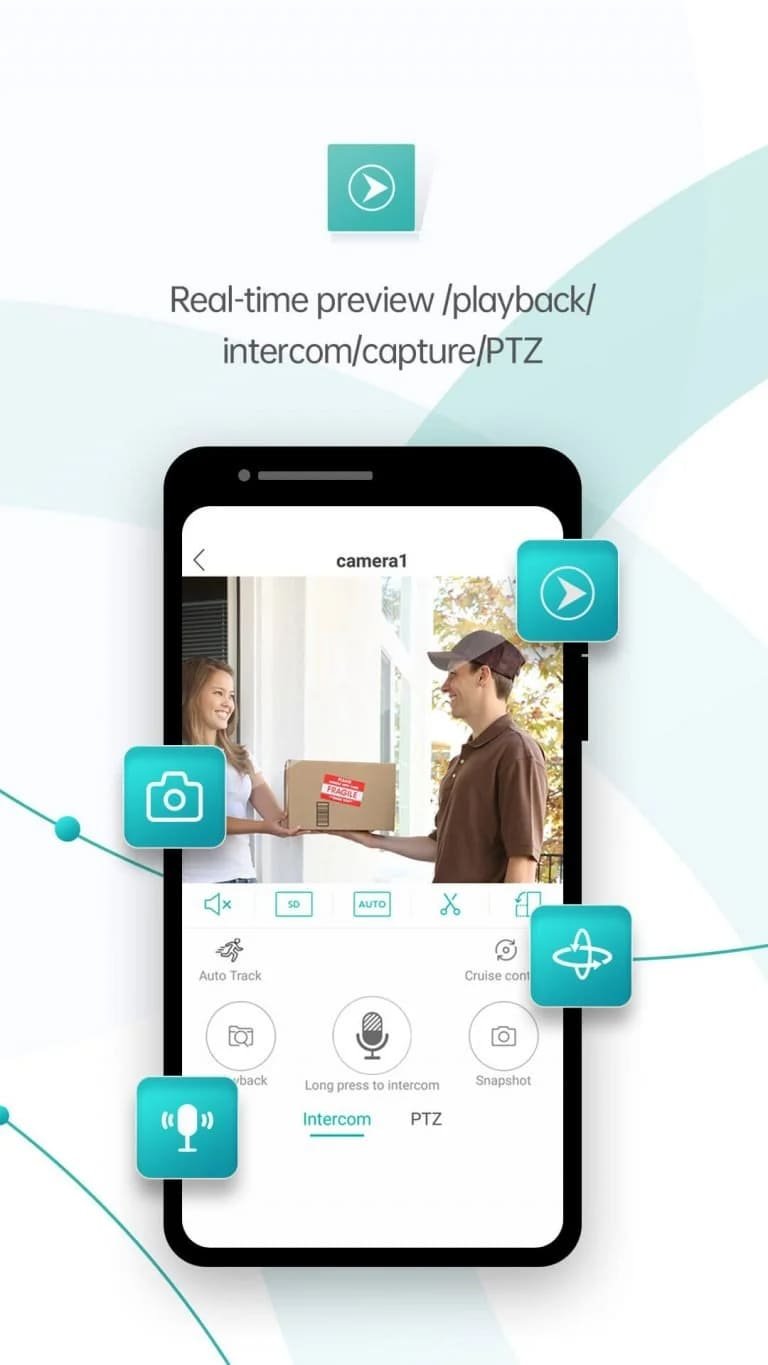
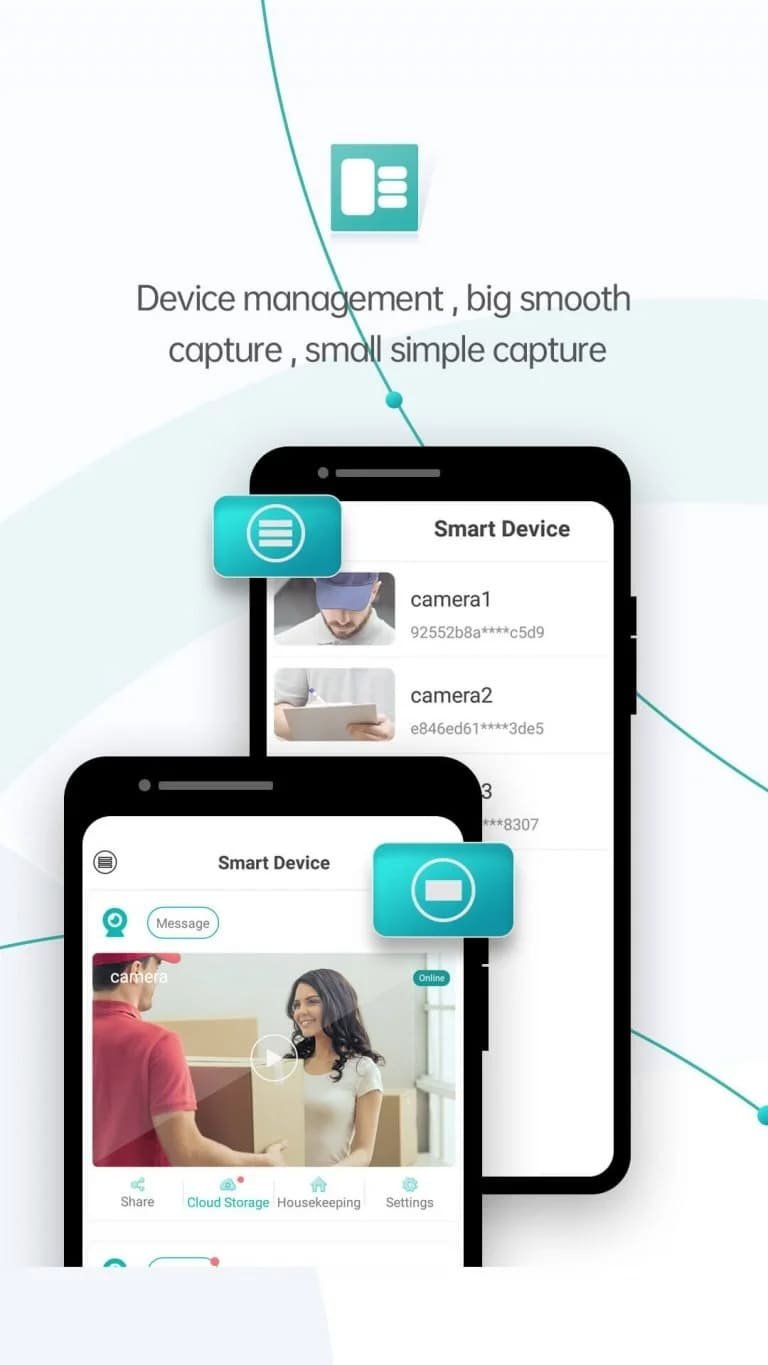
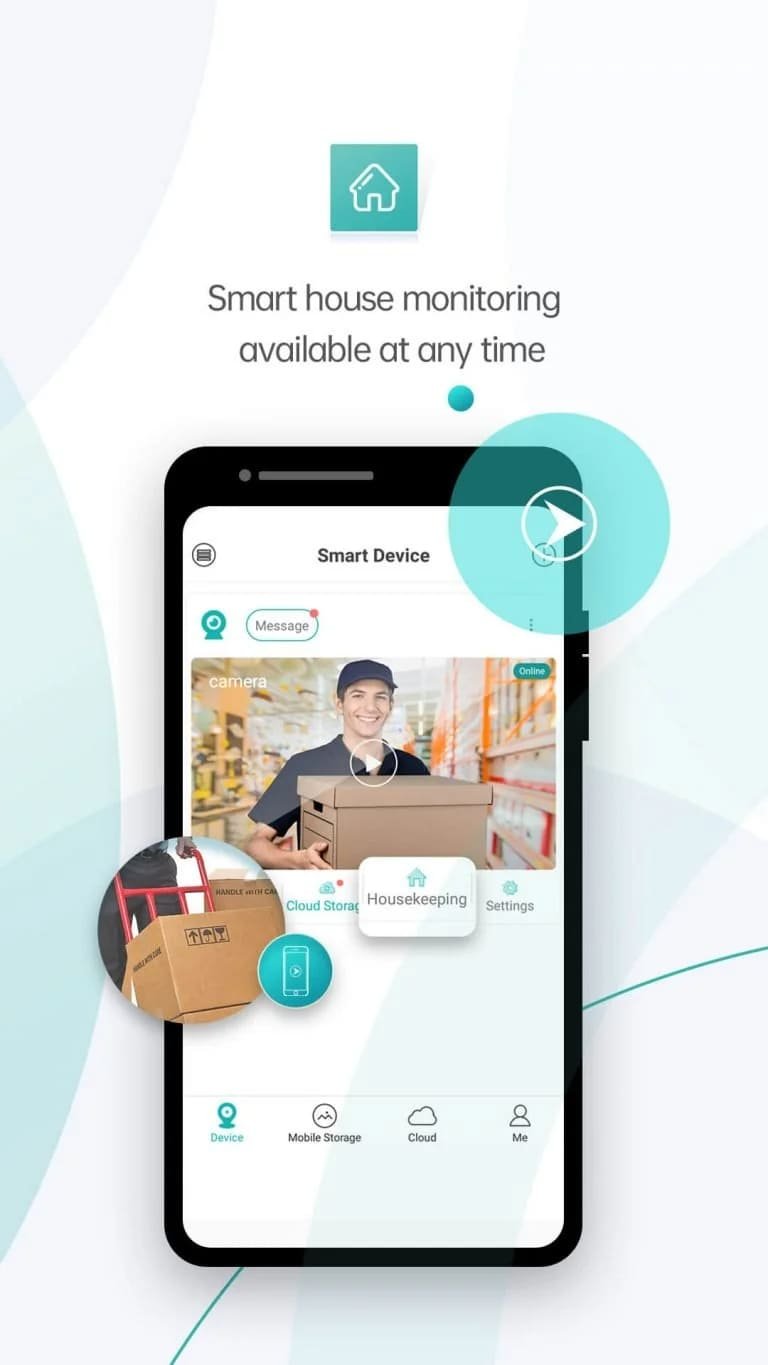
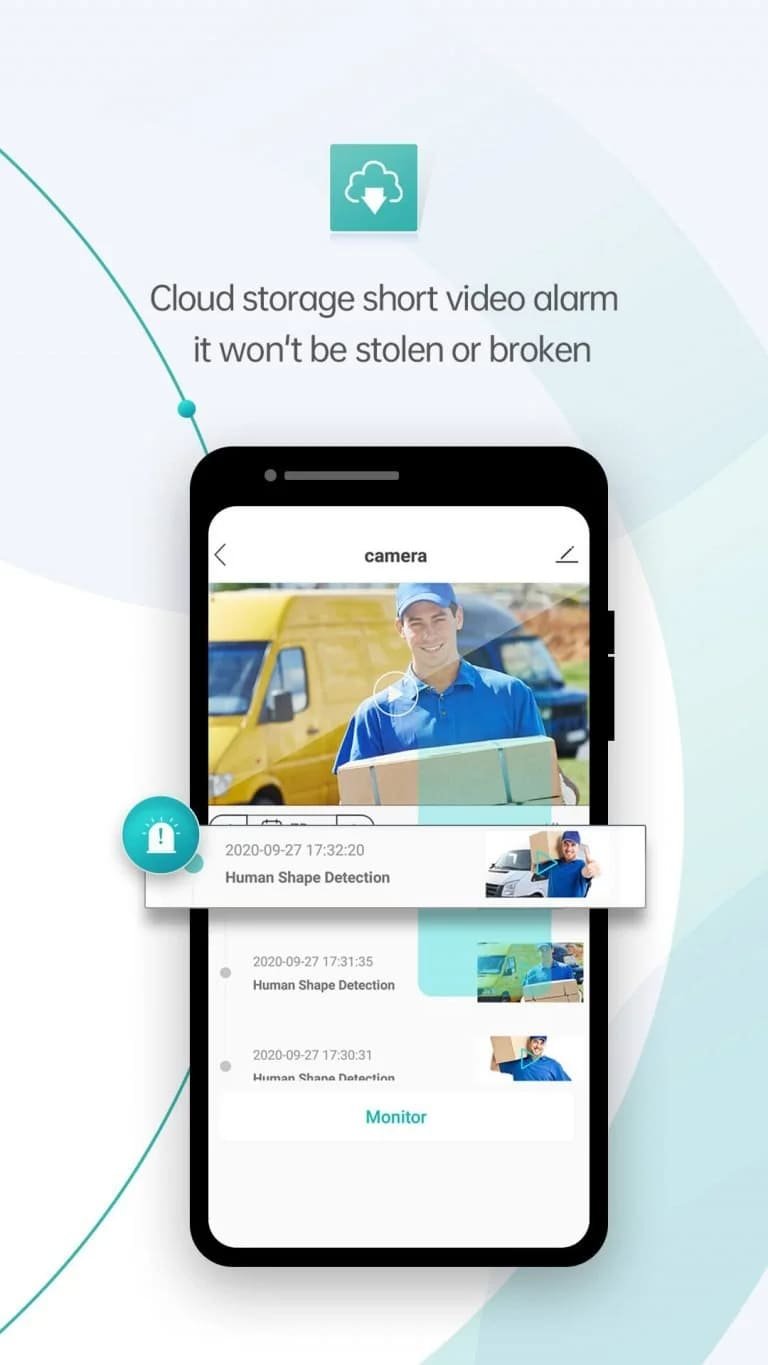
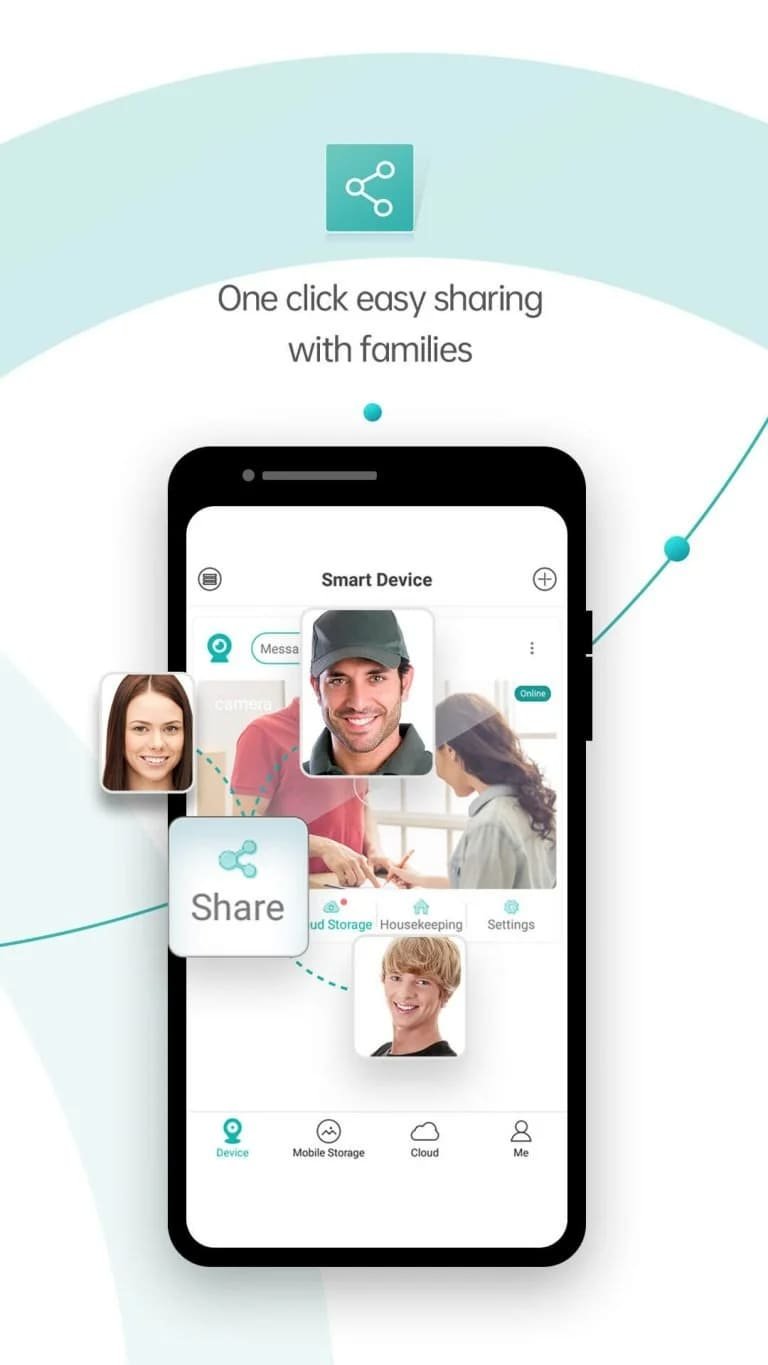
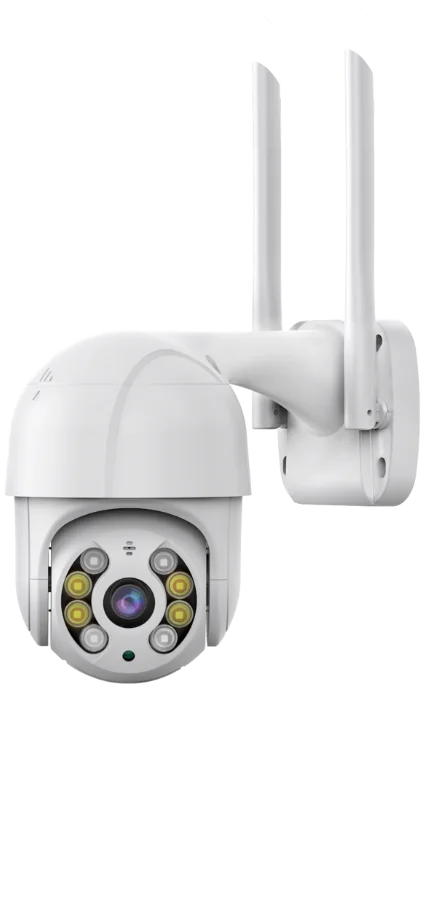
Ja, die ICSee Pro-App ist sicher zu verwenden. Sie wurde mit robusten Sicherheitsmaßnahmen entwickelt, um den Schutz Ihrer Daten und Ihrer Privatsphäre zu gewährleisten. Die App wird regelmäßig aktualisiert, um mögliche Schwachstellen zu beheben, und sie verwendet Verschlüsselung, um die Übertragung von Video-Feeds und persönlichen Informationen zu sichern. Darüber hinaus ist sie auf vertrauenswürdigen Plattformen wie dem Apple App Store und dem Google Play Store verfügbar, was ihre Sicherheit weiter gewährleistet. Wenn Sie die App von diesen offiziellen Quellen herunterladen und auf dem neuesten Stand halten, können Sie darauf vertrauen, dass ICSee Pro eine sichere und zuverlässige Lösung für die Verwaltung Ihrer Sicherheitskameras bietet.
Wenn Sie die iCSee Pro-App auf Ihr Android-Gerät herunterladen und installieren möchten, folgen Sie diesen einfachen Schritten:
Google Play Store öffnen : Suchen Sie auf Ihrem Android-Gerät die Google Play Store-App und öffnen Sie sie.
iCSee Pro App suchen : Geben Sie in der Suchleiste oben auf dem Bildschirm „iCSee Pro App Download“ ein und tippen Sie auf das Suchsymbol.
App auswählen : Suchen Sie in den Suchergebnissen die iCSee Pro App und tippen Sie darauf.
App installieren : Tippen Sie auf die Schaltfläche „Installieren“, um den Download und die Installation der App auf Ihrem Gerät zu starten.
App öffnen : Sobald die Installation abgeschlossen ist, tippen Sie im Play Store auf „Öffnen“ oder suchen Sie das iCSee Pro App-Symbol auf Ihrem Startbildschirm oder in Ihrer App-Übersicht und tippen Sie darauf.
App einrichten : Folgen Sie den Anweisungen auf dem Bildschirm, um die App einzurichten. Dies kann die Erteilung erforderlicher Berechtigungen für Kamera, Speicher und andere Funktionen umfassen.
Anmelden oder registrieren : Wenn Sie bereits ein iCSee Pro-Konto besitzen, melden Sie sich mit Ihren Zugangsdaten an. Andernfalls folgen Sie den Anweisungen, um ein neues Konto zu erstellen.
Fügen Sie Ihre Kameras hinzu : Nutzen Sie die Benutzeroberfläche der App, um Ihre Sicherheitskameras nach Bedarf hinzuzufügen und zu konfigurieren.
Wenn Sie diese Schritte befolgen, können Sie die iCSee Pro-App erfolgreich auf Ihr Android-Gerät herunterladen und installieren. Genießen Sie mit dieser leistungsstarken App eine verbesserte Kontrolle und Überwachung Ihrer Sicherheitskameras!
Wenn Sie die iCSee Pro-App auf Ihr iOS-Gerät herunterladen und installieren möchten, folgen Sie diesen einfachen Schritten:
App Store öffnen : Suchen und öffnen Sie auf Ihrem iOS-Gerät den App Store.
iCSee Pro App suchen : Geben Sie in der Suchleiste am unteren Bildschirmrand „iCSee Pro App Download“ ein und tippen Sie auf das Suchsymbol.
App auswählen : Suchen Sie in den Suchergebnissen die iCSee Pro App und tippen Sie darauf.
App installieren : Tippen Sie auf „Laden“, um die App auf Ihr Gerät herunterzuladen und zu installieren. Möglicherweise müssen Sie Ihr Apple-ID-Passwort eingeben oder Face ID/Touch ID verwenden, um die Installation zu bestätigen.
App öffnen : Sobald die Installation abgeschlossen ist, tippen Sie im App Store auf „Öffnen“ oder suchen Sie das iCSee Pro App-Symbol auf Ihrem Startbildschirm und tippen Sie darauf.
App einrichten : Folgen Sie den Anweisungen auf dem Bildschirm, um die App einzurichten. Dies kann die Erteilung erforderlicher Berechtigungen für Kamera, Speicher und andere Funktionen umfassen.
Anmelden oder registrieren : Wenn Sie bereits ein iCSee Pro-Konto besitzen, melden Sie sich mit Ihren Zugangsdaten an. Andernfalls folgen Sie den Anweisungen, um ein neues Konto zu erstellen.
Fügen Sie Ihre Kameras hinzu : Nutzen Sie die Benutzeroberfläche der App, um Ihre Sicherheitskameras nach Bedarf hinzuzufügen und zu konfigurieren.
Wenn Sie diese Schritte befolgen, können Sie die iCSee Pro-App erfolgreich auf Ihr iOS-Gerät herunterladen und installieren. Genießen Sie mit dieser leistungsstarken App eine verbesserte Kontrolle und Überwachung Ihrer Sicherheitskameras!
- Öffnen Sie die iCSee-App.
Suchen Sie auf dem Anmeldebildschirm der App nach der Schaltfläche „Anmelden“.
Klicken Sie oben auf die Schaltfläche, um sich mit Ihrer E-Mail-Adresse oder Mobiltelefonnummer anzumelden. Oder Sie können sich direkt mit Ihrer WeChat-, Facebook- und Apple-ID registrieren und anmelden.
Ihnen werden verschiedene Anmeldemöglichkeiten angezeigt. Wählen Sie eine der verfügbaren Methoden:
A. Mobiltelefonnummer: Geben Sie Ihre gültige Mobiltelefonnummer ein und ein Bestätigungscode wird an die angegebene Nummer gesendet. Geben Sie den Bestätigungscode ein, um mit dem Registrierungsprozess fortzufahren.
B. E-Mail-Adresse: Geben Sie Ihre gültige E-Mail-Adresse ein und ein Bestätigungslink oder Code wird an die angegebene E-Mail-Adresse gesendet. Befolgen Sie die Anweisungen in der E-Mail, um Ihr Konto zu verifizieren und mit der Registrierung fortzufahren.
Wählen Sie einen eindeutigen Benutzernamen, der noch nie verwendet wurde. Legen Sie ein sicheres Passwort für Ihr Konto fest.
Nachdem Sie die erforderlichen Informationen eingegeben haben, tippen Sie auf die Schaltfläche „Anmelden“ oder „Registrieren“, um den Anmeldevorgang abzuschließen.
Sie können sich jetzt mit Ihren neu erstellten Kontoanmeldeinformationen anmelden und mit der Erkundung der Features und Funktionalitäten der iCSee-App beginnen, einschließlich der Verbindung und Verwaltung Ihrer kompatiblen Kameras für die Fernüberwachung und -überwachung.
Denken Sie daran, Ihre Kontoanmeldeinformationen sicher und für zukünftige Anmeldungen leicht zugänglich aufzubewahren.
- Klicken Sie auf „Passwort vergessen?“.
- Geben Sie die Handynummer oder E-Mail-Adresse ein, die mit Ihrem iCSee APP-Konto verknüpft ist.
- Fordern Sie einen Bestätigungscode an oder erhalten Sie eine E-Mail zum Abrufen des Passworts.
- Geben Sie den erhaltenen mobilen Bestätigungscode ein oder klicken Sie in der Bestätigungs-E-Mail auf die Schaltfläche „Passwort abrufen“.
- Geben Sie Ihr neues Passwort ein und bestätigen Sie es.
- Klicken Sie auf die Schaltfläche „Passwort abrufen“, um den Passwort-Abrufvorgang abzuschließen.
- Glückwunsch! Sie haben jetzt Ihr neues Passwort zur Verwendung bereit.
Schalten Sie zunächst Ihre iCSee-Kamera ein und stellen Sie sicher, dass sie sich in Reichweite Ihres WLAN-Netzwerks befindet. Führen Sie dann die folgenden Schritte aus, um Ihre iCSee-Kamera mit WLAN zu verbinden.
- Melden Sie sich auf Ihrem Telefon oder Tablet bei Ihrem iCSee-Konto an.
- Tippen Sie in der App auf die Schaltfläche „+“ oder die Option „Gerät hinzufügen“, um den Kamera-Setup-Vorgang zu starten.
- Wählen Sie „WiFi-Kamera“ und fahren Sie mit der Seite „Router-Einstellung“ fort. Beachten Sie, dass die App um Erlaubnis bittet, auf den Standort Ihres Geräts zuzugreifen. Erteilen Sie die Berechtigung, wenn Sie dazu aufgefordert werden, da sie für den Einrichtungsvorgang erforderlich ist.
- Geben Sie Ihr WLAN-Konto und Ihr Passwort ein (Hinweis: 5-GHz-WLAN wird nicht unterstützt).
- Es wird ein QR-Code generiert.
- Lassen Sie die Kamera den QR-Code scannen und warten Sie auf die Meldung „Verbindung wird hergestellt, bitte warten“.
- Sobald Sie „Router erfolgreich verbunden“ hören, ist die Kamera mit dem WLAN verbunden.
- Legen Sie ein Passwort für das Gerät fest und nehmen Sie weitere Einstellungen vor.
- Jetzt ist Ihr Gerät online.
Wenn Sie diese Schritte befolgen, können Sie Ihre iCSee-Kamera erfolgreich mit Ihrem WLAN-Netzwerk verbinden und so den Fernzugriff und die Überwachung über die iCSee-App auf Ihrem Smartphone oder Tablet ermöglichen.
1. Suchen Sie den wasserdichten Silikonstopfen unter der Kamera.
2. Öffnen Sie den Stecker und suchen Sie vorsichtig nach der Reset-Taste im Inneren.
3. Halten Sie die Reset-Taste gedrückt, bis Sie die Meldung „Werkseinstellungen wiederherstellen, bitte nicht ausschalten“ hören.
4. Lassen Sie die Kamera den Rücksetzvorgang durchlaufen. Sie hören „System wird gestartet“ und „Warten auf Konfiguration“.
5. Sobald Sie „Warten auf Konfiguration“ hören, ist das Zurücksetzen abgeschlossen und Sie können mit der Einrichtung Ihrer Kamera erneut beginnen.
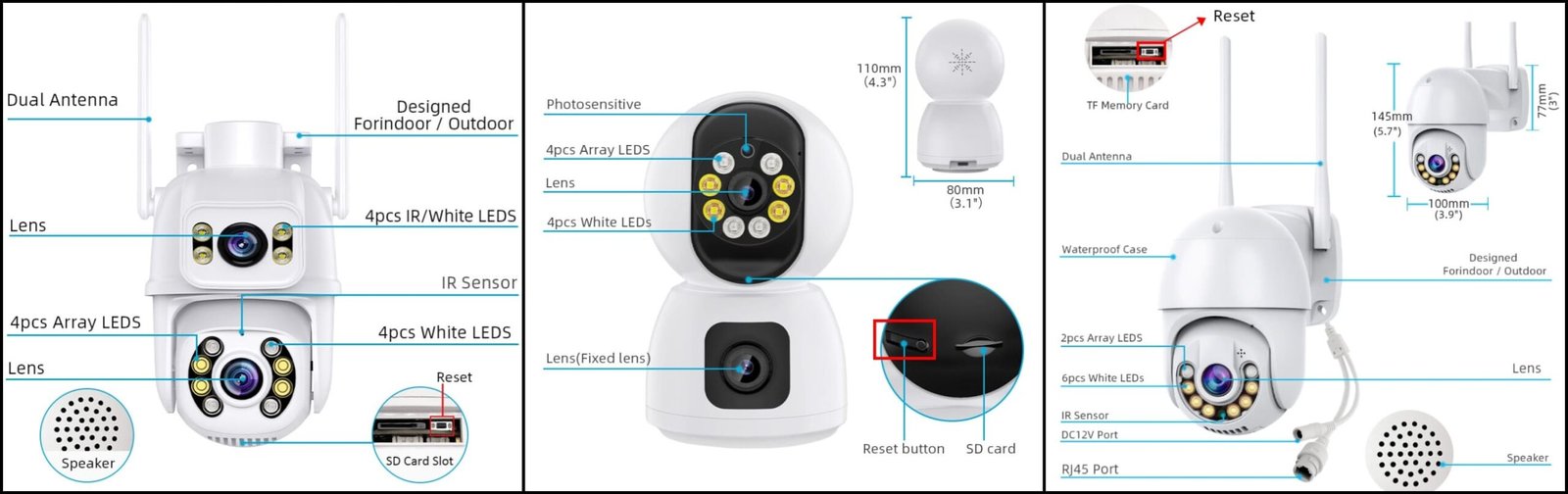
Die Position der Reset-Taste an Ihrer iCSee-Kamera kann je nach Modell leicht variieren. Bei den meisten iCSee-Kameras befindet sich die Reset-Taste jedoch an einer der folgenden Stellen:
Unter der Kamera:
Bei vielen Dome- oder Bullet-Kameras befindet sich die Reset-Taste häufig unten. Möglicherweise müssen Sie eine kleine Abdeckung entfernen oder nach einem kleinen Loch suchen, das mit einer Nadel oder einer Büroklammer gedrückt werden muss.
In der Nähe der SD-Kartensteckplatzabdeckung:
Bei Kameras mit SD-Kartensteckplatz befindet sich die Reset-Taste manchmal in der Nähe der Abdeckung dieses Steckplatzes.
In der Nähe des Stromanschlusses:
Bei einigen Modellen, insbesondere solchen, die für den Außenbereich konzipiert sind, befindet sich die Reset-Taste in der Nähe des Stromeingangs. Suchen Sie nach einem kleinen, versenkten Knopf, den Sie drücken und gedrückt halten können.
1. Starten Sie die iCSee-App und melden Sie sich bei Ihrem Konto an.
2. Tippen Sie unten auf die Schaltfläche „Cloud“, um auf „Cloud-Speicher“ zuzugreifen.
3. Tippen Sie auf „Jetzt aktivieren“ und wählen Sie Ihren bevorzugten „Alarmdienst“.
4. Lesen Sie die „Kaufhinweise“ durch und stimmen Sie ihnen zu.
5. Wählen Sie eine Zahlungsmethode und schließen Sie die Transaktion ab.
6. Ihr Cloud-Dienst wurde aktiviert.
@icseecam Wie teile ich meine WLAN-Kamera in der iCSee-App? #icsee #icseecamera #wificamera
♬ Originalton - iCSee - iCSee
1. Öffnen Sie die iCSee-App
2. Geben Sie Ihre Kameras ein und suchen Sie nach Einstellungen
3. Klicken Sie auf „Info“, dann können Sie Ihren Freigabe-QR-Code sehen
4. Lassen Sie Personen, die Ihre Kamera sehen möchten, die iCSee-App herunterladen und die iCSee-App öffnen.
5. Klicken Sie auf „+“ und wählen Sie „Teilen“ aus.
6. Und scannen Sie Ihren QR-Code.
7. Nach dem Scan. Bitte geben Sie das zuvor festgelegte Gerätepasswort ein.
8. Jetzt haben Sie Ihre Kamera erfolgreich geteilt!
ICSee Pro bietet im Vergleich zur Standard-App ICSee erweiterte Funktionen und eine verbesserte Funktionalität. Dazu gehören ein optimiertes Kameramanagement, eine verbesserte Benutzeroberfläche und zusätzliche Optionen zur Überwachung und Steuerung Ihrer Kameras.