

Möchten Sie Ihre HiEasy-Kameras auf einem Windows-PC verwenden? EasyVMS ist der offizielle Windows-PC-Client von Ruision für kompatible HiEasy-Kameras und ist auf der offiziellen Ruision-Website erhältlich.
In dieser Anleitung zeigen wir Ihnen, wie Sie EasyVMS herunterladen und installieren, Ihre Kameras per Cloud-QR-Code-Login oder LAN-Suche verbinden, Live-Bilder ansehen und Videos auf Ihrem PC aufzeichnen und wiedergeben. Jeder Hauptschritt wird durch ein Video-Tutorial erklärt, das auf unseren praktischen Tests basiert.
Was ist die HiEasy-App für PC?
HiEasy ist primär eine mobile App, während EasyVMS die Verwaltung kompatibler Kameras auf einem Windows-PC ermöglicht. Sie können Live-Bilder ansehen, verschiedene Bildschirm-Layouts auswählen, unterstützte PTZ-Kameras steuern und Aufnahmen auf Ihrem Computer speichern.
Dieser Leitfaden behandelt zwei Verbindungsmethoden:
- QR-Code-Cloud-Login: Melden Sie sich mit Ihrer HiEasy-Mobil-App an, um auf die mit Ihrem Cloud-Konto verknüpften Kameras zuzugreifen.
- LAN-Suche: Suchen und fügen Sie eine kompatible WLAN-Kamera über Ihr lokales Netzwerk hinzu.
Beide Methoden werden anhand einer HiEasy-WLAN-Kamera demonstriert. In separaten Tests haben wir außerdem über die HiEasy-Cloud-Anmeldung auf eine Online -MS-6606-4G-Kamera zugegriffen.
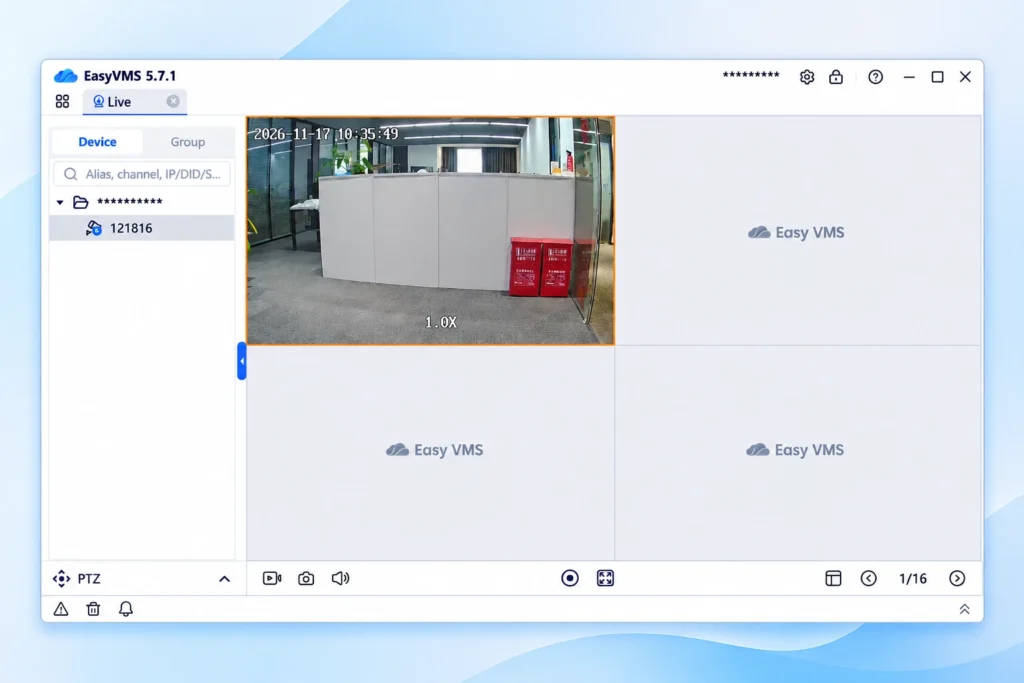
So laden Sie die HiEasy-App für den PC unter Windows herunter
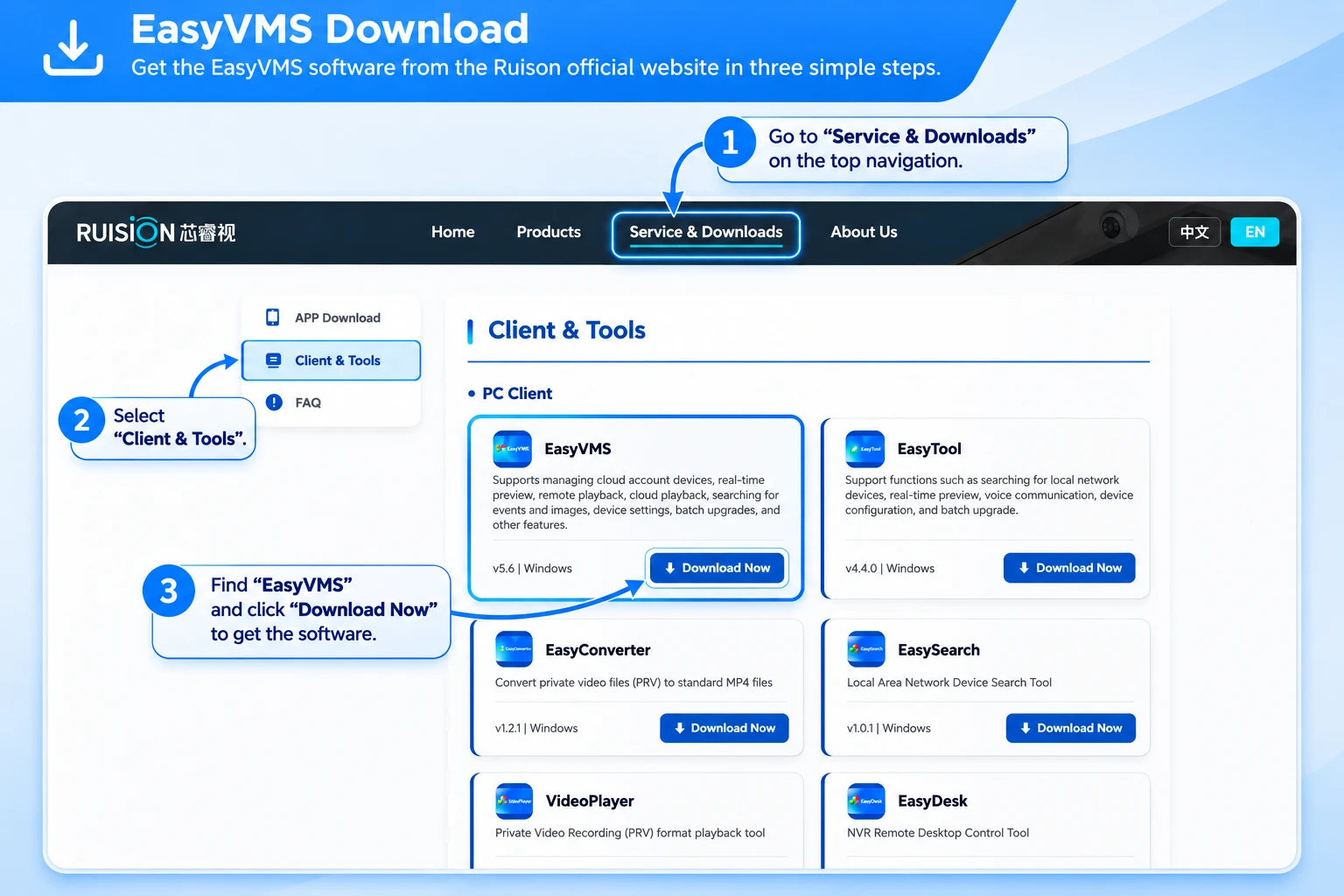
Laden Sie zunächst den EasyVMS Windows-Client von der offiziellen Ruison-Website herunter.
Schritt 1: EasyVMS herunterladen
Besuchen Sie das offizielle Download-Center von Ruison.
Wählen Sie im Navigationsmenü Service & Downloads → Client & Tools.
Unter PC-Client finden Sie EasyVMS. Klicken Sie anschließend auf Jetzt herunterladen.
Schritt 2: Installieren Sie die Software
Öffnen Sie das heruntergeladene Archiv und doppelklicken Sie auf die EasyVMS-Setup-Datei.
Wählen Sie Ihren Installationsordner und folgen Sie den Anweisungen auf dem Bildschirm.
Sobald die Installation abgeschlossen ist, starten Sie EasyVMS.
Wenn Windows Netzwerkzugriffsberechtigungen anfordert, überprüfen Sie die Anfrage und wählen Sie die entsprechenden Einstellungen aus.
Schritt 3: EasyVMS öffnen
Der Anmeldebildschirm bietet zwei Optionen:
- Local: Melden Sie sich an, um lokal hinzugefügte Geräte zu verwalten.
- Cloud: Melden Sie sich mit einem unterstützten Cloud-Konto oder per QR-Code-Autorisierung an.
Sie können Ihre Kamera jetzt anschließen.
Weitere HiEasy-Software-Ressourcen finden Sie auf unserer HiEasy-App-Downloadseite.
Verbinden Sie HiEasy-Kameras über die QR-Code-Cloud-Anmeldung.
Wenn Ihre Kamera bereits mit der HiEasy-Mobil-App verbunden und online ist, können Sie sich über die QR-Code-Autorisierung bei EasyVMS anmelden.
Hinweis für 4G-Kameras: Auf HiEasy 4G-Kameras kann in EasyVMS nur über die Cloud-Anmeldung zugegriffen werden, nicht über die LAN-Suche. Das Ansehen oder Aufzeichnen von 4G-Kameraaufnahmen auf Ihrem PC kann je nach Ihrem Datentarif zu einem erhöhten mobilen Datenverbrauch und damit verbundenen Kosten führen.
Schritt 1: Cloud-Login öffnen
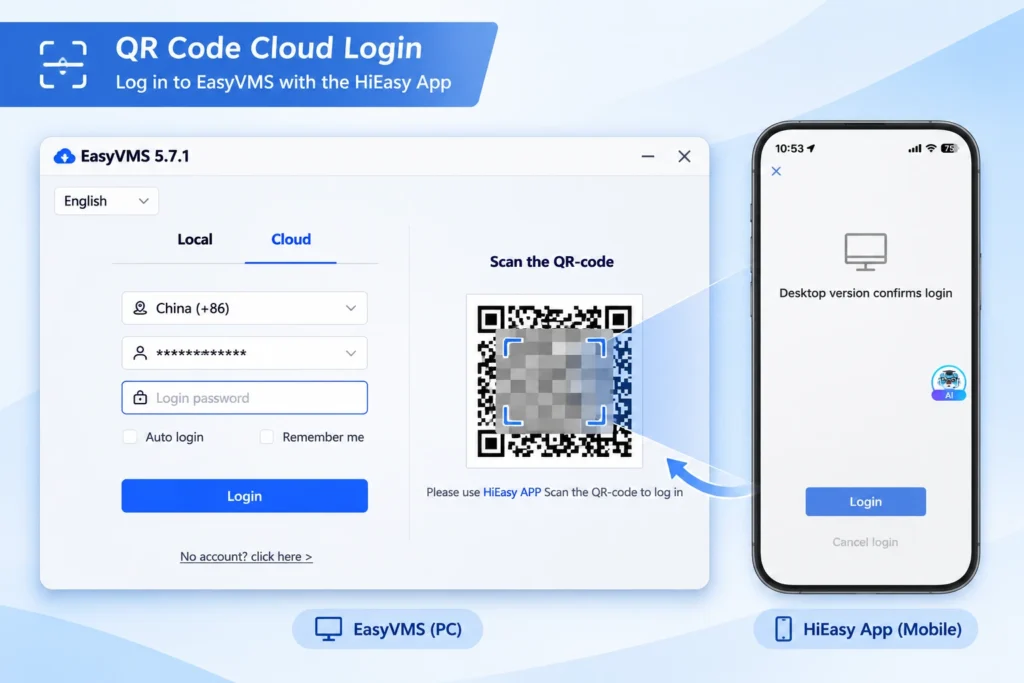
Starten Sie EasyVMS und wählen Sie auf dem Anmeldebildschirm „Cloud“ aus.
Auf der rechten Seite erscheint ein QR-Code.
Schritt 2: Scannen und Autorisieren
Öffne die HiEasy-App auf deinem Smartphone und scanne den QR-Code.
Folgen Sie den Anweisungen auf Ihrem Telefon, um die Anmeldung zu autorisieren.
Sobald die Verifizierung abgeschlossen ist, meldet sich EasyVMS bei Ihrem Cloud-Konto an.
Schritt 3: Kameraansicht
Ihre verbundene Kamera wird in der Geräteliste angezeigt.
Öffnen Sie die Kamera, um das Live-Video anzusehen.
EasyVMS ermöglicht es Ihnen, je nach Anzahl der anzuzeigenden Kamerakanäle unterschiedliche Ansichtslayouts auszuwählen.
Da in unserem Tutorial nur eine Kamera verwendet wird, wählen wir das Einzelbildschirm-Layout.
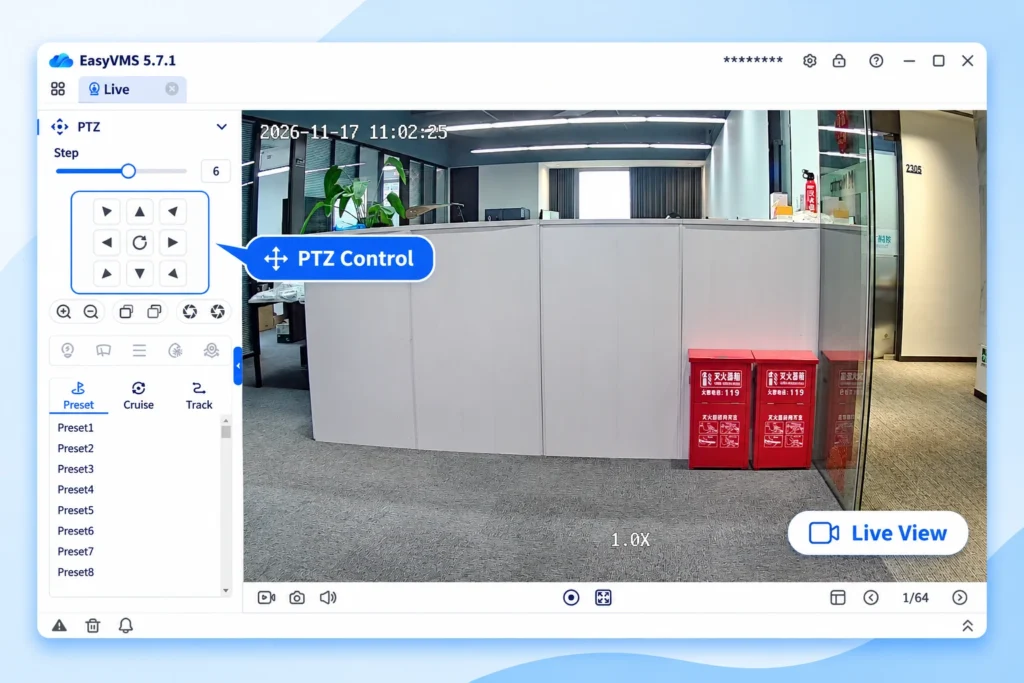
Wenn Ihre Kamera PTZ unterstützt, können Sie auch die Blickrichtung anpassen.
HiEasy App für PC: Verbindung über LAN-Suche
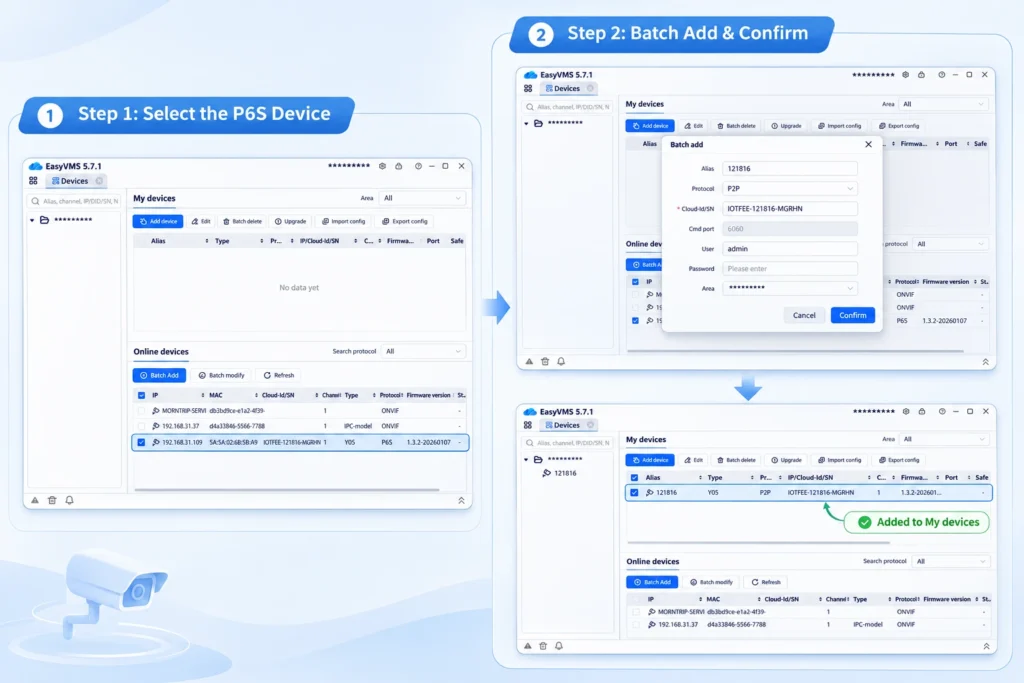
Sie können eine kompatible HiEasy WiFi-Kamera auch über Ihr lokales Netzwerk verbinden, ohne während des Hinzufügungsprozesses des PCs ein Telefon zu verwenden.
Bevor Sie beginnen, stellen Sie sicher, dass Ihre Kamera bereits konfiguriert und mit demselben erreichbaren lokalen Netzwerk wie Ihr Computer verbunden ist.
Schritt 1: Lokal anmelden
Öffnen Sie EasyVMS und wählen Sie „Lokal“.
In unserem Test verwenden wir den Standardbenutzernamen „ admin“ für die lokale Anmeldung und lassen das Passwortfeld leer. Unser Windows-PC ist per Ethernet verbunden, während die WLAN-Kamera MS-6607D über 2.4-GHz-WLAN mit demselben lokalen Netzwerk verbunden ist.
Klicken Sie auf Anmelden , um fortzufahren.
Schritt 2: Suchen Sie Ihre Kamera
Klicken Sie auf dem Startbildschirm auf Geräte.
Unter „Online-Geräte“ zeigt EasyVMS kompatible Kameras an, die in Ihrem lokalen Netzwerk erkannt wurden.
Finden Sie Ihre WLAN-Kamera in der Liste.
Schritt 3: Kamera hinzufügen
Sie können eine Kamera auf eine dieser beiden Arten hinzufügen:
- Stapelweise Hinzufügung (wie in unserem Video gezeigt): Wählen Sie das Kontrollkästchen neben Ihrer Kamera aus und klicken Sie auf Batch-Hinzufügen.
- Doppelklicken: Doppelklicken Sie auf eine Kamera im Online-Geräte Liste, um das jeweilige Fenster zum Hinzufügen von Geräten zu öffnen.
Überprüfen Sie die automatisch ausgefüllten Geräteinformationen und klicken Sie auf „Bestätigen“ . Die Standardeinstellungen, einschließlich des Protokolls, müssen nicht geändert werden. In unserem Test mit dem MS-6607D zeigte EasyVMS standardmäßig P6S an.
Nach erfolgreichem Hinzufügen erscheint die Kamera unter „Meine Geräte“.
Schritt 4: Live-Ansicht öffnen
Wählen Sie „Live“ und doppelklicken Sie auf die Kamera, um das Live-Video zu öffnen.
Wählen Sie das Einzelbildschirm-Layout für eine bessere Übersicht.
Sie können auch PTZ-Steuerungen verwenden, sofern diese von Ihrer Kamera unterstützt werden.
QR-Code-Anmeldung vs. LAN-Suche
| Methodik | Voraussetzungen: | Am besten geeignet für |
|---|---|---|
| QR Code Anmeldung | HiEasy Mobile-App und unterstütztes Cloud-Konto | Zugriff auf kompatible WLAN- und 4G-Kameras, die mit einem HiEasy-Cloud-Konto verbunden sind. |
| LAN-Suche | Kompatible WLAN-Kamera und erreichbares lokales Netzwerk | Hinzufügen von Kameras direkt von einem Windows-PC |
Beide Methoden ermöglichen eine Live-Ansicht, jedoch können die Kamerakompatibilität und die verfügbaren Funktionen variieren.
So nehmen Sie Videos mit EasyVMS auf
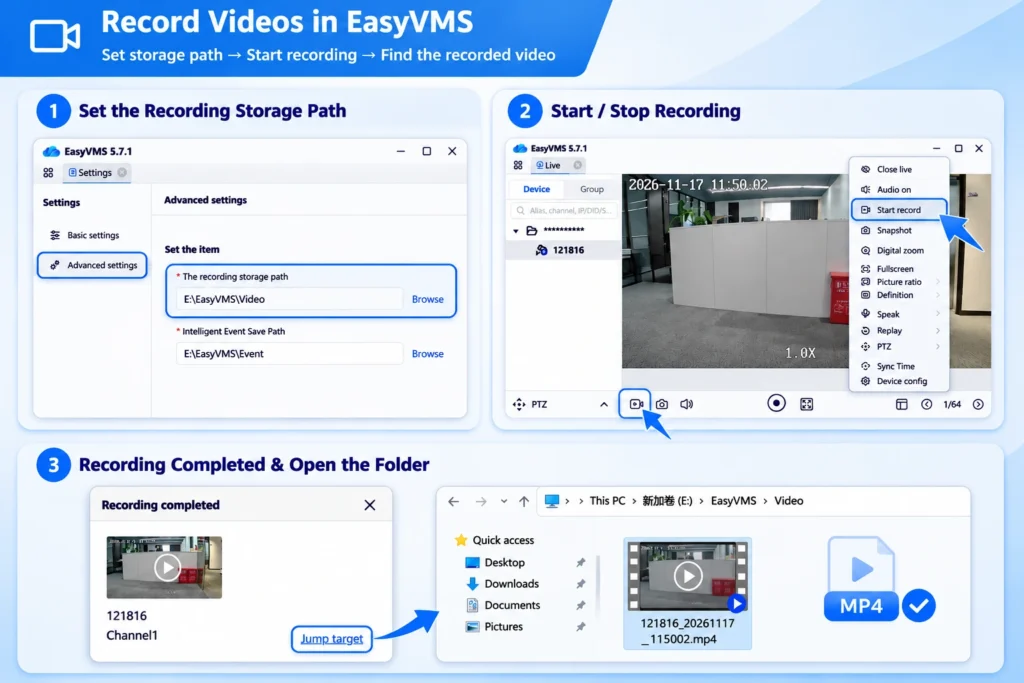
Nach dem Anschließen Ihrer Kamera können Sie Live-Videos manuell direkt auf Ihrem Computer aufzeichnen.
Schritt 1: Überprüfen Sie den Aufnahmeordner
Öffnen Sie die Einstellungen → Erweiterte Einstellungen.
Den Speicherpfad der Aufzeichnung finden.
Behalten Sie den aktuellen Ordner bei oder klicken Sie auf Durchsuchen , um einen anderen Speicherort auszuwählen.
In unserer Demonstration werden die Aufnahmen hier gespeichert: E:\EasyVMS\Video
Schritt 2: Aufnahme starten
Kehren Sie zur Live-Ansicht zurück und öffnen Sie Ihre verbundene Kamera.
Klicken Sie mit der rechten Maustaste auf die Kameravorschau und wählen Sie „Aufnahme starten“.
EasyVMS beginnt mit der Aufzeichnung des ausgewählten Kamerakanals.
Schritt 3: Stoppen Sie die Aufnahme
Wenn Sie fertig sind, klicken Sie erneut mit der rechten Maustaste und wählen Sie „Aufnahme beenden“.
Es erscheint die Meldung „Aufnahme abgeschlossen “.
Klicken Sie auf „Ziel ansteuern“ , um den Ordner mit Ihrer gespeicherten Aufnahme zu öffnen.
So finden und spielen Sie gespeicherte MP4-Videos ab
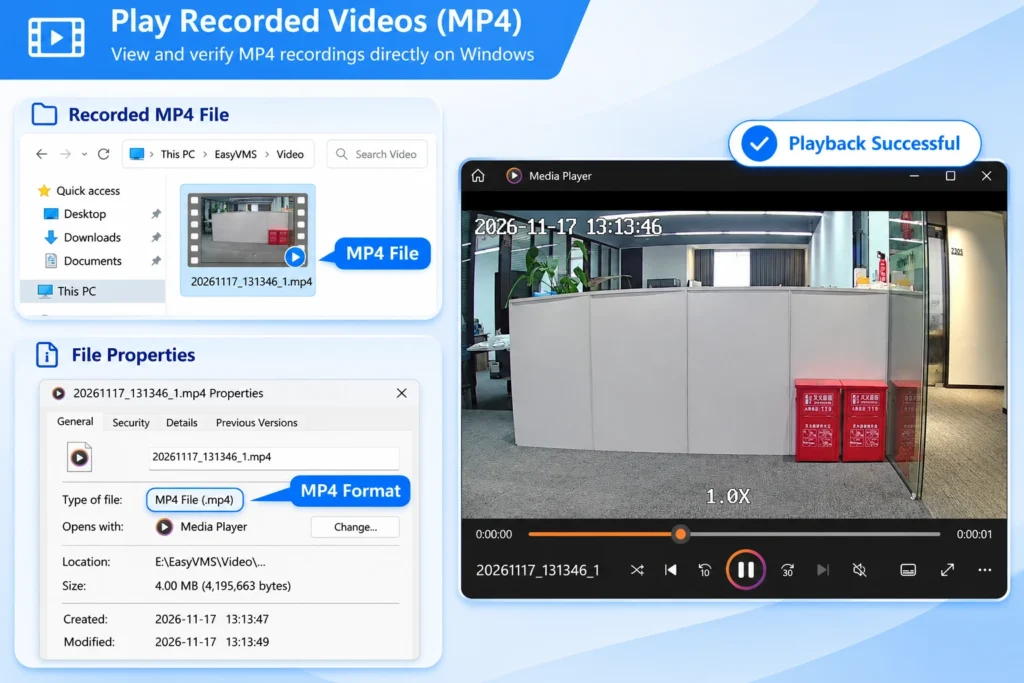
Nach der Aufnahme können Sie das gespeicherte Video über den von Jump target angezeigten Ordner öffnen.
Alternativ können Sie mit dem Windows-Datei-Explorer zu Ihrem konfigurierten Aufnahmeverzeichnis navigieren.
Doppelklicken Sie auf die Aufnahme, um sie mit einem kompatiblen Mediaplayer abzuspielen.
In unserer Demonstration lässt sich das Video erfolgreich im Windows Media Player öffnen.
Um das Dateiformat zu überprüfen, klicken Sie mit der rechten Maustaste auf die Aufnahme und wählen Sie Eigenschaften.
Unsere Testaufnahme ist im MP4-Format gespeichert und kann daher direkt abgespielt werden, ohne dass zusätzliche Wiedergabesoftware installiert werden muss.
Hinweis: In unserer Demonstration wurde das MP4-Format verwendet. Andere Aufnahmetypen oder Softwareversionen können zu abweichenden Dateiformaten führen.
HiEasy App für PC: PRV-Dateien und EasyConverter
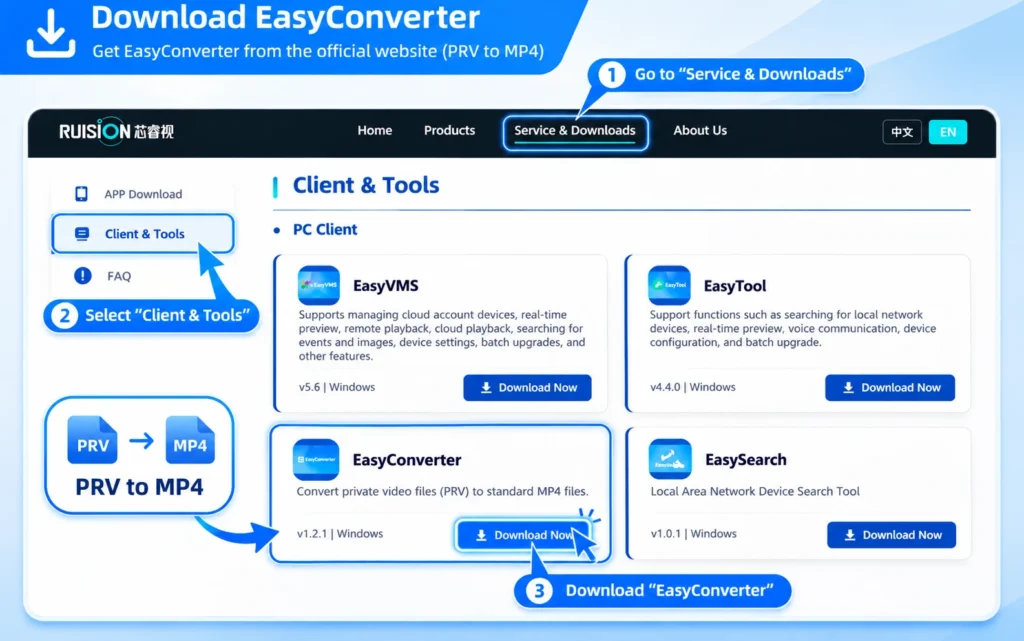
Einige EasyVMS-Aufnahmen verwenden möglicherweise das proprietäre PRV- Format.
Für unterstützte PRV-Dateien bietet Ruision zwei Tools an:
- Videoplayer: Spielt PRV-Aufnahmen ab.
- EasyConverter: Konvertiert unterstützte PRV-Videos in MP4-Dateien.
Um EasyConverter herunterzuladen, besuchen Sie die offizielle Ruision-Website und öffnen Sie:
Service & Downloads → Client & Tools
Suchen Sie EasyConverter und klicken Sie auf „Jetzt herunterladen“.
Offizielles Download-Center: https://www.ruision.com/downloads?tab=app
Unser Video zeigt, wie man EasyConverter herunterlädt, nicht aber den kompletten Konvertierungsprozess.
Wenn Ihre EasyVMS-Aufnahme bereits eine MP4-Datei ist und normal abgespielt werden kann, ist keine Konvertierung erforderlich.
EasyVMS (HiEasy-App für PC) – Häufig gestellte Fragen
Warum findet EasyVMS meine HiEasy WLAN-Kamera nicht?
Falls Ihre Kamera nicht unter Online-Geräte angezeigt wird, vergewissern Sie sich, dass sie eingeschaltet und mit demselben erreichbaren lokalen Netzwerk wie Ihr Computer verbunden ist.
Klicken Sie auf „Aktualisieren“ , um die Suche zu wiederholen. Überprüfen Sie außerdem, ob Ihre Firewall, die Isolationseinstellungen Ihres Routers oder die Kamerakompatibilität die Geräteerkennung verhindern könnten.
Was soll ich tun, wenn die Anmeldung per QR-Code fehlschlägt?
Stellen Sie sicher, dass Ihr Telefon über eine Internetverbindung verfügt und Sie im richtigen HiEasy-Konto angemeldet sind.
Falls der QR-Code abgelaufen ist, öffnen Sie die Cloud-Anmeldeseite erneut und scannen Sie den neuen Code. Folgen Sie den Anweisungen zur Autorisierung in der mobilen App.
Kann EasyVMS die Aufnahme fortsetzen, nachdem ich die Software geschlossen habe?
Die manuelle Aufzeichnung über EasyVMS erfordert, dass der Windows-Client ausgeführt wird und mit der Kamera verbunden bleibt.
Durch Schließen von EasyVMS wird die PC-basierte Aufnahme beendet. Die kameraseitige Aufnahme auf eine SD-Karte oder in die Cloud ist eine separate Funktion, die von Ihrem Gerät und Ihren Einstellungen abhängt.
Kann ich eine HiEasy 4G-Kamera mit EasyVMS verbinden?
Ja. Wir haben überprüft, dass auf eine HiEasy MS-6606 4G-Kamera unter Windows über EasyVMS mit demselben HiEasy-Cloud-Konto zugegriffen werden kann.
Öffnen Sie EasyVMS, wählen Sie „Cloud“ und scannen Sie den QR-Code mit der HiEasy-Mobil-App, um sich anzumelden. Ihre verbundene 4G-Kamera wird anschließend in EasyVMS angezeigt.
HiEasy 4G-Kameras können nicht über die LAN-Suche hinzugefügt werden. Das Ansehen oder Aufzeichnen von 4G-Aufnahmen auf Ihrem PC kann zusätzliches mobiles Datenvolumen verbrauchen. Die Kompatibilität mit anderen 4G-Modellen sollte individuell geprüft werden.
EasyVMS bietet eine praktische Möglichkeit, unter Windows auf kompatible HiEasy-Kameras zuzugreifen, WLAN-Geräte zu verbinden und Videos lokal aufzuzeichnen und wiederzugeben.
Weitere Software-Ressourcen finden Sie auf unserer HiEasy-App-Downloadseite . Entdecken Sie auch unsere HiEasy-Kameras für Überwachungsanwendungen in Privathaushalten, Büros und Unternehmen.



