

Като се задълбочат в „Отстраняване на неизправности в камерата на Icsee“, читателите ще намерят ефективни решения за справяне с често срещани проблеми, с които могат да се сблъскат с техните охранителни камери. Тази статия има за цел да ви предостави знания за поддържане на функционалността и надеждността на настройката на вашата камера Icsee.
След като съм работил много с камерите на Icsee, разбирам разочарованията, които съпътстват техническите трудности. В това просто ръководство съм събрал практически инструкции стъпка по стъпка за ефективно отстраняване на неизправности във вашия фотоапарат.
След като прочетете това ръководство, ще бъдете упълномощени да се справяте самостоятелно с повечето проблеми с камерата, като гарантирате непрекъснато наблюдение и спокойствие.
Ще разгледаме често срещани проблеми като проблеми със свързаността, офлайн грешки на камерата и проблеми с видеопотока, предлагайки прости решения за всеки от тях. Нека се потопим и накараме вашата камера Icsee отново да работи гладко.
Отстраняване на неизправности с камерата на ICSee: Не се свързва с WiFi
Нищо не е по-болезнено от това да видите съобщението „Камерата не се показва в приложението“ в настройките на вашата ICSee камера . Нямате търпение да задействате всичко, но Wi-Fi гаднярите не ви позволяват. Отстраняването на неизправности с ICSee камерата може да бъде предизвикателство, но не губете надежда засега.
1. Проверете силата на Wi-Fi сигнала и позицията на рутера
Започнете, като прецените на око силата на Wi-Fi сигнала . Знаете ли, че спад на сигнала може да се случи само с няколко стени или подове между вашия рутер и камера? Според проучване от 2021 г. на Wireless Broadband Alliance, дори малко намаляване на силата на сигнала може да доведе до проблеми с връзката.
Съвети за усилване на Wi-Fi сигнала:
- Преместете рутера: Поставете го възможно най-близо до камерата. Височината може да има значение. Рутерите обикновено изпращат сигнали надолу, така че по-високото разположение често работи най-добре.
- Инвестирайте в Wi-Fi разширител: Тези джаджи могат значително да подобрят покритието.
2. Уверете се, че Wi-Fi мрежата и паролата са правилни
Проверете отново дали сте въвели правилната Wi-Fi мрежа и парола . Удивително е колко често тази проста стъпка се пренебрегва. Ако все още не знаете, 24% от сривовете в Wi-Fi мрежите се дължат на неправилни пароли.
Стъпки за проверка: 1. SSID : Уверете се, че избирате правилната мрежа. 2. Парола : Въведете я отново внимателно. Дори един грешно въведен символ може да прекъсне цялата връзка.
Понякога вашата ICSee камера може да има проблеми със свързването към 5 GHz мрежа. Превключете го към мрежа от 2.4 GHz, тъй като тези честоти са по-стабилни за по-големи разстояния и препятствия.
3. Намалете смущенията от други устройства
Вярвате или не, друга техника във вашия дом може да обърка връзката на вашата ICSee камера. Това, че други устройства могат да създадат смущения, не е просто случай на лош късмет. Микровълновите печки, бебефоните и дори безжичните телефони могат да предизвикат хаос във вашите Wi-Fi сигнали.
Как да сведете до минимум смущенията:
- Преместете смущаващите устройства далеч: Дръжте тази електроника далеч от вашия рутер и камера.
- Промяна на вашия Wi-Fi канал: Използвайте приложения като Wi-Fi Analyzer, за да намерите по-малко пренаселени канали, което прави връзката ви по-плавна.
В това ръководство за отстраняване на неизправности на камерата на ICSee сме посочили как да проверите силата на Wi-Fi сигнала, да осигурите правилни мрежови настройки и да намалите потенциалните смущения. Сега поемете дълбоко въздух и се справяйте методично с всяка стъпка. Проблемите с връзката ви с камера ще останат в историята за нула време!
Отстраняване на неизправности с ICSee камера: ICSee Камерата продължава да работи офлайн
1. Проверете захранването и кабелите
Добре, нека се потопим директно в отстраняването на неизправности с ICSee камерата. Ако вашата ICSee камера се изключва произволно или не показва предаване на живо, първата стъпка е да проверите захранването и кабелите. Много е просто, но често се пренебрегва. Започнете, като проверите дали захранващият адаптер е правилно включен.
Свързано ли е сигурно? Понякога хлабава връзка може да доведе до прекъсване на връзката с камерата. След това проверете кабела за видими повреди или износване. Дори и най-малкото срязване може да прекъсне захранването. Повярвайте ми, не бива да пропускате тази стъпка.
2. Рестартирайте камерата и рутера
Все още имате проблеми? Да продължим. Бързото рестартиране често може да бъде магическо решение. Изключете камерата и рутера , изчакайте около 30 секунди и след това ги включете отново. Защо това работи? Понякога рутерите могат да бъдат претоварени с мрежов трафик, което води до проблеми със свързаността на вашата ICSee камера. Рестартирането на двете устройства може да отстрани всички временни проблеми.
Една от моите читателки, Сара, опита това и готово - камерата й отново беше онлайн!
3. Актуализирайте фърмуера на камерата чрез приложението ICSee
Ако камерата продължава да се държи зле, може да е проблем с фърмуера. Остарелият фърмуер може да доведе до грешки или уязвимости в сигурността. Отворете приложението ICSee, отидете в менюто с настройки и потърсете опция за актуализация на фърмуера . Уверете се, че използвате най-новата версия. Актуализациите на фърмуера понякога могат да включват удобни корекции на грешки, които биха могли да решат проблемите ви с връзката завинаги.
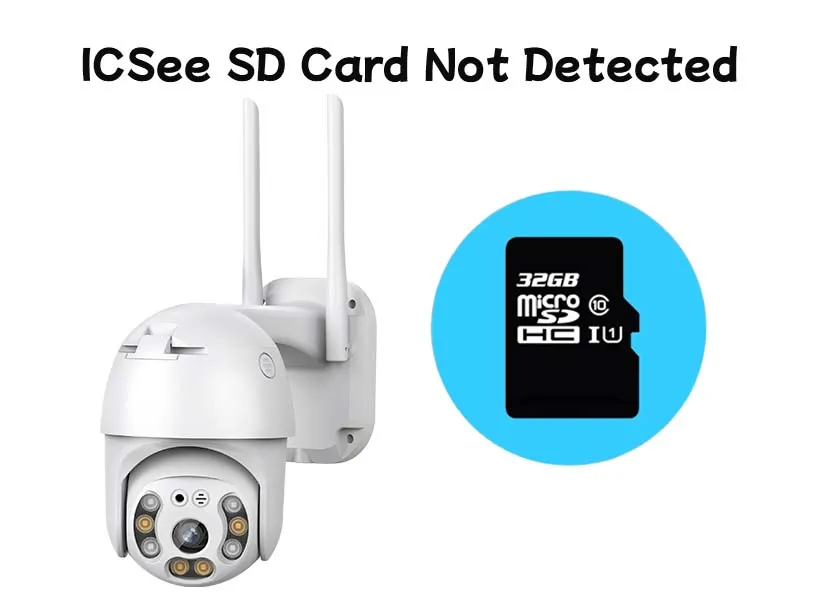
Отстраняване на неизправности с ICSee камера: ICSee SD картата не е открита
Разочароващо е, когато вашите кадри не се запазват, защото вашата ICSee камера не разпознава вашата SD карта. Не се тревожете; нека се потопим в някои лесни стъпки за отстраняване на неизправности на камерата на ICSee, за да ви върнем на правилния път.
1. Осигурете съвместимост с камерата ICSee
Първо най-важното: проверете дали SD картата е съвместима с вашия ICSee фотоапарат . Тази стъпка е от решаващо значение. Много потребители пренебрегват това и в крайна сметка се оказват с неподдържана карта. За да избегнете тези клопки, вижте ръководството на вашия фотоапарат или страницата на продукта, за да потвърдите поддържаните типове и капацитети, обикновено до 128GB клас 10 или по-висок . Ако все още не сте сигурни, страницата за поддръжка на ICSee е фантастичен ресурс.
2. Поставете правилно SD картата
Правилното поставяне на вашата SD карта понякога може да бъде всичко, което е необходимо. Проверете слота за SD карта и внимателно поставете картата, докато щракне на място. Звучи просто, нали? Но ще се изненадате колко много проблеми произтичат от това, че картата не е поставена правилно! Уверете се, че металните контакти са обърнати в правилната посока, както е посочено във вашето ръководство за потребителя.
3. Форматирайте SD картата
Форматирането може да разреши различни проблеми. Опитайте да форматирате вашата SD карта в приложението ICSee или директно на вашия компютър. Да го направя:
- Използване на приложението ICSee: Отидете до Настройки > Настройки на SD карта > Форматиране на SD карта.
- На компютър: Поставете SD картата в компютъра си, отидете на „Този компютър“ (или „Моят компютър“), щракнете с десния бутон върху устройството за SD карта и изберете „Форматиране“.
Форматирането ще изтрие всички данни, така че първо архивирайте всичко важно! Свежият формат често изчиства проблемите с повредата или несъвместимостта.
4. Опитайте с друга SD карта
Все още имате проблеми? Тествайте с друга SD карта. Вземете назаем от приятел, ако нямате резервна. Ако новата карта работи, можете спокойно да посочим с пръст, че оригиналната ви карта е дефектна. Ако не, фотоапаратът ви може да има хардуерен проблем. В този момент най-добрият ви вариант би бил да се свържете с поддръжката на ICSee.
Завършвайки
Като следвате тези стъпки за отстраняване на неизправности на камерата ICSee, можете да разрешите повечето проблеми, свързани с SD карта, бързо и ефективно. Не забравяйте, че правилната SD карта и правилното форматиране могат да направят всичко различно в безпроблемното записване на кадри. Късмет!
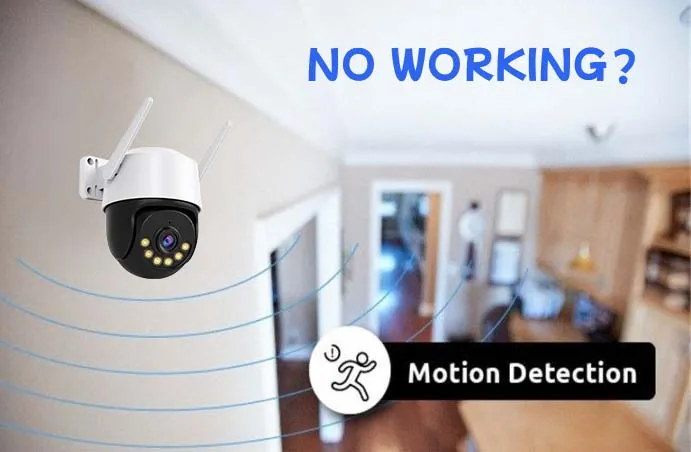
Отстраняване на неизправности в камерата на ICSee: Откриването на движение не работи
1. Регулирайте чувствителността към движение в настройките
Една от най-честите причини вашата ICSee камера да не открива движение е заради настройките й за чувствителност. Представете си, че се опитвате да хванете риба с мрежа, която е твърде разхлабена; нищо няма да хванеш. Същото важи и за чувствителността на движение на вашия фотоапарат.
Първо, влезте в приложението ICSee. Отидете в Настройки > Настройки за откриване > Чувствителност към движение и регулирайте нивото на чувствителност. По-високата чувствителност означава, че камерата ще открива дори най-малките движения, докато по-ниската настройка на чувствителността ще игнорира по-малките движения. Стремете се към средно положение, което балансира фалшивите аларми и пропускането на важни събития.
2. Преместете камерата за по-добро покритие
Някога опитвали ли сте да направите снимка при слаба светлина и в крайна сметка сте получили размазана бъркотия? Разположението на камерата може да бъде също толкова важно. Ако вашата ICSee камера не улавя движение, причината може да е, че не е позиционирана правилно.
Обърнете внимание на следните точки: – Височина и ъгъл: Камера, поставена твърде високо или ниско, може да пропусне движение. Стремете се към височина от около 7-9 метра. – Зрително поле: Уверете се, че обективът на камерата е насочен към зони с висок трафик. – Препятствия: Уверете се, че няма предмети като стени, растения или мебели, които да блокират гледката.
3. Проверете и актуализирайте софтуера на приложението
И накрая, модерните технологии обичат добра актуализация и това включва вашето приложение ICSee. Софтуерните грешки са подли виновници, които могат да нарушат разпознаването на движение на вашата камера.
Стъпки за актуализиране: 1. Отворете приложението ICSee на мобилното си устройство. 2. Отидете до настройките на приложението. 3. Потърсете опция за актуализиране или отидете директно в магазина за приложения и проверете дали е налична актуализация.
Актуализирането на приложението може да коригира бъгове и да подобри производителността, като гарантира, че откриването на движение работи безпроблемно.
Общи съвети за отстраняване на неизправности в камерата на ICSee
1. Редовно актуализирайте фърмуера и софтуера на приложението
Нека си го кажем: остарелият софтуер е ахилесовата пета на повечето технологични устройства. За вашата ICSee камера, неактуализирането на фърмуера и софтуера на приложенията може да доведе до всякакви досадни проблеми. Актуализациите на фърмуера не са просто по избор; те са от съществено значение. Те поправят грешки, подобряват функционалността и добавят нови функции. Представете си, че все още работите със същия софтуер от 2019 г.! Леле, нали?
2. Извършете рутинна поддръжка и почистете камерата
Не бихте оставили прахта да се утаи върху телевизионния ви екран, нали? Същият принцип важи и за вашата ICSee камера. Рутинната поддръжка и почистване могат да променят света. Вземете кутия със сгъстен въздух и микрофибърна кърпа, за да почистите добре камерата си. Това подобрява не само продължителността на живота, но и качеството на видеото. Прахът и остатъците могат да повлияят на сензорите и лещите на фотоапарата, което води до замъглени и ненадеждни кадри.
3. Осигурете си стабилна интернет връзка
Вашата ICSee камера е толкова добра, колкото и интернет връзката й. Стабилната интернет връзка осигурява безпроблемно видео предаване и навременни известия. Гледайте на него като на гръбнака на всичките си операции с камерата. Изпуснатите сигнали могат да направят дори най-добрата камера безполезна. Изпълнете бърз тест за скорост, за да видите дали вашият интернет отговаря на необходимата честотна лента за безпроблемна работа на камерата. Забавената връзка може да означава разликата между улавянето на натрапник или получаването на зърнист, забавен клип.
4. Използвайте поддръжка на клиенти и онлайн ресурси за сложни проблеми
Имате проблем, който просто не можете да разрешите? Не се притеснявайте! Сложното отстраняване на неизправности на камерата ICSee често може да изисква професионална помощ. Това е мястото, където поддръжката на клиенти и онлайн ресурсите влизат в действие. Гмурнете се във форуми, ЧЗВ и дори уроци в YouTube за решения на сложни проблеми. Често техническата поддръжка е виждала проблема ви хиляди пъти и може да го разреши за миг. Използването на поддръжка на клиенти може да ви спести много главоболия.
Следвайки тези съвети, вашата камера ICSee ще бъде надеждното куче пазач, от което се нуждаете. И познай какво? Повечето от тези поправки няма да отнемат повече от няколко минути от времето ви!



