

Искате да използвате вашите HiEasy камери на компютър с Windows? EasyVMS е официалният клиент на Ruision за Windows компютър за съвместими HiEasy камери, достъпен от официалния уебсайт на Ruision.
В това ръководство ще ви покажем как да изтеглите и инсталирате EasyVMS, да свържете камерите си чрез вход в облака с QR код или LAN търсене, да гледате кадри на живо и да записвате и възпроизвеждате видеоклипове на вашия компютър. Всеки основен процес включва видео урок, базиран на нашите реални тестове.
Какво е приложението HiEasy за компютър?
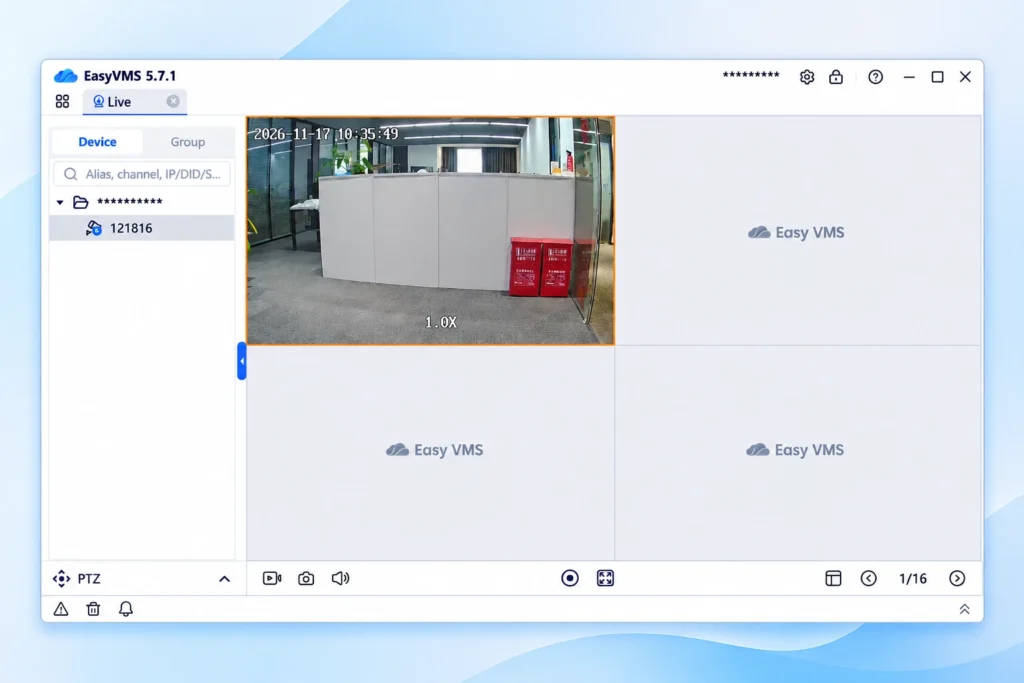
HiEasy е предимно мобилно приложение, докато EasyVMS ви позволява да управлявате съвместими камери на компютър с Windows. Можете да гледате кадри на живо, да избирате различни оформления на екрана, да управлявате поддържани PTZ камери и да запазвате записи на вашия компютър.
Това ръководство обхваща два метода за свързване:
- Вход в облака с QR код: Влезте, използвайки мобилното си приложение HiEasy, за да получите достъп до камери, свързани с вашия облачен акаунт.
- Търсене в локална мрежа: Намерете и добавете съвместима WiFi камера чрез вашата локална мрежа.
И двата метода са демонстрирани с помощта на HiEasy WiFi камера. В отделно тестване, ние също така осъществихме достъп до онлайн MS-6606 4G камера чрез вход в облака HiEasy.
Как да изтеглите приложението HiEasy за компютър с Windows
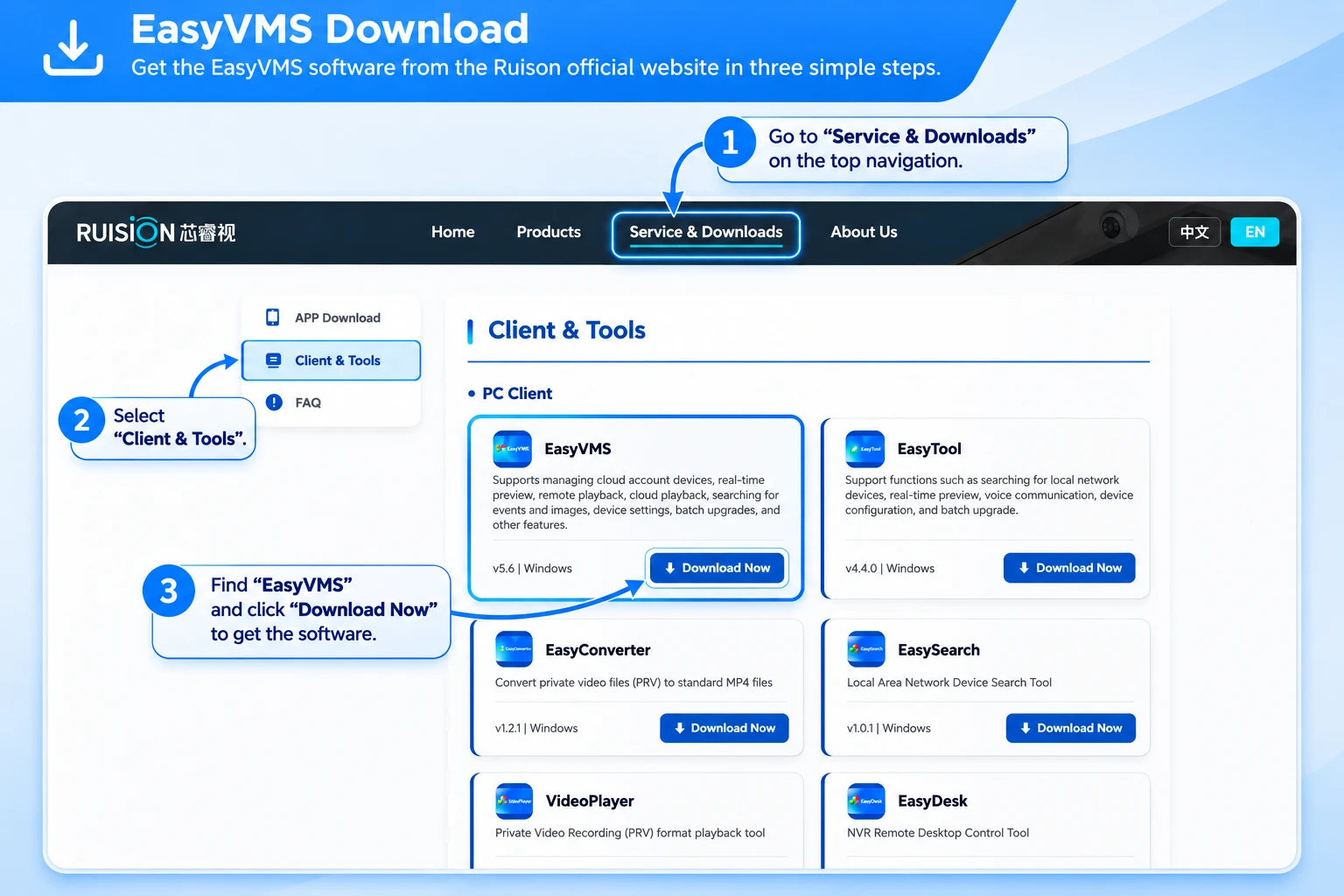
За да започнете, изтеглете клиента EasyVMS за Windows от официалния уебсайт на Ruision.
Стъпка 1: Изтеглете EasyVMS
Посетете официалния център за изтегляне на Ruision.
От навигационното меню изберете Услуги и файлове за изтегляне → Клиент и инструменти.
Под PC Client намерете EasyVMS и щракнете върху Download Now.
Стъпка 2: Инсталирайте софтуера
Отворете изтегления архив и щракнете двукратно върху инсталационния файл на EasyVMS.
Изберете папката за инсталиране и следвайте инструкциите на екрана.
След като инсталацията приключи, стартирайте EasyVMS.
Ако Windows поиска разрешения за достъп до мрежата, прегледайте заявката и изберете подходящите настройки.
Стъпка 3: Отворете EasyVMS
Екранът за вход предлага две опции:
- Местоположение: Влезте, за да управлявате локално добавените устройства.
- Облак: Влезте с поддържан облачен акаунт или оторизация с QR код.
Вече можете да свържете камерата си.
За други софтуерни ресурси на HiEasy, посетете нашата страница за изтегляне на приложения HiEasy .
Свържете HiEasy камери чрез QR код Вход в облака
Ако вашата камера вече е свързана и онлайн в мобилното приложение HiEasy, можете да влезете в EasyVMS, като използвате QR код за оторизация.
Забележка за 4G камери: Достъпът до 4G камерите на HiEasy в EasyVMS е разрешен само чрез влизане в облака, а не чрез търсене в локалната мрежа. Преглеждането или записването на кадри от 4G камера на вашия компютър може да увеличи потреблението на мобилни данни и свързаните с тях такси, в зависимост от вашия план за данни.
Стъпка 1: Отворете Cloud Login
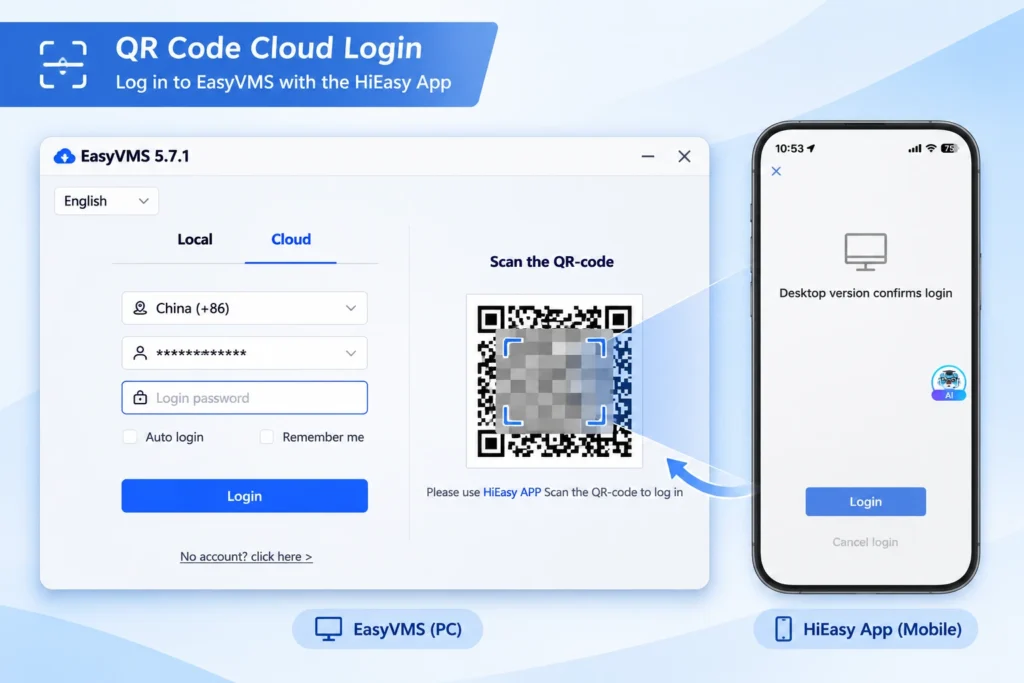
Стартирайте EasyVMS и изберете Cloud на екрана за вход.
QR код ще се появи от дясната страна.
Стъпка 2: Сканиране и оторизация
Отворете приложението HiEasy на телефона си и сканирайте QR кода.
Следвайте инструкциите на телефона си, за да оторизирате входа.
След като проверката приключи, EasyVMS ще влезе във вашия облачен акаунт.
Стъпка 3: Преглед на камерата
Свързаната ви камера ще се появи в списъка с устройства.
Отворете камерата, за да видите видеото на живо.
EasyVMS ви позволява да избирате различни оформления за преглед в зависимост от броя на каналите на камерите, които искате да показвате.
Тъй като нашият урок използва само една камера, ние избираме оформлението с един екран.
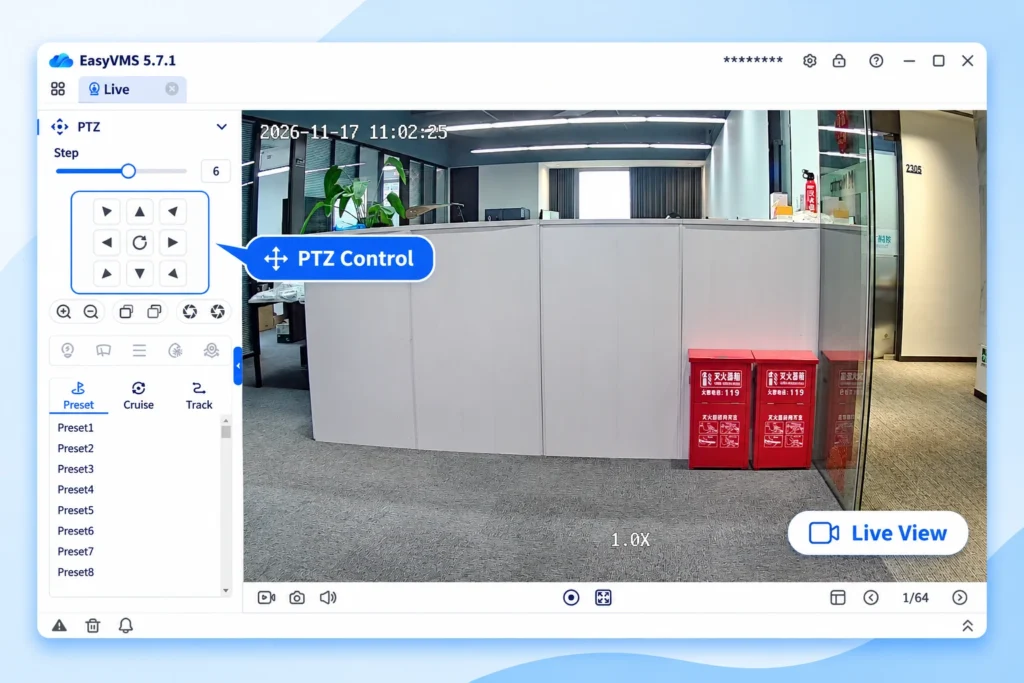
Ако вашата камера поддържа PTZ, можете също да регулирате посоката ѝ на гледане.
Приложение HiEasy за компютър: Свързване чрез LAN Търсене
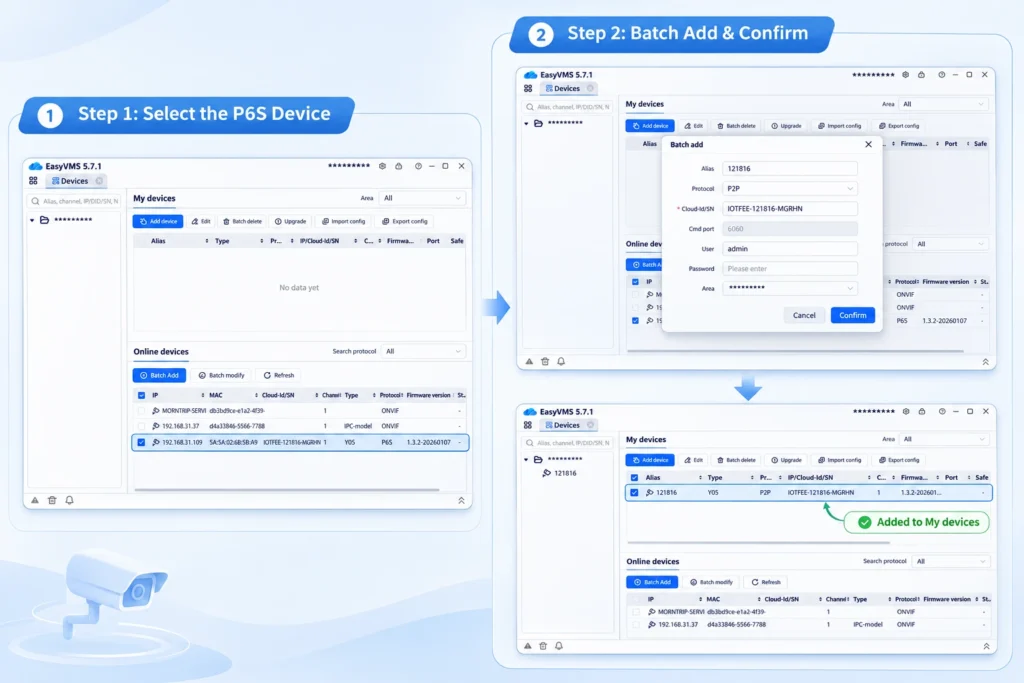
Можете също да свържете съвместима HiEasy WiFi камера чрез локалната си мрежа, без да използвате телефон по време на процеса на добавяне на компютърно устройство.
Преди да започнете, уверете се, че камерата ви е конфигурирана и свързана към същата достъпна локална мрежа като компютъра ви.
Стъпка 1: Влезте локално
Отворете EasyVMS и изберете Local.
В нашия тест използвахме потребителското име за локален вход по подразбиране admin и оставихме полето за парола празно. Нашият компютър с Windows се свързва чрез Ethernet, докато WiFi камерата MS-6607D се свързва към същата локална мрежа чрез 2.4GHz WiFi.
Кликнете върху „Вход“ , за да продължите.
Стъпка 2: Търсене на вашия фотоапарат
На началния екран щракнете върху Устройства.
Под „Онлайн устройства“ , EasyVMS показва съвместими камери, открити във вашата локална мрежа.
Намерете вашата WiFi камера в списъка.
Стъпка 3: Добавете камерата
Можете да добавите камера по един от следните начини:
- Добавяне на партида (показано във видеото ни): Поставете отметка в квадратчето до вашата камера и щракнете Добавяне на група.
- Щракнете двукратно: Щракнете двукратно върху камера в Онлайн устройства списък, за да отворите неговия индивидуален прозорец за добавяне на устройство.
Прегледайте автоматично попълнената информация за устройството и щракнете върху Потвърди . Няма нужда да променяте настройките по подразбиране, включително протокола. В нашия тест MS-6607D, EasyVMS показа P6S по подразбиране.
След успешно добавяне, камерата се появява в „Моите устройства“.
Стъпка 4: Отворете Live View
Изберете „На живо“ и щракнете двукратно върху камерата, за да отворите видеото на живо.
Изберете оформление с един екран за по-ясен изглед.
Можете също да използвате PTZ контроли, ако вашата камера ги поддържа.
Вход с QR код срещу търсене в локалната мрежа
| Начин на доставка | Изисквания | Най-добър за |
|---|---|---|
| Вход с QR код | Мобилно приложение HiEasy и поддържан облачен акаунт | Достъп до съвместими WiFi и 4G камери, свързани с HiEasy облачен акаунт |
| Търсене в локална мрежа | Съвместима WiFi камера и достъпна локална мрежа | Добавяне на камери директно от компютър с Windows |
И двата метода могат да осигурят гледане на живо, но съвместимостта на камерата и наличните функции може да варират.
Как да записвате видеоклипове с EasyVMS
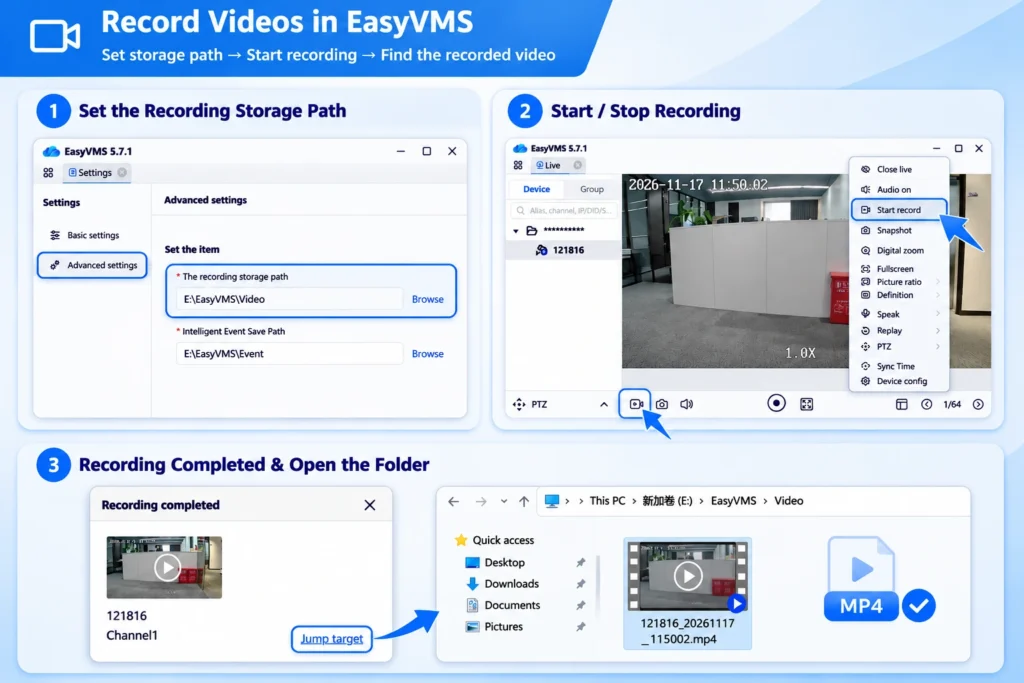
След като свържете камерата си, можете ръчно да записвате видео на живо директно на компютъра си.
Стъпка 1: Проверете папката за записи
Отворете Настройки → Разширени настройки.
Намерете пътя за съхранение на записи.
Запазете текущата папка или щракнете върху „Преглед“ , за да изберете друго място.
В нашата демонстрация записите се запазват на: E:\EasyVMS\Video
Стъпка 2: Започнете да записвате
Върнете се към „На живо“ и отворете свързаната си камера.
Щракнете с десния бутон върху визуализацията на камерата и изберете „Стартиране на запис“.
EasyVMS ще започне да записва избрания канал на камерата.
Стъпка 3: Спиране на записа
Когато сте готови, щракнете отново с десния бутон на мишката и изберете „Спиране на записа“.
Ще се появи съобщение „Записът е завършен“.
Щракнете върху „Цел на прехода“ , за да отворите папката, съдържаща запазения ви запис.
Как да намерите и възпроизведете запазени MP4 видеоклипове
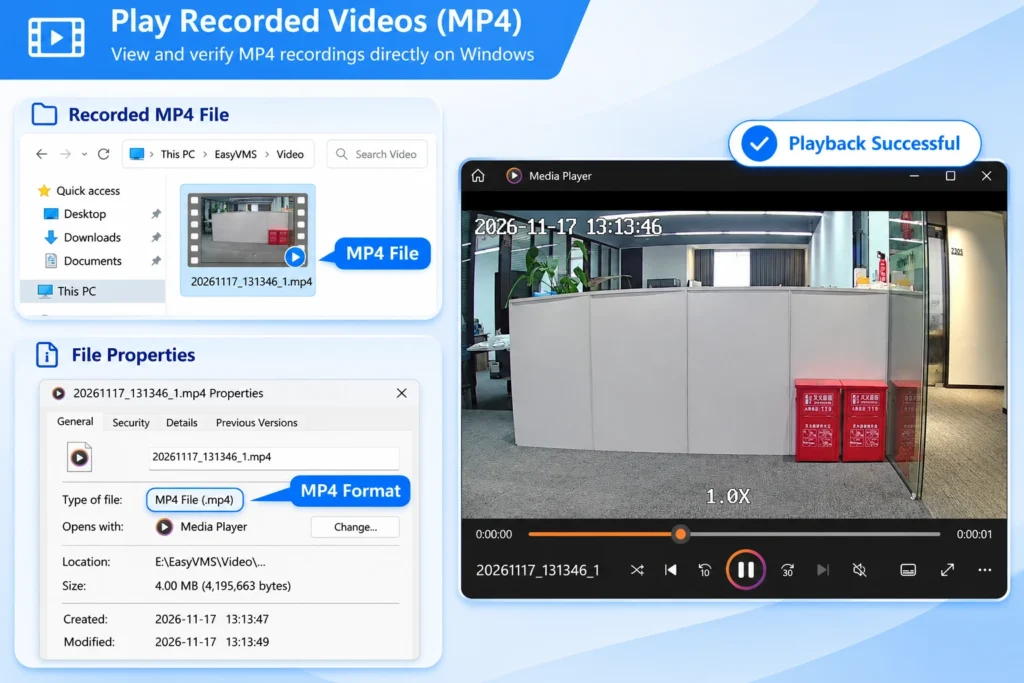
След записа можете да отворите запазения видеоклип чрез папката, показана от Jump target.
Като алтернатива, отидете до конфигурираната директория за записи, като използвате Windows File Explorer.
Щракнете двукратно върху записа, за да го възпроизведете със съвместим медиен плейър.
В нашата демонстрация видеото се отваря успешно в Windows Media Player.
За да проверите формата на файла, щракнете с десния бутон върху записа и изберете Свойства.
Нашият тестов запис е запазен във формат MP4 , така че може да се възпроизвежда директно, без да се инсталира допълнителен софтуер за възпроизвеждане.
Забележка: MP4 е форматът, потвърден в нашата демонстрация. Други видове записи или версии на софтуера може да генерират различни файлови формати.
Приложение HiEasy за компютър: PRV файлове и EasyConverter
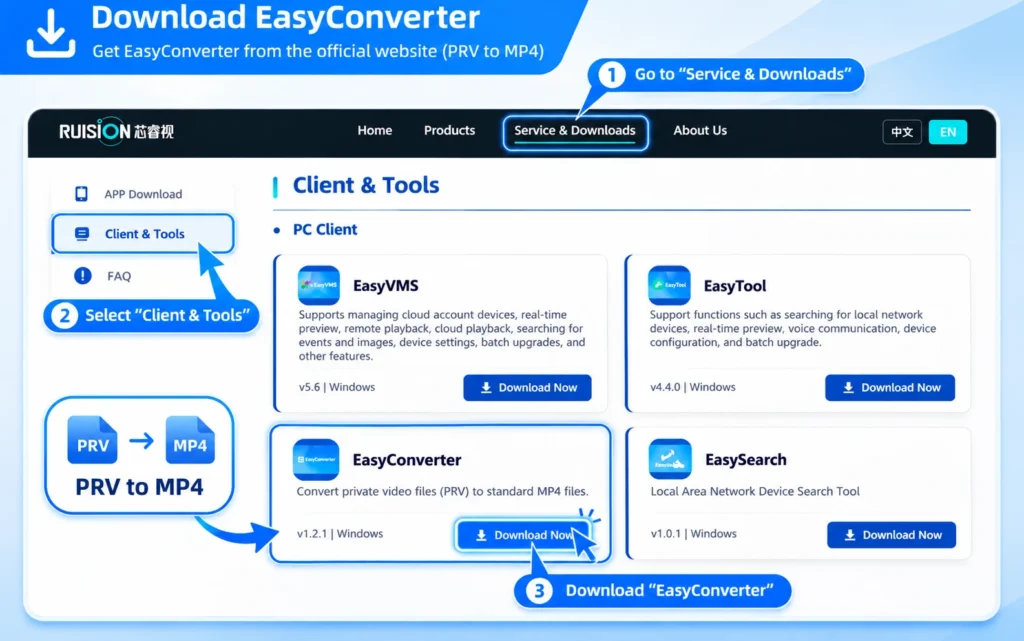
Някои записи на EasyVMS може да използват собствения PRV формат.
За поддържаните PRV файлове, Ruision предоставя два инструмента:
- Видеоплейър: Възпроизвежда PRV записи.
- Лесен конвертор: Конвертира поддържаните PRV видеоклипове в MP4 файлове.
За да изтеглите EasyConverter, посетете официалния уебсайт на Ruision и отворете:
Услуги и файлове за изтегляне → Клиент и инструменти
Намерете EasyConverter и щракнете върху „Изтегли сега“.
Официален център за изтегляне: https://www.ruision.com/downloads?tab=app
Нашето видео показва как да изтеглите EasyConverter, а не целия процес на конвертиране.
Ако вашият EasyVMS запис вече е MP4 файл и се възпроизвежда нормално, не е необходимо конвертиране.
Често задавани въпроси за EasyVMS (приложение HiEasy за компютър)
Защо EasyVMS не може да намери моята HiEasy WiFi камера?
Ако камерата ви не се показва под „Онлайн устройства“, уверете се, че е включена и свързана към същата достъпна локална мрежа като компютъра ви.
Щракнете върху „Обновяване“ , за да търсите отново. Проверете също дали вашата защитна стена, настройките за изолация на рутера или съвместимостта на камерата може да предотвратят откриването на устройството.
Какво трябва да направя, ако влизането с QR код не е успешно?
Уверете се, че телефонът ви има интернет връзка и сте влезли в правилния HiEasy акаунт.
Ако QR кодът е изтекъл, отворете отново екрана за вход в облака и сканирайте новия код. Следвайте инструкциите за оторизация в мобилното приложение.
Може ли EasyVMS да продължи да записва, след като затворя софтуера?
Ръчното записване чрез EasyVMS изисква клиентът на Windows да остане работещ и свързан с камерата.
Затварянето на EasyVMS спира процеса на запис от компютър. Записът от камерата на SD карта или облачно хранилище е отделна функция, която зависи от вашето устройство и настройки.
Мога ли да свържа HiEasy 4G камера към EasyVMS?
Да. Проверихме, че онлайн камера HiEasy MS-6606 4G може да бъде достъпна през Windows чрез EasyVMS, използвайки същия HiEasy облачен акаунт.
Отворете EasyVMS, изберете Cloud и използвайте мобилното приложение HiEasy, за да сканирате QR кода и да оторизирате входа. След това свързаната ви 4G камера ще се появи в EasyVMS.
Камерите HiEasy 4G не могат да бъдат добавяни чрез LAN търсене. Гледането или записването на 4G видео на вашия компютър може да използва допълнителни мобилни данни. Съвместимостта с други 4G модели трябва да се потвърди индивидуално.
EasyVMS предоставя практичен начин за достъп до съвместими HiEasy камери в Windows, свързване на WiFi устройства и локално записване и възпроизвеждане на видеоклипове.
За повече софтуерни ресурси посетете нашата страница за изтегляне на приложението HiEasy . Можете също да разгледате нашите HiEasy камери за приложения за наблюдение на дома, офиса и търговски обекти.



