

Това ръководство на HiEasy обхваща изтегляне на приложение, регистрация по имейл, настройка на WiFi и 4G камера и възстановяване на парола. И петте видео урока бяха записани от нашия екип с помощта на истински HiEasy камери. Успешно добавихме MS-6607D-WIFI и MS-6606 , гледахме видео на живо и демонстрирахме PTZ управление. Стъпките и наличните функции може да варират в зависимост от модела на камерата, фърмуера и версията на приложението HiEasy.
Какво е HiEasy?
HiEasy е мобилно приложение, използвано за свързване, наблюдение и управление на съвместими охранителни камери. То предоставя достъп до функциите на камерата чрез телефон с Android или iPhone, позволявайки на потребителите да управляват поддържаните устройства, без да разчитат на специален екран за наблюдение. В зависимост от свързаната камера и наличните ѝ функции, HiEasy може да осигури видео на живо, възпроизвеждане на запис, аудио комуникация и настройки на устройството.
Какво можете да правите с приложението HiEasy?
HiEasy предлага няколко полезни функции за съвместими охранителни камери:
- На живо: Достъп до видео в реално време от свързани камери.
- Управление на устройството: Добавете съвместими камери и ги управлявайте чрез списъка с устройства.
- Възпроизвеждане на видео: Прегледайте наличните записи, когато поддържаните функции за съхранение и запис са активирани.
- Двупосочно аудио: Комуникирайте чрез камери, оборудвани със съвместими микрофони и високоговорители.
- Push известия: Получавайте поддържани известия и известия за събития.
- Настройки на камерата: Достъп до наличните опции за конфигурация и наблюдение на камерата.
Наличността на функции зависи от хардуера на камерата, фърмуера, версията на приложението и всички приложими изисквания за услуги.
Кои охранителни камери могат да използват HiEasy?
HiEasy може да се използва с различни видове съвместими охранителни камери, включително WiFi и 4G модели. Основната разлика е как всяка камера се свързва към мрежата.
| Вид камера | Мрежова връзка | Основно изискване за настройка |
|---|---|---|
| WiFi камера | Съвместим безжичен рутер | WiFi мрежа и парола |
| 4G камера | Клетъчна мрежа за данни | Активирана SIM карта и услуга за мобилни данни |
В това ръководство настройката на WiFi е демонстрирана с помощта на MS-6607D-WIFI, докато настройката на 4G използва MS-6606. Тези демонстрации предоставят практически примери, а не универсални инструкции за всяка HiEasy-съвместима камера. За наличните модели вижте нашата колекция от HiEasy камери.
Преди да започнете: Изисквания за настройка на HiEasy
Преди да добавите камера към HiEasy, подгответе необходимото оборудване и проверете дали камерата ви има работещ източник на захранване.
Какво ви е необходимо за настройка на WiFi камера
За демонстрираната с MS-6607D-WIFI настройка на WiFi, подгответе:
- Съвместима WiFi охранителна камера.
- Телефон с Android или iPhone с инсталирано приложение HiEasy.
- Регистриран HiEasy акаунт.
- Работеща безжична мрежа, поддържана от вашия фотоапарат.
- Правилната парола за WiFi.
- Достъп до QR кода, отпечатан на камерата.
- Bluetooth е активиран на телефона ви, ако използвате автоматично откриване на съвместими устройства.
Ако камерата ви е била конфигурирана преди това, може да се наложи да я рестартирате, преди да я свържете отново.
Какво ви е необходимо за настройка на 4G камера
За камерата MS-6606 4G, подгответе:
- Съвместима 4G охранителна камера.
- Активирана SIM карта с наличен мобилен план за данни.
- Клетъчно покритие, поддържано от камерата и SIM картата.
- Подходящо захранване.
- Телефон с инсталиран HiEasy.
- Достъп до QR кода на устройството на камерата.
Важно: Преди да се опитате да свържете 4G камера, проверете съвместимостта на SIM картата и поддържаните клетъчни мрежови честоти. Съвместимостта на мрежата може да варира в зависимост от модела на камерата, държавата и мобилния оператор. След като всичко е готово, можете да започнете да инсталирате и конфигурирате HiEasy.
Как да изтеглите и инсталирате приложението HiEasy
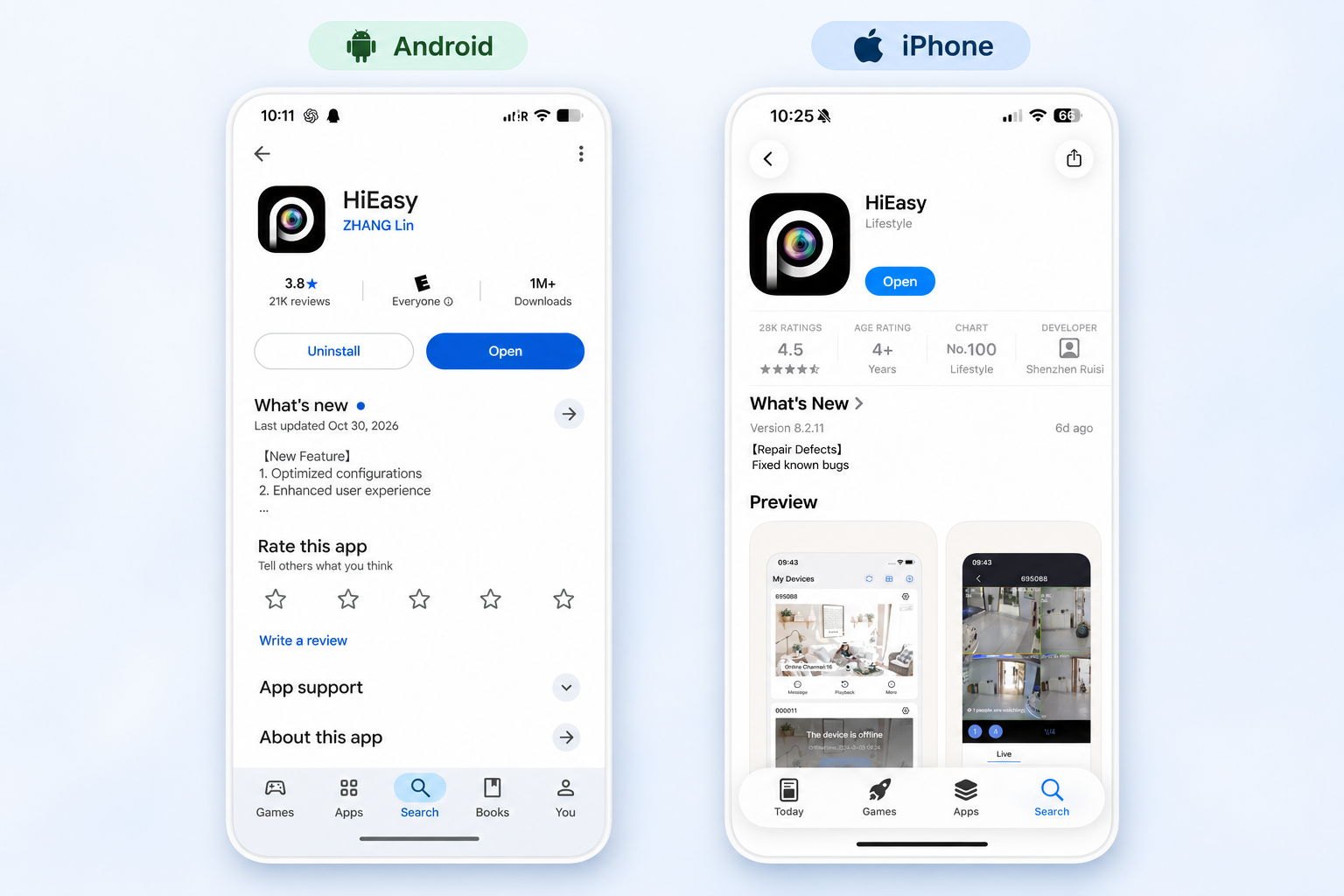
HiEasy е достъпен за Android и iPhone. Можете да намерите приложението чрез Google Play или Apple App Store. За връзки за изтегляне и опции за платформи, посетете нашата страница за изтегляне на приложението HiEasy.
Изтеглете HiEasy за Android
За да инсталирате HiEasy на устройство с Android:
- Отворете Google Play Store.
- Търсене за HiEasy.
- Намерете приложението в резултатите от търсенето.
- Проверете името, иконата и информацията за разработчика, за да се уверите, че сте избрали правилното приложение.
- Кран Инсталирайте.
- Изчакайте инсталацията да завърши.
- Кран отворено за да стартирате HiEasy.
Когато се появи екранът за вход, инсталацията е завършена. Вече можете да влезете, използвайки съществуващ акаунт или да създадете нов.
Изтеглете HiEasy на iPhone
Процесът на инсталиране е подобен на iPhone:
- Отворете App Store.
- Търсене за HiEasy.
- Намерете приложението и проверете подробностите за него.
- Кран Обратна.
- Потвърдете изтеглянето, ако бъдете подканени.
- Изчакайте инсталацията да завърши.
- Кран отворено за да стартирате HiEasy.
След като отворите приложението, можете да продължите с регистрацията на акаунта или влизането в него. Видео урок: Как да изтеглите и инсталирате HiEasy на Android и iPhone
 Алтернативен метод за изтегляне: Сканирайте QR кода в ръководството на вашия фотоапарат Някои съвместими охранителни камери включват QR код за изтегляне на приложение в ръководствата си за употреба. На поддържан телефон можете да сканирате кода с приложението за камера, да отворите предоставената връзка и да проверите приложението HiEasy преди инсталиране. В нашата демонстрация за Android QR кодът насочва телефона към Google Play.
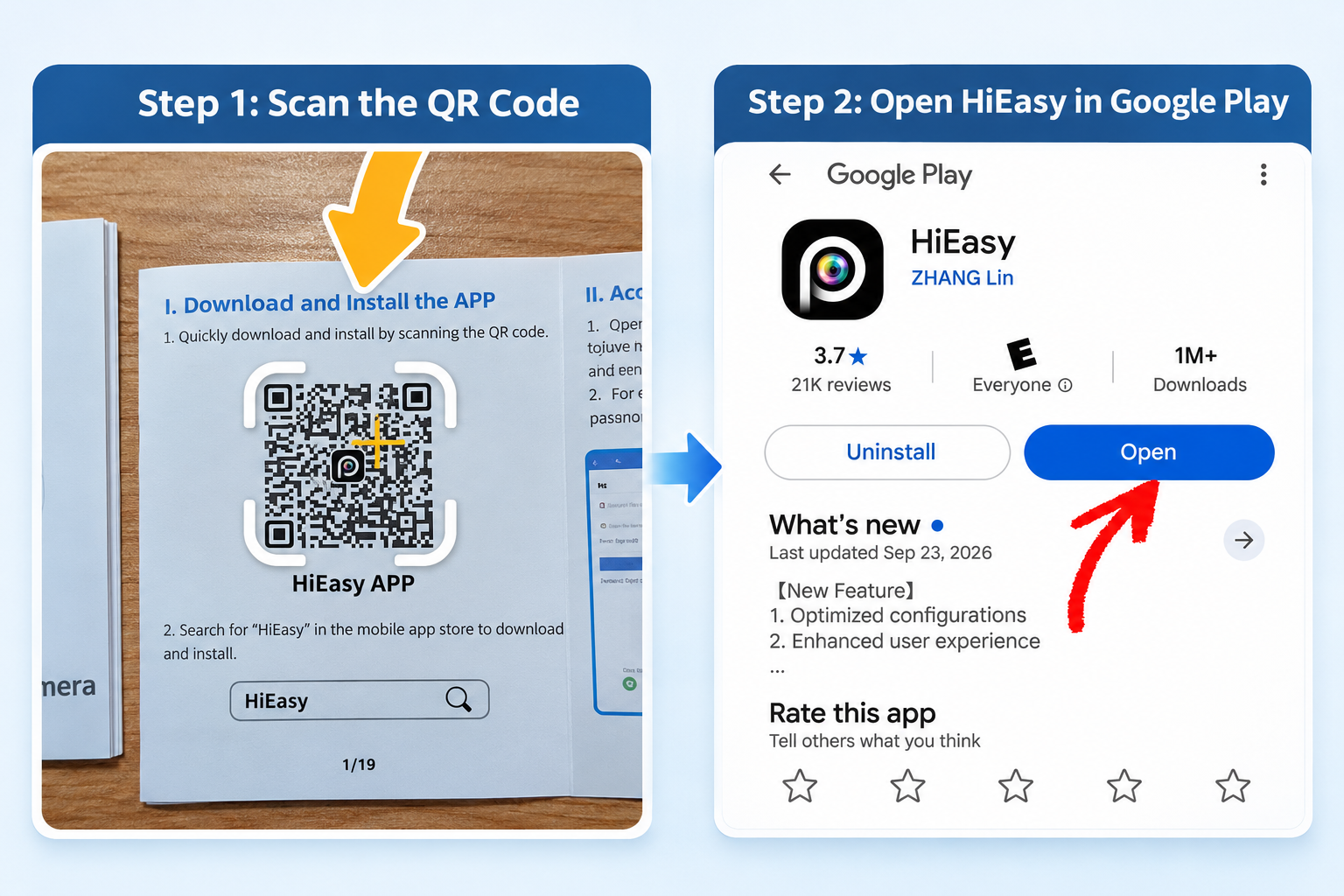 Важно: QR кодът за изтегляне на приложението в ръководството е различен от QR кода на устройството, използван за добавяне на камера към HiEasy. Уверете се, че сканирате правилния код за желаната от вас задача.
Как да регистрирате HiEasy акаунт
След като инсталирате HiEasy, ще ви е необходим акаунт, за да използвате работния процес за управление на устройства, базиран на акаунт, демонстриран в това ръководство. HiEasy предоставя опции за регистрация на имейл адреси и телефонни номера в демонстрираната версия на приложението. Следните инструкции са фокусирани върху регистрацията по имейл.
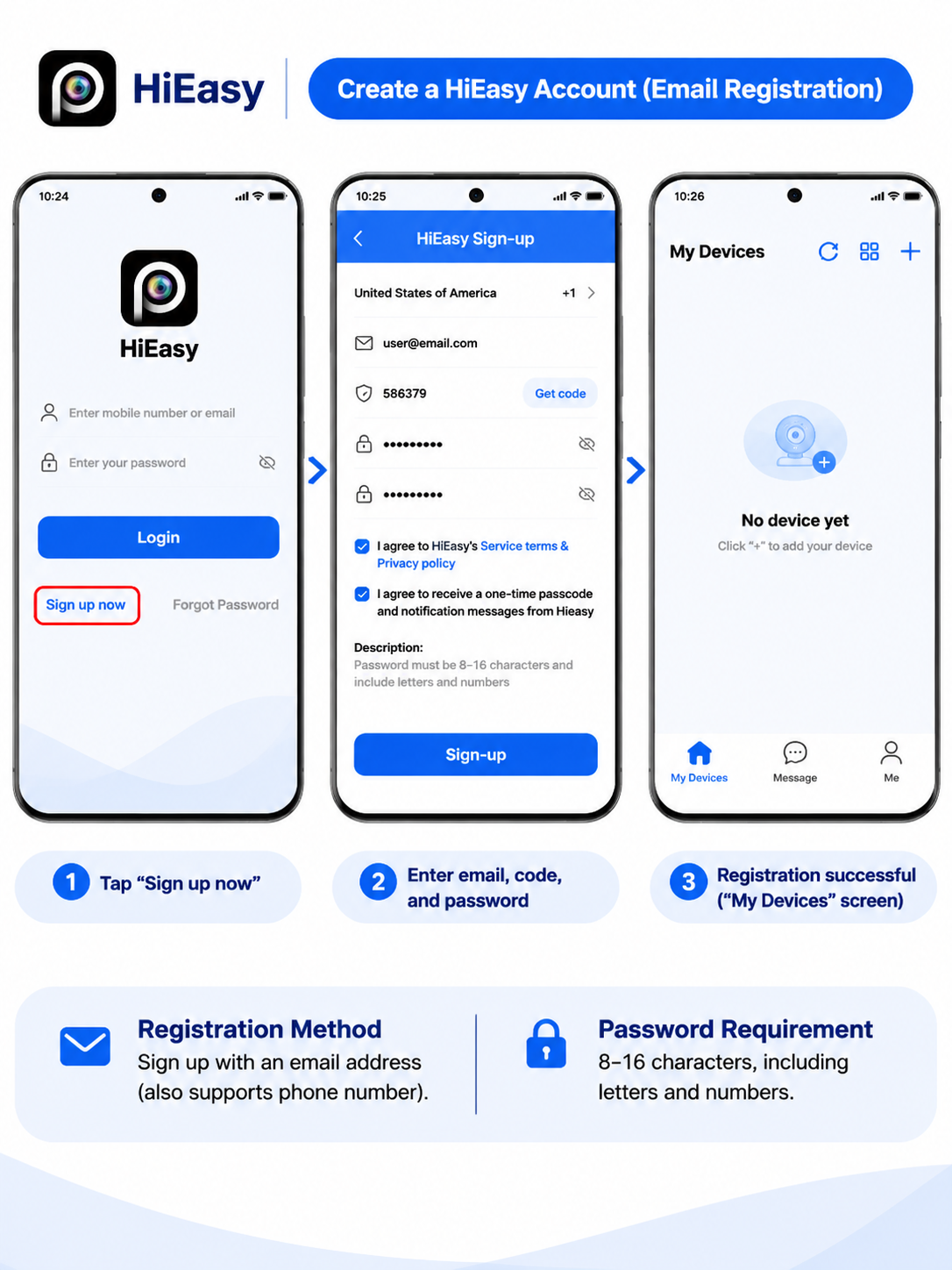
Създайте HiEasy акаунт чрез имейл
- Отворете приложението HiEasy.
- На екрана за вход докоснете Регистрирай се сега.
- Изберете вашата държава или регион.
- Въведете валиден имейл адрес.
- Кран Вземи код да поискате код за потвърждение.
- Проверете входящата си поща за съобщението за потвърждение.
- Въведете кода в HiEasy.
Уверете се, че използвате имейл адрес, до който имате достъп, тъй като той ще е необходим и за процеса на възстановяване на парола, базиран на имейл, демонстриран по-късно в това ръководство.
Задайте парола за вашия HiEasy акаунт
След като потвърдите имейл адреса си:
- Създайте парола, съдържаща 8–16 знака, включително букви и цифри, както се изисква от демонстрираната версия на приложението.
- Въведете паролата отново, за да я потвърдите.
- Прегледайте Потребителското споразумение и Политиката за поверителност.
- Приемете необходимите условия.
- Кран Абонирайте се.
След като регистрацията е успешна, HiEasy отваря Мои устройства екран. Тук можете да започнете да добавяте съвместими охранителни камери. Видео урок: Как да регистрирате HiEasy акаунт чрез имейл
 Ако вече имате акаунт, върнете се на екрана за вход и въведете регистрираните си идентификационни данни, вместо да създавате друг акаунт.
Как да свържете WiFi камера към HiEasy
Този раздел показва как да свържете охранителната камера MS-6607D-WIFI към HiEasy. Настройката включва подготовка на камерата, идентифицирането ѝ чрез приложението, конфигуриране на съвместима WiFi мрежа и проверка на видеото на живо.
Стъпка 1: Нулирайте WiFi камерата, ако е необходимо
Ако камерата ви е била свързана преди това с приложение, може да се наложи да я рестартирате, преди да я настроите отново. За MS-6607D-WIFI, демонстриран в нашето видео:
- Дръжте камерата включена.
- Намерете панела за достъп на гърба на камерата.
- Отворете панела, за да намерите слота за SD карта и бутона за нулиране.
- В показаната ориентация слотът за SD карта е отляво, докато малкият кръгъл отвор за нулиране е отдясно.
- Внимателно натиснете и задръжте бутона за нулиране, като използвате подходящ щифт за нулиране.
- Оставете камерата да завърши процеса си на нулиране.
След това камерата би трябвало да е готова за нов опит за свързване. 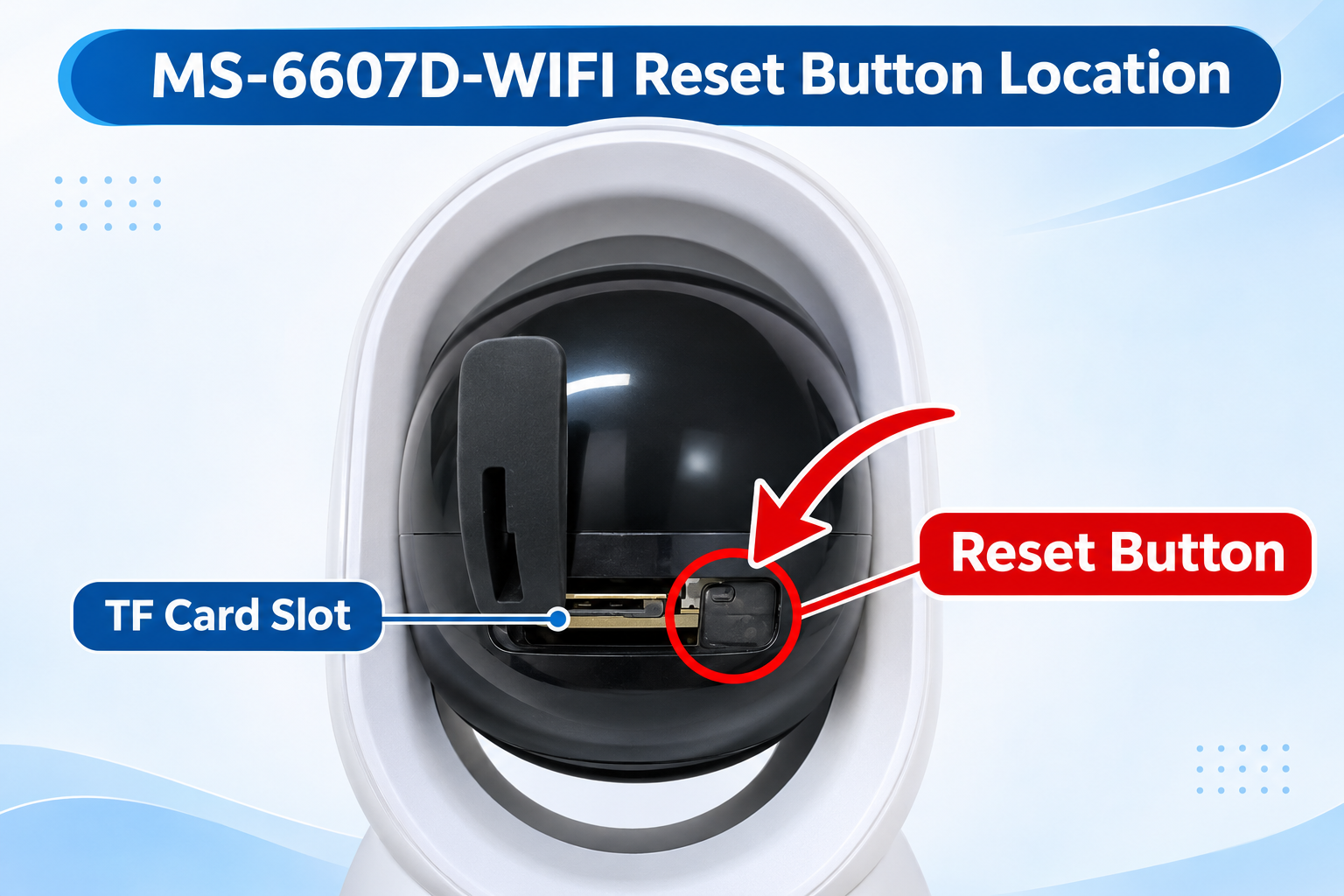 Забележка: Нулирането е по избор и може да не е необходимо за нов фотоапарат. Следвайте инструкциите за нулиране за вашия модел устройство, вместо да приемате, че всички фотоапарати използват една и съща процедура.
Стъпка 2: Намерете или сканирайте камерата си в HiEasy
Отворете HiEasy на телефона си и се уверете, че Bluetooth е активиран. По време на първоначалната настройка, HiEasy може автоматично да открие съвместими камери наблизо и да покаже подкана за избор на устройство. Ако откритото устройство е правилната камера, следвайте наличните инструкции на екрана. Като алтернатива можете да идентифицирате камерата, като сканирате QR кода на устройството. За да използвате идентификация с QR код:
- Намерете QR кода, отпечатан върху тялото на камерата.
- Изберете подходящата опция за сканиране на устройства в HiEasy.
- Насочете телефона си към QR кода на камерата.
- Изчакайте HiEasy да разпознае устройството.
- Продължете с инструкциите за свързване.
Сканирането на QR кода на устройството може да ви помогне да идентифицирате предназначената камера, когато наблизо има няколко съвместими устройства. 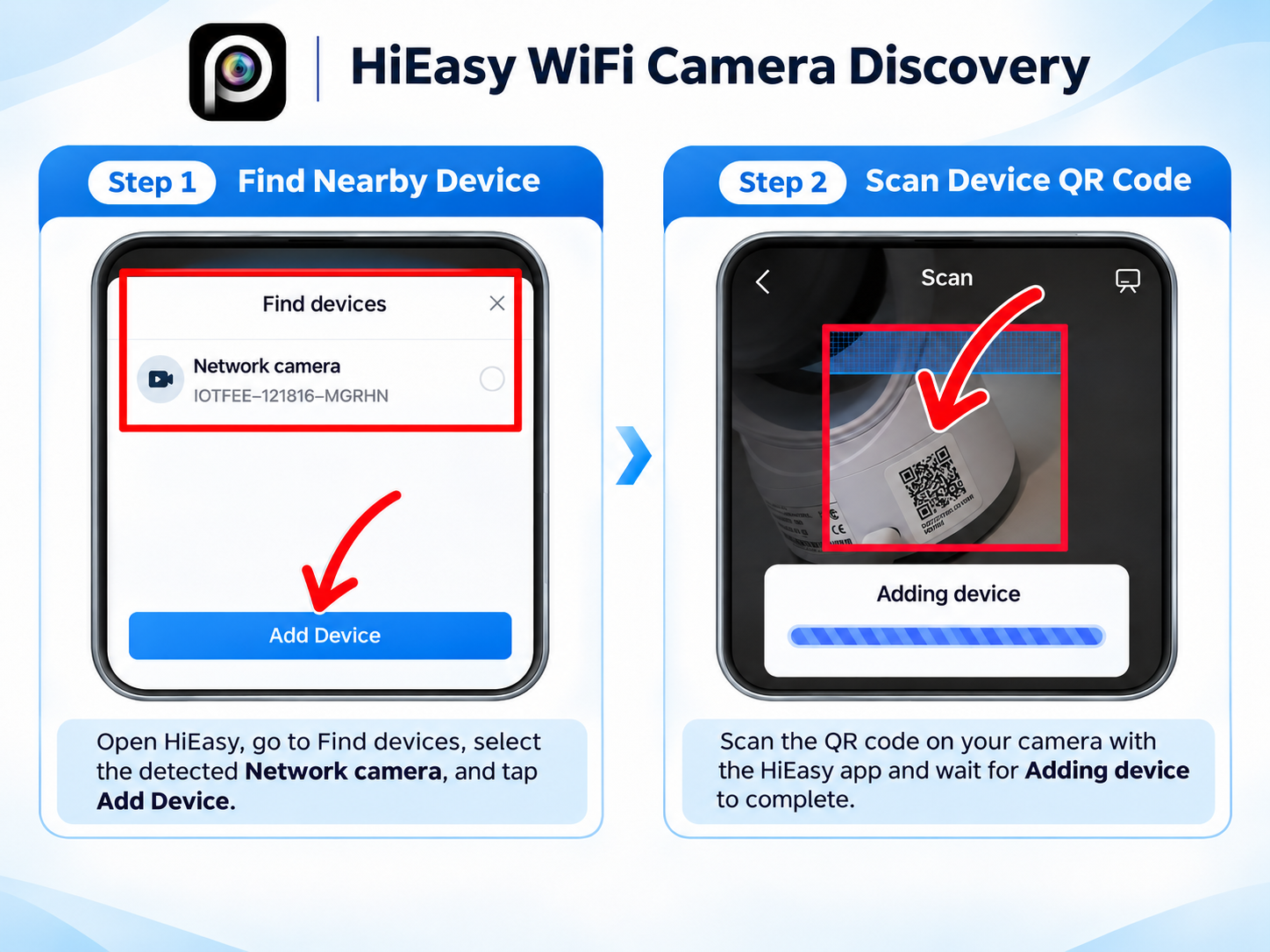
Стъпка 3: Конфигуриране на WiFi връзката
След като HiEasy разпознае камерата, следвайте инструкциите, за да я свържете към безжична мрежа. Демонстрираното приложение предоставя информация за поддържаните WiFi честоти, като например 2.4GHz или 5GHz, в зависимост от устройството. В урока за MS-6607D-WIFI е демонстрирана връзката с помощта на 2.4GHz WiFi мрежа . За да продължите:
- Проверете WiFi честотата, поддържана от вашата камера.
- Изберете съвместима мрежа.
- Въведете правилната парола за WiFi.
- Продължете с инструкциите за свързване на екрана.
Неправилна парола или неподдържана WiFi честота могат да попречат на успешната настройка. Не приемайте, че всяка HiEasy-съвместима камера поддържа 5GHz, само защото приложението показва опция за честота. 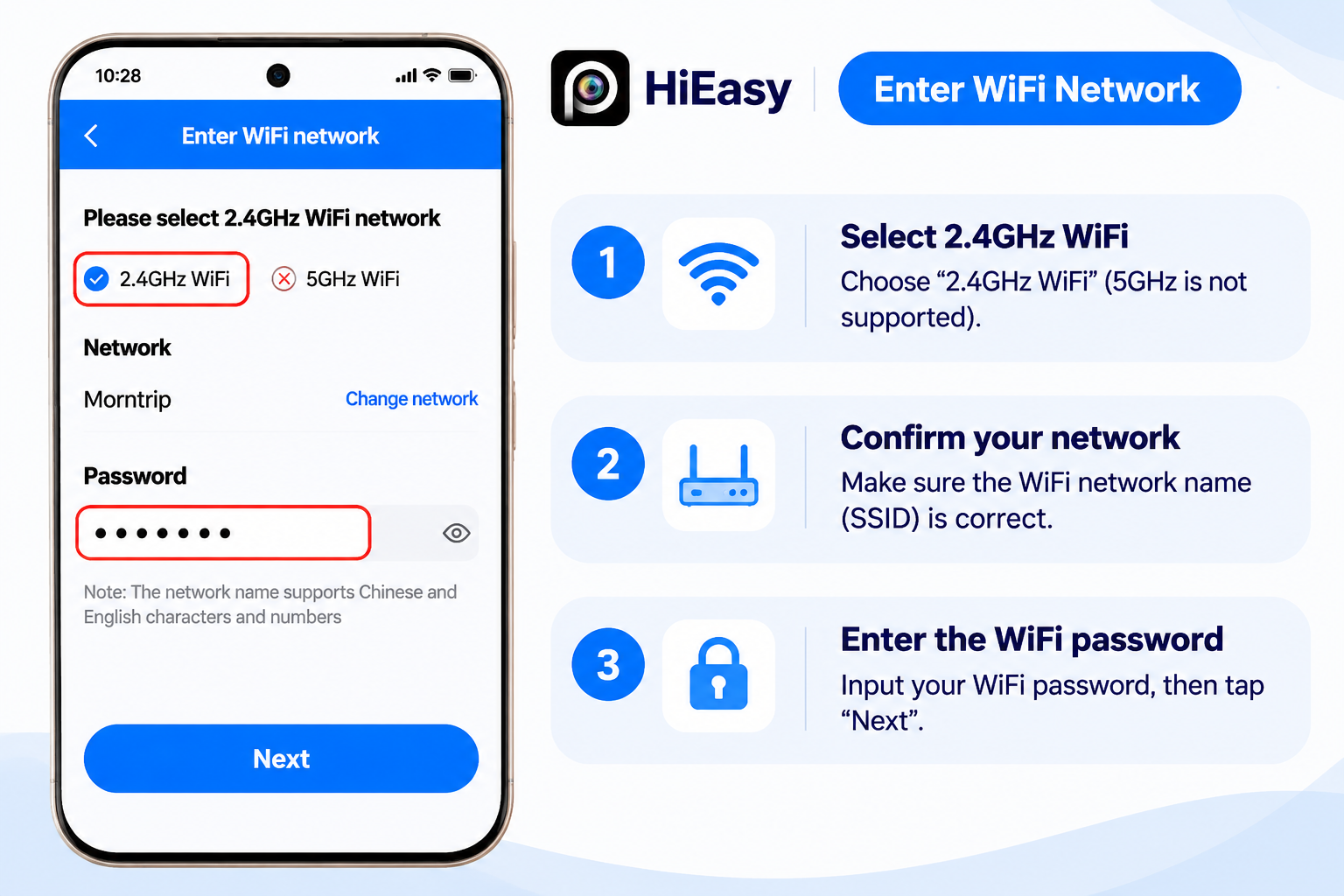
Стъпка 4: Завършете настройката и проверете Live View
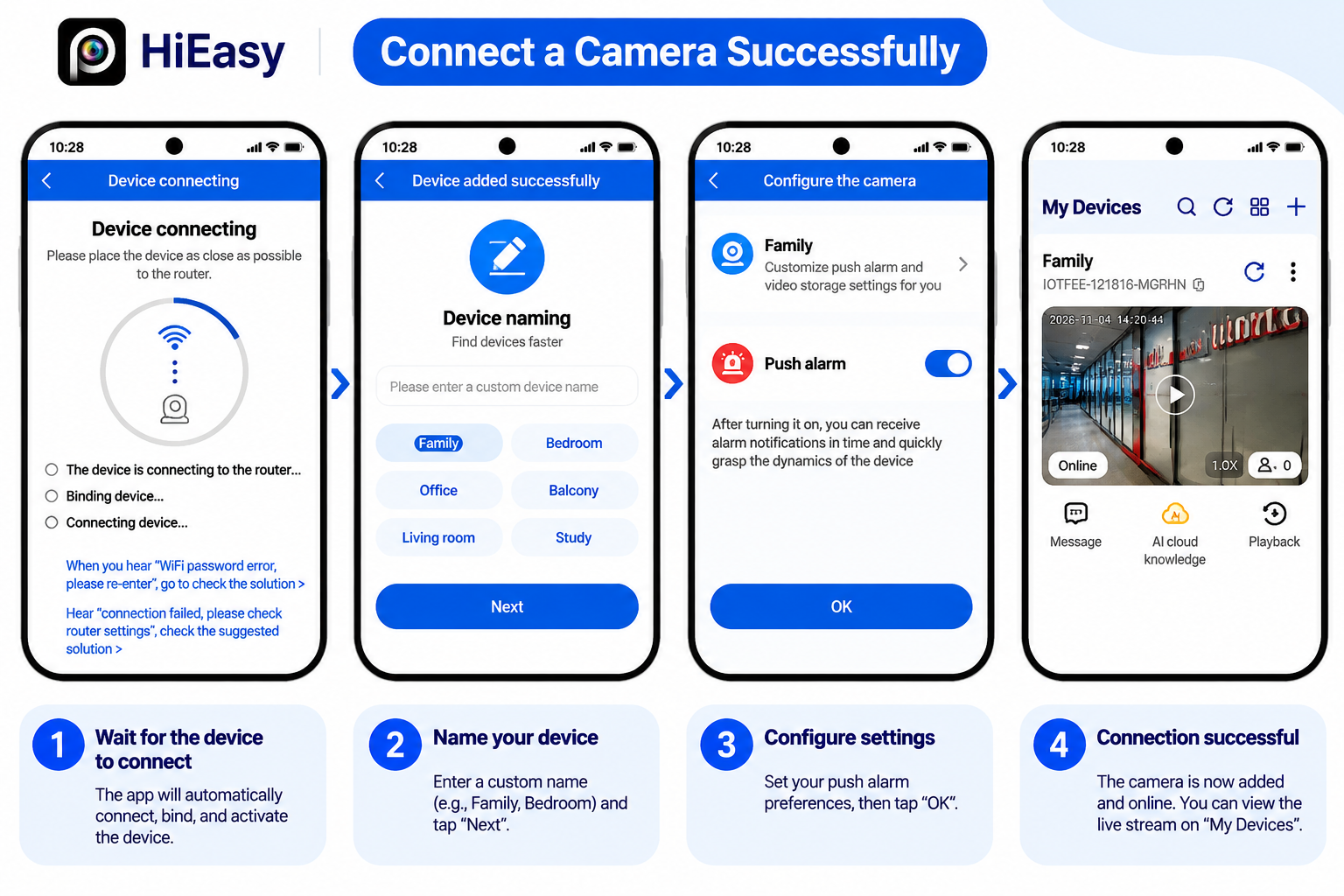
Дръжте камерата включена, докато HiEasy завърши процеса на свързване. След като камерата бъде добавена успешно:
- Отворете камерата от списъка с устройства.
- Изчакайте да се зареди видеото на живо.
- Уверете се, че камерата е онлайн.
- Проверете дали видеото се показва правилно.
В нашата демонстрация, MS-6607D-WIFI осъществява WiFi връзка и показва видео на живо чрез HiEasy. Това потвърждава, че първоначалната настройка е била успешна в демонстрираната среда. Видео урок: Как да свържете WiFi камера към HiEasy Демонстрационен модел: MS-6607D-WIFI
Как да свържете 4G камера към HiEasy
4G охранителна камера се свързва чрез съвместима клетъчна мрежа, вместо да разчита на конвенционален WiFi рутер. Това прави 4G свързаността полезна за определени приложения за външен, отдалечен и временен мониторинг, където може да няма фиксиран достъп до интернет. В този урок използваме 4G охранителна камера MS-6606 , за да демонстрираме как да добавим съвместима клетъчна камера към HiEasy.
Стъпка 1: Подгответе активирана SIM карта
Преди да започнете процеса на свързване, уверете се, че камерата съдържа съвместима SIM карта. SIM картата трябва да има активна мобилна услуга за данни и да е съвместима с поддържаните мрежови честоти на камерата. В нашата демонстрация, активирана SIM карта с наличен план за данни вече е поставена в MS-6606. Ако вашата камера няма инсталирана SIM карта, следвайте ръководството за потребителя, за да определите правилния слот и процедурата за инсталиране. 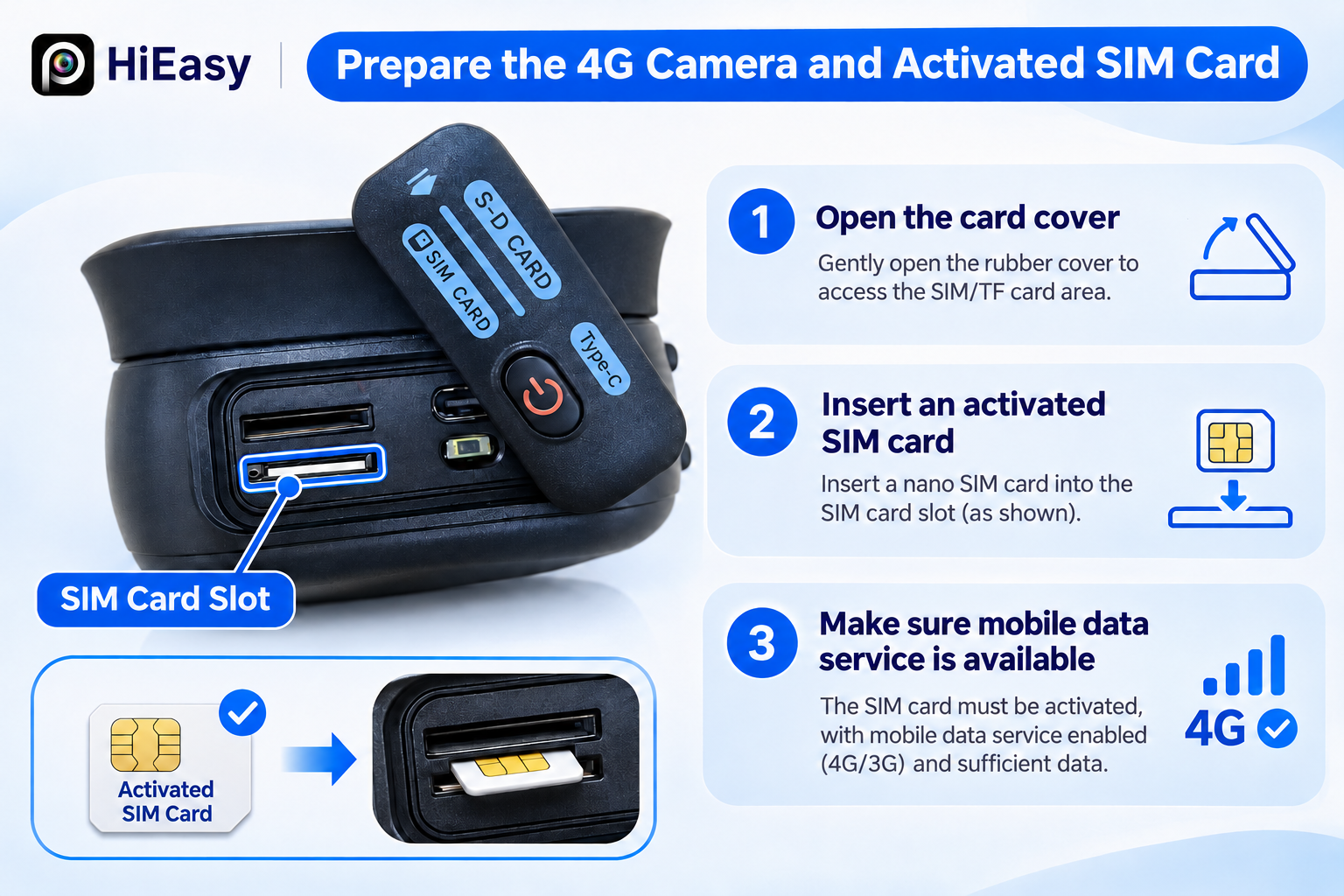
Стъпка 2: Включете 4G камерата
След подготовка на SIM картата:
- Свържете камерата към подходящия източник на захранване.
- Включи камерата.
- Оставете го да завърши стартирането.
- Дайте му време да установи клетъчна мрежова връзка.
Времето, необходимо за стартиране и регистрация в мрежата, може да варира в зависимост от устройството и условията на локалната мрежа. Уверете се, че камерата е включена по време на целия процес на настройка.
Стъпка 3: Добавете 4G камерата, използвайки нейния QR код
След като камерата е готова:
- Отворете HiEasy ап.
- Отиди Мои устройства.
- Докоснете бутона + икона, за да добавите камера.
- Намерете QR кода на устройството на MS-6606.
- Насочете телефона си към QR кода.
- Изчакайте HiEasy да разпознае устройството.
- Следвайте останалите инструкции на екрана, за да завършите връзката.
След като QR кодът бъде разпознат, HiEasy ще ви преведе през оставащите стъпки. Изчакайте, докато камерата се появи в списъка с устройства. 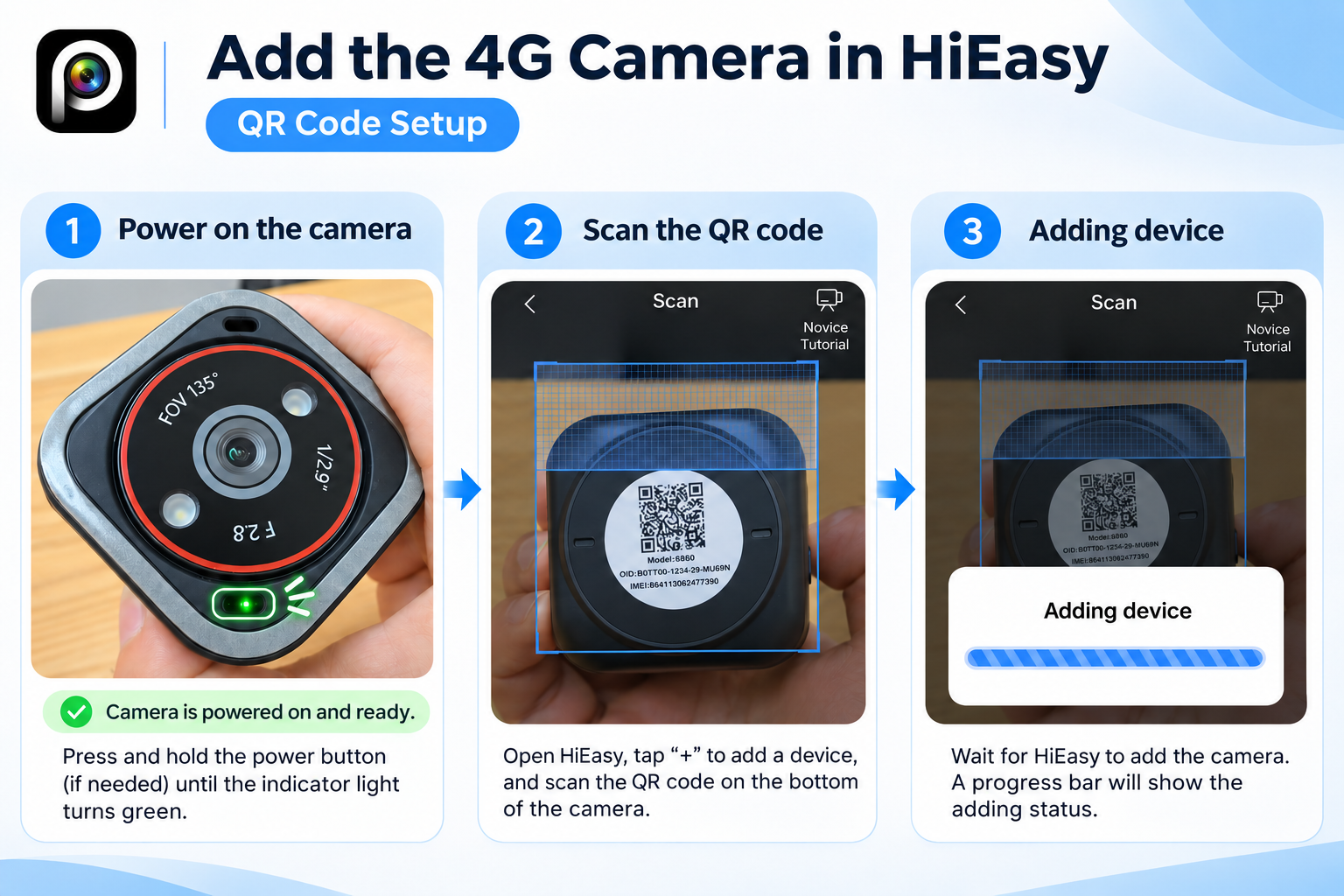
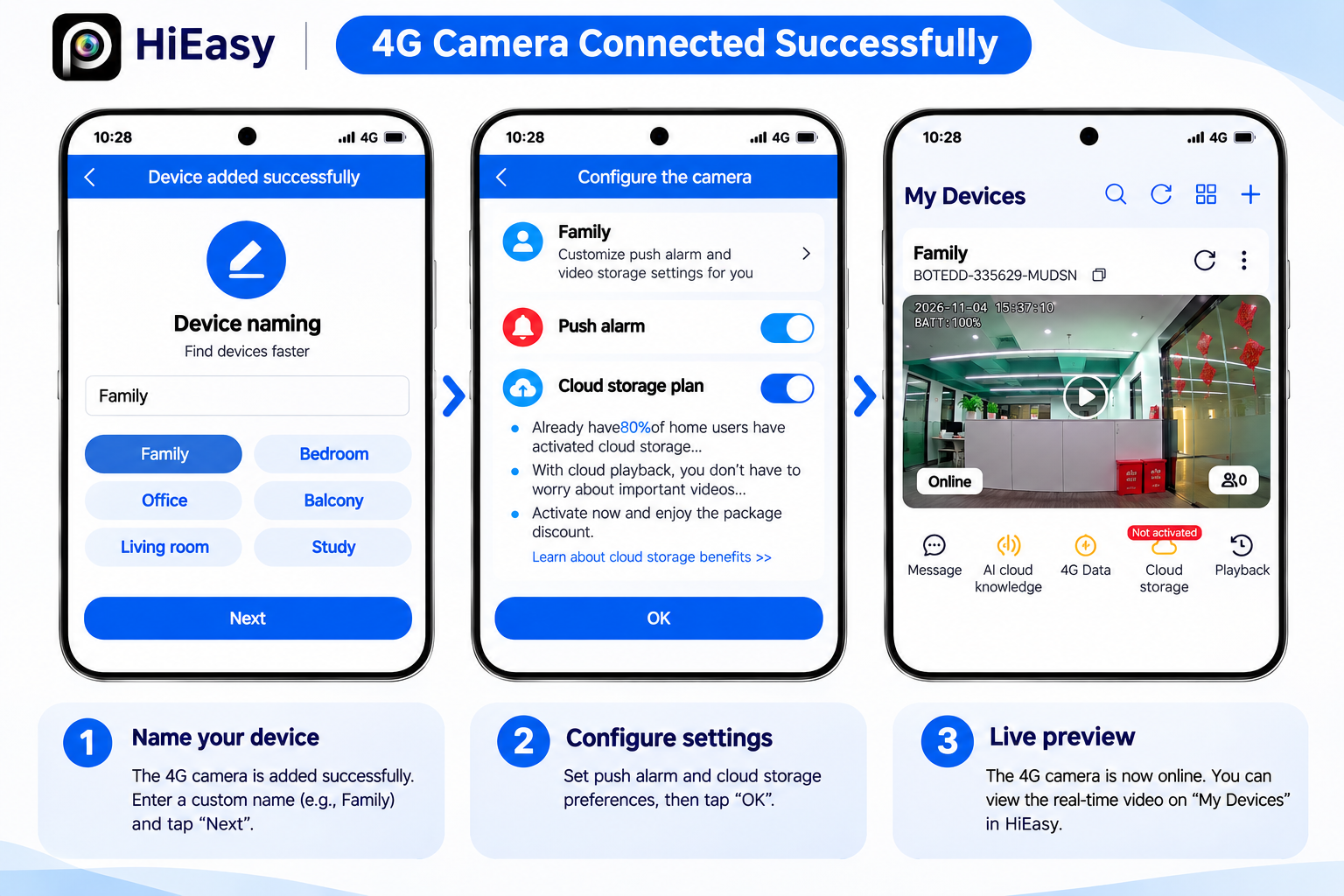
Стъпка 4: Проверете видеото на живо от 4G камерата
След добавяне на камерата:
- Намерете камерата в Мои устройства.
- Докоснете го, за да отворите Преглед на живо.
- Уверете се, че камерата е онлайн.
- Проверете дали се показва видео на живо.
В нашата демонстрация MS-6606 се свързва успешно с HiEasy и показва видео на живо. Това потвърждава, че тестваната камера и SIM карта са успели да установят работеща връзка в демонстрационната среда. Видео урок: Как да свържете 4G камера към HiEasy Демонстрационен модел: MS-6606
Каква е разликата между настройката на WiFi и 4G?
Въпреки че и двата типа камери могат да бъдат добавени към HiEasy, техните мрежови изисквания са различни. WiFi камерата се нуждае от достъп до поддържана безжична мрежа и нейната парола. 4G камерата вместо това използва съвместима SIM карта и мобилна връзка за данни. За показаната тук настройка на MS-6606 не се изисква парола за домашна WiFi. Телефонът, на който работи HiEasy, обаче все още се нуждае от интернет връзка за отдалечен достъп до камерата.
Как да възстановите забравена парола за HiEasy
Ако забравите паролата за вашия HiEasy акаунт, можете да използвате процеса за възстановяване, базиран на имейл, демонстриран в нашия урок. Ще ви е необходим достъп до имейл адреса, свързан с вашия акаунт.
Нулирайте паролата си за HiEasy, използвайки имейл
- Отворете приложението HiEasy.
- На екрана за вход докоснете Забравена парола.
- Въведете регистрирания си имейл адрес.
- Кран Напред.
- На страницата за възстановяване на паролата докоснете Вземи код.
- Проверете входящата си поща за кода за потвърждение.
- Въведете кода в HiEasy.
- Създайте нова парола, съдържаща 8–16 знака, включително букви и цифри, както е показано в урока.
- Въведете новата парола отново, за да я потвърдите.
- Кран Пълно нулиране на паролата.
След успешно нулиране, върнете се към екрана за вход. 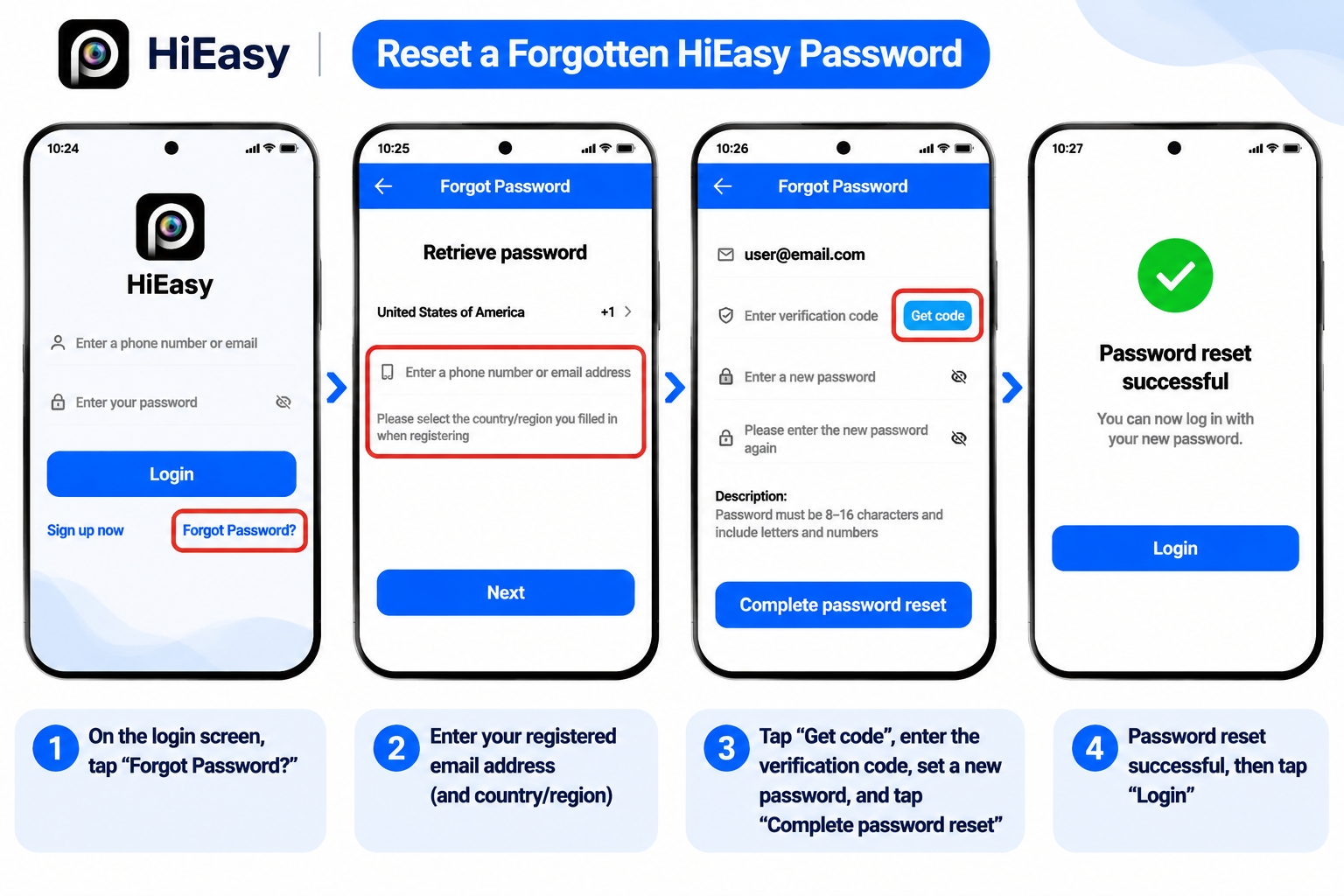
Влезте с новата си парола
За да си възвърнете достъпа:
- Въведете регистрирания си имейл адрес.
- Въведете новата си парола.
- Кран Вход.
- Потвърдете, че HiEasy отваря Мои устройства екрана.
След като стигнете до списъка с устройства, процесът на възстановяване на акаунта ви е завършен. Видео урок: Как да възстановите забравена парола за HiEasy Забележка: Това видео демонстрира възстановяване на забравена парола. То не демонстрира промяна на парола от настройките на акаунта, докато вече сте влезли в системата.
Отстраняване на неизправности при настройка на камерата HiEasy
Ако вашата камера не може да бъде добавена към HiEasy, проверете основните изисквания, преди да повторите процеса на настройка. Следните препоръки са общи диагностични проверки, а не гаранция, че всеки проблем може да бъде решен с помощта на една и съща процедура.
HiEasy не може да намери вашата WiFi камера
Ако HiEasy не открие вашата камера, започнете с проверка дали устройството е включено и готово за настройка. Ако използвате автоматично откриване, уверете се, че Bluetooth е активиран на телефона ви. Можете също да опитате да сканирате QR кода на устройството, вместо да разчитате на автоматично откриване. За камера, която вече е конфигурирана, проверете дали специфичните за модела ѝ инструкции изискват нулиране, преди да я свържете отново.
Връзката с HiEasy WiFi камера не бе успешна
Ако WiFi връзката не се осъществи, проверете следните възможни причини:
- Неправилна парола за WiFi.
- Неподдържана WiFi честота.
- Проблеми с връзката с рутера или безжичната мрежа.
- Прекъсване на захранването на камерата по време на настройката.
- Камерата не е готова за сдвояване.
Уверете се, че избраната безжична мрежа съответства на поддържаната честота на вашата камера. За демонстрацията MS-6607D-WIFI успешно е използвана 2.4GHz WiFi мрежа.
HiEasy 4G камерата не се свързва
Ако 4G камера не може да установи връзка, проверете дали:
- SIM картата е активирана.
- Мобилният план за данни е наличен.
- Камерата поддържа съответните клетъчни мрежови честоти.
- На мястото на инсталиране е налично клетъчно покритие.
- Камерата е включена и е завършила стартирането.
- Сканира се правилният QR код на устройството.
По време на нашия тест MS-6606, телефон, който не можа да добави 4G камерата, завърши настройката, след като изключихме WiFi на телефона. Това беше стъпка за отстраняване на неизправности, която проработи в нашия тест, а не е изискване за всички 4G камери. Също така се сблъскахме със SIM карта без останали мобилни данни. Камерата се свърза отново, след като я сменихме със SIM карта, която имаше налични данни. Ако проблемът продължава, вижте ръководството за потребителя на камерата или се свържете с оригиналния доставчик за помощ, специфична за модела.
Кодът за потвърждение на имейла на HiEasy не е получен
Ако не получите код за регистрация или възстановяване на акаунт:
- Проверете дали имейл адресът ви е правилен.
- Проверете в папката си със спам или нежелана поща.
- Изчакайте време за пристигане на съобщението за потвърждение.
- Поискайте друг код, ако приложението го позволява.
- Уверете се, че телефонът ви има работеща интернет връзка.
Ако проверката остане неуспешна, следвайте инструкциите за поддръжка на акаунта на доставчика на приложението.
Отказ от отговорност: ICSEECAM е производител на охранителни камери и OEM доставчик, а не разработчик на приложението HiEasy. Наличността на софтуер, услугите за акаунти, интерфейсите на приложенията и съвместимостта на камерите може да се променят. Винаги следвайте актуалните инструкции и документация на приложението за вашия конкретен модел камера.
HiEasy камери за едрови и OEM проекти
ICSEECAM предлага HiEasy-съвместими WiFi, 4G и слънчеви камери за едро и OEM/ODM доставки. Разгледайте нашата колекция от HiEasy камери , за да сравните модели и да поискате оферта на едро.



