

В епоха, в която домашната сигурност е по-важна от всякога, интелигентните охранителни камери се превърнаха в глобален феномен. Последните данни сочат, че приблизително 147 милиона домакинства по света ще приемат тези устройства до 2025 г., което отразява изумителните 82.79% увеличение от 2023 до 2027 г. ( Coolest-Gadgets: Smart Home Cameras Statistics ). Този скок подчертава нарастващото търсене на надеждни и иновативни решения за домашен мониторинг. Яздейки тази вълна, iCam365 затвърди мястото си на пазара, като приложението ѝ надхвърли 1 милион изтегляния на платформи Android и iOS, включително 200 000 само от App Store в САЩ през юни 2024 г. ( AppBrain: iCam365 App Downloads , Sensor Tower: iCam365 App Download Estimates ) . Този впечатляващ етап от изтеглянията подсказва за стабилни продажби на камери iCam365, сигнализирайки за силно доверие и интерес от страна на клиентите. С нарастването на апетита за усъвършенствана сигурност, iCam365 се откроява със значителен потенциал да осигури авангардна защита за домовете по целия свят.
В този блог ще разгледаме всичко, което трябва да знаете, за да извлечете максимума от iCam365. Ще научите за системата iCam365 и нейните функции за безопасност, последвано от подробно ръководство за инсталиране на приложението, свързване на камерата ви към Wi-Fi и безпроблемната ѝ настройка. Ще разгледаме и разходите и опциите за съхранение в облак, сравнявайки ги с локални алтернативи като microSD карти, и ще се справим с често срещани проблеми при отстраняване на неизправности – като проблеми с офлайн връзката, проблеми с Wi-Fi и грешки в картата с памет – с практични решения. Независимо дали сте потребител за първи път или оптимизирате настройката си, това ръководство ще ви помогне.

Представяне на iCam365
Какво е iCam365
iCam365 е мрежова система за камери, предназначена за цялостно наблюдение на домашната сигурност, задвижвана от интеграцията както на хардуер, така и на мобилно приложение.
Безопасен ли е iCam365
iCam365 използва различни стъпки за сигурност, за да защити данните ви. Според моя опит, тези стъпки го правят и надежден вариант за домашна сигурност. Но трябва да сте наясно с някои възможни проблеми и притеснения.
Мерки за сигурност:
- Шифроване на данни: Приложението iCam365 криптира всички данни, които изпраща. Това намалява риска от хакерска атака при преместване на данни.
- Сигнали и известия в реално време: Системата изпраща сигнали за движение и записи на аларми само до свързаното ви мобилно приложение. Това ви дава контрол, което ми харесва.
- Можете да промените настройките за сигурност: Можете да променяте настройки като известия, интелигентно проследяване и колко чувствително е то. Настройвате го както ви е необходимо.
Притеснения и докладвани проблеми:
- Проблеми с връзката: Камерите на iCam365 може да се изключат от интернет. Това може да се случи, ако вашият Wi-Fi сигнал е слаб или камерата е твърде далеч от рутера.
- Надеждна ли е платформата iCam365? Според Scamadviser, уебсайтът (icam365.cc) може да крие рискове. Те посочват скрита информация за собственика и различни видове потребителски отзиви. Препоръчвам да бъдете внимателни тук.
- Използваемост на приложението: Някои потребители казват, че не харесват досадните реклами в приложението. Те също така съобщават, че приложението понякога забавя или работи бавно. От моя гледна точка това може да е разочароващо.
Дори и с тези проблеми, мисля, че iCam365 може да бъде добра и адаптивна система за сигурност. Просто бъдете наясно с тези възможни проблеми и вземете мерки за справяне с тях.
Ръководство за инсталиране и настройка на iCam365 камери
Изтеглете приложението iCam365
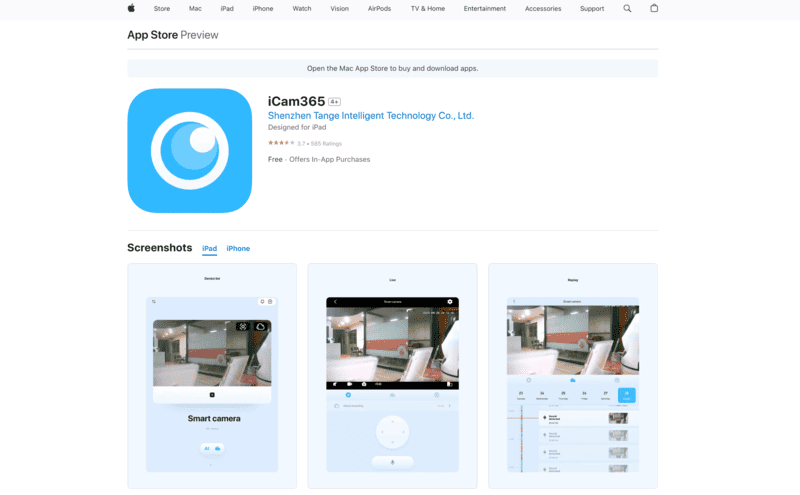
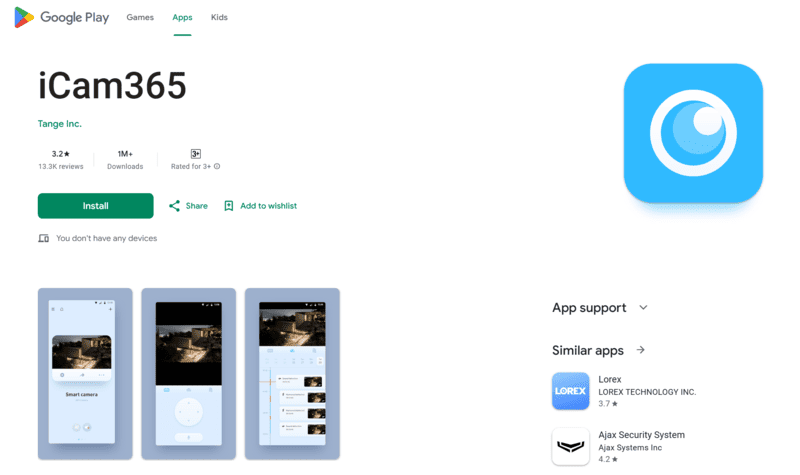
- Предлагам ви да сканирате QR кода, който е доставен с вашия фотоапарат, за да намерите приложението. Можете също да го изтеглите от официалния уебсайт, Google Play Store или Apple App Store.
- Приложението работи както на телефони с Android, така и на iOS. Външният вид може да се различава малко между платформите, но намирам ръководствата за настройка за всяка конкретна платформа за много полезни.
Създайте акаунт в iCam365
- Първо, отворете приложението. След това трябва да се регистрирате, използвайки имейл адрес, до който имате достъп.
- Приложението ще изпрати код на имейла ви. Трябва да въведете този код в приложението. След това препоръчвам да създадете силна парола. След това завършете настройката на акаунта си.
Включете вашата камера
- Използвайте кабела, доставен с камерата. Включете го в електрически контакт.
- Бих изчакал около една минута. Камерата ще се стартира и ще издаде звук, за да ви уведоми, че е готова.
Свържете iCam365 камери към Wi-Fi
Добавяне на камерата
- Отворете Приложението iCam365 и влезте. Ако сте нов потребител, първо ще трябва да се регистрирате. Препоръчвам ви да направите това, преди да започнете сдвояването на камерата.
- Докоснете бутона „+“ или Добавяне на устройство бутон, който виждате в приложението.
- Използвайте телефона си, за да сканирате QR кодМожете да го намерите на гърба или на долната част на камерата.
Настройка на Wi-Fi
- Изберете дома си 2.4GHz Wi-Fi мрежаНе забравяйте, че iCam365 не работи с 5GHz мрежи. Въведете паролата си за Wi-Fi. Силно препоръчвам да я проверите отново за правописни грешки.
- Дръжте екрана на телефона си до обективТелефонът ви ще покаже QR код, който камерата трябва да сканира. Когато камерата сканира кода, тя ще направи звуков сигнал за потвърждениеДа чуеш този звуков сигнал означава, че е проработило, което винаги е облекчение!
Финализиране на връзката
- След като камерата ви се свърже с Wi-Fi, дайте ѝ потребителско име в приложението. Това ви помага лесно да различавате камерите си. Харесва ми да използвам имена като „Камера за хол“ или „Камера за входна врата“.
- Сега тествайте основните функции на камерата, използвайки приложението:
- Проверете контроли за въртене за обектива на камерата.
- Уверете се, проследяване на движението може да се включи.
- Вижте на живо видео стрийминг.
Отстраняване на често срещани проблеми
- Ако камерата не може да сканира QR кода:
- Предлагам да преминете към Метод „Бързо добавяне“Ще трябва да свържете телефона си директно към Wi-Fi сигнала на камерата (името може да изглежда като AICAM_xxxxxxxxx).
- Уверете се, че фърмуер на камерата е актуална. Ако все още имате проблеми, опитайте да рестартирате камерата. Това се прави, като натиснете и задържите бутона за рестартиране. Нулирането често решава трудни проблеми за мен.
- Ако Wi-Fi връзката е неуспешна:
- Проверете отново паролата си за Wi-Fi. Също така, уверете се, че рутерът ви е настроен за 2.4 GHz Wi-Fi.
- Опитайте да рестартирате рутера си. След това опитайте да настроите връзката отново. Рестартирането на рутера е често срещано решение, което често използвам.
- Уверете се, че камерата ви е достатъчно близо до рутера, за да получите добър Wi-Fi сигнал.
- Слушай гласови указания докато преминавате през настройката. Например, ако чуете „Връзката с рутера е неуспешна, моля, преконфигурирайте мрежата“ Знаете къде е вероятно проблемът. Смятам, че тези подкани наистина помагат за локализиране и отстраняване на проблеми с връзката.
Професионални съвети за гладка настройка
- Препоръчвам да държите камерата и рутера с ясна линия на видимост между тях. В моята конфигурация това подобри безжичната производителност.
- Също така ви препоръчвам да избягвате употребата специални символи (като !, @, #, $) във вашето Wi-Fi име (SSID) или парола. Понякога тези символи могат да причинят проблеми с връзката.
- Ако продължавате да имате проблеми, разгледайте подробно ръководство за потребителяМожете също да се свържете с продавача за съдействие. Намерих ръководството за потребителя за полезно, когато се затруднявам.
Как да рестартирате iCam365 камерите
1. Намерете бутона за нулиране:
При повечето модели бутонът за нулиране се намира под водоустойчив силиконов капак, обикновено разположен под камерата или близо до слота за SD карта.
2. Достъп до бутона:
Отворете силиконовия капак или завъртете корпуса на камерата, за да откриете бутона, ако е необходимо, в зависимост от вашия модел. В някои случаи може да намерите бутона за нулиране близо до монтажната скоба или слота за SD карта.
3. Извършете нулирането:
- Натиснете и задръжте бутона за нулиране за около 10-15 секунди или докато чуете известие, като например „Възстановете фабричните настройки, моля, не изключвайте устройството“.
- След това камерата ще продължи с процеса на нулиране. През това време обикновено ще се чуе „Системата се стартира“, последвано от „Изчакайте конфигуриране“.
4. Преконфигуриране след нулиране:
След като нулирането приключи, камерата влиза в режим на конфигурация. Трябва да я настроите отново, като използвате приложението iCam365. Уверете се, че Wi-Fi връзката и мрежовите идентификационни данни са въведени правилно по време на настройката.
5. Решаване на често срещани проблеми по време на нулиране
Ами ако все още имате проблеми като прекъсване на връзката или проблеми с Wi-Fi връзката след нулиране? Ето какво предлагам:
- Първо, проверете дали може да има хардуерен проблем със самата камера.
- Препоръчвам да рестартирате рутера си, преди да опитате да свържете камерата отново.
- Не забравяйте, че нулирането на камерата изчиства старите ѝ настройки. От моя опит, тази проста стъпка често решава много често срещани проблеми.
Ако следвате стриктно тези стъпки, вярвам, че можете да върнете вашата iCam365 камера към оригиналните ѝ фабрични настройки. След това можете да я настроите отново без особени проблеми.
Как да споделяте iCam365 камери с други хора
Достъп до функцията за споделяне:
- Отворете приложението iCam365 на вашия смартфон и влезте в профила си.
- Изберете конкретната камера, която искате да споделите, от списъка със свързани устройства.
Започнете споделянето :
- Отидете в настройките на камерата и намерете опцията „Споделяне на камера“.
- Докоснете „Добавяне на ново споделяне“, за да започнете.
Добавете информация за вашия приятел :
- Въведете имейл адреса или телефонния номер на човека, с когото искате да споделите камерата.
- Предлагам да се уверите, че човекът е изтеглил приложението iCam365. Също така първо трябва да създаде акаунт.
Изберете какво могат да направят :
Изберете нивото на достъп, което лицето ще има. Въз основа на моите нужди препоръчвам опции като:
- Преглед на живо предаване.
- Работа с PTZ (панорамиране, накланяне, мащабиране) функции.
- Достъп до записани видеоклипове.
- Говоря през интеркома на камерата.
Потвърдете споделянето :
- След като зададете разрешенията, вие разрешавате споделянето.
- Човекът ще получи известие в приложението си или чрез метода си за контакт. Споделената камера след това се показва в списъка му със споделени устройства в приложението.
Промяна или спиране на споделянето :
- Можете да се върнете към настройките за споделяне на камерата в приложението, за да управлявате споделените потребители.
- За да премахнете достъпа, изберете потребителя от списъка. След това докоснете иконата за изтриване, за да спрете достъпа му.
Опции и цени за съхранение в облак
Абонаментни планове за iCam365
iCam365 предлага три основни плана за съхранение в облак. Можете да изберете един въз основа на това колко място за съхранение ви е необходимо и колко дълго услугата съхранява вашите записи на движение:
- 5GB план: Съхранява до 18 часа записани събития. Цена от $ 4.99 на месец.
- 22GB план: Съдържа около три дни записани събития. Цена от $ 19.99 на месец.
- 60GB планТози план е за по-дълго съхранение. Той предлага около девет дни събития. Цена от $ 49.99 на месец.
Без такса за камера
Това, което наистина ценя в iCam365, е единният обем за съхранение , който покрива всички свързани камери. Някои други услуги начисляват допълнително за всяка добавена камера. Според моя опит, iCam365 ви позволява да свържете много камери, без да плащате повече.
Автоматично изтриване на събития и ръчно заключване
Ето как работи управлението на съхранението, което намирам за доста ефективно:
- Автоматично изтриване на събитияСистемата изтрива по-стари записи, когато лимитът ви за съхранение е достигнат. Това освобождава място за нови записи.
- Ръчно заключване на събития: Можеш заключване на специфични събития искате да запазите. Това предотвратява изтриването им от системата.
Достъп до облачни записи
Достъпът до облачни записи с iCam365 ми е лесен. Можете:
- Преглед на събитията за движение с помощта на Приложението iCam365 или уеб портал.
- Преглеждайте записи, сортирани по камера. Смятам, че прегледите на снимките (миниатюри) и контролите за възпроизвеждане са лесни за използване.
Алтернативи: MicroSD карта за съхранение
Ако предпочитате локално съхранение, препоръчвам ви да обмислите microSD карти . Те са по-евтин избор. 64GB microSD карта струва около $10 . Често може да съхранява видео за повече от седмица, преди да започне да презаписва най-старите файлове. Използването на карта означава, че не е нужно да плащате месечни такси за облак.
Други проблеми с iCam365
Проблеми с офлайн камерата
- Рестартирайте както камерата iCam365, така и вашия WiFi рутер.
- Често ли се прекъсва връзката с камерата? Проверете тези неща:
- Камерата има ли постоянен източник на захранване?
- Достатъчно близо ли е до рутера за силен WiFi сигнал? Стени или големи предмети могат да блокират сигнала. Препоръчвам да поддържате пътя чист.
- Променили ли сте наскоро данните си за WiFi? Може да се наложи да ги актуализирате на камерата. Може да се наложи нулиране, за да я настроите отново.
- Проверете картата с памет. Тествайте я или я форматирайте, за да видите дали е дефектна. Сменете картата, ако е необходимо.
Отстраняване на неизправности с гласови подкани
- „Връзката с рутера е неуспешна, моля, преконфигурирайте мрежата“: Това означава, че трябва да проверите отново данните си за WiFi. Нулирайте ги, ако е необходимо. Свържете камерата отново внимателно.
- „Получаване на информация за WiFi, свързване със сървър“: Предлагам да преместите камерата по-близо до рутера. Необходим е по-силен сигнал.
- „Моля, програмирайте идентификационния номер“: Това обикновено показва хардуерен проблем. Препоръчвам да се свържете с екипа за поддръжка или да обмислите връщане на продукта.
Проблеми с картата с памет
- Преди да поставите или извадите карта с памет, силно ви препоръчвам да изключите устройството. Това помага да предотвратите повреда.
- Ако все още имате проблеми дори с нова карта, слотът за карта или вътрешните части може да са повредени. Според моя опит, най-добре е да се свържете с отдела за обслужване на клиенти или да замените продукта.
Често срещани проблеми с настройката
- Проверете настройките на телефона си. Уверете се, че сте активирали разрешения на приложението за известия. Това ви позволява да получавате сигнали и актуализации.
- Имате ли проблеми с аларми, видео на живо или записи? Проверете отново настройките на приложението. Уверете се, че са настроени правилно за това, което ви е необходимо.
Хардуерни повреди на устройството
- Камерата не показва ли подкани за стартиране? Често ли остава офлайн? Това може да са признаци на хардуерен проблем. Ако това се случи, препоръчвам да се свържете с отдела за обслужване на клиенти за ремонт. Можете също да изберете да върнете продукта.
iCam365 предлага достъпна домашна сигурност с функции като известия за движение, съхранение в облак ( /месец) и съвместимост с microSD карти, но въпреки това продължават да съществуват препятствия при настройката, като проблеми с Wi-Fi и ограничения на приложенията. С над 1 милион изтегляния, стойността му се крие в достъпността и адаптивността, въпреки че потребителите трябва да се справят с предизвикателствата, свързани с връзката, и да проучват рисковете на платформата.
Защо да жонглираме с компромиси? ICSEECAM , водещ производител на IP камери в Китай, доставя големи поръчки на iCam365 с рационализирана логистика, съответствие с TELEC/NDAA и OEM персонализация. Независимо дали осигурявате сигурност на един дом или разполагате с над 1,000 устройства, нашият опит намалява разходите и сложността.
Готови ли сте да подобрите снабдяването си със сигурност? Изпратете имейл на [ [email protected] ] или разгледайте [ icseecam.com ] още днес. От ценообразуване на едро до безпроблемен внос, ние превръщаме производствената мощ на Китай във ваше конкурентно предимство – защото надеждното наблюдение не бива да означава безкрайно отстраняване на неизправности.



