


ما هو Yoosee؟
Yoosee هو تطبيق كاميرات مراقبة ذكي من تطوير شركة Shenzhen Gwelltimes Technology Co., Ltd.، مصمم لتعزيز أمن منزلك. يمكنك توصيل كاميرات Yoosee ومشاهدتها والتحكم بها من هاتفك أو جهازك اللوحي. إليك أهم الميزات التي تجعله خيارًا أمنيًا ممتازًا:
الميزات والوظائف الرئيسية:
المراقبة المباشرة والإخطارات:
احصل على بث فيديو مباشر من كاميراتك. يُرسل التطبيق تنبيهات حول الحركة، مما يُساعدك على مُتابعة أحدث التطورات الأمنية.إعداد وواجهة سهلة:
إضافة الكاميرات سهلة للغاية، ما عليك سوى مسح رمز الاستجابة السريعة أو كتابة رمز الكاميرا. أجد أن الواجهة البسيطة تُسهّل المشاهدة والتشغيل وتغيير الإعدادات، حتى لو كنت جديدًا في استخدام كاميرات المراقبة.خيارات التخزين:
يقدم التطبيق:- سحابة التخزين: نسخ احتياطي آمن للفيديو خارج الموقع.
- التخزين المحلي: يستخدم بطاقات SD أو يعمل مع أجهزة NVR/NAS. يعمل مع ONVIF وRTSP لأنظمة الأمان الاحترافية.
الخيارات المتقدمة:
- يمكنك ضبط إعدادات اكتشاف الحركة لمناطق محددة.
- يتيح لك الصوت ثنائي الاتجاه التحدث عبر الكاميرا.
- تتيح لك الرؤية الليلية باستخدام الأشعة تحت الحمراء أو العدسة المزدوجة مشاهدة مقاطع فيديو واضحة حتى في الظلام.
الوضع المستقل والوضع الشبكي:
تعمل الكاميرات دون اتصال بالإنترنت وعبر الإنترنت للعرض عن بعد.
الفوائد والرؤى الرئيسية:
يعمل مع العديد من الأجهزة:
يعمل على نظامي Android 6.0+ وiOS 13.0+. رأيته يُستخدم لمراقبة الأطفال والحماية الخارجية.شعبية في جميع أنحاء العالم:
حصد التطبيق أكثر من ١٠ ملايين عملية تنزيل، وحصل على تقييم ٤.١ نجوم على جوجل بلاي. ويبدو أن المستخدمين راضون عنه للغاية.التكنولوجيا الذكية:
يستخدم تقنية Cloudlink P2P للوصول المستقر والآمن من أي مكان.
من واقع خبرتي، يُقدم لك Yoosee نظامًا متينًا وسهل الاستخدام لتلبية احتياجاتك الأمنية المنزلية والتجارية. أعتبره خيارًا موثوقًا به في سوق الكاميرات.
كيفية استخدام Yoosee
هل تطبيق Yoosee آمن؟
لقد تحسّن تطبيق Yoosee بشكل ملحوظ منذ مشاكله الأمنية في عام 2018. تشمل سياسة الخصوصية لعام 2021 الآن التشفير، وقواعد اللائحة العامة لحماية البيانات (GDPR)، وتحسينات أمنية إضافية. وبشكل عام، يُعتبر تطبيق Yoosee آمناً ، حيث لم يتم الإبلاغ عن أي اختراقات أمنية كبيرة منذ عام 2021.
كيفية تثبيت Yoosee على الكمبيوتر والهاتف المحمول
التثبيت المحمول:

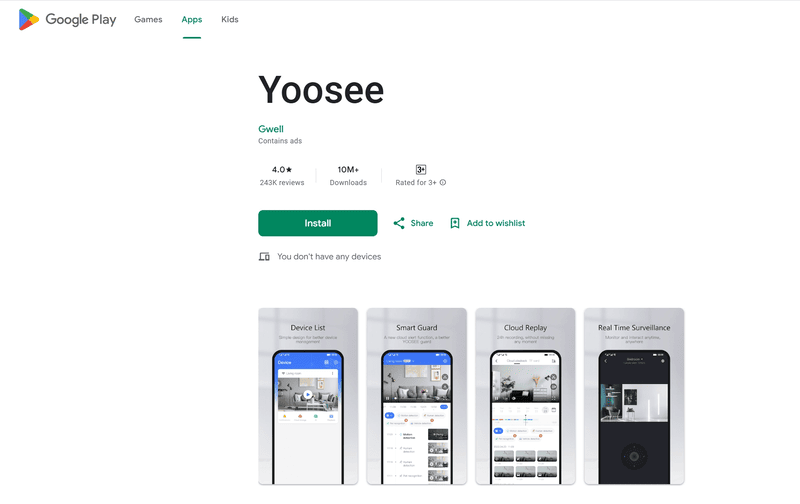
- ابحث عن تطبيق Yoosee وقم بتنزيله من App Store (iOS) أو Google Play (ذكري المظهر).
- قم بالتسجيل وتسجيل الدخول باستخدام رقم الهاتف أو البريد الإلكتروني أو منصات مثل WeChat.
التثبيت على الكمبيوتر:
- قم بزيارة موقع Yoosee الرسمي وقم بتنزيل برنامج CMS لنظام Windows.
- ما عليك سوى اتباع خطوات الإعداد لإضافة الكاميرات وإعداد اتصالاتك.
كيفية تسجيل حساب Yoosee
- افتح تطبيق Yoosee وانقر على "التسجيل السريع".
- سجّل باستخدام بريدك الإلكتروني أو رقم هاتفك. أنصحك باستخدام البريد الإلكتروني لتسهيل استعادة كلمة المرور.
- لتسجيل الهاتف، تأكد من أن رقمك من منطقة مدعومة مثل الصين.
كيفية مشاركة كاميرا Yoosee
عبر رمز الاستجابة السريعة:
- افتح التطبيق، وانتقل إلى قسم "إدارة المشاركة"، ثم قم بإنشاء رمز الاستجابة السريعة للكاميرا الخاصة بك.
- شارك رمز الاستجابة السريعة هذا مع الأصدقاء أو الأحباء، الذين يمكنهم مسحه ضوئيًا باستخدام تطبيق Yoosee الخاص بهم للحصول على إمكانية الوصول إليه.
عبر مشاركة الحساب:
- انتقل إلى "إدارة المشاركة" واكتب بريد Yoosee الإلكتروني أو رقم هاتف الشخص.
- سيتلقى الشخص رسالة لقبول الكاميرا المشتركة.
الوصول بكلمة مرور الضيف:
- قم بإنشاء كلمة مرور للضيف في منطقة "معلومات الجهاز".
- أعطِ الشخص معرف الكاميرا وكلمة مرور الضيف. يمكنه بعد ذلك إضافة الكاميرا إلى حسابه.
كيفية توصيل كاميرا Yoosee بشبكة WiFi
دليل خطوة بخطوة لإعداد كاميرا Yoosee على شبكة WiFi
تأكد من استخدام شبكة WiFi بتردد 2.4 جيجاهرتز
كاميرات Yoosee تعمل بتردد 2.4 جيجاهرتز، وليس 5 جيجاهرتز. تحقق من إعدادات جهاز التوجيه (الراوتر) للتأكد من أنه يدعم هذا التردد.قم بإعداد معداتك بشكل صحيح
ضع الكاميرا وجهاز توجيه الواي فاي والهاتف على بُعد 9 أقدام من بعضهم البعض. هذا يُساعد على إنشاء اتصال مستقر أثناء الإعداد.تنزيل وتثبيت تطبيق Yoosee
- احصل على تطبيق Yoosee من متجر Google Play أو متجر Apple App Store.
- بعد تثبيته، قم بإنشاء حساب وتسجيل الدخول.
قم بتشغيل الكاميرا الخاصة بك
- قم بتوصيل الكاميرا بمأخذ الطاقة.
- انتظر صوت صفير أو "دودو". هذا يعني أنه جاهز للإعداد.
- إذا لم تسمع صوتًا، فاضغط مع الاستمرار على زر إعادة الضبط لعدة ثوانٍ حتى تسمع مطالبة.
طرق الاتصال بالواي فاي
1. طريقة مسح رمز الاستجابة السريعة
- افتح تطبيق Yoosee، واضغط على "+"، ثم حدد "مسح رمز الاستجابة السريعة لإضافة الجهاز".
- اكتب كلمة مرور WiFi الخاصة بك في التطبيق لإنشاء رمز الاستجابة السريعة.
- امسك رمز الاستجابة السريعة على مسافة 10-20 سم أمام الكاميرا.
- استمع إلى نغمة وراقب رسالة "تمت إضافة الجهاز" في التطبيق.
2. إعداد SmartLink
- في التطبيق، اضغط على "+" وحدد "SmartLink".
- أدخل كلمة مرور الواي فاي الخاصة بك.
- تأكد من أن الكاميرا الخاصة بك تصدر صوت تنبيه قبل بدء الإعداد.
- سيقوم التطبيق بتوصيل الكاميرا. ستسمع صوت "دونغ..." عند الانتهاء.
3. وضع نقطة الاتصال
- اضغط على "+" في التطبيق، ثم اختر "الشبكات السريعة" أو "وضع نقطة الاتصال".
- قم بتوصيل هاتفك بشبكة الكاميرا (عادةً ما تسمى "GW").AP"XXXXX").
- ارجع إلى التطبيق وأدخل كلمة مرور شبكة WiFi المنزلية لربط الكاميرا الخاصة بك.
4. اتصال سلكي
- قم بتوصيل الكاميرا بجهاز التوجيه الخاص بك باستخدام كابل إيثرنت.
- في التطبيق، اضغط على "+" وحدد "اتصال سلكي".
- سيجد التطبيق كاميرتك. يمكنك تسميتها وإكمال الإعداد.
إصلاح مشاكل الاتصال
لا يوجد إشارة أو صوت صفير
اضغط على زر إعادة الضبط لمدة 5-10 ثوانٍ وحاول الإعداد مرة أخرى.أخطاء كلمة مرور WiFi
تحقق من وجود أخطاء كتابية في كلمة مرور شبكة الواي فاي. تذكر استخدام شبكات 2.4 جيجاهرتز.مهلة الاتصال
قرّب الكاميرا والهاتف من جهاز التوجيه. أوقف عزل نقطة الوصول أو جدران الحماية في إعدادات جهاز التوجيه.قضايا البرامج الثابتة
قم بتحديث البرامج الثابتة للكاميرا وتطبيق Yoosee لإصلاح المشكلات المستمرة.
نصائح بعد الإعداد
مشاركة الجهاز
أنصحك باستخدام تطبيق Yoosee لمشاركة الوصول إلى الكاميرا مع أفراد العائلة عبر الحساب أو رمز الاستجابة السريعة.تأمين الكاميرا الخاصة بك
بناءً على تجربتي، يجب عليك تغيير كلمة المرور الافتراضية ("123") إلى شيء قوي بعد الإعداد.إضافة ميزات إضافية
بإمكانك تشغيل خاصية اكتشاف الحركة وتتبع الكائنات من خلال إعدادات التطبيق.
ستساعدك هذه الخطوات على توصيل كاميرا Yoosee بشبكة WiFi. وجدتُ أن هذه الطرق فعّالة في معظم الإعدادات.
كيفية إعادة ضبط كاميرا Yoosee: دليل خطوة بخطوة
1. حدد موقع زر إعادة الضبط
- أجد أن زر إعادة الضبط موجود أسفل, الى الخلف، أو بالقرب من سلك موصل الطاقة من كاميرا Yoosee الخاصة بك.
- بعض الموديلات تُخفي زر إعادة الضبط بداخلها. أنصح باستخدام مفك فيليبس لفتح القضية إذا لزم الأمر.
2. استخدم أداة بسيطة للوصول إلى زر إعادة الضبط
- أقترح استخدام شيء صغير ورقيق مثل عود اسنان or كشتبان للضغط على زر إعادة الضبط.
3. اضغط مع الاستمرار على زر إعادة الضبط
- اضغط و عقد زر إعادة الضبط لمدة حوالي من 5 إلى 10 ثانية.
- ستصدر الكاميرا صوتًا مثل "دي، دي" أو تقول "تمت إعادة الضبط بنجاح" عند الانتهاء.
- بعض النماذج تصدر صوت "sou" مع أصوات المعايرة بعد ذلك.
4. أعد إضافة الكاميرا باستخدام تطبيق Yoosee
- فتح تطبيق يوسي على الهاتف الذكي الخاص بك.
- اتبع الخطوات التي تظهر على الشاشة أعد إضافة الكاميرا الخاصة بك.
- هام: قم بتوصيل هاتفك بـ شبكة واي فاي 2.4 جيجاهرتز. كاميرات Yoosee لا تعمل مع شبكات 5 جيجا هرتز.
ملاحظات هامة يجب وضعها في الاعتبار
- تأكد من أن الكاميرا تشغيل أثناء إعادة الضبط.
- سيتم إعادة الضبط حذف جميع إعداداتك واستعادة إعدادات المصنع. ستحتاج إلى إعادة ضبط كل شيء.
- تنطبق هذه الخطوات على العديد من أنواع كاميرات Yoosee، بما في ذلك تلك التي تحتوي على هوائيين أو أزرار مخفية.
أهم 10 أسئلة شائعة حول كاميرات Yoosee
س: هل يحتوي Yoosee على تسجيل الحركة؟
A: نعم، كاميرات Yoosee مزودة بتسجيل يعتمد على الحركة. يمكنك تفعيل هذه الميزة باستخدام سجل الإنذار الوضع. يبدأ التسجيل عند اكتشاف الحركة. في إعدادات التسجيل في قسم تطبيق Yoosee، يمكنك:
- تغيير مدى حساسية اكتشاف الحركة.
- إعداد تنبيهات البريد الإلكتروني أو التنبيهات لمعرفة وقت حدوث الحركة.
س: ما هي المدة التي ستسجلها كاميرا Yoosee الخاصة بي؟
A: يتغير وقت التسجيل بناءً على حجم بطاقة SD وجودة الفيديو. إليك بعض الأمثلة:
- بطاقة SD سعة 32 جيجابايت:
- بدقة H.264 1080p: ~1.5 يوم (تسجيل متواصل).
- بدقة 480 بكسل: ~5 أيام.
- بطاقة SD سعة 64 جيجابايت:
- بدقة H.264 1080p: ~3 أيام.
- بدقة 480 بكسل: ~10 أيام.
- بطاقة SD سعة 128 جيجابايت:
- بدقة H.264 1080p: ~6 أيام.
- بدقة 480 بكسل: ~20 أيام.
أنصح بتجربة خدمة التخزين السحابي من Yoosee. فهي توفر لك نسخًا احتياطية آمنة خارج الموقع دون الحاجة إلى بطاقات SD.
س: كيفية تغيير صوت التنبيه على Yoosee؟
A: يمكنك تغيير أصوات التنبيهات في تطبيق Yoosee. إليك الطريقة:
1. افتح ال قائمة التكوين في التطبيق.
2. انتقل إلى علامة تبويب تشغيل التنبيه.
3. اختر نوع الجرس أو المنبه المفضل لديك.
4. احفظ لتعيين اختيارك.
س: كيفية تغيير كلمة مرور كاميرا Yoosee؟
A: لتغيير كلمة مرور الكاميرا الخاصة بك:
1. اضغط على زر إعادة الضبط الموجود على الكاميرا.
2. أضف الكاميرا مرة أخرى عبر تطبيق Yoosee.
3. قم بتسجيل الدخول باستخدام كلمة المرور الافتراضية ("123" أو "888888").
٤. أدخل كلمة مرور جديدة عند الطلب. اجعلها مكونة من ٦ إلى ٣٠ حرفًا، مع مراعاة الأحرف والأرقام.
س: هل يمكنني التسجيل في Yoosee على السحابة؟
A: نعم، يُقدّم Yoosee خدمة تخزين سحابي مع اشتراك. هذا يُتيح لك:
- تخزين آمن بعيدًا عن منزلك، مما يحافظ على مقاطع الفيديو آمنة من السرقة أو التلف.
سهولة الوصول إلى فيديوهاتك عبر التطبيق. يمكنك البحث حسب التواريخ أو الأحداث.
س: هل يتصل Yoosee بـ Google Home؟
ج: حتى الآن، لا تعمل كاميرات Yoosee مباشرةً مع Google Home. فهي تستخدم بروتوكولات ONVIF، التي تعمل مع أنظمة مثل Home Assistant. للحصول على فيديو مباشر، يمكنك الاتصال عبر WebRTC. من واقع تجربتي، لا تتوقع أن يعمل Google Home مع كاميرا Yoosee الخاصة بك.
تقدم كاميرات Yoosee حلولاً أمنية متعددة الاستخدامات وسهلة الاستخدام، مع مراقبة مباشرة وتنبيهات حركة وتخزين مرن (سحابي/بطاقة SD). غطى هذا الدليل عملية الإعداد، وتكوين شبكة WiFi، واستكشاف الأخطاء وإصلاحها، وميزات متقدمة مثل الصوت ثنائي الاتجاه والرؤية الليلية. مع أن تطبيق Yoosee قد حسّن الأمان منذ عام ٢٠٢١، إلا أنه يُنصح المستخدمين بإعطاء الأولوية لكلمات مرور قوية وتحديثات البرامج الثابتة لضمان أقصى درجات الأمان.
بالنسبة للشركات وأصحاب المنازل الذين يبحثون عن أنظمة كاميرات مراقبة تلفزيونية موثوقة وقابلة للتخصيص، تقدم شركة ICSEECAM ، وهي شركة رائدة في تصنيع كاميرات IP في الصين، بدائل متطورة مع تحليلات الذكاء الاصطناعي المحسنة ودقة 4K والتكامل السلس.
قم بتبسيط عملية شراء كاميرا CCTV الخاصة بك في الصين مع خبرة ICSEECAM:
- حلول مصممة خصيصًا للمنازل والشركات والمشاريع الذكية
- خصومات على الطلبات بالجملة وخدمات OEM/ODM
- دعم شامل من المصادر إلى الامتثال
تواصلوا معنا اليوم على البريد الإلكتروني [email protected] أو تفضلوا بزيارة موقعنا الإلكتروني icseecam.com من أجل:
- استشارات مجانية للمنتج
- الوصول الحصري إلى كتالوج 2024
- خدمات لوجستية مبسطة إلى باب منزلك
اختر ICSEECAM للحصول على الابتكار والجودة والشراء بدون متاعب - شريكك الموثوق به في حلول المراقبة العالمية.



