

هل ترغب في استخدام كاميرات HiEasy الخاصة بك على جهاز كمبيوتر يعمل بنظام Windows؟ EasyVMS هو برنامج عميل Windows PC الرسمي من Ruision لكاميرات HiEasy المتوافقة، وهو متاح من موقع Ruision الرسمي.
في هذا الدليل، سنوضح لك كيفية تنزيل وتثبيت برنامج EasyVMS، وتوصيل كاميراتك عبر تسجيل الدخول باستخدام رمز الاستجابة السريعة السحابي أو البحث عبر الشبكة المحلية، وعرض البث المباشر، وتسجيل وتشغيل مقاطع الفيديو على جهاز الكمبيوتر الخاص بك. تتضمن كل عملية رئيسية شرحًا مرئيًا مبنيًا على اختباراتنا الفعلية.
ما هو تطبيق HiEasy لأجهزة الكمبيوتر؟
يُعدّ تطبيق HiEasy تطبيقًا للهواتف المحمولة في المقام الأول، بينما يتيح لك برنامج EasyVMS إدارة الكاميرات المتوافقة على جهاز كمبيوتر يعمل بنظام Windows. يمكنك عرض البث المباشر، واختيار تخطيطات شاشة مختلفة، والتحكم في كاميرات PTZ المدعومة، وحفظ التسجيلات على جهاز الكمبيوتر الخاص بك.
يغطي هذا الدليل طريقتين للاتصال:
- تسجيل الدخول عبر السحابة باستخدام رمز الاستجابة السريعة: قم بتسجيل الدخول باستخدام تطبيق HiEasy الخاص بك على الهاتف المحمول للوصول إلى الكاميرات المرتبطة بحسابك السحابي.
- بحث الشبكة المحلية: ابحث عن كاميرا واي فاي متوافقة وأضفها من خلال شبكتك المحلية.
تم توضيح الطريقتين باستخدام كاميرا HiEasy WiFi. وفي اختبار منفصل، قمنا أيضًا بالوصول إلى كاميرا MS-6606 4G عبر الإنترنت من خلال تسجيل الدخول إلى سحابة HiEasy.
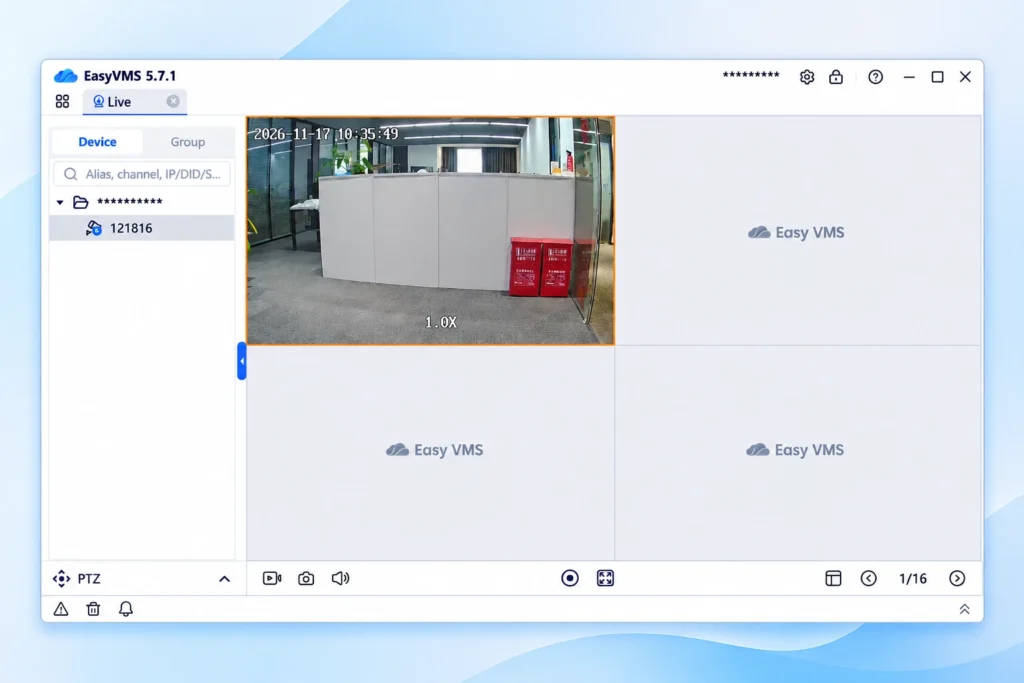
كيفية تنزيل تطبيق HiEasy للكمبيوتر الشخصي على نظام ويندوز
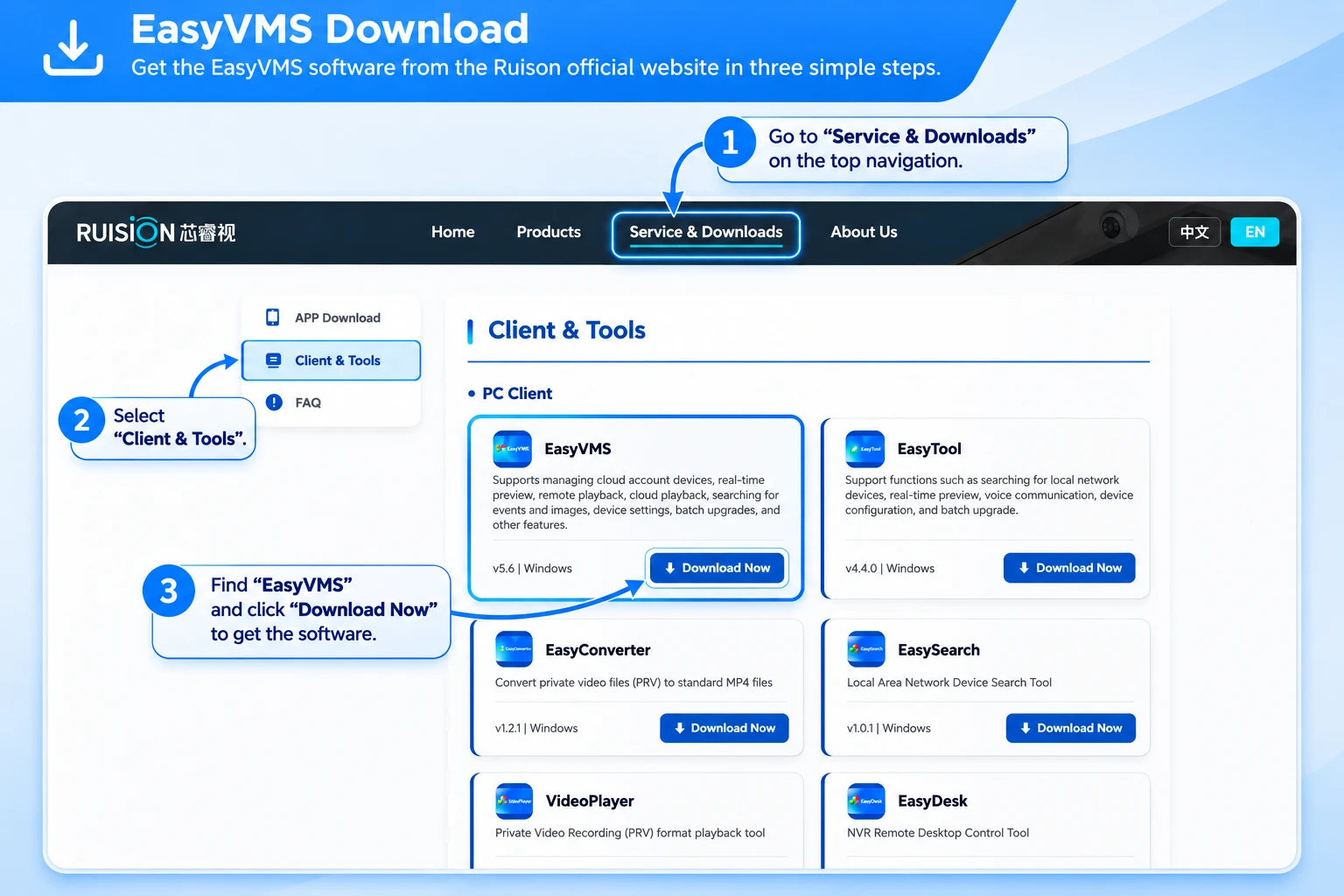
للبدء، قم بتنزيل برنامج EasyVMS لنظام التشغيل Windows من موقع Ruision الرسمي.
الخطوة 1: قم بتنزيل EasyVMS
قم بزيارة مركز التنزيل الرسمي لبرنامج Ruision.
من قائمة التنقل، حدد الخدمة والتنزيلات → العميل والأدوات.
ضمن برنامج عميل الكمبيوتر ، ابحث عن EasyVMS وانقر على "تنزيل الآن".
الخطوة الثالثة: تثبيت البرنامج
افتح الملف المضغوط الذي تم تنزيله وانقر نقراً مزدوجاً على ملف إعداد EasyVMS.
اختر مجلد التثبيت واتبع التعليمات التي تظهر على الشاشة.
بمجرد اكتمال التثبيت، قم بتشغيل برنامج EasyVMS.
إذا طلب نظام التشغيل Windows أذونات الوصول إلى الشبكة، فراجع الطلب وحدد الإعدادات المناسبة.
الخطوة 3: افتح برنامج EasyVMS
توفر شاشة تسجيل الدخول خيارين:
- الدولة: قم بتسجيل الدخول لإدارة الأجهزة المضافة محليًا.
- سحابة: قم بتسجيل الدخول باستخدام حساب سحابي مدعوم أو رمز الاستجابة السريعة (QR).
يمكنك الآن توصيل الكاميرا.
للحصول على موارد برمجية أخرى خاصة بـ HiEasy، تفضل بزيارة صفحة تنزيل تطبيق HiEasy.
قم بتوصيل كاميرات HiEasy عبر رمز الاستجابة السريعة (QR) وتسجيل الدخول إلى السحابة.
إذا كانت الكاميرا الخاصة بك متصلة بالفعل ومتصلة بالإنترنت في تطبيق HiEasy للهواتف المحمولة، فيمكنك تسجيل الدخول إلى EasyVMS باستخدام رمز الاستجابة السريعة (QR).
ملاحظة بخصوص كاميرات الجيل الرابع: لا يمكن الوصول إلى كاميرات HiEasy 4G في برنامج EasyVMS إلا من خلال تسجيل الدخول السحابي، وليس عبر البحث في الشبكة المحلية. قد يؤدي عرض أو تسجيل لقطات كاميرات الجيل الرابع على جهاز الكمبيوتر إلى زيادة استهلاك بيانات الهاتف المحمول وما يترتب عليه من رسوم، وذلك حسب باقة البيانات الخاصة بك.
الخطوة 1: افتح تسجيل الدخول السحابي
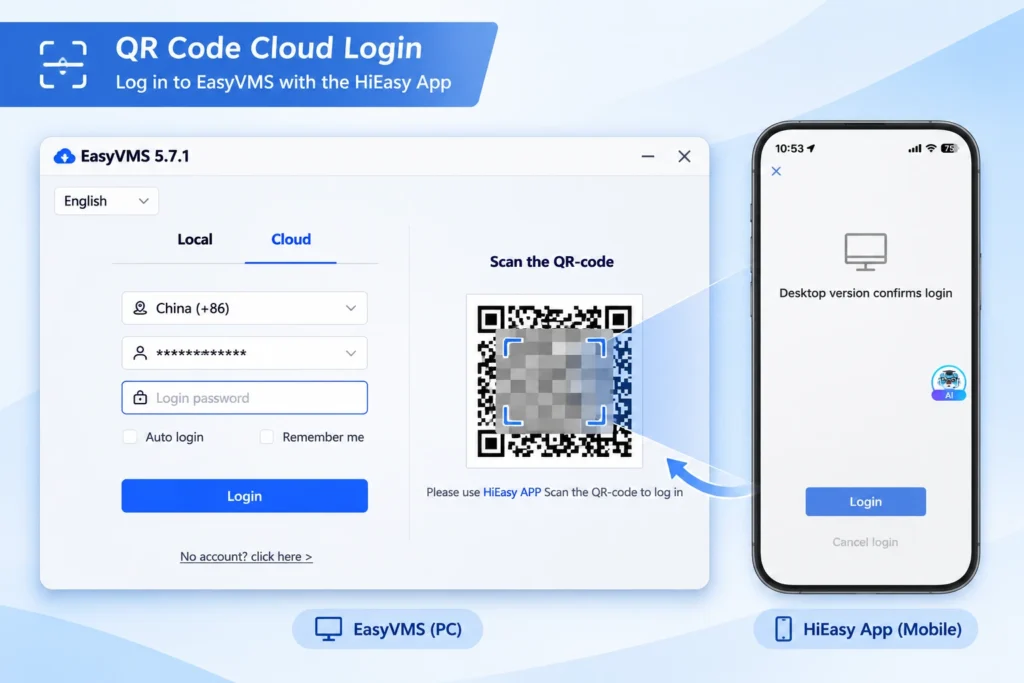
قم بتشغيل برنامج EasyVMS واختر Cloud على شاشة تسجيل الدخول.
سيظهر رمز الاستجابة السريعة (QR code) على الجانب الأيمن.
الخطوة الثانية: المسح الضوئي والموافقة
افتح تطبيق HiEasy على هاتفك وقم بمسح رمز الاستجابة السريعة (QR code).
اتبع التعليمات الموجودة على هاتفك لتأكيد تسجيل الدخول.
بمجرد اكتمال عملية التحقق، يقوم برنامج EasyVMS بتسجيل الدخول إلى حسابك السحابي.
الخطوة 3: عرض الكاميرا
ستظهر الكاميرا المتصلة في قائمة الأجهزة.
افتح الكاميرا لمشاهدة الفيديو المباشر.
يتيح لك برنامج EasyVMS اختيار تخطيطات عرض مختلفة بناءً على عدد قنوات الكاميرا التي تريد عرضها.
بما أن البرنامج التعليمي الخاص بنا يستخدم كاميرا واحدة فقط، فإننا نختار تخطيط الشاشة الواحدة.
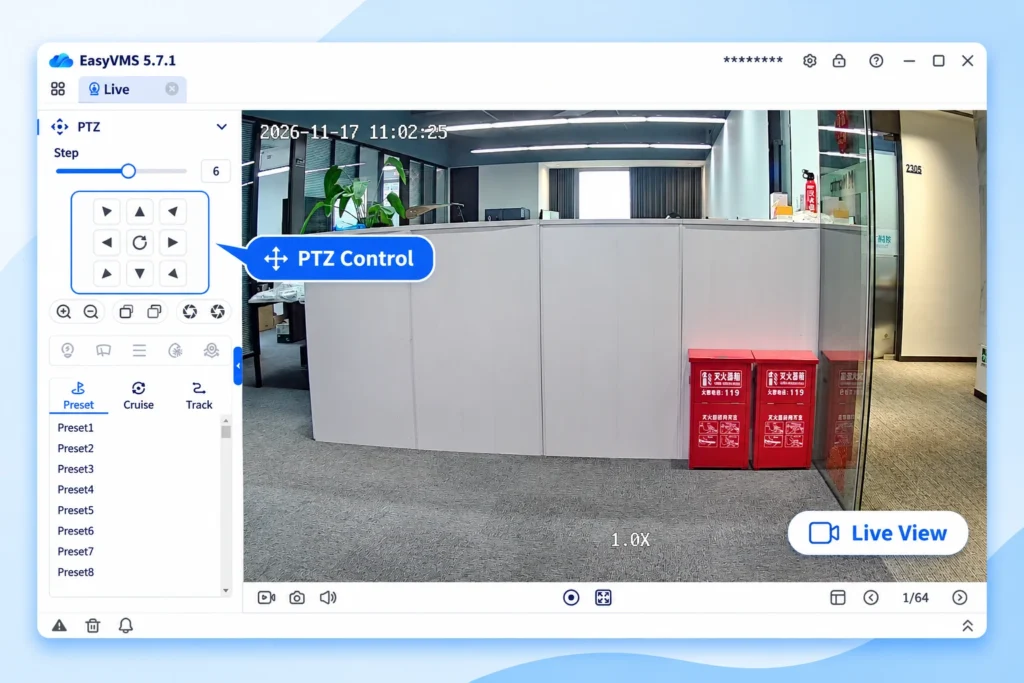
إذا كانت الكاميرا الخاصة بك تدعم خاصية PTZ، فيمكنك أيضًا ضبط اتجاه الرؤية.
تطبيق HiEasy للكمبيوتر: الاتصال عبر الشبكة المحلية (LAN) والبحث
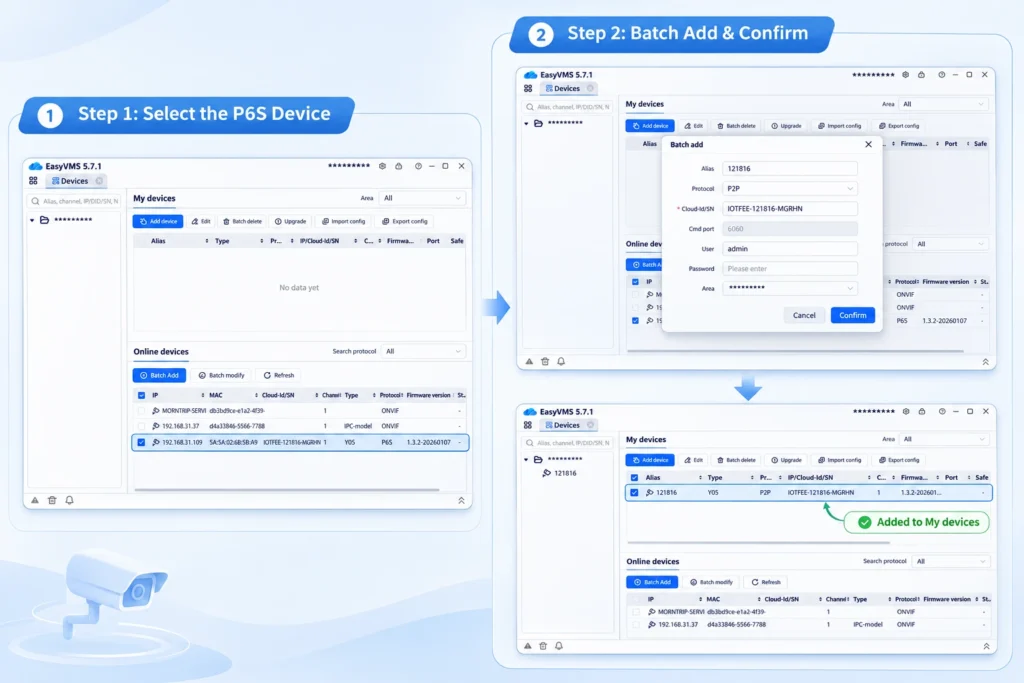
يمكنك أيضًا توصيل كاميرا HiEasy WiFi المتوافقة من خلال شبكتك المحلية دون استخدام الهاتف أثناء عملية إضافة جهاز الكمبيوتر.
قبل البدء، تأكد من أن الكاميرا الخاصة بك مهيأة ومتصلة بنفس الشبكة المحلية التي يمكن الوصول إليها مثل جهاز الكمبيوتر الخاص بك.
الخطوة الأولى: تسجيل الدخول محلياً
افتح برنامج EasyVMS وحدد "محلي".
في اختبارنا، استخدمنا اسم المستخدم الافتراضي لتسجيل الدخول المحلي "admin" وتركنا خانة كلمة المرور فارغة. يتصل جهاز الكمبيوتر الذي يعمل بنظام ويندوز عبر كابل إيثرنت، بينما تتصل كاميرا MS-6607D اللاسلكية بنفس الشبكة المحلية عبر شبكة واي فاي بتردد 2.4 جيجاهرتز.
انقر على "تسجيل الدخول" للمتابعة.
الخطوة الثانية: ابحث عن الكاميرا
في الشاشة الرئيسية، انقر فوق الأجهزة.
ضمن قسم الأجهزة المتصلة بالإنترنت ، يعرض برنامج EasyVMS الكاميرات المتوافقة التي تم اكتشافها على شبكتك المحلية.
ابحث عن كاميرا الواي فاي الخاصة بك في القائمة.
الخطوة 3: إضافة الكاميرا
يمكنك إضافة كاميرا بإحدى هاتين الطريقتين:
- إضافة دفعة (كما هو موضح في الفيديو الخاص بنا): حدد خانة الاختيار بجوار الكاميرا وانقر إضافة دفعة.
- انقر نقراً مزدوجاً: انقر نقراً مزدوجاً على الكاميرا في الأجهزة عبر الإنترنت قم بإدراج القائمة لفتح نافذة إضافة الجهاز الخاصة بها.
راجع معلومات الجهاز التي تم ملؤها تلقائيًا وانقر على "تأكيد" . لا داعي لتغيير الإعدادات الافتراضية، بما في ذلك البروتوكول. في اختبارنا على جهاز MS-6607D، عرض برنامج EasyVMS بروتوكول P6S افتراضيًا.
بمجرد إضافة الكاميرا بنجاح، ستظهر ضمن أجهزتي.
الخطوة الرابعة: افتح العرض المباشر
حدد "مباشر" وانقر نقراً مزدوجاً على الكاميرا لفتح الفيديو المباشر.
اختر تصميم الشاشة الواحدة للحصول على رؤية أوضح.
يمكنك أيضًا استخدام عناصر التحكم PTZ إذا كانت الكاميرا تدعمها.
تسجيل الدخول عبر رمز الاستجابة السريعة مقابل البحث عبر الشبكة المحلية
| الأسلوب | متطلبات الدراسة | أفضل ل |
|---|---|---|
| ريال قطري رمز الدخول | تطبيق HiEasy للهواتف المحمولة وحساب سحابي مدعوم | الوصول إلى كاميرات الواي فاي وكاميرات الجيل الرابع المتوافقة والمرتبطة بحساب سحابي من HiEasy |
| بحث الشبكة المحلية | كاميرا واي فاي متوافقة وشبكة محلية يمكن الوصول إليها | إضافة الكاميرات مباشرة من جهاز كمبيوتر يعمل بنظام ويندوز |
يمكن لكلا الطريقتين توفير مشاهدة مباشرة، ولكن قد يختلف توافق الكاميرا والميزات المتاحة.
كيفية تسجيل الفيديوهات باستخدام برنامج EasyVMS
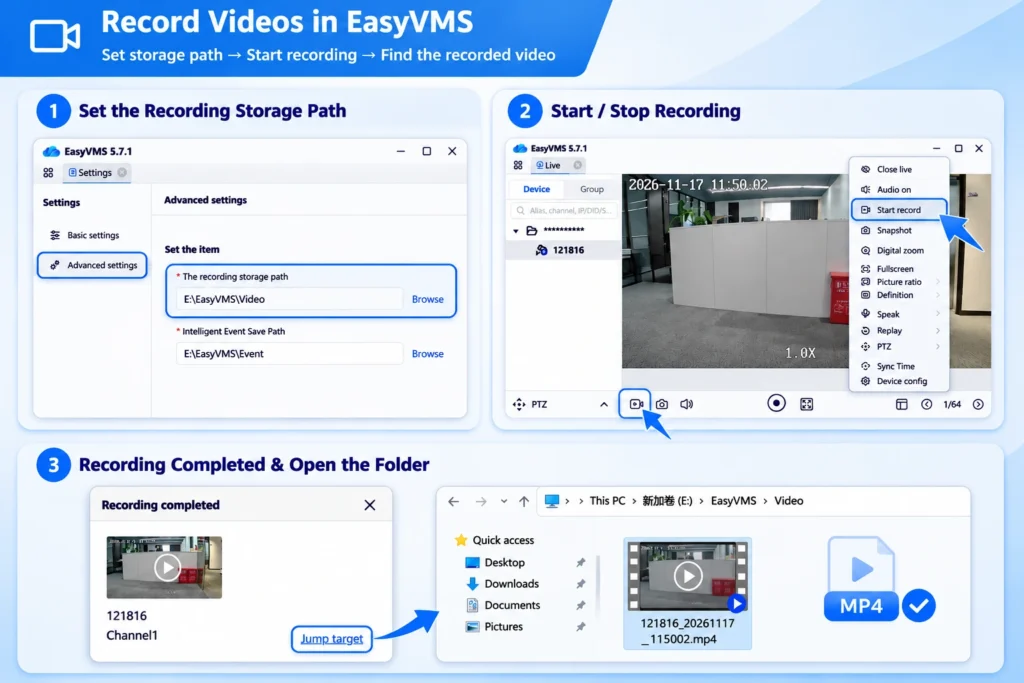
بعد توصيل الكاميرا، يمكنك تسجيل الفيديو المباشر يدويًا على جهاز الكمبيوتر الخاص بك.
الخطوة الأولى: تحقق من مجلد التسجيل
افتح الإعدادات ← الإعدادات المتقدمة.
ابحث عن مسار تخزين التسجيل.
احتفظ بالمجلد الحالي أو انقر فوق استعراض لتحديد موقع آخر.
في عرضنا التوضيحي، يتم حفظ التسجيلات في: E:\EasyVMS\Video
الخطوة 2: ابدأ التسجيل
ارجع إلى وضع البث المباشر وافتح الكاميرا المتصلة.
انقر بزر الماوس الأيمن على معاينة الكاميرا وحدد بدء التسجيل.
سيبدأ برنامج EasyVMS بتسجيل قناة الكاميرا المحددة.
الخطوة الثالثة: إيقاف التسجيل
عند الانتهاء، انقر بزر الماوس الأيمن مرة أخرى وحدد إيقاف التسجيل.
ستظهر رسالة تفيد بإتمام التسجيل .
انقر فوق هدف الانتقال لفتح المجلد الذي يحتوي على التسجيل المحفوظ.
كيفية العثور على مقاطع الفيديو المحفوظة بصيغة MP4 وتشغيلها
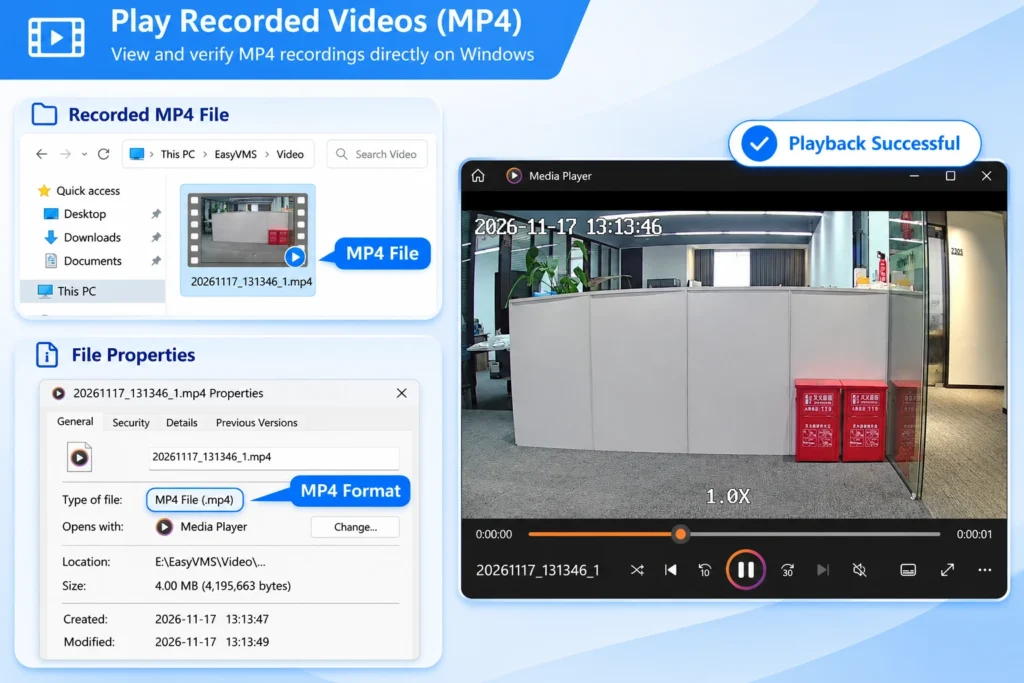
بعد التسجيل، يمكنك فتح الفيديو المحفوظ من خلال المجلد الذي يعرضه برنامج Jump target.
أو بدلاً من ذلك، انتقل إلى دليل التسجيل الذي قمت بتكوينه باستخدام مستكشف ملفات ويندوز.
انقر نقراً مزدوجاً على التسجيل لتشغيله باستخدام مشغل وسائط متوافق.
في عرضنا التوضيحي، تم فتح الفيديو بنجاح في برنامج Windows Media Player.
للتحقق من تنسيق الملف، انقر بزر الماوس الأيمن على التسجيل وحدد "خصائص".
تم حفظ تسجيل الاختبار الخاص بنا بتنسيق MP4 ، لذا يمكن تشغيله مباشرة دون تثبيت برامج تشغيل إضافية.
ملاحظة: صيغة MP4 هي الصيغة التي تم تأكيدها في عرضنا التوضيحي. قد تنتج أنواع التسجيل الأخرى أو إصدارات البرامج صيغ ملفات مختلفة.
تطبيق HiEasy لأجهزة الكمبيوتر: ملفات PRV وبرنامج EasyConverter
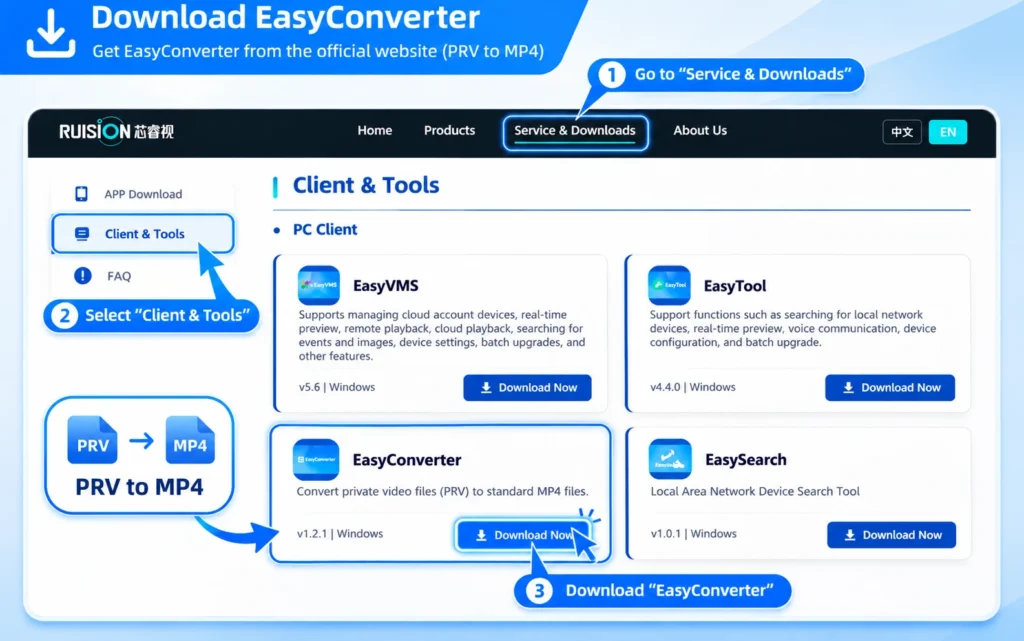
قد تستخدم بعض تسجيلات EasyVMS تنسيق PRV الخاص.
بالنسبة لملفات PRV المدعومة، يوفر Ruision أداتين:
- مشغل الفيديو: تشغيل تسجيلات PRV.
- EasyConverter: يحوّل مقاطع الفيديو المدعومة من PRV إلى ملفات MP4.
لتنزيل برنامج EasyConverter، تفضل بزيارة موقع Ruision الرسمي وافتح ما يلي:
الخدمات والتنزيلات ← العميل والأدوات
ابحث عن برنامج EasyConverter وانقر على "تنزيل الآن".
مركز التنزيل الرسمي: https://www.ruision.com/downloads?tab=app
يوضح الفيديو الخاص بنا كيفية تنزيل برنامج EasyConverter، بدلاً من عملية التحويل الكاملة.
إذا كان تسجيل EasyVMS الخاص بك عبارة عن ملف MP4 ويعمل بشكل طبيعي، فلا حاجة إلى التحويل.
الأسئلة الشائعة حول تطبيق EasyVMS (تطبيق HiEasy لأجهزة الكمبيوتر)
لماذا لا يستطيع برنامج EasyVMS العثور على كاميرا HiEasy WiFi الخاصة بي؟
إذا لم تظهر الكاميرا الخاصة بك ضمن الأجهزة المتصلة بالإنترنت، فتأكد من تشغيلها وتوصيلها بنفس الشبكة المحلية التي يمكن الوصول إليها مثل جهاز الكمبيوتر الخاص بك.
انقر على "تحديث" للبحث مرة أخرى. تحقق أيضًا مما إذا كان جدار الحماية أو إعدادات عزل جهاز التوجيه أو توافق الكاميرا قد تمنع اكتشاف الجهاز.
ماذا أفعل إذا فشل تسجيل الدخول باستخدام رمز الاستجابة السريعة؟
تأكد من أن هاتفك متصل بالإنترنت وأنك قمت بتسجيل الدخول إلى حساب HiEasy الصحيح.
إذا انتهت صلاحية رمز الاستجابة السريعة، فأعد فتح شاشة تسجيل الدخول إلى السحابة وامسح الرمز الجديد. اتبع تعليمات المصادقة في تطبيق الهاتف المحمول.
هل يمكن لبرنامج EasyVMS الاستمرار في التسجيل بعد إغلاق البرنامج؟
يتطلب التسجيل اليدوي من خلال برنامج EasyVMS أن يظل برنامج Windows قيد التشغيل ومتصلاً بالكاميرا.
يؤدي إغلاق برنامج EasyVMS إلى إيقاف عملية التسجيل على الكمبيوتر. أما التسجيل من الكاميرا إلى بطاقة SD أو التخزين السحابي فهو وظيفة منفصلة تعتمد على جهازك وإعداداتك.
هل يمكنني توصيل كاميرا HiEasy 4G ببرنامج EasyVMS؟
نعم. لقد تحققنا من إمكانية الوصول إلى كاميرا HiEasy MS-6606 4G عبر الإنترنت على نظام التشغيل Windows من خلال برنامج EasyVMS باستخدام حساب HiEasy السحابي نفسه.
افتح برنامج EasyVMS، واختر "السحابة" ، ثم استخدم تطبيق HiEasy على هاتفك لمسح رمز الاستجابة السريعة (QR code) وتأكيد تسجيل الدخول. ستظهر كاميرا 4G المرتبطة بك بعد ذلك في برنامج EasyVMS.
لا يمكن إضافة كاميرات HiEasy 4G عبر البحث في الشبكة المحلية. قد يؤدي عرض أو تسجيل لقطات 4G على جهاز الكمبيوتر إلى استهلاك بيانات جوال إضافية. يُرجى التأكد من توافقها مع طرازات 4G الأخرى بشكل منفصل.
يوفر برنامج EasyVMS طريقة عملية للوصول إلى كاميرات HiEasy المتوافقة على نظام التشغيل Windows، وتوصيل أجهزة WiFi، وتسجيل وتشغيل مقاطع الفيديو محليًا.
للحصول على المزيد من موارد البرامج، تفضل بزيارة صفحة تنزيل تطبيق HiEasy . كما يمكنك استكشاف كاميرات HiEasy الخاصة بنا لتطبيقات المراقبة المنزلية والمكتبية والتجارية.



