
تنزيل V380 Pro مجانًا

تنزيل V380 Pro مجانًا
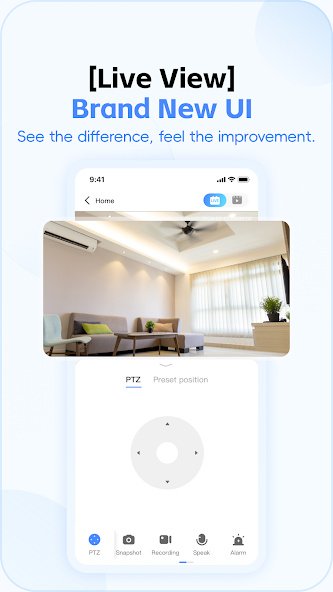
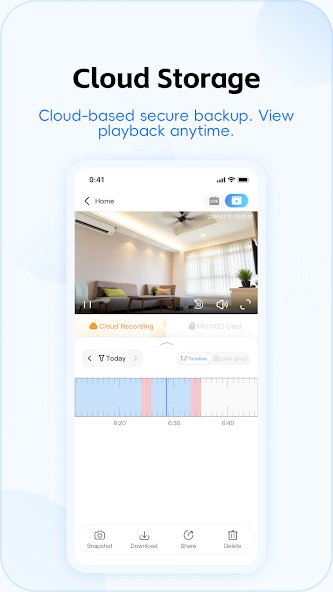
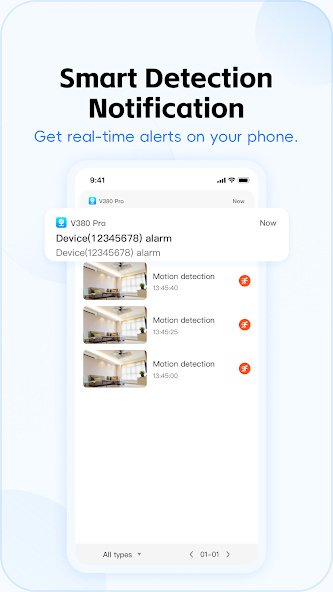
يتوفر تطبيق V380 Pro للتنزيل مجانًا لأجهزة أندرويد، وآيفون، والكمبيوتر الشخصي. وبصفتنا شركة رائدة في تصنيع كاميرات المراقبة الأمنية بخبرة تمتد لعشرين عامًا، فإن كاميراتنا عالية الجودة متوافقة تمامًا مع V380 Pro، مما يضمن تكاملًا سلسًا وأداءً فائقًا على جميع الأجهزة.

انضم إلينا كموزع لكاميرات المراقبة
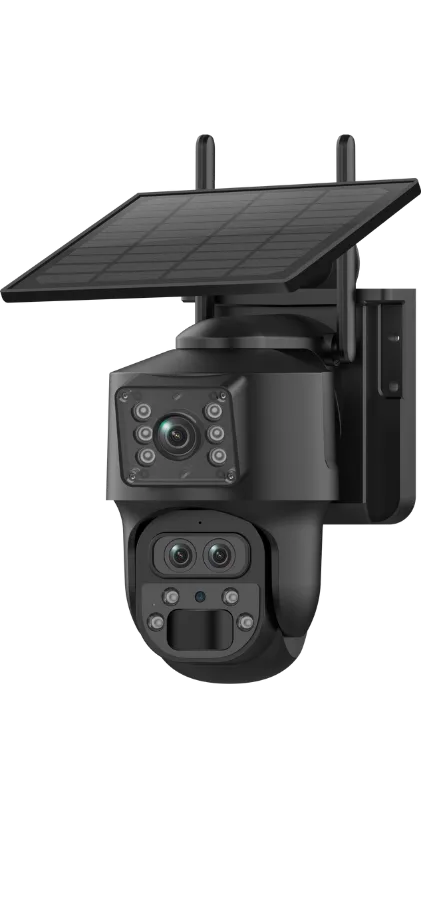
نُقدّم كاميرات مراقبة عالية الجودة متوافقة مع أشهر التطبيقات، بما في ذلك iCSee و UBox و V380 و Eseecloud و YCC365 و iCam365 وغيرها. يمكن تخصيص جميع الطرازات لتناسب احتياجات السوق، مثل الاتصال بشبكة الجيل الرابع أو الواي فاي، والطاقة الشمسية أو البطارية، والرؤية الليلية المحسّنة، والتسجيل المستمر للفيديو ، وخيارات واجهة التطبيق متعددة اللغات.
سواء كنت تقدم خدماتك عبر أمازون ، أو ميركادو ليبر ، أو لازادا ، أو شوبي ، أو قنوات البيع بالتجزئة، فإننا نساعدك في بناء خطوط إنتاج تنافسية ذات أداء موثوق به، وإمدادات مستقرة، وحلول علامات تجارية مرنة.
احصل على أحدث قائمة الكاميرات الأكثر مبيعًا لدينا
الأسئلة الشائعة حول V380 Pro
V380 Pro هو إصدار متقدم من تطبيق V380 المستخدم للمراقبة عن بعد والتحكم في كاميرات V380. فهو يوفر ميزات محسنة مثل جودة الفيديو المحسنة والتخزين السحابي والمراقبة في الوقت الفعلي والاتصال الصوتي ثنائي الاتجاه وتنبيهات اكتشاف الحركة والقدرة على إدارة كاميرات متعددة من تطبيق واحد. يتوفر V380 Pro لكل من أجهزة Android وiOS، مما يوفر للمستخدمين تجربة مطورة لإدارة أنظمة الكاميرات الأمنية الخاصة بهم.
يعتبر تطبيق V380 Pro آمنًا بشكل عام عند تنزيله من متاجر التطبيقات الرسمية مثل Google Play وApple App Store. وهو يتبع بروتوكولات الأمان القياسية، ولكن من الضروري:
- تحميل من المصادر الرسمية: تأكد من تنزيل التطبيق من مصادر موثوقة لتجنب الإصدارات الضارة.
- تحديثات منتظمة: حافظ على تحديث التطبيق للاستفادة من أحدث تصحيحات الأمان.
- تأمين حسابك: استخدم كلمات مرور قوية وفريدة من نوعها وقم بتمكين أي ميزات أمان متاحة.
لأجهزة الأندرويد:
- افتح متجر غوغل بلاي: ابحث عن "V380 Pro".
- تحميل ملف التثبيت: اضغط على "تثبيت" لتنزيل التطبيق.
- افتح التطبيق: قم بتشغيل التطبيق بعد التثبيت.
- تسجيل أو دخول: إنشاء حساب أو تسجيل الدخول.
للآيفون:
- افتح متجر التطبيقات: ابحث عن "V380 Pro".
- تحميل ملف التثبيت: اضغط على "احصل" لتثبيت التطبيق.
- افتح التطبيق: قم بتشغيل التطبيق بعد التثبيت.
- تسجيل أو دخول: إنشاء حساب أو تسجيل الدخول.
لتنزيل تطبيق V380 Pro لنظام التشغيل Windows باستخدام BlueStacks :
- تنزيل BlueStacks: زيارة موقع بلوستاكس وقم بتنزيل محاكي BlueStacks لنظام التشغيل Windows.
- قم بتثبيت بلوستاكس: اتبع تعليمات التثبيت لتثبيت BlueStacks على جهاز الكمبيوتر الخاص بك.
- افتح بلوستاكس: قم بتشغيل BlueStacks وقم بتسجيل الدخول باستخدام حساب Google الخاص بك.
- الوصول إلى متجر جوجل بلاي: افتح متجر Google Play داخل BlueStacks.
- ابحث عن V380 برو: في متجر Google Play، ابحث عن "V380 Pro".
- تثبيت V380 برو: انقر فوق "تثبيت" لتنزيل تطبيق V380 Pro وتثبيته داخل BlueStacks.
- افتح تطبيق V380 Pro: بمجرد التثبيت، افتح تطبيق V380 Pro واتبع تعليمات الإعداد.
تتيح لك هذه الطريقة استخدام تطبيق V380 Pro على جهاز الكمبيوتر الذي يعمل بنظام Windows بشكل فعال.
1. قم بتنزيل وتثبيت تطبيق V380 على هاتفك.
2. بعد التثبيت، افتح التطبيق.
3. انقر فوق [تسجيل]، واختر مناطقك.
4. أدخل رقم هاتفك المحمول أو بريدك الإلكتروني، ثم انقر فوق [التالي] للحصول على رمز التحقق.
5. أدخل رمز التحقق الخاص بك، ثم انقر فوق [التالي].
6. قم بتعيين كلمة مرور لحسابك، انقر فوق [تأكيد].
* يرجى ملاحظة أن كلمة المرور يجب أن تتضمن 8-40 حرفًا، على الأقل 3 أنواع من الأحرف من [حرف كبير، حرف صغير، رقم، أو حرف خاص]. والحرف الخاص يشمل [@ # _ ^ * % . و+] فقط.
7. ثم تقوم بتسجيل حساب V380 الخاص بك، ويمكنك العودة وتسجيل الدخول إلى الحساب.
8. تسجيل V380 Pro هو نفس العملية. نظرًا لأن تطبيق V380 Pro هو مجرد رؤية لاحقة لتطبيق V380، فيمكنك تسجيل الدخول إلى V380 Pro باستخدام حساب V380 الخاص بك.
- تحميل تطبيق V380 برو: التثبيت من متجر Google Play أو متجر التطبيقات.
- قم بتشغيل الكاميرا: قم بالتوصيل بمصدر طاقة.
- افتح التطبيق: التسجيل أو تسجيل الدخول.
- قم بإضافة جهاز جديد: اضغط على أيقونة "+" وحدد "إضافة جهاز".
- اتصل بشبكة Wi-Fi: اتبع التعليمات الموجودة في التطبيق لتوصيل الكاميرا بشبكة Wi-Fi الخاصة بك.
- قم بإقران الكاميرا: استخدم التطبيق لمسح رمز QR الموجود على الكاميرا أو أدخل معرف الكاميرا يدويًا.
- تكوين الإعدادات: اضبط الإعدادات مثل اكتشاف الحركة وجداول التسجيل والتنبيهات.
- قم بتشغيل الكاميرا: قم بتوصيل الكاميرا وتأكد من تشغيلها.
- افتح تطبيق V380: قم بتشغيل التطبيق على جهازك المحمول.
- قم بإضافة جهاز جديد: اضغط على أيقونة "+" لإضافة جهاز جديد.
- حدد كاميرا Wi-Fi الذكية: اختر خيار Wi-Fi Smart Camera.
- اتصل بشبكة Wi-Fi: اتبع التعليمات الموجودة في التطبيق لتوصيل الكاميرا بشبكة Wi-Fi الخاصة بك. أدخل اسم شبكة Wi-Fi وكلمة المرور الخاصة بك.
- مسح رمز الاستجابة السريعة: استخدم التطبيق لمسح رمز الاستجابة السريعة الموجود على الكاميرا.
- الإعداد الكامل: انتظر حتى يكتمل الاتصال، ثم قم بتكوين أي إعدادات إضافية.
- افتح تطبيق V380: قم بتشغيل التطبيق على جهازك.
- حدد الكاميرا الخاصة بك: اختر الكاميرا التي تريد مشاركتها من قائمة الأجهزة.
- إعدادات الوصول: اضغط على أيقونة الإعدادات (عادةً ما تكون عبارة عن ترس أو ثلاث نقاط).
- حدد مشاركة: ابحث عن خيار "مشاركة" وانقر عليه.
- أدخل تفاصيل المشاركة: أدخل عنوان البريد الإلكتروني أو اسم المستخدم للشخص الذي تريد مشاركة الكاميرا معه.
- تأكيد المشاركة: اضغط على "تأكيد" أو "موافق" لإكمال عملية المشاركة.
1. قم بتوصيل جهازك بمصدر طاقة.
2. حدد موقع زر إعادة الضبط.
3. اضغط مع الاستمرار على زر إعادة الضبط حتى تسمع صوت تنبيه الجهاز.
4. بعد اكتمال عملية إعادة الضبط، يمكنك إعادة توصيل الكاميرا بهاتفك المحمول وشبكة WiFi.
1. كابل إعادة الضبط
تحتوي طرازات كاميرات V380 مثل HBS-2025 على كابل يستخدم مباشرة لإعادة الضبط. قم بإزالة الكابل المتصل بمصدر الطاقة وواجهة كابل الشبكة، وسيكون الكابل الآخر هو كابل إعادة الضبط. افتح الغطاء الواقي وسترى زر إعادة الضبط.
2. زر في أسفل العدسة
في الكاميرات مثل HBS-5700، يوجد زر إعادة الضبط أسفل العدسة. اقلب العدسة لأعلى، ثم سيتم كشف زر إعادة الضبط.
3. زر في الجزء الخلفي من الكاميرا
كاميرات مكالمات الفيديو مثل HBS-1538، يوجد زر إعادة الضبط في الجزء الخلفي من الكاميرا.
نعم، يمكن أن تعمل كاميرات V380 بدون Wi-Fi إذا كنت تستخدم طراز كاميرا 4G. تستخدم هذه الكاميرات بطاقة SIM 4G للاتصال بالإنترنت، مما يسمح لها بالعمل في المناطق التي لا تتوفر فيها خدمة Wi-Fi. يمكنك مراقبة الكاميرا عن بعد من خلال تطبيق V380 باستخدام شبكة الهاتف المحمول.
- قم بإيقاف تشغيل الكاميرا: تأكد من إيقاف تشغيل الكاميرا قبل إدخال بطاقة SD.
- حدد موقع فتحة بطاقة SD: ابحث عن فتحة بطاقة SD، الموجودة عادةً على جانب الكاميرا أو خلفها.
- أدخل بطاقة SD: أدخل بطاقة SD في الفتحة، وتأكد من محاذاتها بشكل صحيح ودفعها للداخل حتى تنقر.
- تشغيل الكاميرا: قم بتشغيل الكاميرا مرة أخرى.
- قم بتهيئة بطاقة SD: افتح تطبيق V380، وانتقل إلى الإعدادات، وقم بتهيئة بطاقة SD لضمان التوافق.
اتصل بنا
اتصل بـ iCSeecam.com - الشركة الرائدة في تصنيع كاميرات IP ، وعزز أعمالك في مجال كاميرات المراقبة v380 pro عن طريق خفض تكاليف الشراء.
- رقم 1، طريق 1، حديقة شانغ شيو للتكنولوجيا، مدينة بانتيان، لونغ قانغ، شنتشن، الصين
- 86- (0) 27-87816890
- [البريد الإلكتروني محمي]