

ما هو Eseecloud
إي سي كلاود هي منصة مبتكرة للمراقبة بالفيديو، طورتها شركة غوانغتشو جوان . تُعد أداة أساسية لإدارة أنظمة الأمن في كل من البيئات السكنية والتجارية. تركز إي سي كلاود على سهولة الاستخدام والأداء الفعال، وتدمج أحدث تقنيات معالجة الفيديو وإنترنت الأشياء.
الميزات الرئيسية لنظام أمان EseeCloud
1. منصة التوافق
يعمل تطبيق EseeCloud على العديد من الأنظمة - ويندوز، وأندرويد، وiOS، وماك أو إس . يمكنك استخدامه على الهواتف، وأجهزة الكمبيوتر، والأجهزة اللوحية. وهذا يُسهّل عليك التحقق من أمانك من أي جهاز.
2. المراقبة المباشرة
أُعجبني في EseeCloud ميزة مشاهدة الفيديو في الوقت الفعلي . يمكنك متابعة ما يحدث في منزلك أو مكان عملك أينما كنت. وهذا يمنحك وصولاً سريعاً إلى البث المباشر لتعزيز الأمان.
3. خيارات تخزين مرنة
- سحابة التخزين: تحافظ EseeCloud على أمان مقاطع الفيديو الخاصة بك في السحابة. ستبقى لقطاتك محمية حتى لو سرق أحدهم جهازك.
- التخزين المحلي: يمكنك أيضًا حفظ مقاطع الفيديو في بطاقة الذاكرة الرقمية المؤمنةيتيح لك هذا التحكم في بياناتك دون الحاجة إلى استخدام التخزين السحابي.
4. تكامل الكاميرات المتعددة
لقد وجدتُ أن EseeCloud يعمل مع العديد من كاميرات IP والعلامات التجارية. يمكنك توصيل عدة كاميرات في آنٍ واحد. هذا مثالي للمنازل والمساحات التجارية الكبيرة.
5. ميزات التشغيل والتسجيل
تتيح لك أدوات التشغيل العثور على لقطات قديمة من خلال البحث عن أحداث أو تواريخ أو أوقات محددة. كما يمكنك تسجيل أحداث مهمة لمراجعتها لاحقًا أو استخدامها كدليل.
6. الوصول عن بُعد والتنبيهات
يمكنك مشاهدة فيديوهاتك عبر التطبيق وأنت خارج المنزل. يُرسل لك النظام تنبيهات فورية في حال رصد أي شيء غير عادي، مما يُساعدك على اكتشاف مشاكل الأمان بسرعة.
7. التحكم في PTZ
أوصي باستخدام ميزة التحريك والإمالة والتكبير (PTZ) . يمكنك ضبط زوايا الكاميرا والتكبير من خلال التطبيق. يساعد ذلك في تغطية النقاط العمياء للمراقبة الشاملة.
8. ميزات الأمان المحسنة
يستخدم النظام تشفيرًا قويًا لحماية بياناتك. هذا يحافظ على خصوصية مقاطع الفيديو الخاصة بك ويمنع الآخرين من الوصول إلى موجزاتك أو اللقطات المخزنة.
لماذا تختار EseeCloud؟
واجهة بسيطة
أجد استخدام EseeCloud سهلاً للغاية. تصميمه الواضح يناسب الجميع، حتى المستخدمين الجدد.
معتمدة وموثوقة
منتجات EseeCloud حاصلة على شهادات FCC وCE وROHS . وهذا يعني أنها تلبي معايير الجودة العالمية.
حلول قابلة للتطوير
يعجبني كيف يتطور نظام EseeCloud مع احتياجاتك. فهو مناسب تمامًا لمنزل واحد أو شركة كبيرة. يتميز النظام بالمرونة ويعمل بكفاءة مع أي حجم.
كيفية تنزيل تطبيق EseeCloud وإعداده
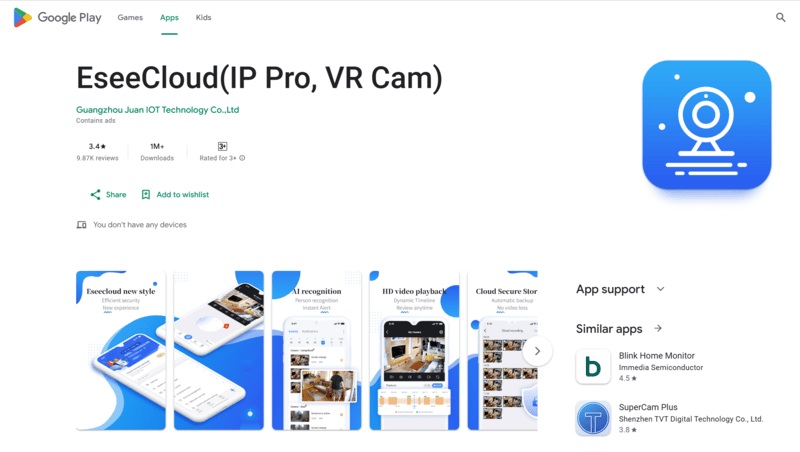
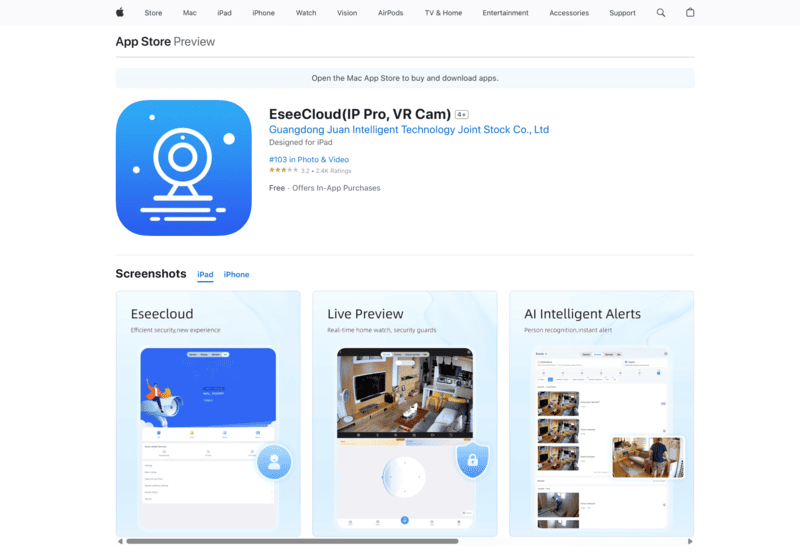
1. قم بتنزيل تطبيق EseeCloud
- ابحث عن تطبيق "EseeCloud" على App Store (لأجهزة iOS) أو متجر Google Play (للأجهزة التي تعمل بنظام Android).
- تأكد من أن جهازك يلبي الاحتياجات الأساسية للتطبيق: iOS 11 or أندرويد 5.1 و ما فوق.
2. قم بتثبيت التطبيق وفتحه
- اتبع الخطوات التي تظهر على الشاشة لتثبيت التطبيق بعد تنزيله.
- وبمجرد تركيب، افتح التطبيق لبدء الإعداد.
3. تسجيل حساب
- ادخل رقم الهاتف المحمول or عنوان البريد الإلكتروني في قسم التسجيل.
- أنشئ كلمة مرور قوية باستخدام ما لا يقل عن الأحرف 8. امزج بين الأحرف الكبيرة، والأحرف الصغيرة، والأرقام، والرموز.
- سوف تتلقى رمز التحقق:
- في حالة استخدام رقم الهاتف المحمولسوف تحصل على الرمز عبر رسالة نصية قصيرة.
- في حالة استخدام ملف عنوان البريد الإلكتروني، تحقق من صندوق الوارد الخاص بك للحصول على الرمز.
- اكتب رمز التحقق في التطبيق لإنهاء العملية.
- أكمل خطوات الإعداد الأخرى، مثل الموافقة على الشروط أو إعداد أسئلة الأمان.
4. خيارات تسجيل الدخول الأخرى
- أقترح عليك استخدام Google أو Facebook لتسجيل الدخول إذا كنت لا ترغب في إنشاء حساب جديد.
- يمكنك أيضا محاولة وضع التجربة المحليةتذكر فقط أنه في حالة فقدان البيانات المحفوظة على جهازك، فلن تتمكن من استعادتها.
5. المساعدة في حل مشاكل إنشاء الحساب
- إذا لم تحصل على رمز التحقق:
- انظر في بريدك الإلكتروني البريد المزعج or مجلدات البريد العشوائي.
- تأكد مرة أخرى من أنك قمت بكتابة رقم هاتفك المحمول أو عنوان بريدك الإلكتروني بشكل صحيح.
- للتسجيل عبر البريد الإلكتروني، انقر على رابط التفعيل المُرسَل إلى بريدك الإلكتروني. سيتوقف الرابط عن العمل بعد يومين.
- لا تتذكر كلمة المرور؟ استخدم "استرجاع كلمة المرور" خيار إعادة تعيينه باستخدام بريدك الإلكتروني أو رقم هاتفك.
كيفية إضافة جهاز إلى تطبيق EseeCloud
الخطوة 1: حدد "إضافة جهاز"
- افتح تطبيق EseeCloud وقم بتسجيل الدخول إلى حسابك.
- اضغط على أيقونة "+" أو انتقل إلى "إدارة الأجهزة" وانقر على "إضافة جهاز".
- تأكد من تشغيل الكاميرا وتوصيلها بشبكة Wi-Fi أو NVR للإقران.
الخطوة 2: اختر طريقة الاتصال
رمز الاستجابة السريعة
| الإدخال اليدوي
| مسح الشبكة المحلية
|
الخطوة 3: إنهاء الإعداد
- اتبع الإرشادات لتسمية الكاميرا الخاصة بك وإعداد ميزات مثل اكتشاف الحركة.
- تأكد من أنه يعمل عن طريق مشاهدة الفيديو المباشر من التطبيق.
- إذا كنت تستخدم NVR، فتأكد من اتصاله بالتطبيق وعرض البث المباشر للكاميرا.
- لإعداد شبكة Wi-Fi مباشرة، قم بتوصيل هاتفك بنقطة اتصال الكاميرا أولاً قبل التبديل إلى شبكتك المنزلية.
ملاحظات إضافية لإعداد الجهاز
- لا يوجد رمز الاستجابة السريعة على الكاميرا؟ افتح التطبيق واختر "طرق أخرى للإضافة"، ثم اتبع الخطوات اليدوية.
- لتوصيلات مسجل الفيديو الشبكي (NVR)، أنصح باستخدام "الإضافة اللاسلكية" أو ميزة مطابقة الكود. بعض الكاميرات تتطلب الضغط على زر لبضع ثوانٍ للدخول في وضع الاقتران.
- أقترح عليك تحديث تطبيقك وبرنامج الكاميرا الخاص بك بشكل متكرر لتحسين الأداء والأمان.
تكوين إعدادات كاميرا الأمان Eseecloud
إعداد حماية كلمة المرور
للحفاظ على أمان كاميرا الأمان Eseecloud الخاصة بك، اتبع الخطوات التالية لتعيين كلمة مرور أو تحديثها:
- قم بالوصول إلى واجهة NVR وانتقل إلى "إعداد النظام" → "مسؤول النظام" → "إدارة المستخدمين".
- قم بإنشاء كلمة مرور قوية عن طريق الجمع بين ما يلي:
- 8 أحرف على الأقل.
- الأحرف الكبيرة والصغيرة.
- الأرقام والأحرف الخاصة.
أنصح باستخدام كلمة مرور قوية. فهي تمنع الوصول غير المرغوب فيه إلى نظامك.
إعداد خيارات التسجيل
يوفر Eseecloud أوضاع تسجيل متعددة لتلبية احتياجات أمنية مختلفة. إليك خياراتك مع أدلة بسيطة:
خطوات تسجيل الوقت (التسجيل المجدول):
- في واجهة المستخدم الرسومية NVR، انتقل إلى "إعداد النظام" → "إعداد التسجيل" → "خطة التسجيل".
- اسحب الماوس من وقت البدء إلى وقت الانتهاء. ستتحول المنطقة إلى اللون الأحمر لإظهار التسجيل المجدول.
مثال: مثالي للمكاتب - قم بضبط التسجيل من الساعة 8:00 صباحًا إلى الساعة 6:00 مساءً.
خطوات تسجيل الحركة (الحركة المحفزة):
- اذهب إلى نفس المكان "خطة التسجيل" القائمة.
- اختار "حركة" بدلاً من "الوقت"، ستتحول المناطق إلى اللون الأخضر لتسجيل الحركة.
- قم بضبط الحساسية الصحيحة لالتقاط الحركة المهمة.
يعمل هذا الوضع جيدًا للأبواب والنوافذ.
تسجيل إنذار
- يعمل مع الأجهزة التي تقوم بتشغيل الإنذارات.
- تعيين أوقات النشاط في "خطة التسجيل" القائمة. تظهر باللون الأصفر.
تشغيل الفيديو والنسخ الاحتياطي
مراجعة التسجيلات السابقة
- استخدم علامة التبويب "التشغيل" لتصفح اللقطات.
- يمكنك التصفية حسب التاريخ أو رموز الوقت لتسهيل المراجعة.
خطوات النسخ الاحتياطي لتسجيلاتك:
- أدخل محرك أقراص USB في NVR.
- ابحث عن ملف الفيديو الذي تريده في شاشة التشغيل.
- اختر "نسخ احتياطي للفيديو" لحفظ اللقطات على محرك أقراص USB الخاص بك.
أنصحك بعمل نسخ احتياطية دورية. هذا يحافظ على سلامة مقاطع الفيديو في حال تعطل القرص الصلب.
إعداد المشاهدة عن بُعد لكاميرات المراقبة Eseecloud
الوصول إلى الكاميرات من أي مكان
قم بتوصيل كاميرا المراقبة EseeCloud بشبكة Wi-Fi المنزلية. ما عليك سوى إدخال كلمة مرور Wi-Fi في تطبيق EseeCloud أثناء الإعداد. يمكنك أيضًا استخدام كابل إيثرنت لتوصيل الكاميرا بجهاز التوجيه.
نزّل تطبيق EseeCloud على هاتفك من متجر التطبيقات أو متجر Google Play. أنشئ حسابًا، وأكّد معلوماتك، ثم سجّل الدخول.
أضف كاميرتك عن طريق مسح رمز الاستجابة السريعة (QR) أو إدخال مُعرّف السحابة الخاص بها. يمكنك بعد ذلك مشاهدة الفيديو المباشر في قسم "إدارة الأجهزة" أو قسم العرض المباشر.
استخدم كلمات مرور قوية لشبكة Wi-Fi ولتسجيل الدخول إلى التطبيقات. هذا يحافظ على استقرار اتصالك وبياناتك آمنة.
نصائح لتحسين الوصول إلى الكاميرا
ضع الكاميرا في مكان تستقبل فيه إشارة واي فاي قوية. أنصح باختبار قوة الإشارة قبل التركيب الدائم.
تحقق من عرضك المباشر من وقت لآخر. هذا يضمن أن كل شيء يعمل كما ينبغي.
فعّل خيارات الأمان في جهاز التوجيه، مثل WPA2 أو WPA3. أعتقد أن هذا يجعل اتصالك أكثر أمانًا.
الميزات المتقدمة لتطبيق Eseecloud
الاستخدام الأساسي لـ PTZ
يُسهّل تطبيق EseeCloud التحكم في كاميرات التحريك والإمالة والتكبير (PTZ) بفضل واجهته سهلة الاستخدام. اتبع الخطوات التالية لاستخدام PTZ: - اختر الكاميرا المتوافقة مع PTZ من داخل التطبيق. - انقر على زر PTZ لفتح أزرار التحكم الاتجاهية. - استخدم الأسهم لتحريك موضع الكاميرا. - استخدم أشرطة التمرير للتحكم في مستويات التكبير.
مواقف محددة مسبقا
احفظ زوايا الكاميرا التي تستخدمها بكثرة كإعدادات مسبقة. – حرّك الكاميرا إلى الزاوية التي تريدها. – انقر على خيار "إعداد مسبق". – احفظ العرض باسم الموضع 1، الموضع 2، إلخ. – اختر إما الوضع العادي أو وضع الاختصارات لإعداداتك المسبقة. أوصي باستخدام وضع الاختصارات للوصول السريع إلى زوايا المراقبة الرئيسية.
وضع الرحلات البحرية
يتيح وضع التثبيت الدوران للكاميرا بين المواضع المحفوظة. يساعدك هذا على مراقبة المزيد من المناطق دون الحاجة إلى تعديلات يدوية. لاستخدام وضع التثبيت: ١. احفظ وضعين مُحددين مسبقًا على الأقل. ٢. فعّل "وضع التثبيت" داخل التطبيق. ٣. تأكد من دوران الكاميرا بين المواضع المحفوظة.
سرعة قابل للتعديل
يمكنك تغيير سرعة حركة الكاميرا لتناسب احتياجاتك المختلفة. - اختر من بين إعدادات السرعة المختلفة للتحكم في حركة الكاميرا. - يمنحك هذا مزيدًا من التحكم أثناء الإعداد أو المراقبة.
أجد أن هذه الميزات تجعل كاميرات PTZ مفيدة للغاية مع تطبيق EseeCloud، وخاصةً للمهام الأمنية المعقدة.
إصلاح مشكلات الإعداد الشائعة لكاميرا الأمان EseeCloud
1. قضايا الشبكة
- تأكد من اتصال جميع الأجهزة (مسجل الفيديو الشبكي، الكاميرات، الأجهزة المحمولة) بنفس شبكة Wi-Fi. استخدم شبكة بتردد 2.4 جيجاهرتز، لأن بعض الكاميرات لا تعمل بتردد 5 جيجاهرتز.
- إذا كان اتصالك متزعزعًا، فأعد تشغيل جهاز التوجيه والكاميرات وتطبيق EseeCloud.
- تحقق مما إذا كان جهاز التوجيه الخاص بك يحظر الكاميرا أو يحتوي على عدد كبير جدًا من الأجهزة المتصلة.
- جرب خيار "الشبكات السريعة" في قائمة NVR لإصلاح مشكلات الاتصال.
2. الكاميرا غير متصلة
- تحقق من تشغيل الكاميرا بضوء أخضر وامض. إذا لم يكن كذلك، فأعد ضبطها بالضغط على زر الضبط لمدة ٥-١٠ ثوانٍ.
- أبقِ الكاميرا والهاتف على بُعد مترين أثناء الإعداد لضمان إشارة قوية. ابتعد عن أجهزة الميكروويف التي قد تُسبب مشاكل في الإشارة.
- عند مسح رمز الاستجابة السريعة، أبقِ هاتفك على بُعد 15-25 سم في ضوء جيد. تأكد من سلامة رمز الاستجابة السريعة. في حال تلفه، جرّب طرق إعداد أخرى.
3. تحديثات الجهاز
- أنصحك بتحديث برنامج الكاميرا وتطبيقها باستمرار لإصلاح الأخطاء. يمكنك العثور على التحديثات في التطبيق أو على موقعه الإلكتروني.
- إذا تعطل تطبيق EseeCloud، فحاول إغلاقه أو مسح ذاكرة التخزين المؤقت الخاصة به أو إعادة تثبيته من متجر التطبيقات.
4. إصلاح الكاميرات غير المتصلة بالإنترنت
- تأكد من اتصال الكاميرات بشبكة Wi-Fi الصحيحة. تأكد من كتابة اسم الشبكة وكلمة المرور بشكل صحيح، دون مسافات إضافية أو رموز غريبة.
- هل تعذر عليك العثور على الكاميرا؟ أعد ضبطها إلى إعدادات المصنع وأعد ضبطها باستخدام التطبيق.
- قم بإلقاء نظرة على إعدادات جهاز التوجيه الخاص بك بحثًا عن أشياء مثل مرشحات العناوين أو وضع الجسر التي قد تمنع الاتصالات.
5. الصيانة الأساسية
- أنصح بتنظيف عدسات الكاميرا بقطعة قماش ناعمة للحفاظ على وضوح الفيديو.
- افحص جهاز التوجيه (الراوتر) والكابلات والأجهزة الأخرى بحثًا عن أي تلف. فالحالة الجيدة تعني انخفاضًا في مشاكل الشبكة المفاجئة.
تقدم EseeCloud حلول مراقبة فعّالة مع إمكانية الوصول عبر منصات متعددة، وأنظمة تحكم PTZ، وتخزين هجين - ولكن لماذا تكتفي بالحلول القياسية؟ تخيل توسيع نطاق أمانك باستخدام تحليلات مدعومة بالذكاء الاصطناعي أو تكاملات مخصصة. بينما تتميز EseeCloud بسهولة استخدامها في المراقبة، غالبًا ما تحتاج الشركات إلى أنظمة مصممة خصيصًا لتتكيف مع التحديات الفريدة.
هل تبحث عن أكثر من المنتجات الجاهزة؟
بصفتنا شركة رائدة في تصنيع كاميرات IP في الصين ، تجمع ICSEECAM بين الابتكار والتطبيق العملي. سواء كنت تؤمّن متجرًا صغيرًا أو موقعًا صناعيًا واسعًا، فإن حلولنا توفر لك ما يلي:
- تكوينات CCTV مخصصة (4K، حرارية، جاهزة للطاقة الشمسية)
- التسعير بالجملة دون المساس بالتكنولوجيا المتوافقة مع قانون الدفاع الوطني
- دعم شامل - من عمليات تدقيق المصنع إلى التسليم إلى باب المنزل
لماذا تخوض غمار سلسلة التوريد الصينية بمفردك؟ دع ICSEECAM تُسهّل عليك عمليات الشراء. تواصل معنا عبر البريد الإلكتروني [ [email protected] ] أو تصفّح موقعنا icseecam.com لتكتشف أنظمة لا تكتفي بالمراقبة، بل تتنبأ وتحلل وتحمي. هل أنت مستعد لإعادة صياغة استراتيجيتك الأمنية؟ مستقبل المراقبة على بُعد رسالة بريد إلكتروني واحدة.



