

من خلال الخوض في "استكشاف أخطاء كاميرا Icsee وإصلاحها"، سيجد القراء حلولاً فعالة لمعالجة المشكلات الشائعة التي قد يواجهونها مع كاميراتهم الأمنية. تهدف هذه المقالة إلى تزويدك بالمعرفة اللازمة للحفاظ على وظائف وموثوقية إعداد كاميرا Icsee.
بعد أن عملت على نطاق واسع مع كاميرات Icsee، أفهم الإحباطات التي تصاحب الصعوبات التقنية. في هذا الدليل المباشر، قمت بتجميع إرشادات عملية خطوة بخطوة لاستكشاف أخطاء الكاميرا وإصلاحها بشكل فعال.
بعد قراءة هذا الدليل، سيتم تمكينك من التعامل مع معظم مشكلات الكاميرا بشكل مستقل، مما يضمن المراقبة المستمرة وراحة البال.
سنغطي المشكلات الشائعة مثل مشكلات الاتصال، وأخطاء الكاميرا في وضع عدم الاتصال، ومشكلات بث الفيديو، ونقدم حلولًا بسيطة لكل منها. هيا بنا نتعمق ونجعل كاميرا Icsee تعمل بسلاسة مرة أخرى.
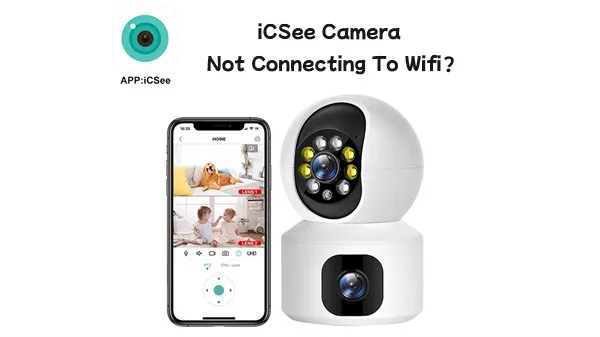
استكشاف أخطاء كاميرا ICSee وإصلاحها: عدم الاتصال بشبكة WiFi
لا شيء يُزعج أكثر من رؤية رسالة "الكاميرا غير ظاهرة في التطبيق" على شاشة إعدادات كاميرا ICSee . أنت متحمس لبدء كل شيء، لكن مشاكل الواي فاي تُعيقك. قد يكون حل مشاكل كاميرا ICSee صعبًا، لكن لا تفقد الأمل بعد.
1. تحقق من قوة إشارة Wi-Fi وموضع جهاز التوجيه
ابدأ بمراقبة قوة إشارة الواي فاي . هل تعلم أن انقطاع الإشارة قد يحدث بمجرد وجود بضعة جدران أو طوابق بين جهاز التوجيه والكاميرا؟ وفقًا لدراسة أجراها تحالف النطاق العريض اللاسلكي عام 2021، حتى انخفاض طفيف في قوة الإشارة قد يؤدي إلى مشاكل في الاتصال.
نصائح لتعزيز إشارة Wi-Fi:
- قم بتغيير موضع جهاز التوجيه: ضعه بالقرب من الكاميرا قدر الإمكان. الارتفاع يمكن أن يهم. ترسل أجهزة التوجيه بشكل عام إشارات إلى الأسفل، لذا فإن الموضع الأعلى غالبًا ما يعمل بشكل أفضل.
- استثمر في موسع شبكة Wi-Fi: يمكن لهذه الأدوات تحسين التغطية بشكل كبير.
2. تأكد من صحة شبكة Wi-Fi وكلمة المرور
تأكد جيدًا من إدخال اسم شبكة الواي فاي وكلمة المرور الصحيحين . من المدهش كم مرة يتم تجاهل هذه الخطوة البسيطة. إذا لم تكن تعلم، فإن 24% من حالات فشل شبكات الواي فاي تعود إلى كلمات مرور خاطئة.
خطوات التحقق: ١. اسم الشبكة (SSID) : تأكد من اختيار الشبكة الصحيحة. ٢. كلمة المرور : أعد إدخالها بعناية. قد يؤدي خطأ واحد في كتابة حرف واحد إلى انقطاع الاتصال بالكامل.
في بعض الأحيان، قد تواجه كاميرا ICSee الخاصة بك مشكلة في الاتصال بشبكة 5 جيجا هرتز. قم بتحويله إلى شبكة 2.4 جيجا هرتز، حيث أن هذه الترددات أكثر استقرارًا للمسافات الأطول والعقبات.
3. تقليل التداخل من الأجهزة الأخرى
صدق أو لا تصدق، يمكن للتقنيات الأخرى في منزلك العبث باتصال كاميرا ICSee الخاصة بك. إنها ليست مجرد حالة من سوء الحظ أن الأجهزة الأخرى يمكن أن تسبب تداخلاً. يمكن لأفران الميكروويف وأجهزة مراقبة الأطفال وحتى الهواتف اللاسلكية أن تلحق الضرر بإشارات Wi-Fi لديك.
كيفية تقليل التداخل:
- أبعد الأجهزة المسببة للتداخل: احتفظ بهذه الأجهزة الإلكترونية بعيدًا عن جهاز التوجيه والكاميرا.
- تغيير قناة الواي فاي الخاصة بك: استخدم تطبيقات مثل Wi-Fi Analyzer للعثور على القنوات الأقل ازدحامًا، مما يجعل اتصالك أكثر سلاسة.
في دليل استكشاف أخطاء الكاميرا وإصلاحها من ICSee، أوضحنا كيفية التحقق من قوة إشارة Wi-Fi، والتأكد من إعدادات الشبكة الصحيحة، وتقليل التداخل المحتمل. الآن، خذ نفسًا عميقًا وقم بمعالجة كل خطوة بطريقة منهجية. مشاكل اتصال الكاميرا الخاصة بك سوف تصبح من الماضي في أي وقت من الأوقات!
استكشاف أخطاء كاميرا ICSee وإصلاحها: ICSee تستمر الكاميرا في عدم الاتصال بالإنترنت
1. تحقق من مصدر الطاقة والكابلات
حسنًا، لنبدأ مباشرةً في استكشاف أخطاء كاميرا ICSee وإصلاحها. إذا كانت كاميرا ICSee الخاصة بك تنقطع عن الاتصال بشكل عشوائي أو لا تعرض بثًا مباشرًا، فإن الخطوة الأولى هي فحص مصدر الطاقة والكابلات. إنها خطوة بسيطة للغاية ولكن غالبًا ما يتم تجاهلها. ابدأ بالتأكد من توصيل محول الطاقة بشكل صحيح.
هل الكابل موصول بإحكام؟ أحيانًا قد يتسبب التوصيل غير المحكم في انقطاع اتصال الكاميرا. بعد ذلك، افحص الكابل بحثًا عن أي تلف أو تآكل ظاهر. حتى القطع الصغير قد يقطع التيار الكهربائي. صدقني، لا تغفل هذه الخطوة.
2. أعد تشغيل الكاميرا وجهاز التوجيه
هل ما زلت تواجه مشاكل؟ لننتقل إلى الخطوة التالية. إعادة التشغيل السريعة قد تكون حلاً سحرياً. افصل الكاميرا وجهاز التوجيه ، انتظر حوالي 30 ثانية، ثم أعد توصيلهما. لماذا تنجح هذه الطريقة؟ حسناً، أحياناً قد يتعرض جهاز التوجيه لضغط كبير على الشبكة، مما يؤدي إلى مشاكل في الاتصال بكاميرا ICSee. إعادة تشغيل الجهازين قد تحل أي أعطال مؤقتة.
إحدى قرائي، سارة، جربت ذلك، وفويلا – عادت كاميرتها إلى الإنترنت!
3. قم بتحديث البرنامج الثابت للكاميرا عبر تطبيق ICSee
إذا استمرت الكاميرا في العمل بشكل غير طبيعي، فقد يكون السبب مشكلة في البرامج الثابتة. فالبرامج الثابتة القديمة قد تؤدي إلى ظهور أخطاء أو ثغرات أمنية. افتح تطبيق ICSee، وانتقل إلى قائمة الإعدادات، وابحث عن خيار تحديث البرامج الثابتة . تأكد من استخدامك لأحدث إصدار. قد تتضمن تحديثات البرامج الثابتة أحيانًا إصلاحات مفيدة للأخطاء، مما قد يحل مشاكل الاتصال لديك نهائيًا.
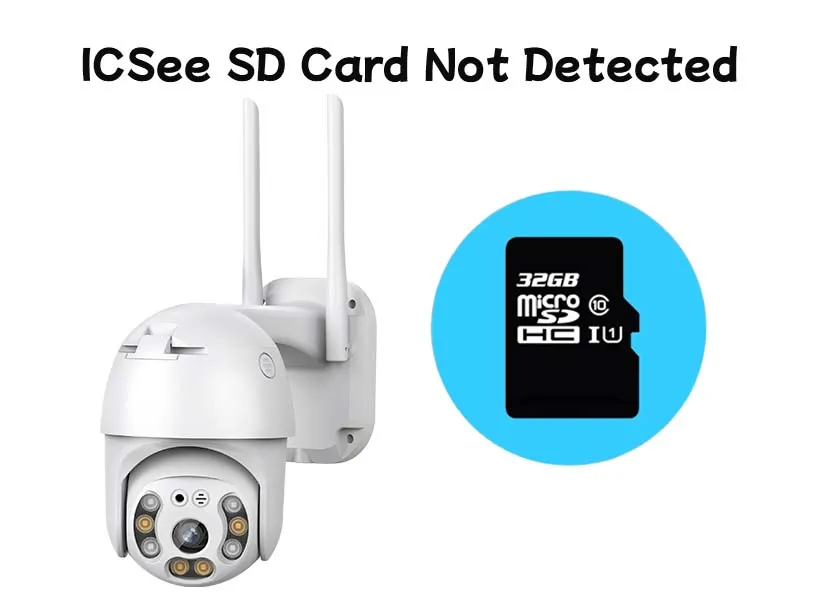
استكشاف أخطاء كاميرا ICSee وإصلاحها: ICSee لم يتم اكتشاف بطاقة SD
إنه أمر محبط عندما لا يتم حفظ اللقطات الخاصة بك لأن كاميرا ICSee الخاصة بك لا تتعرف على بطاقة SD الخاصة بك. لا تقلق؛ دعنا نتعمق في بعض الخطوات المباشرة لاستكشاف أخطاء كاميرا ICSee وإصلاحها لإعادتك إلى المسار الصحيح.
1. تأكد من التوافق مع كاميرا ICSee
قبل كل شيء، تأكد من توافق بطاقة الذاكرة مع كاميرا ICSee الخاصة بك . هذه الخطوة بالغة الأهمية، إذ يتجاهلها العديد من المستخدمين وينتهي بهم الأمر ببطاقة غير مدعومة. لتجنب هذه المشاكل، راجع دليل الكاميرا أو صفحة المنتج للتأكد من أنواع البطاقات المدعومة وسعاتها، والتي تصل عادةً إلى 128 جيجابايت من الفئة 10 أو أعلى . إذا كنت لا تزال غير متأكد، فإن صفحة دعم ICSee مصدر ممتاز للمعلومات.
2. أدخل بطاقة SD بشكل صحيح
قد يكون الإدخال الصحيح لبطاقة SD الخاصة بك هو كل ما يتطلبه الأمر في بعض الأحيان. افحص فتحة بطاقة SD وأدخل البطاقة بعناية حتى تستقر في مكانها. يبدو بسيطا، أليس كذلك؟ لكنك ستفاجأ بعدد المشكلات التي تنجم عن عدم إدخال البطاقة بشكل صحيح! تأكد من أن جهات الاتصال المعدنية تواجه الاتجاه الصحيح كما هو محدد في دليل المستخدم الخاص بك.
3. قم بتهيئة بطاقة SD
يمكن أن يؤدي التنسيق إلى حل العديد من المشكلات. حاول تهيئة بطاقة SD الخاصة بك في تطبيق ICSee أو مباشرة على جهاز الكمبيوتر الخاص بك. لفعل هذا:
- باستخدام تطبيق ICSee: انتقل إلى الإعدادات > إعدادات بطاقة SD > تنسيق بطاقة SD.
- على جهاز كمبيوتر: أدخل بطاقة SD في جهاز الكمبيوتر الخاص بك، وانتقل إلى "هذا الكمبيوتر" (أو "جهاز الكمبيوتر")، وانقر بزر الماوس الأيمن على محرك بطاقة SD، وحدد "تنسيق".
سيؤدي التنسيق إلى مسح جميع البيانات، لذا قم بعمل نسخة احتياطية لأي شيء مهم أولاً! غالبًا ما يؤدي التنسيق الجديد إلى حل مشكلات الفساد أو عدم التوافق.
4. جرب بطاقة SD مختلفة
هل ما زلت تواجه مشكلة؟ جرّب بطاقة ذاكرة SD أخرى. استعر واحدة من صديق إن لم تكن لديك واحدة احتياطية. إذا عملت البطاقة الجديدة، فمن المرجح أن تكون بطاقتك الأصلية معيبة. أما إذا لم تعمل، فقد يكون هناك عطل في مكونات الكاميرا. في هذه الحالة، يُنصح بالتواصل مع دعم ICSee.
في المخص:
باتباع خطوات استكشاف أخطاء كاميرا ICSee وإصلاحها، يمكنك حل معظم المشكلات المتعلقة ببطاقة SD بسرعة وكفاءة. تذكر أن بطاقة SD الصحيحة والتنسيق المناسب يمكن أن يحدثا فرقًا كبيرًا في تسجيل اللقطات بسلاسة. حظ سعيد!
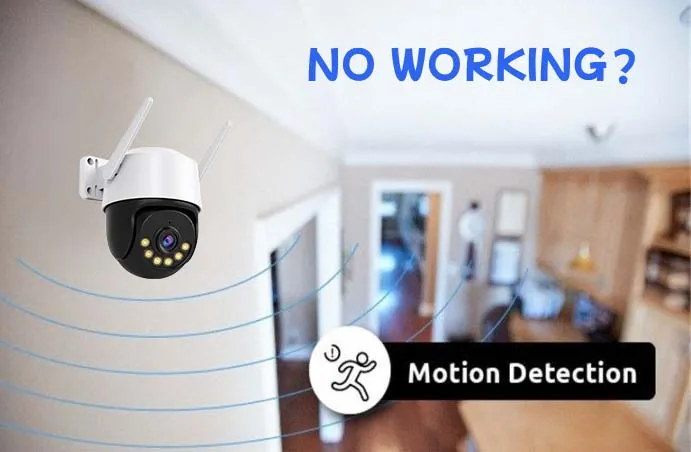
استكشاف أخطاء كاميرا ICSee وإصلاحها: اكتشاف الحركة لا يعمل
1. اضبط حساسية الحركة في الإعدادات
أحد الأسباب الأكثر شيوعًا لعدم اكتشاف كاميرا ICSee للحركة هو إعدادات الحساسية الخاصة بها. تخيل أنك تحاول اصطياد سمكة بشبكة فضفاضة جدًا؛ لن تصطاد أي شيء. الأمر نفسه ينطبق على حساسية حركة الكاميرا.
أولاً، افتح تطبيق ICSee. انتقل إلى الإعدادات > إعدادات الكشف > حساسية الحركة ، ثم اضبط مستوى الحساسية. تعني الحساسية العالية أن الكاميرا ستكتشف حتى أدق الحركات، بينما تتجاهل الحساسية المنخفضة الحركات الصغيرة. حاول الوصول إلى مستوى متوسط يوازن بين الإنذارات الكاذبة وتفويت الأحداث المهمة.
2. قم بتغيير موضع الكاميرا للحصول على تغطية أفضل
هل حاولت يومًا التقاط صورة في الإضاءة المنخفضة وانتهى الأمر بفوضى ضبابية؟ يمكن أن يكون وضع الكاميرا بنفس القدر من الأهمية. إذا كانت كاميرا ICSee الخاصة بك لا تلتقط الحركة، فقد يكون ذلك بسبب عدم وضعها بشكل صحيح.
ضع في اعتبارك النقاط التالية: - الارتفاع والزاوية: قد لا تلتقط الكاميرا الحركة إذا وُضعت على ارتفاع عالٍ جدًا أو منخفض جدًا. استهدف ارتفاعًا يتراوح بين 7 و9 أقدام. - مجال الرؤية: تأكد من توجيه عدسة الكاميرا نحو المناطق ذات الحركة الكثيفة. - العوائق: تأكد من عدم وجود أي عوائق، مثل الجدران أو النباتات أو الأثاث، تحجب الرؤية.
3. التحقق من برنامج التطبيق وتحديثه
أخيرًا، تحب التكنولوجيا الحديثة التحديث الجيد، وهذا يتضمن تطبيق ICSee الخاص بك. تعد أخطاء البرامج من الأسباب الخادعة التي يمكن أن تعطل اكتشاف حركة الكاميرا.
خطوات التحديث: ١. افتح تطبيق ICSee على جهازك المحمول. ٢. انتقل إلى إعدادات التطبيق. ٣. ابحث عن خيار التحديث ، أو توجه مباشرةً إلى متجر التطبيقات وتحقق من وجود تحديث متاح.
يمكن أن يؤدي تحديث التطبيق إلى تصحيح الأخطاء وتحسين الأداء، والتأكد من أن اكتشاف الحركة يعمل بسلاسة.
نصائح عامة لاستكشاف أخطاء كاميرا ICSee وإصلاحها
1. قم بتحديث البرامج الثابتة وبرامج التطبيقات بانتظام
لنكن صريحين: البرامج القديمة هي نقطة ضعف معظم الأجهزة التقنية. بالنسبة لكاميرا ICSee الخاصة بك، قد يؤدي عدم تحديث البرامج الثابتة وتطبيقاتها إلى مشاكل مزعجة لا حصر لها. تحديثات البرامج الثابتة ليست اختيارية فحسب، بل ضرورية. فهي تُصلح الأخطاء، وتُحسّن الأداء، وتُضيف ميزات جديدة. تخيّل أنك ما زلت تستخدم نفس البرنامج من عام ٢٠١٩! يا إلهي، أليس كذلك؟
2. إجراء الصيانة الروتينية وتنظيف الكاميرا
لن تدع الغبار يستقر على شاشة التلفاز، أليس كذلك؟ ينطبق نفس المبدأ على كاميرا ICSee الخاصة بك. الصيانة والتنظيف الروتيني يمكن أن يحدثا فرقًا كبيرًا. احصل على علبة من الهواء المضغوط وقطعة قماش من الألياف الدقيقة لمنح الكاميرا نظافة جيدة. وهذا لا يحسن العمر الافتراضي فحسب، بل يحسن جودة الفيديو أيضًا. يمكن أن يؤثر الغبار والبقايا على مستشعرات الكاميرا وعدساتها، مما يؤدي إلى الحصول على لقطات ضبابية وغير موثوقة.
3. تأمين اتصال إنترنت مستقر
تتميز كاميرا ICSee الخاصة بك بجودة اتصالها بالإنترنت. يضمن الاتصال المستقر بالإنترنت بثًا سلسًا للفيديو وإشعارات في الوقت المناسب. فكر في الأمر باعتباره العمود الفقري لجميع عمليات الكاميرا. الإشارات المسقطة يمكن أن تجعل حتى أفضل الكاميرا عديمة الفائدة. قم بإجراء اختبار سريع للسرعة لمعرفة ما إذا كان الإنترنت الخاص بك يلبي النطاق الترددي المطلوب للحصول على أداء سلس للكاميرا. قد يعني الاتصال البطيء الفرق بين الإمساك بالمتسلل أو الحصول على مقطع محبب ومتأخر.
4. استخدم دعم العملاء والموارد عبر الإنترنت لحل المشكلات المعقدة
هل لديك مشكلة لا تستطيع حلها؟ لا تتعرق! قد يتطلب استكشاف أخطاء كاميرا ICSee المعقدة وإصلاحها في كثير من الأحيان مساعدة احترافية. هذا هو المكان الذي يلعب فيه دعم العملاء والموارد عبر الإنترنت. انغمس في المنتديات والأسئلة الشائعة وحتى البرامج التعليمية على YouTube للحصول على حلول للمشكلات المعقدة. في كثير من الأحيان، رأى الدعم الفني مشكلتك ألف مرة ويمكنه حلها في لمح البصر. الاستفادة من دعم العملاء يمكن أن ينقذك من الكثير من الصداع.
باتباع هذه النصائح، ستكون كاميرا ICSee الخاصة بك هي كلب الحراسة الموثوق الذي تحتاج إليه. وتخيل ماذا؟ لن تستغرق معظم هذه الإصلاحات أكثر من بضع دقائق من وقتك!



