

جدول المحتويات
لماذا يجب علينا إعداد كاميرا iCSee؟
يوفر إعداد كاميرا مراقبة iCSee العديد من المزايا لتعزيز المراقبة والأمن. الغرض الأساسي هو تزويد المستخدمين بالقدرة على مراقبة المناطق المحيطة بهم عن بعد. سواء كنت تراقب منزلك أو مكتبك أو أي مساحة أخرى، تتيح لك كاميرا iCSee مراقبة الأشياء حتى عندما تكون بعيدًا. تشمل فوائد إعداد كاميرا iCSee ردع المتسللين المحتملين، والتقاط الأدلة في حالة وقوع حوادث، ومراقبة الأحباء أو الحيوانات الأليفة، والحصول على راحة البال من خلال الوصول في الوقت الفعلي إلى قنوات الفيديو المباشرة. ومن خلال التكامل السهل مع تطبيقات الهاتف المحمول، يمكن للمستخدمين عرض موجزات الكاميرا وتلقي تنبيهات اكتشاف الحركة وإدارة الإعدادات من أي مكان باستخدام هواتفهم الذكية أو الأجهزة اللوحية.
أين يمكنني شراء كاميرا iCSee؟
هل تبحث عن كاميرا ذكية تعمل بتقنية الواي فاي؟ لا داعي للمزيد من البحث! في هذا الدليل الشامل، سنستعرض طريقتين رئيسيتين لشراء كاميرات iCSee. أولًا، سنرشد المستخدمين النهائيين لاكتشاف أفضل المنصات التي تلبي احتياجاتهم. ثانيًا، سنقدم معلومات قيّمة لمشتري الشركات، مثل الموزعين وتجار الجملة، مع تسليط الضوء على مزايا التواصل المباشر مع مصنعي كاميرات المراقبة. سواء كنت فردًا تبحث عن كاميرا مراقبة واحدة أو شركة ترغب في الشراء بكميات كبيرة، ستساعدك هذه المقالة في إيجاد خيارات الشراء الأنسب.
1. للمستخدمين النهائيين للكاميرات الذكية
يتوفر لدى المستخدمين والمستهلكين الأفراد مجموعة واسعة من المنصات للاختيار من بينها عند شراء كاميرات iCSee. توفر هذه المنصات خيارات مريحة وموثوقة للحصول على الكاميرات الذكية الشهيرة، بما في ذلك كاميرات IP، والكاميرات الذكية WiFi، وكاميرات 4G، والكاميرات ذات الرؤية الليلية وإمكانات المشاهدة عن بعد. ضع في اعتبارك الاختيارات الشائعة التالية عند استكشاف خياراتك:

تجار التجزئة على الانترنت
توفر منصات مثل Amazon وAliExpress وeBay والأسواق الأخرى عبر الإنترنت مجموعة واسعة من كاميرات iCSee من مختلف البائعين. اقرأ تقييمات العملاء، وقارن الأسعار، واختر بائعًا حسن السمعة لضمان تجربة شراء مُرضية.
متاجر بيع الإلكترونيات بالتجزئة
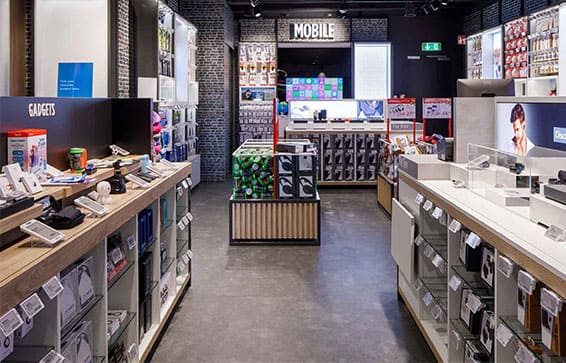
غالبًا ما يحمل تجار التجزئة الإلكترونيون المحليون، سواء المتاجر الفعلية أو نظرائهم عبر الإنترنت، كاميرات iCSee الذكية في مخزونهم. قم بزيارة مواقعهم الإلكترونية أو تصفحها للتحقق من التوفر والاستفادة من المساعدة المتوفرة في المتجر.
ملاحظة: لا يقدم موقع iCSee الرسمي خيارات الشراء المباشر للمستخدمين النهائيين حتى الآن.
2. لمشتري الكاميرات الذكية B2B
إذا كنت موزعًا أو تاجر جملة أو شركة تسعى إلى شراء كاميرات الأمان iCSee بكميات كبيرة، ففكر في مزايا الاتصال المباشر معنا نحن المصنعين. يقدم هذا النهج العديد من الفوائد:
أسعار تنافسية
يؤدي الشراء المباشر من الشركات المصنعة إلى التخلص من الوسطاء، مما يسمح بأسعار أفضل وتوفير التكاليف المحتملة للطلبات بالجملة.
التخصيص والعلامة التجارية
غالبًا ما توفر الشركات المصنعة خيارات للتخصيص، بما في ذلك فرص وضع العلامات التجارية الخاصة والعلامات التجارية، مما يتيح لك إنشاء عرض فريد من نوعه للكاميرات الذكية.
إمداد ودعم موثوقان
ويضمن الاتصال المباشر مع الشركات المصنعة سلسلة توريد أكثر مباشرة وموثوقية، مع تلبية الطلبات بكفاءة والوصول إلى الدعم الفني.
فرص الشراكة طويلة الأمد
يمكن أن يؤدي إنشاء علاقة مباشرة مع الشركة المصنعة للكاميرات الذكية إلى شراكات طويلة الأمد وعروض منتجات إضافية وقنوات اتصال أفضل لتلبية احتياجات العمل المستمرة.
كيفية تنزيل وتثبيت تطبيق iCSee؟
تطبيق iCSee متاح للتنزيل والتثبيت مجانًا تمامًا على أجهزة iOS وAndroid. يمكنك الاستمتاع بالوظائف الكاملة للتطبيق دون أي تكلفة أو رسوم اشتراك. لتنزيل وتثبيت تطبيق iCSee على أجهزة iOS وAndroid، اتبع الخطوات التالية:
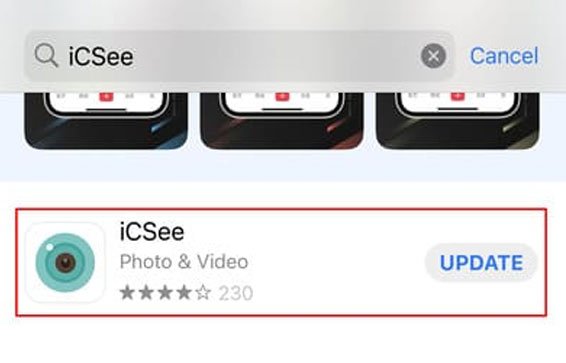

1. على أجهزة iOS (iPhone، iPad)
- افتح متجر التطبيقات الخاص بك.
- ابحث عن "iCSee"، وابحث عن التطبيق في نتائج البحث.
- اضغط على الزر "Get" أو "Download" بجوار تطبيق iCSee.
- إذا طُلب منك، قم بمصادقة التنزيل باستخدام معرف Apple أو Face ID أو Touch ID.
- سيبدأ تنزيل تطبيق iCSee وتثبيته على جهاز iOS الخاص بك. بمجرد اكتمال التثبيت، سترى أيقونة التطبيق على شاشتك الرئيسية.
2. على أجهزة Android (الهواتف الذكية والأجهزة اللوحية)
- افتح تطبيق متجر Google Play.
- ما عليك سوى البحث عن "iCSee" في متجر التطبيقات.
- حدد موقع التطبيق الرسمي في نتائج البحث.
- اضغط على زر "تثبيت" لتنزيل تطبيق iCSee وتثبيته.
- بمجرد اكتمال التثبيت، ستجد تطبيق iCSee في درج التطبيقات أو على شاشتك الرئيسية.
بعد تثبيت تطبيق iCSee بنجاح على جهاز iOS أو Android الخاص بك، يمكنك تشغيله وإنشاء حساب أو تسجيل الدخول إذا كان لديك حساب بالفعل، والبدء في إعداد الكاميرات المتوافقة مع iCSee وتوصيلها واستخدامها للمراقبة عن بعد.
كيفية التسجيل في تطبيق iCSee؟
افتح تطبيق آي سي سي.
حدد موقع زر "التسجيل" في شاشة تسجيل الدخول للتطبيق.
أعلى الزر للتسجيل باستخدام بريدك الإلكتروني أو رقم هاتفك المحمول. أو يمكنك استخدام معرف WeChat وFacebook وApple الخاص بك للتسجيل وتسجيل الدخول مباشرة.
سيتم تقديمك مع خيارات التسجيل المختلفة. اختر إحدى الطرق المتاحة:
أ. رقم الهاتف المحمول: أدخل رقم هاتفك المحمول الصحيح، وسيتم إرسال رمز التحقق إلى الرقم المقدم. أدخل رمز التحقق لمتابعة عملية التسجيل.
ب. عنوان البريد الإلكتروني: أدخل عنوان بريدك الإلكتروني الصحيح، وسيتم إرسال رابط أو رمز التحقق إلى البريد الإلكتروني المقدم. اتبع التعليمات الواردة في البريد الإلكتروني للتحقق من حسابك ومتابعة التسجيل.
اختر اسم مستخدم فريدًا لم يتم استخدامه من قبل. قم بتعيين كلمة مرور قوية لحسابك.
بمجرد إدخال المعلومات المطلوبة، اضغط على زر "التسجيل" أو "التسجيل" لإكمال عملية التسجيل.
يمكنك الآن تسجيل الدخول باستخدام بيانات اعتماد حسابك الذي تم إنشاؤه حديثًا والبدء في استكشاف ميزات ووظائف تطبيق iCSee، بما في ذلك توصيل الكاميرات المتوافقة وإدارتها للمراقبة والمراقبة عن بُعد.
تذكر أن تبقي بيانات اعتماد حسابك آمنة ويمكن الوصول إليها بسهولة لتسجيلات الدخول المستقبلية.
كيفية استرداد كلمة المرور الخاصة بـ iCSee
- انقر على "هل نسيت كلمة المرور؟".
- أدخل رقم الهاتف المحمول أو البريد الإلكتروني المرتبط بحساب تطبيق iCSee الخاص بك.
- تابع للحصول على رمز التحقق أو تلقي بريد إلكتروني لاستعادة كلمة المرور.
- أدخل رمز التحقق من الهاتف المحمول الذي تم استلامه أو انقر فوق الزر "استرداد كلمة المرور" في رسالة التحقق الإلكترونية.
- أدخل كلمة المرور الجديدة الخاصة بك وقم بتأكيدها.
- انقر على زر "استرداد كلمة المرور" لإكمال عملية استرداد كلمة المرور.
- تهانينا! لديك الآن كلمة المرور الجديدة الخاصة بك جاهزة للاستخدام.
كيف أقوم بتوصيل كاميرا iCSee الخاصة بي بشبكة WiFi؟
أولاً، قم بتشغيل كاميرا iCSee الخاصة بك وتأكد من أنها ضمن نطاق شبكة WiFi الخاصة بك. بعد ذلك، دعنا نتبع الخطوات أدناه لتوصيل كاميرا iCSee بشبكة WiFi.
قم بتسجيل الدخول إلى حساب iCSee الخاص بك على هاتفك أو جهازك اللوحي.
اضغط على الزر "+" أو خيار "إضافة جهاز" داخل التطبيق لبدء عملية إعداد الكاميرا.
اختر "كاميرا WiFi" وانتقل إلى صفحة "إعداد جهاز التوجيه". لاحظ أن التطبيق سيطلب الإذن للوصول إلى موقع جهازك. امنح الإذن إذا طُلب منك ذلك، لأنه ضروري لعملية الإعداد.
4. أدخل حساب WiFi وكلمة المرور (ملاحظة: شبكة WiFi بسرعة 5 جيجا هرتز غير مدعومة).
5. سيتم إنشاء رمز الاستجابة السريعة.
6. اسمح للكاميرا بمسح رمز الاستجابة السريعة ضوئيًا وانتظر الإشعار "جارٍ الاتصال، برجاء الانتظار".
7. بمجرد سماع عبارة "تم توصيل جهاز التوجيه بنجاح"، تكون الكاميرا متصلة بشبكة WiFi.
8. قم بتعيين كلمة مرور للجهاز وإكمال الإعدادات الإضافية.
9. الآن، جهازك متصل بالإنترنت.
باتباع هذه الخطوات، يمكنك توصيل كاميرا iCSee الخاصة بك بشبكة WiFi الخاصة بك بنجاح، مما يتيح الوصول عن بعد والمراقبة من خلال تطبيق iCSee على هاتفك الذكي أو جهازك اللوحي.
كيف يمكنني إعادة ضبط كاميرا iCSee الخاصة بي؟
يمكن أن تكون إعادة ضبط كاميرا iCSee خطوة مفيدة لاستكشاف الأخطاء وإصلاحها أو إجراء ضروري عندما تريد البدء من جديد بإعدادات الكاميرا. في هذا الدليل الشامل، سنرشدك خلال عملية إعادة ضبط كاميرا iCSee خطوة بخطوة. سواء كنت تواجه مشكلات فنية، أو تحتاج إلى تغيير التكوينات، أو ترغب في استعادة الإعدادات الافتراضية، فنحن نوفر لك كل ما تحتاجه. استعد لتعلم كيفية إعادة ضبط كاميرا iCSee كالمحترفين.
افتح قابس السيليكون المقاوم للماء الموجود أسفل الكاميرا.
حدد موقع زر إعادة الضبط.
اضغط على الزر لمدة 10-15 ثانية حتى تسمع صوت الإشعار "استعادة إعدادات المصنع، يرجى عدم إيقاف التشغيل".
السماح لعملية إعادة الضبط بالعمل تلقائيًا.
بمجرد سماع الإشعار "انتظر حتى تتم التهيئة"، تكون عملية إعادة التعيين قد اكتملت.
كيف يمكنني الحصول على دعم ما بعد البيع لكاميرات iCSee الخاصة بي؟
بعد شراء كاميرا iCSee، من المهم أن تتمكن من الوصول إلى دعم موثوق لما بعد البيع لحل أي مشكلات أو مخاوف فنية قد تنشأ. في هذا الدليل الشامل، سنستكشف الخيارات المتاحة للحصول على دعم ما بعد البيع لكاميرات iCSee. في حين أن iCSee يقدم مجموعة واسعة من حلول وحدات الكاميرا والبرامج وخيارات تكامل الأجهزة لمختلف الشركات المصنعة للكاميرات، فمن الضروري ملاحظة أنه باعتبارنا شركة مصنعة واحدة، قد لا نكون قادرين على تقديم دعم مباشر بعد البيع لجميع العملاء في جميع أنحاء العالم. ولذلك، نوصي المشترين النهائيين بطلب المساعدة من البائعين المعنيين. ستوفر هذه المقالة إرشادات حول كيفية الحصول على الدعم اللازم وضمان تجربة ما بعد البيع المُرضية لكاميرا iCSee الخاصة بك.
1. الاتصال بالبائع
إذا قمت بشراء كاميرا iCSee الخاصة بك من بائع خارجي، مثل Amazon أو أي أسواق أخرى عبر الإنترنت، فإن الخطوة الأولى لدعم ما بعد البيع هي التواصل مع البائع. إنهم مسؤولون عادةً عن توفير دعم العملاء وحل أي مشكلات تتعلق بالمنتج الذي يبيعونه. اتصل بالبائع من خلال قنوات خدمة العملاء الخاصة به، مثل البريد الإلكتروني أو الهاتف أو نظام المراسلة الخاص بالمنصة. قم بوصف المشكلة التي تواجهها بوضوح، وقدم التفاصيل اللازمة، واستفسر عن خيارات الدعم المتاحة لهم.
2. الاستفادة من الموارد عبر الإنترنت
قبل التواصل مع البائع، فكر في استخدام الموارد عبر الإنترنت لاستكشاف الأخطاء وإصلاحها وإيجاد الحلول. تحقق من دليل مستخدم كاميرا iCSee، أو موقع الويب الخاص بالشركة المصنعة، أو منتديات الدعم لمعرفة الأسئلة الشائعة، وأدلة استكشاف الأخطاء وإصلاحها، وغيرها من المعلومات المفيدة. يمكن حل العديد من المشكلات الشائعة باتباع هذه الموارد، مما يوفر عليك الوقت والجهد.
3. دعم الموزع وتاجر الجملة
كشركة مصنعة، ينصب تركيزنا الأساسي على توفير دعم ما بعد البيع للموزعين وتجار الجملة والعملاء الذين يقدمون طلبات بالجملة معنا مباشرة. إذا كنت تندرج ضمن هذه الفئات، فنحن ملتزمون بتقديم الدعم والمساعدة اللازمين. تواصل معنا باستخدام القنوات المتوفرة، مثل البريد الإلكتروني أو الهاتف، وسيقوم فريق الدعم المخصص لدينا بإرشادك خلال العملية.



