

في عصرٍ بات فيه أمن المنازل أكثر أهمية من أي وقت مضى، أصبحت كاميرات المراقبة الذكية ظاهرة عالمية. وتشير البيانات الحديثة إلى أن حوالي 147 مليون أسرة حول العالم ستعتمد هذه الأجهزة بحلول عام 2025، ما يعكس زيادة مذهلة بنسبة 82.79% بين عامي 2023 و2027 ( إحصائيات كاميرات المنازل الذكية من Coolest-Gadgets ). ويؤكد هذا الارتفاع الطلب المتزايد على حلول مراقبة منزلية موثوقة ومبتكرة. وانطلاقًا من هذا التوجه، رسّخت iCam365 مكانتها في السوق، حيث تجاوز عدد مرات تحميل تطبيقها مليون مرة على منصتي Android وiOS، بما في ذلك 200 ألف مرة من متجر التطبيقات الأمريكي وحده في يونيو 2024 ( AppBrain: iCam365 App Downloads ، Sensor Tower: iCam365 App Download Estimates ) . ويشير هذا الإنجاز المذهل في عدد مرات التحميل إلى مبيعات قوية لكاميرات iCam365، ما يعكس ثقة العملاء واهتمامهم الكبير بها. مع تزايد الإقبال على الأمن المتقدم، تبرز iCam365 بإمكانيات كبيرة لتوفير حماية متطورة للمنازل في جميع أنحاء العالم.
في هذه المدونة، سنغطي كل ما تحتاج لمعرفته لتحقيق أقصى استفادة من iCam365. ستتعرف على نظام iCam365 وميزاته الأمنية، متبوعًا بدليل مفصل حول تثبيت التطبيق، وتوصيل الكاميرا بشبكة Wi-Fi، وإعدادها بسلاسة. سنشرح أيضًا تكاليف وخيارات التخزين السحابي، ونقارنها بالبدائل المحلية مثل بطاقات microSD، ونتناول مشاكل استكشاف الأخطاء وإصلاحها الشائعة - مثل مشاكل عدم الاتصال بالإنترنت، وأعطال Wi-Fi، وأخطاء بطاقة الذاكرة - مع حلول عملية. سواء كنت تستخدم iCamXNUMX لأول مرة أو تقوم بتحسين إعداداتك، فهذا الدليل سيغطي احتياجاتك.

مقدمة عن iCam365
ما هو iCam365
iCam365 هو نظام كاميرا شبكية مصمم لمراقبة الأمن المنزلي الشامل، وهو مدعوم بتكامل كل من الأجهزة وتطبيق الهاتف المحمول المصاحب.
هل iCam365 آمن؟
يستخدم iCam365 إجراءات أمنية مختلفة للحفاظ على بياناتك آمنة. من تجربتي، هذه الإجراءات تجعله خيارًا موثوقًا به لأمن المنزل. ولكن، يجب أن تكون على دراية ببعض المشاكل والمخاوف المحتملة.
تدابير أمنية:
- تشفير البيانات: يُشفّر تطبيق iCam365 جميع البيانات التي يُرسلها، مما يُقلّل من خطر الاختراق أثناء نقل البيانات.
- التنبيهات والإشعارات في الوقت الفعلي: يرسل النظام تنبيهات الحركة وتسجيلات الإنذار فقط إلى تطبيقك المحمول المتصل. هذا يمنحك التحكم، وهو أمر يعجبني.
- يمكنك تغيير إعدادات الأمان: يمكنك تغيير إعدادات مثل الإشعارات والتتبع الذكي ومستوى حساسيته. يمكنك ضبطه حسب حاجتك.
المخاوف والقضايا المبلغ عنها:
- مشاكل الاتصال: قد تنقطع كاميرات iCam365 عن العمل. قد يحدث هذا إذا كانت إشارة Wi-Fi لديك ضعيفة أو كانت الكاميرا بعيدة جدًا عن جهاز التوجيه.
- هل منصة iCam365 جديرة بالثقة؟ وفقًا لموقع Scamadviser، قد يكون موقع الويب (icam365.cc) محفوفًا بالمخاطر. يُشير الموقع إلى معلومات سرية عن المالك وأنواع مختلفة من تقييمات المستخدمين. أنصح بتوخي الحذر هنا.
- سهولة استخدام التطبيق: يقول بعض المستخدمين إنهم لا يحبون الإعلانات المزعجة في التطبيق. كما يشتكون من بطء التطبيق أو تأخره أحيانًا. من وجهة نظري، قد يكون هذا محبطًا.
حتى مع هذه المشاكل، أعتقد أن iCam365 نظام أمان فعّال وقابل للتكيف. ما عليك سوى الانتباه لهذه المشاكل المحتملة واتخاذ الخطوات اللازمة لإدارتها.
دليل التثبيت والإعداد لكاميرات iCam365
تنزيل تطبيق iCam365
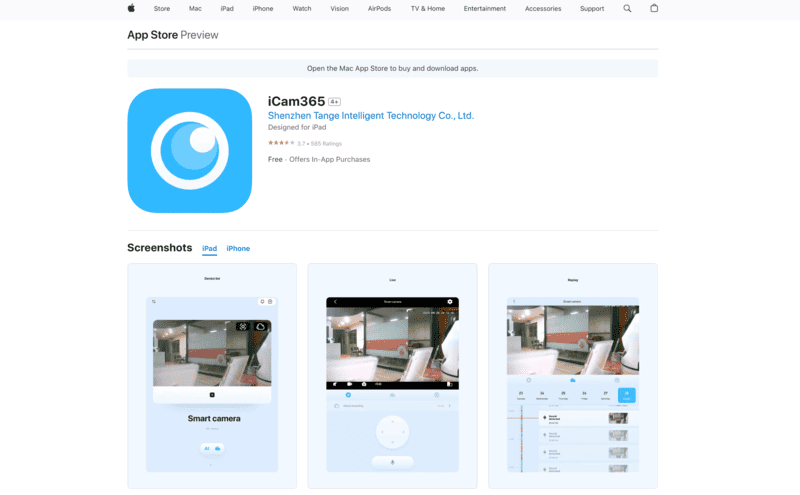
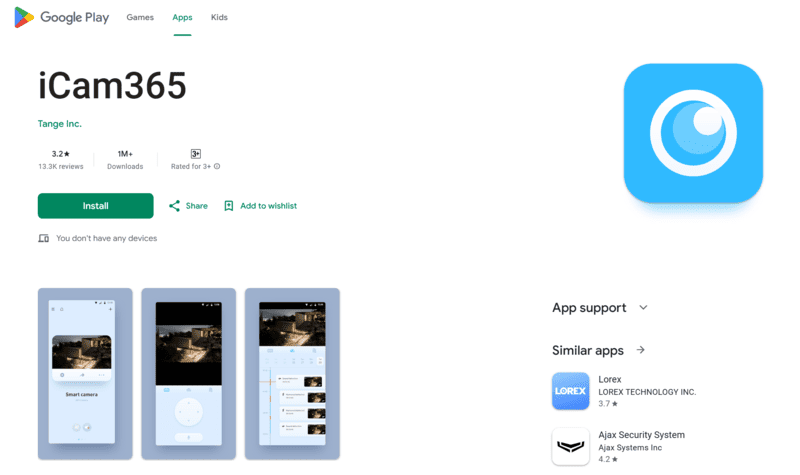
- أقترح عليك مسح رمز الاستجابة السريعة المرفق مع الكاميرا للعثور على التطبيق. يمكنك أيضًا تنزيله من الموقع الرسمي. متجر Google Play أو المتجر أبل.
- يعمل التطبيق على هواتف أندرويد وiOS. قد يختلف المظهر قليلاً بين المنصتين، لكنني أجد أدلة الإعداد لكل منصة مفيدة جدًا.
إنشاء حساب iCam365
- أولاً، افتح التطبيق. ثم عليك التسجيل باستخدام عنوان بريد إلكتروني يمكنك الوصول إليه.
- سيرسل التطبيق رمزًا إلى بريدك الإلكتروني. أدخل هذا الرمز في التطبيق. بعد ذلك، أنصحك بإنشاء كلمة مرور قوية. ثم أكمل إعداد حسابك.
قم بتشغيل الكاميرا الخاصة بك
- استخدم الكابل المرفق بالكاميرا. وصّلها بمأخذ الطاقة.
- سأنتظر دقيقةً تقريبًا. ستبدأ الكاميرا بالعمل وتُصدر صوتًا لإعلامك بأنها جاهزة.
ربط كاميرات iCam365 بشبكة Wi-Fi
إضافة الكاميرا
- فتح تطبيق iCam365 إذا كنت مستخدمًا جديدًا، فعليك التسجيل أولًا. أنصحك بذلك قبل البدء بإقران الكاميرا.
- اضغط على "+" أو إضافة جهاز الزر الذي تراه في التطبيق.
- استخدم هاتفك لمسح رمز الاستجابة السريعةيمكنك العثور على هذا في الجزء الخلفي أو السفلي من الكاميرا.
إعداد Wi-Fi
- حدد منزلك شبكة Wi-Fi 2.4 جيجا هرتزتذكر أن iCam365 لا يعمل مع شبكات 5 جيجاهرتز. أدخل كلمة مرور شبكة Wi-Fi. أنصحك بشدة بالتحقق منها جيدًا بحثًا عن أي أخطاء إملائية.
- امسك شاشة هاتفك أمامك الرقميهسيعرض هاتفك رمز الاستجابة السريعة (QR) لتمسحه الكاميرا. عندما تمسح الكاميرا الرمز، ستُجري صوت تأكيد. سماع هذا الصوت يعني أن الأمر نجح، وهو أمر يبعث على الارتياح دائمًا!
إنهاء الاتصال
- بعد اتصال الكاميرا بشبكة Wi-Fi، قم بتمكينها اسم مخصص في التطبيق. هذا يُسهّل عليك تمييز كاميراتك. أُفضّل استخدام أسماء مثل "كاميرا غرفة المعيشة" أو "كاميرا الباب الأمامي".
- الآن، اختبر الوظائف الرئيسية للكاميرا باستخدام التطبيق:
- افحص ال ضوابط الدوران لعدسة الكاميرا.
- تأكد تتبع الحركة يمكن تشغيلها.
- مشاهدة البث المباشر الفيديو.
استكشاف المشكلات الشائعة وإصلاحها
- إذا لم تتمكن الكاميرا من مسح رمز الاستجابة السريعة:
- أقترح عليك التبديل إلى طريقة "الإضافة السريعة". سوف تحتاج إلى توصيل هاتفك مباشرة بإشارة Wi-Fi الخاصة بالكاميرا (قد يبدو الاسم مثل AICAM_xxxxxxxx).
- تأكد من أن البرامج الثابتة للكاميرا مُحدَّث. إذا استمرت المشكلة، فحاول إعادة ضبط الكاميرا. يمكنك القيام بذلك بالضغط مُستمرًا على زر إعادة الضبط. غالبًا ما تُحل إعادة الضبط المشكلات المُعقَّدة بالنسبة لي.
- إذا فشل اتصال Wi-Fi:
- تحقق من كلمة مرور شبكة Wi-Fi مرة أخرى. تأكد أيضًا من إعداد جهاز التوجيه لديك. 2.4GHz واي فاي.
- حاول إعادة تشغيل جهاز التوجيه. ثم حاول إعداد الاتصال مرة أخرى. إعادة تشغيل جهاز التوجيه حل شائع أستخدمه كثيرًا.
- تأكد من أن الكاميرا قريبة بدرجة كافية من جهاز التوجيه للحصول على إشارة Wi-Fi جيدة.
- الاستماع إلى الصوتية أثناء قيامك بالإعداد. على سبيل المثال، إذا سمعت "فشل اتصال جهاز التوجيه، يرجى إعادة تكوين الشبكة" أنت تعرف أين تكمن المشكلة على الأرجح. أجد أن هذه الإرشادات تساعد حقًا في تحديد مشاكل الاتصال وحلها.
نصائح احترافية لإعداد سلس
- أوصي بالحفاظ على الكاميرا وجهاز التوجيه مع خط رؤية واضح بينهما. في إعداداتي، أدى هذا إلى تحسين أداء الاتصال اللاسلكي.
- أقترح عليك أيضًا تجنب الاستخدام أحرف خاصة (مثل !، @، #، $) في اسم شبكة Wi-Fi (SSID) أو كلمة المرور. في بعض الأحيان، قد تُسبب هذه الأحرف مشاكل في الاتصال.
- إذا كنت لا تزال تواجه مشاكل، ألقي نظرة على دليل المستخدم المفصليمكنك أيضًا التواصل مع البائع للحصول على المساعدة. لقد وجدتُ دليل المستخدم مفيدًا عندما أواجه مشكلة.
كيفية إعادة ضبط كاميرات iCam365
1. حدد موقع زر إعادة الضبط:
بالنسبة لمعظم الموديلات، يوجد زر إعادة الضبط أسفل قابس السيليكون المقاوم للماء، والذي يوجد عادةً أسفل الكاميرا أو بالقرب من فتحة بطاقة SD.
2. الوصول إلى الزر:
افتح قابس السيليكون أو أدر هيكل الكاميرا لإظهار الزر، حسب الحاجة، حسب طرازك. في بعض الحالات، قد تجد زر إعادة الضبط بالقرب من حامل التثبيت أو فتحة بطاقة SD.
3. قم بإجراء إعادة الضبط:
- اضغط مع الاستمرار على زر إعادة الضبط لمدة 10-15 ثانية أو حتى تسمع إشعارًا مثل "استعادة إعدادات المصنع، يرجى عدم إيقاف التشغيل".
- ستبدأ الكاميرا بعد ذلك عملية إعادة الضبط. خلال هذه العملية، ستُعلن عادةً عن "بدء تشغيل النظام" متبوعًا بـ "انتظار التهيئة".
4. إعادة التكوين بعد إعادة التعيين:
بعد اكتمال إعادة الضبط، تدخل الكاميرا في وضع التهيئة. ستحتاج إلى إعادة ضبطها باستخدام تطبيق iCam365. تأكد من إدخال بيانات اتصال Wi-Fi وبيانات الشبكة بشكل صحيح أثناء الإعداد.
5. حل المشكلات الشائعة أثناء إعادة الضبط
ماذا لو استمرت المشاكل مثل انقطاع الاتصال أو مشاكل الاتصال بشبكة الواي فاي بعد إعادة الضبط؟ إليك ما أقترحه:
- أولاً، تحقق مما إذا كانت هناك مشكلة في الأجهزة بالكاميرا نفسها.
- أنصحك بإعادة تشغيل جهاز التوجيه الخاص بك قبل محاولة توصيل الكاميرا مرة أخرى.
- تذكر أن إعادة ضبط الكاميرا تُزيل إعداداتها القديمة. من تجربتي، غالبًا ما تُحل هذه الخطوة البسيطة العديد من المشاكل الشائعة.
باتباع هذه الخطوات بدقة، أعتقد أنه يمكنك استعادة إعدادات المصنع الأصلية لكاميرا iCam365. ثم يمكنك إعادة ضبطها بسهولة.
كيفية مشاركة كاميرات iCam365 مع الآخرين
الوصول إلى ميزة المشاركة:
- افتح تطبيق iCam365 على هاتفك الذكي وقم بتسجيل الدخول.
- حدد الكاميرا المحددة التي تريد مشاركتها من قائمة الأجهزة المتصلة لديك.
ابدأ المشاركة :
- انتقل إلى إعدادات الكاميرا وابحث عن خيار "مشاركة الكاميرا".
- اضغط على "إضافة مشاركة جديدة" للبدء.
أضف معلومات صديقك :
- أدخل عنوان البريد الإلكتروني أو رقم الهاتف للشخص الذي تريد مشاركة الكاميرا معه.
- أقترح التأكد من تنزيل تطبيق iCam365. كما يجب عليه إنشاء حساب أولًا.
اختر ما يمكنهم فعله :
حدد مستوى الوصول الذي سيتمتع به الشخص. بناءً على احتياجاتي، أوصي بخيارات مثل:
- مشاهدة البث المباشر.
- تشغيل وظائف PTZ (التحريك، الإمالة، التكبير).
- الوصول إلى مقاطع الفيديو المسجلة.
- التحدث من خلال جهاز الاتصال الداخلي للكاميرا.
تأكيد المشاركة :
- بمجرد تعيين الأذونات، فإنك تسمح بالمشاركة.
- سيتلقى الشخص إشعارًا في تطبيقه أو عبر وسيلة التواصل الخاصة به. ستظهر الكاميرا المشتركة بعد ذلك في قائمة أجهزته المشتركة في التطبيق.
قم بالتغيير أو توقف عن المشاركة :
- بإمكانك الرجوع إلى إعدادات مشاركة الكاميرا في التطبيق لإدارة المستخدمين المشتركين.
- لإزالة الوصول، حدد المستخدم من القائمة. ثم انقر على أيقونة الحذف لإيقاف وصوله.
خيارات التخزين السحابي والأسعار
خطط اشتراك iCam365
يوفر iCam365 ثلاث باقات تخزين سحابية رئيسية. يمكنك اختيار الباقة المناسبة بناءً على مساحة التخزين التي تحتاجها ومدة احتفاظ الخدمة بتسجيلات حركتك:
- خطة 5 جيجابايت: يخزن ما يصل إلى ١٨ ساعة من الأحداث المسجلة. سعره $ 4.99 شهريا.
- خطة 22 جيجابايت:تتسع لثلاثة أيام تقريبًا من الفعاليات المسجلة. سعرها $ 19.99 شهريا.
- خطة 60 جيجابايتهذه الخطة مخصصة لتخزين أطول. توفر حوالي تسعة أيام من الفعاليات. سعرها: $ 49.99 شهريا.
لا توجد رسوم لكل كاميرا
ما يُعجبني حقًا في iCam365 هو سعة التخزين الموحدة التي تغطي جميع الكاميرات المتصلة. بعض الخدمات الأخرى تفرض رسومًا إضافية على كل كاميرا تُضاف. بناءً على تجربتي، يُتيح لك iCam365 ربط العديد من الكاميرات دون دفع أي رسوم إضافية.
الحذف التلقائي للأحداث والقفل اليدوي
فيما يلي كيفية عمل إدارة التخزين، والتي أجدها فعالة للغاية:
- حذف الحدث تلقائيًايقوم النظام بحذف التسجيلات القديمة عند بلوغ حد التخزين. هذا يُتيح مساحة للتسجيلات الجديدة.
- القفل اليدوي للأحداث: يمكنك قفل الأحداث المحددة تريد حفظها. هذا يمنع النظام من حذفها.
الوصول إلى التسجيلات السحابية
أجد الوصول إلى التسجيلات السحابية باستخدام iCam365 سهلاً. يمكنك:
- عرض أحداث الحركة باستخدام تطبيق iCam365 أو ال البوابة الإلكترونية.
- تصفح التسجيلات مُرتبة حسب الكاميرا. أجد معاينات الصور (الصور المصغرة) وأدوات التحكم في التشغيل سهلة الاستخدام.
البدائل: تخزين بطاقة MicroSD
إذا كنت تفضل التخزين المحلي، أنصحك بالنظر في بطاقات microSD . فهي خيار أرخص. تبلغ تكلفة بطاقة microSD بسعة 64 جيجابايت حوالي 10 دولارات . ويمكنها غالبًا تخزين ما يزيد عن أسبوع من الفيديوهات قبل أن تبدأ بالكتابة فوق أقدم الملفات. استخدام البطاقة يعني أنك لست بحاجة لدفع رسوم شهرية للتخزين السحابي.
استكشاف الأخطاء وإصلاحها الأخرى لـ iCam365
مشاكل الكاميرا غير المتصلة بالإنترنت
- أعد تشغيل كاميرا iCam365 وجهاز توجيه WiFi الخاص بك.
- هل تنقطع الكاميرا كثيرًا؟ تحقق من هذه الأمور:
- هل الكاميرا لديها مصدر طاقة ثابت؟
- هل المسافة قريبة بما يكفي من جهاز التوجيه لإشارة واي فاي قوية؟ قد تحجب الجدران أو الأشياء الكبيرة الإشارة. أنصح بإبقاء المسار خاليًا.
- هل غيّرت بيانات الواي فاي مؤخرًا؟ قد تحتاج إلى تحديثها على الكاميرا. قد تحتاج إلى إعادة ضبط لإعدادها مجددًا.
- افحص بطاقة الذاكرة. اختبرها أو قم بتهيئتها للتحقق من وجود عطل. استبدل البطاقة إذا لزم الأمر.
استكشاف أخطاء المطالبة الصوتية وإصلاحها
- "فشل اتصال جهاز التوجيه، يرجى إعادة تكوين الشبكة": هذا يعني أنه يجب عليك التحقق جيدًا من بيانات شبكة الواي فاي لديك. أعد ضبطها إذا لزم الأمر. أعد توصيل الكاميرا بعناية.
- "استقبال معلومات WiFi، الاتصال بالخادم": أقترح تقريب الكاميرا من جهاز التوجيه. فهي تحتاج إلى إشارة أقوى.
- "الرجاء برمجة رقم الهوية": يشير هذا عادةً إلى مشكلة في الأجهزة. أنصح بالتواصل مع الدعم الفني لإجراء الصيانة أو التفكير في إرجاع المنتج.
مشاكل بطاقة الذاكرة
- قبل إدخال أو إخراج بطاقة ذاكرة، أنصحك بشدة بإيقاف تشغيل الجهاز. هذا يساعد على منع التلف.
- إذا استمرت المشاكل حتى مع بطاقة جديدة، فقد تكون فتحة البطاقة أو أجزاؤها الداخلية تالفة. بناءً على تجربتي، يُنصح بالتواصل مع خدمة العملاء أو استبدال المنتج.
مشكلات الإعداد الشائعة
- تحقق من إعدادات هاتفك. تأكد من تفعيل أذونات التطبيق للإشعارات. يتيح لك هذا الحصول على التنبيهات والتحديثات.
- هل تواجه مشاكل في التنبيهات أو البث المباشر أو التسجيلات؟ تحقق جيدًا من إعدادات التطبيق. تأكد من ضبطها بشكل صحيح لتلبية احتياجاتك.
أعطال الأجهزة
- هل الكاميرا لا تُصدر تنبيهات بدء التشغيل؟ هل تبقى غير متصلة بالإنترنت كثيرًا؟ قد تكون هذه علامات على عطل في الأجهزة. في هذه الحالة، أنصحك بالتواصل مع خدمة العملاء لإجراء الإصلاحات. يمكنك أيضًا إرجاع المنتج.
يوفر تطبيق iCam365 نظام أمان منزلي سهل الاستخدام مع ميزات مثل تنبيهات الحركة، والتخزين السحابي ( 49.99 دولارًا شهريًا)، والتوافق مع بطاقات microSD، إلا أن بعض صعوبات الإعداد، مثل مشاكل شبكة Wi-Fi وقيود التطبيق، لا تزال قائمة. مع أكثر من مليون عملية تنزيل، تكمن قيمته في سعره المعقول وسهولة استخدامه، مع ضرورة أن يتغلب المستخدمون على تحديات الاتصال وأن يدرسوا مخاطر المنصة بدقة.
لماذا التنازلات؟ شركة ICSEECAM ، الرائدة في تصنيع كاميرات IP في الصين، تُقدم طلبات iCam365 بالجملة مع خدمات لوجستية مُبسطة، والتزام تام بلوائح TELEC/NDAA، وإمكانية التخصيص حسب الطلب. سواءً كنت تُؤمّن منزلًا واحدًا أو تُركّب أكثر من 1,000 وحدة، فإن خبرتنا تُقلل التكاليف وتُبسط الإجراءات.
هل أنت مستعد لتطوير مصادرك الأمنية؟ راسلنا عبر البريد الإلكتروني [ [email protected] ] أو تفضل بزيارة [ icseecam.com ] اليوم. من أسعار الجملة إلى عمليات الاستيراد السلسة، نحول قوة التصنيع الصينية إلى ميزة تنافسية لك، لأن المراقبة الموثوقة لا تعني بالضرورة مشاكل لا تنتهي.



