

Trong thời đại mà an ninh gia đình trở nên quan trọng hơn bao giờ hết, camera an ninh thông minh đã trở thành một hiện tượng toàn cầu. Dữ liệu gần đây dự báo rằng khoảng 147 triệu hộ gia đình trên toàn thế giới sẽ sử dụng các thiết bị này vào năm 2025, phản ánh mức tăng trưởng đáng kinh ngạc 82.79% từ năm 2023 đến năm 2027 ( Coolest-Gadgets: Thống kê về camera nhà thông minh ). Sự tăng trưởng mạnh mẽ này nhấn mạnh nhu cầu ngày càng tăng đối với các giải pháp giám sát nhà ở đáng tin cậy và sáng tạo. Nắm bắt xu hướng này, iCam365 đã củng cố vị thế của mình trên thị trường, với ứng dụng vượt qua 1 triệu lượt tải xuống trên cả nền tảng Android và iOS—bao gồm 200,000 lượt tải xuống chỉ riêng từ App Store Hoa Kỳ vào tháng 6 năm 2024 ( AppBrain: Lượt tải xuống ứng dụng iCam365 , Sensor Tower: Ước tính lượt tải xuống ứng dụng iCam365 ) . Cột mốc lượt tải xuống ấn tượng này cho thấy doanh số bán hàng mạnh mẽ của camera iCam365, báo hiệu sự tin tưởng và quan tâm mạnh mẽ của khách hàng. Khi nhu cầu về an ninh tiên tiến ngày càng tăng, iCam365 nổi bật với tiềm năng đáng kể để cung cấp sự bảo vệ hiện đại cho các ngôi nhà trên toàn thế giới.
Trong blog này, chúng tôi sẽ đề cập đến mọi thứ bạn cần biết để tận dụng tối đa iCam365. Bạn sẽ tìm hiểu về hệ thống iCam365 và các tính năng an toàn của nó, sau đó là hướng dẫn chi tiết về cách cài đặt ứng dụng, kết nối máy ảnh của bạn với Wi-Fi và thiết lập ứng dụng một cách liền mạch. Chúng tôi cũng sẽ phân tích chi phí và các tùy chọn lưu trữ đám mây, so sánh chúng với các giải pháp thay thế cục bộ như thẻ nhớ microSD và giải quyết các thách thức khắc phục sự cố phổ biến—chẳng hạn như sự cố ngoại tuyến, trục trặc Wi-Fi và lỗi thẻ nhớ—bằng các giải pháp thực tế. Cho dù bạn là người dùng lần đầu hay đang tối ưu hóa thiết lập của mình, hướng dẫn này sẽ giúp bạn.

Giới thiệu về iCam365
iCam365 là gì
iCam365 là hệ thống camera mạng được thiết kế để giám sát an ninh toàn diện tại nhà, tích hợp cả phần cứng và ứng dụng di động đi kèm.
iCam365 có an toàn không
iCam365 sử dụng các bước bảo mật khác nhau để giữ an toàn cho dữ liệu của bạn. Theo kinh nghiệm của tôi, các bước này cũng khiến nó trở thành một lựa chọn bảo mật gia đình đáng tin cậy. Nhưng bạn nên biết về một số vấn đề và lo lắng có thể xảy ra.
Các biện pháp an ninh:
- Mã hóa dữ liệu: Ứng dụng iCam365 mã hóa mọi dữ liệu được gửi đi. Điều này làm giảm nguy cơ bị hack khi dữ liệu đang di chuyển.
- Cảnh báo và thông báo theo thời gian thực: Hệ thống chỉ gửi cảnh báo chuyển động và ghi âm báo động đến ứng dụng di động được kết nối của bạn. Điều này giúp bạn kiểm soát, điều mà tôi thích.
- Bạn có thể thay đổi cài đặt bảo mật: Bạn có thể thay đổi các cài đặt như thông báo, theo dõi thông minh và mức độ nhạy cảm. Bạn thiết lập theo cách bạn cần.
Mối quan tâm và các vấn đề được báo cáo:
- Những lỗi kết nối: Camera iCam365 có thể ngoại tuyến. Điều này có thể xảy ra nếu tín hiệu Wi-Fi của bạn yếu hoặc camera ở quá xa bộ định tuyến.
- Nền tảng iCam365 có đáng tin cậy không? Theo Scamadviser, trang web (icam365.cc) có thể có rủi ro. Họ chỉ ra thông tin chủ sở hữu ẩn và các loại đánh giá khác nhau của người dùng. Tôi khuyên bạn nên cẩn thận ở đây.
- Khả năng sử dụng ứng dụng: Một số người dùng cho biết họ không thích quảng cáo gây phiền nhiễu trong ứng dụng. Họ cũng báo cáo rằng ứng dụng đôi khi bị trễ hoặc chạy chậm. Theo quan điểm của tôi, điều này có thể gây khó chịu.
Ngay cả với những vấn đề này, tôi nghĩ iCam365 có thể là một hệ thống an ninh có giá trị và thích ứng tốt. Chỉ cần lưu ý những vấn đề có thể xảy ra này và thực hiện các bước để quản lý chúng.
Hướng dẫn cài đặt và thiết lập cho Camera iCam365
Tải xuống ứng dụng iCam365
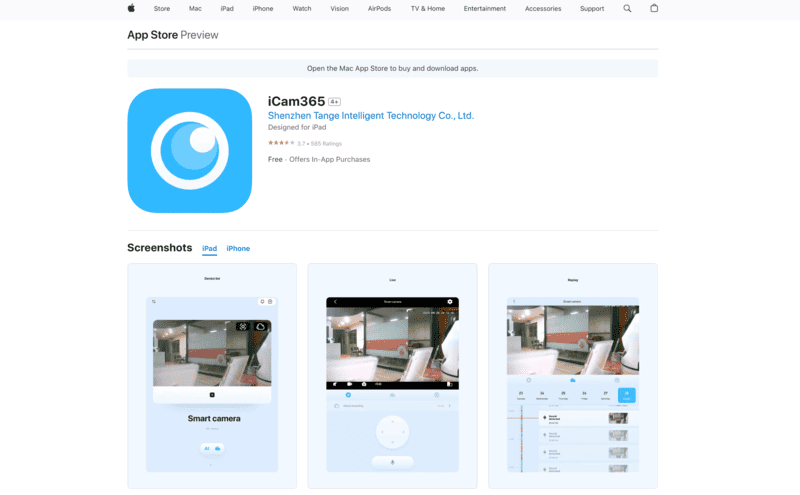
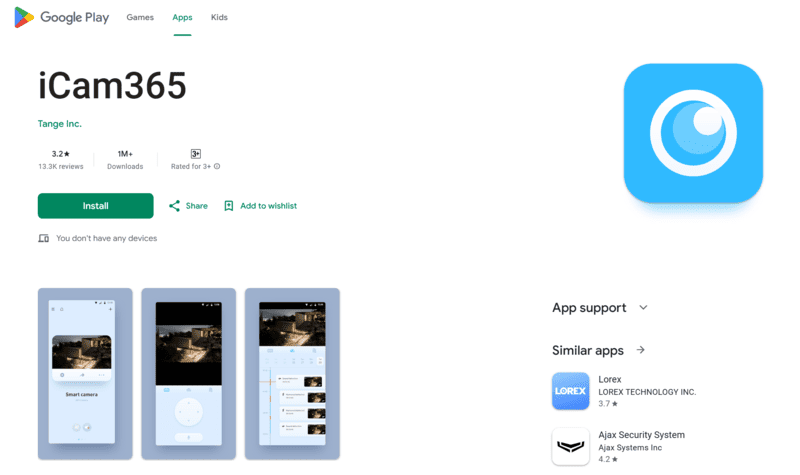
- Tôi đề nghị bạn quét mã QR đi kèm với máy ảnh của bạn để tìm ứng dụng. Bạn cũng có thể tải xuống từ trang web chính thức, Cửa hàng Google Play, hoặc là Apple App Store.
- Ứng dụng này hoạt động trên cả điện thoại Android và iOS. Giao diện có thể thay đổi một chút giữa các nền tảng, nhưng tôi thấy hướng dẫn thiết lập cho từng nền tảng cụ thể rất hữu ích.
Tạo tài khoản iCam365
- Đầu tiên, hãy mở ứng dụng. Sau đó, bạn cần đăng ký bằng địa chỉ email mà bạn có thể truy cập.
- Ứng dụng sẽ gửi mã đến email của bạn. Bạn nên nhập mã đó vào ứng dụng. Tiếp theo, tôi khuyên bạn nên tạo mật khẩu mạnh. Sau đó hoàn tất thiết lập tài khoản của bạn.
Bật máy ảnh của bạn
- Sử dụng cáp đi kèm với máy ảnh. Cắm vào ổ cắm điện.
- Tôi sẽ đợi khoảng một phút. Máy ảnh sẽ khởi động và phát ra âm thanh để cho bạn biết máy đã sẵn sàng.
Kết nối Camera iCam365 với Wi-Fi
Thêm máy ảnh
- Mở Ứng dụng iCam365 và đăng nhập. Nếu bạn là người dùng mới, trước tiên bạn cần phải đăng ký. Tôi khuyên bạn nên làm điều này trước khi bắt đầu ghép nối máy ảnh.
- Chạm vào “+” hoặc Thêm thiết bị nút bạn thấy trong ứng dụng.
- Sử dụng điện thoại của bạn để quét QR code. Bạn có thể tìm thấy nó ở mặt sau hoặc mặt dưới của máy ảnh.
Thiết lập Wi-Fi
- Chọn ngôi nhà của bạn Mạng Wi-Fi 2.4GHz. Hãy nhớ rằng iCam365 không hoạt động với mạng 5GHz. Nhập mật khẩu Wi-Fi của bạn. Tôi thực sự khuyên bạn nên kiểm tra lại xem có lỗi đánh máy không.
- Đưa màn hình điện thoại của bạn lên ống kính máy ảnh. Điện thoại của bạn sẽ hiển thị mã QR để máy ảnh quét. Khi máy ảnh quét mã, nó sẽ tạo ra tiếng bíp xác nhận. Nghe thấy tiếng bíp nghĩa là nó đã hoạt động, điều này luôn khiến bạn nhẹ nhõm!
Hoàn tất kết nối
- Sau khi máy ảnh của bạn kết nối với Wi-Fi, hãy cung cấp cho nó một tên tùy chỉnh trong ứng dụng. Điều này giúp bạn dễ dàng phân biệt camera của mình. Tôi thích sử dụng tên như “Camera phòng khách” hoặc “Camera cửa trước”.
- Bây giờ, hãy kiểm tra các chức năng chính của máy ảnh bằng ứng dụng:
- Kiểm tra điều khiển xoay cho ống kính máy ảnh.
- Hãy chắc chắn theo dõi chuyển động có thể được bật.
- Xem trực tiếp video streaming.
Khắc phục sự cố thường gặp
- Nếu máy ảnh không thể quét mã QR:
- Tôi đề nghị bạn chuyển sang Phương pháp “Thêm nhanh”. Bạn sẽ cần kết nối điện thoại trực tiếp với tín hiệu Wi-Fi của máy ảnh (tên có thể trông giống như AICAM_xxxxxxxx).
- Hãy đảm bảo rằng phần mềm máy ảnh đã được cập nhật. Nếu bạn vẫn gặp sự cố, hãy thử đặt lại máy ảnh. Bạn thực hiện việc này bằng cách nhấn và giữ nút đặt lại. Đặt lại thường xuyên sẽ khắc phục được các sự cố khó khăn đối với tôi.
- Nếu kết nối Wi-Fi không thành công:
- Kiểm tra lại mật khẩu Wi-Fi của bạn. Ngoài ra, hãy xác nhận bộ định tuyến của bạn được thiết lập cho Wi-Fi 2.4GHz.
- Hãy thử khởi động lại bộ định tuyến của bạn. Sau đó, thử thiết lập lại kết nối. Khởi động lại bộ định tuyến là cách khắc phục phổ biến mà tôi thường sử dụng.
- Đảm bảo camera của bạn đủ gần bộ định tuyến để có được tín hiệu Wi-Fi tốt.
- Lắng nghe lời nhắc bằng giọng nói khi bạn thực hiện thiết lập. Ví dụ, nếu bạn nghe thấy “Kết nối bộ định tuyến không thành công, vui lòng cấu hình lại mạng,” bạn biết vấn đề có thể nằm ở đâu. Tôi thấy những lời nhắc này thực sự hữu ích trong việc xác định và khắc phục sự cố kết nối.
Mẹo chuyên nghiệp để thiết lập mượt mà
- Tôi khuyên bạn nên giữ máy ảnh và bộ định tuyến với một tầm nhìn rõ ràng giữa chúng. Trong thiết lập của tôi, điều này cải thiện hiệu suất không dây.
- Tôi cũng khuyên bạn nên tránh sử dụng ký tự đặc biệt (như !, @, #, $) trong tên Wi-Fi (SSID) hoặc mật khẩu của bạn. Đôi khi, những ký tự này có thể gây ra sự cố kết nối.
- Nếu bạn vẫn gặp vấn đề, hãy xem xét hướng dẫn sử dụng chi tiết. Bạn cũng có thể liên hệ với người bán để được hỗ trợ. Tôi thấy hướng dẫn sử dụng rất hữu ích khi tôi gặp khó khăn.
Cách thiết lập lại camera iCam365
1. Xác định vị trí nút Đặt lại:
Đối với hầu hết các mẫu máy, nút đặt lại nằm dưới nút bịt silicon chống thấm nước, thường nằm bên dưới máy ảnh hoặc gần khe cắm thẻ SD.
2. Truy cập vào nút:
Mở phích cắm silicon hoặc xoay thân máy ảnh để lộ nút, tùy theo kiểu máy của bạn. Trong một số trường hợp, bạn cũng có thể tìm thấy nút đặt lại gần giá đỡ hoặc khe cắm thẻ SD.
3. Thực hiện Reset:
- Nhấn và giữ nút reset trong khoảng 10-15 giây hoặc cho đến khi bạn nghe thấy thông báo như “Khôi phục cài đặt gốc, vui lòng không tắt nguồn”.
- Sau đó, máy ảnh sẽ tiến hành quá trình thiết lập lại. Trong thời gian này, máy ảnh thường sẽ thông báo "Hệ thống đang khởi động" theo sau là "Đợi để được cấu hình".
4. Cấu hình lại sau khi thiết lập lại:
Sau khi thiết lập lại hoàn tất, camera sẽ vào chế độ cấu hình. Bạn cần thiết lập lại bằng ứng dụng iCam365. Đảm bảo kết nối Wi-Fi và thông tin đăng nhập mạng được nhập chính xác trong quá trình thiết lập.
5. Giải quyết các vấn đề thường gặp trong quá trình Reset
Nếu sau khi khôi phục cài đặt gốc mà bạn vẫn gặp sự cố như mất kết nối hoặc vấn đề về kết nối Wi-Fi thì sao ? Đây là những gì tôi đề xuất:
- Đầu tiên, hãy kiểm tra xem có vấn đề về phần cứng ở máy ảnh không.
- Tôi khuyên bạn nên khởi động lại bộ định tuyến trước khi thử kết nối lại camera.
- Hãy nhớ rằng, việc đặt lại máy ảnh sẽ xóa các cài đặt cũ. Theo kinh nghiệm của tôi, bước đơn giản này thường giải quyết được nhiều vấn đề phổ biến.
Nếu bạn làm theo các bước này một cách chặt chẽ, tôi tin rằng bạn có thể khôi phục cài đặt gốc của camera iCam365. Sau đó, bạn có thể thiết lập lại mà không gặp nhiều rắc rối.
Cách chia sẻ camera iCam365 với người khác
Truy cập Tính năng Chia sẻ:
- Mở ứng dụng iCam365 trên điện thoại thông minh của bạn và đăng nhập.
- Chọn camera cụ thể mà bạn muốn chia sẻ từ danh sách thiết bị được kết nối.
Bắt đầu chia sẻ :
- Vào phần cài đặt camera và tìm tùy chọn “Chia sẻ camera”.
- Nhấn vào “Thêm chia sẻ mới” để bắt đầu.
Thêm thông tin bạn bè của bạn :
- Nhập địa chỉ email hoặc số điện thoại của người bạn muốn chia sẻ camera.
- Tôi đề nghị đảm bảo người đó đã tải xuống ứng dụng iCam365. Họ cũng cần tạo một tài khoản trước.
Hãy chọn những việc họ có thể làm :
Chọn mức độ truy cập mà người đó sẽ có. Dựa trên nhu cầu của tôi, tôi đề xuất các tùy chọn như:
- Xem nguồn cấp dữ liệu trực tiếp.
- Vận hành các chức năng PTZ (Quay, Nghiêng, Thu phóng).
- Truy cập các video đã ghi.
- Nói chuyện qua hệ thống liên lạc nội bộ của camera.
Xác nhận chia sẻ :
- Sau khi thiết lập quyền, bạn đã cho phép chia sẻ.
- Người đó sẽ nhận được thông báo trong ứng dụng của họ hoặc thông qua phương thức liên lạc của họ. Sau đó, máy ảnh được chia sẻ sẽ xuất hiện trong danh sách thiết bị được chia sẻ của họ trong ứng dụng.
Thay đổi hoặc ngừng chia sẻ :
- Bạn có thể quay lại phần cài đặt chia sẻ camera trong ứng dụng để quản lý người dùng được chia sẻ.
- Để xóa quyền truy cập, bạn chọn người dùng từ danh sách. Sau đó chạm vào biểu tượng xóa để dừng quyền truy cập của họ.
Tùy chọn lưu trữ đám mây và giá cả
Gói đăng ký iCam365
iCam365 có ba gói lưu trữ đám mây chính. Bạn có thể chọn một gói dựa trên dung lượng lưu trữ bạn cần và thời gian dịch vụ lưu trữ bản ghi chuyển động của bạn:
- Gói 5GB: Lưu trữ tới 18 giờ các sự kiện được ghi lại. Giá tại $ 4.99 một tháng.
- Gói 22GB: Lưu trữ khoảng ba ngày sự kiện được ghi lại. Giá tại $ 19.99 một tháng.
- Gói 60GB: Kế hoạch này dành cho việc lưu trữ lâu hơn. Nó cung cấp khoảng chín ngày sự kiện. Giá là $ 49.99 một tháng.
Không có phí cho mỗi máy ảnh
Điều tôi thực sự đánh giá cao ở iCam365 là dung lượng lưu trữ duy nhất dành cho tất cả các camera bạn đã kết nối. Một số dịch vụ khác tính phí thêm cho mỗi camera bạn thêm vào. Theo kinh nghiệm của tôi, iCam365 cho phép bạn liên kết nhiều camera mà không phải trả thêm phí.
Xóa sự kiện tự động và khóa thủ công
Sau đây là cách quản lý lưu trữ hoạt động mà tôi thấy khá hiệu quả:
- Tự động xóa sự kiện: Hệ thống sẽ xóa các bản ghi cũ hơn khi đạt đến giới hạn lưu trữ. Điều này tạo không gian cho các bản ghi mới.
- Khóa sự kiện thủ công: Bạn có thể khóa các sự kiện cụ thể bạn muốn lưu. Điều này ngăn hệ thống xóa chúng.
Truy cập Bản ghi đám mây
Tôi thấy việc truy cập các bản ghi đám mây bằng iCam365 rất đơn giản. Bạn có thể:
- Xem các sự kiện chuyển động bằng cách sử dụng Ứng dụng iCam365 hoặc là cổng thông tin web.
- Xem qua các bản ghi được sắp xếp theo máy ảnh. Tôi thấy bản xem trước hình ảnh (hình thu nhỏ) và điều khiển phát lại dễ sử dụng.
Các lựa chọn thay thế: Lưu trữ bằng thẻ MicroSD
Nếu bạn thích lưu trữ cục bộ, tôi khuyên bạn nên cân nhắc sử dụng thẻ nhớ microSD . Chúng là lựa chọn rẻ hơn. Một thẻ microSD 64GB có giá khoảng 10 đô la . Nó thường có thể lưu trữ video trong hơn một tuần trước khi bắt đầu ghi đè lên các tập tin cũ nhất. Sử dụng thẻ nhớ có nghĩa là bạn không cần phải trả phí lưu trữ đám mây hàng tháng.
Xử lý sự cố khác cho iCam365
Sự cố máy ảnh ngoại tuyến
- Khởi động lại cả camera iCam365 và bộ định tuyến WiFi của bạn.
- Máy ảnh có thường xuyên ngắt kết nối không? Hãy kiểm tra những điều sau:
- Máy ảnh có nguồn điện ổn định không?
- Có đủ gần bộ định tuyến để có tín hiệu WiFi mạnh không? Tường hoặc vật lớn có thể chặn tín hiệu. Tôi khuyên bạn nên giữ đường đi thông thoáng.
- Gần đây bạn có thay đổi thông tin WiFi không? Bạn có thể cần cập nhật thông tin trên camera. Có thể cần phải thiết lập lại để thiết lập lại.
- Kiểm tra thẻ nhớ. Kiểm tra hoặc định dạng thẻ nhớ để xem thẻ có bị lỗi không. Thay thẻ nếu cần.
Khắc phục sự cố nhắc nhở bằng giọng nói
- “Kết nối bộ định tuyến không thành công, vui lòng cấu hình lại mạng”: Điều này có nghĩa là bạn nên kiểm tra lại thông tin WiFi của mình. Đặt lại nếu cần. Kết nối lại máy ảnh một cách cẩn thận.
- “Đang nhận thông tin WiFi, kết nối tới máy chủ”: Tôi đề nghị di chuyển camera gần bộ định tuyến hơn. Nó cần tín hiệu mạnh hơn.
- “Vui lòng lập trình số ID”: Điều này thường chỉ ra sự cố về phần cứng. Tôi khuyên bạn nên liên hệ với bộ phận hỗ trợ để bảo trì hoặc cân nhắc trả lại sản phẩm.
Sự cố thẻ nhớ
- Trước khi lắp hoặc tháo thẻ nhớ, tôi khuyên bạn nên tắt nguồn thiết bị. Điều này giúp ngăn ngừa hư hỏng.
- Nếu bạn vẫn gặp sự cố ngay cả khi dùng thẻ mới, khe cắm thẻ hoặc các bộ phận bên trong có thể bị hỏng. Theo kinh nghiệm của tôi, tốt nhất là liên hệ với bộ phận hỗ trợ khách hàng hoặc thay thế sản phẩm.
Các vấn đề thiết lập phổ biến
- Kiểm tra cài đặt điện thoại của bạn. Đảm bảo bạn đã bật quyền ứng dụng để nhận thông báo. Điều này cho phép bạn nhận được cảnh báo và cập nhật.
- Bạn có gặp sự cố với báo thức, video trực tiếp hoặc bản ghi không? Hãy kiểm tra lại cài đặt của ứng dụng. Đảm bảo chúng được thiết lập đúng với nhu cầu của bạn.
Lỗi phần cứng thiết bị
- Máy ảnh không đưa ra lời nhắc khởi động? Máy ảnh có thường xuyên ngoại tuyến không? Đây có thể là dấu hiệu của lỗi phần cứng. Nếu điều này xảy ra, tôi khuyên bạn nên liên hệ với bộ phận hỗ trợ khách hàng để sửa chữa. Bạn cũng có thể chọn trả lại sản phẩm.
iCam365 cung cấp giải pháp an ninh nhà ở dễ tiếp cận với các tính năng như cảnh báo chuyển động, lưu trữ đám mây ( USD/tháng) và khả năng tương thích với thẻ nhớ microSD—tuy nhiên, vẫn còn những khó khăn trong quá trình thiết lập như sự cố Wi-Fi và hạn chế của ứng dụng. Với hơn 1 triệu lượt tải xuống, giá trị của nó nằm ở giá cả phải chăng và khả năng thích ứng, mặc dù người dùng phải đối mặt với các thách thức về kết nối và xem xét kỹ lưỡng các rủi ro của nền tảng.
Tại sao phải thỏa hiệp? ICSEECAM , nhà sản xuất camera IP hàng đầu tại Trung Quốc, cung cấp các đơn đặt hàng số lượng lớn iCam365 với quy trình hậu cần được tối ưu hóa, tuân thủ TELEC/NDAA và tùy chỉnh OEM. Cho dù là bảo vệ một ngôi nhà duy nhất hay triển khai hơn 1,000 thiết bị, chuyên môn của chúng tôi giúp giảm chi phí và sự phức tạp.
Bạn đã sẵn sàng nâng cấp nguồn cung ứng an ninh của mình chưa? Hãy gửi email đến [ [email protected] ] hoặc truy cập [ icseecam.com ] ngay hôm nay. Từ giá sỉ đến nhập khẩu dễ dàng, chúng tôi biến sức mạnh sản xuất của Trung Quốc thành lợi thế cạnh tranh của bạn—vì giám sát đáng tin cậy không có nghĩa là phải liên tục khắc phục sự cố.



