

İçindekiler
Neden iCSee Kamera Kurmalıyız?
Bir iCSee güvenlik kamerasının kurulması, gelişmiş gözetim ve güvenlik için çok sayıda avantaj sunar. Temel amaç, kullanıcılara çevrelerini uzaktan izleme olanağı sağlamaktır. İster evinizi, ofisinizi, ister başka bir alanı izliyor olsun, iCSee kamera siz uzaktayken bile her şeyi göz önünde bulundurmanıza olanak tanır. Bir iCSee kamera kurmanın faydaları arasında potansiyel davetsiz misafirleri caydırmak, olay durumunda kanıt yakalamak, sevdiklerinizi veya evcil hayvanları izlemek ve canlı video yayınlarına gerçek zamanlı erişim sağlayarak gönül rahatlığı elde etmek yer alır. Kullanışlı mobil uygulama entegrasyonu sayesinde kullanıcılar, akıllı telefonlarını veya tabletlerini kullanarak kamera yayınlarını görüntüleyebilir, hareket algılama uyarıları alabilir ve ayarları her yerden yönetebilirler.
iCSee Kamerayı nereden satın alabilirim?
Wi-Fi özellikli akıllı bir kamera mı arıyorsunuz? Başka yere bakmanıza gerek yok! Bu kapsamlı kılavuzda, iCSee kameraları satın almanın iki ana yolunu inceleyeceğiz. İlk olarak, son kullanıcıların ihtiyaçlarına en uygun platformları keşfetmelerine yardımcı olacağız. İkinci olarak, distribütörler ve toptancılar gibi B2B alıcıları için değerli bilgiler sunarak, güvenlik kamerası üreticileriyle doğrudan iletişimin avantajlarını vurgulayacağız. İster tek bir güvenlik kamerası arayan bir birey olun, ister toplu alım yapmak isteyen bir işletme olun, bu makale size en uygun satın alma seçeneklerini bulmanıza yardımcı olacaktır.
1. Akıllı kamera son kullanıcıları için
Bireysel kullanıcılar ve tüketiciler, iCSee kameraları satın alırken aralarından seçim yapabilecekleri geniş bir platform yelpazesine sahiptir. Bu platformlar, IP kameralar, WiFi akıllı kameralar, 4G kameralar ve gece görüşü ve uzaktan görüntüleme özelliklerine sahip kameralar dahil olmak üzere popüler akıllı kameraları edinmek için kullanışlı ve güvenilir seçenekler sunuyor. Seçeneklerinizi keşfederken aşağıdaki popüler seçenekleri göz önünde bulundurun:

Online perakendeciler
Amazon, AliExpress, eBay gibi platformlar ve diğer çevrimiçi pazarlar, çeşitli satıcılardan geniş bir iCSee kamera yelpazesi sunar. Tatmin edici bir satın alma deneyimi sağlamak için müşteri yorumlarını okuyun, fiyatları karşılaştırın ve saygın bir satıcı seçin.
Elektronik perakende mağazaları
Hem fiziksel mağazalar hem de çevrimiçi muadilleri olan yerel elektronik perakendecileri, envanterlerinde genellikle iCSee akıllı kameraları taşır. Stok durumunu kontrol etmek ve mağaza içi yardımdan yararlanmak için web sitelerini ziyaret edin veya göz atın.

Not: Resmi iCSee web sitesi henüz son kullanıcılara doğrudan satın alma seçenekleri sunmamaktadır.
2. Akıllı kamera B2B alıcıları için
iCSee güvenlik kameralarını toplu olarak satın almak isteyen bir distribütör, toptancı veya işletme iseniz, biz üreticilerle doğrudan iletişime geçmenin avantajlarını göz önünde bulundurun. Bu yaklaşım çeşitli avantajlar sunar:
Rekabetçi fiyatlandırma
Üreticilerden doğrudan satın alma, aracıları ortadan kaldırarak toplu siparişler için daha iyi fiyatlandırma ve potansiyel maliyet tasarrufu sağlar.
Özelleştirme ve Markalama
Üreticiler genellikle özel etiketleme ve markalama fırsatları da dahil olmak üzere özelleştirme seçenekleri sunarak benzersiz bir akıllı kamera teklifi oluşturmanıza olanak tanır.
Güvenilir Tedarik ve Destek
Üreticilerle doğrudan temas, siparişlerin verimli bir şekilde yerine getirilmesi ve teknik desteğe erişimle birlikte daha doğrudan ve güvenilir bir tedarik zinciri sağlar.
Uzun Vadeli Ortaklık Fırsatları
Akıllı kamera üreticisiyle doğrudan ilişki kurmak, uzun vadeli ortaklıklara, ek ürün tekliflerine ve devam eden iş ihtiyaçları için daha iyi iletişim kanallarına yol açabilir.
iCSee uygulaması nasıl indirilir ve yüklenir?
iCSee uygulaması hem iOS hem de Android cihazlarda tamamen ücretsiz olarak indirilebilir ve kurulabilir. Hiçbir ücret veya abonelik ücreti ödemeden uygulamanın tüm işlevlerinden yararlanabilirsiniz. İCSee uygulamasını iOS ve Android cihazlara indirip yüklemek için aşağıdaki adımları izleyin:
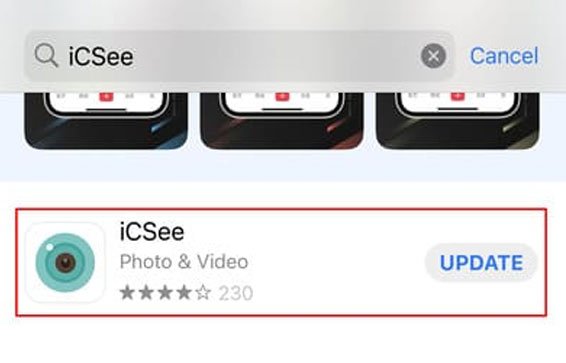

1. iOS cihazlarda (iPhone, iPad)
- App Store'unuzu açın.
- “iCSee”yi arayın ve arama sonuçlarında uygulamayı bulun.
- iCSee uygulamasının yanındaki "Al" veya "İndir" düğmesine dokunun.
- İstenirse indirme işlemini Apple ID'nizi, Face ID'nizi veya Touch ID'nizi kullanarak doğrulayın.
- iCSee uygulaması iOS cihazınıza indirilmeye ve kurulmaya başlayacaktır. Kurulum tamamlandıktan sonra ana ekranınızda uygulamanın simgesini göreceksiniz.
2. Android cihazlarda (Akıllı Telefonlar, Tabletler)
- Google Play Store uygulamasını açın.
- APP Store'da “iCSee”yi aramanız yeterli.
- Arama sonuçlarında resmi APP'yi bulun.
- iCSee uygulamasını indirip yüklemek için “Yükle” düğmesine dokunun.
- Kurulum tamamlandıktan sonra iCSee uygulamasını uygulama çekmecenizde veya ana ekranınızda bulacaksınız.
İCSee uygulamasını iOS veya Android cihazınıza başarıyla yükledikten sonra, uygulamayı başlatabilir, bir hesap oluşturabilir veya zaten bir hesabınız varsa oturum açabilir ve uzaktan gözetim için iCSee uyumlu kameralarınızı kurmaya, bağlamaya ve kullanmaya başlayabilirsiniz.
Bir iCSee uygulamasına nasıl kayıt olunur?
iCSee uygulamasını açın.
Uygulamanın giriş ekranında “Kaydol” düğmesini bulun.
E-postanızı veya cep telefonu numaranızı kullanarak kaydolmak için düğmenin üst kısmında. Veya kaydolmak ve doğrudan giriş yapmak için WeChat, Facebook ve Apple Kimliğinizi kullanabilirsiniz.
Karşınıza farklı kayıt seçenekleri sunulacak. Mevcut yöntemlerden birini seçin:
A. Cep Telefonu Numarası: Geçerli cep telefonu numaranızı girin; sağlanan numaraya bir doğrulama kodu gönderilecektir. Kayıt işlemine devam etmek için doğrulama kodunu girin.
B. E-posta Adresi: Geçerli e-posta adresinizi girin; sağlanan e-postaya bir doğrulama bağlantısı veya kodu gönderilecektir. Hesabınızı doğrulamak ve kayda devam etmek için e-postadaki talimatları izleyin.
Daha önce kullanılmamış benzersiz bir kullanıcı adı seçin. Hesabınız için güçlü bir şifre belirleyin.
Gerekli bilgileri girdikten sonra, kayıt işlemini tamamlamak için “Kayıt Ol” veya “Kayıt Ol” düğmesine dokunun.
Artık yeni oluşturulan hesap kimlik bilgilerinizi kullanarak oturum açabilir ve uzaktan izleme ve gözetim için uyumlu kameralarınızı bağlamak ve yönetmek de dahil olmak üzere iCSee uygulamasının özelliklerini ve işlevlerini keşfetmeye başlayabilirsiniz.
Gelecekteki oturum açma işlemleri için hesap kimlik bilgilerinizi güvende ve kolayca erişilebilir durumda tutmayı unutmayın.
iCSee şifrenizi nasıl alırsınız?
- “Şifrenizi mi unuttunuz?” seçeneğine tıklayın.
- iCSee APP hesabınızla ilişkili cep telefonu numarasını veya e-posta adresini girin.
- Bir doğrulama kodu almaya veya şifre alımı için bir e-posta almaya devam edin.
- Alınan mobil doğrulama kodunu girin veya doğrulama e-postasındaki "Şifreyi Al" düğmesini tıklayın.
- Yeni şifrenizi girin ve onaylayın.
- Şifre alma işlemini tamamlamak için “Şifreyi Al” butonuna tıklayın.
- Tebrikler! Artık yeni şifreniz kullanıma hazır.
iCSee Kameramı WiFi'ye Nasıl Bağlarım?
Öncelikle iCSee kameranızı açın ve WiFi ağınızın kapsama alanında olduğundan emin olun. Daha sonra iCSee kameranızı WiFi’a bağlamak için aşağıdaki adımları takip edelim.
Telefonunuzda veya tabletinizde iCSee hesabınızda oturum açın.
Kamera kurulum işlemini başlatmak için uygulama içindeki “+” düğmesine veya “Cihaz Ekle” seçeneğine dokunun.
“WiFi Kamera”yı seçin ve “Yönlendirici Ayarı” sayfasına ilerleyin. Uygulamanın, cihazınızın konumuna erişmek için izin isteyeceğini unutmayın. Kurulum işlemi için gerekli olduğundan, istenirse izni verin.
4. WiFi hesabınızı ve şifrenizi girin (Not: 5GHz WiFi desteklenmez).
5. Bir QR kodu oluşturulacaktır.
6. Kameranın QR kodunu taramasına izin verin ve “Bağlanıyor, lütfen bekleyin” bildirimini bekleyin.
7. "Yönlendirici Başarıyla Bağlandı" ifadesini duyduğunuzda kamera WiFi'ye bağlanır.
8. Cihaz için bir şifre belirleyin ve ek ayarları tamamlayın.
9. Artık cihazınız çevrimiçidir.
Bu adımları izleyerek iCSee kameranızı WiFi ağınıza başarıyla bağlayabilir, akıllı telefonunuzdaki veya tabletinizdeki iCSee uygulaması aracılığıyla uzaktan erişim ve izlemeyi etkinleştirebilirsiniz.
iCSee kameramı nasıl sıfırlarım?
iCSee kameranızı sıfırlamak, yararlı bir sorun giderme adımı veya kamera ayarlarınıza yeni bir başlangıç yapmak istediğinizde gerekli bir eylem olabilir. Bu kapsamlı kılavuzda, iCSee kameranızı sıfırlama işleminde size adım adım yol göstereceğiz. Teknik sorunlar yaşıyorsanız, yapılandırmaları değiştirmeniz gerekiyorsa veya varsayılan ayarları geri yüklemek istiyorsanız, yanınızdayız. iCSee kameranızı bir profesyonel gibi nasıl sıfırlayacağınızı öğrenmeye hazır olun.
Kameranın altında bulunan su geçirmez silikon fişi açın.
Sıfırlama düğmesini bulun.
“Fabrika ayarlarını geri yükleyin, lütfen kapatmayın” uyarı sesini duyana kadar düğmeye 10-15 saniye basın.
Sıfırlama işleminin otomatik olarak çalışmasına izin verin.
“Yapılandırılmayı bekleyin.” bildirimini duyduğumuzda sıfırlama işlemi tamamlanmıştır.
iCSee Kameralarım İçin Satış Sonrası Desteği Nasıl Alabilirim?
Bir iCSee kamera satın aldıktan sonra, ortaya çıkabilecek teknik sorunlar veya endişeler için güvenilir satış sonrası desteğe erişim sahibi olmak önemlidir. Bu kapsamlı kılavuzda iCSee kameralar için satış sonrası destek almak için mevcut seçenekleri inceleyeceğiz. iCSee, çeşitli kamera üreticilerine çok çeşitli kamera modülü çözümleri, yazılım ve donanım entegrasyon seçenekleri sunsa da, tek bir üretici olarak dünya çapındaki tüm müşterilere doğrudan satış sonrası destek sağlayamayabileceğimizi unutmamak önemlidir. Bu nedenle son alıcıların ilgili satıcılardan yardım almasını öneriyoruz. Bu makale, gerekli desteği nasıl alacağınız ve iCSee kameranız için tatmin edici bir satış sonrası deneyimi nasıl sağlayacağınız konusunda rehberlik sağlayacaktır.
1. Satıcıyla İletişime Geçmek
iCSee kameranızı Amazon veya diğer çevrimiçi pazar yerleri gibi üçüncü taraf bir satıcıdan satın aldıysanız satış sonrası desteğin ilk adımı satıcıyla iletişime geçmektir. Genellikle müşteri desteği sağlamaktan ve sattıkları ürünle ilgili sorunları çözmekten sorumludurlar. Satıcıyla e-posta, telefon veya platformun mesajlaşma sistemi gibi müşteri hizmetleri kanalları aracılığıyla iletişime geçin. Karşılaştığınız sorunu açıkça tanımlayın, gerekli ayrıntıları sağlayın ve mevcut destek seçenekleri hakkında bilgi alın.
2. Çevrimiçi Kaynakların Kullanımı
Satıcıyla iletişime geçmeden önce sorun giderme ve çözüm bulmak için çevrimiçi kaynaklardan yararlanmayı düşünün. SSS'ler, sorun giderme kılavuzları ve diğer yararlı bilgiler için iCSee kameranın kullanım kılavuzuna, üreticinin web sitesine veya destek forumlarına bakın. Bu kaynakları takip ederek birçok yaygın sorunu çözebilir, zamandan ve emekten tasarruf edebilirsiniz.
3. Distribütör ve Toptancı Desteği
Üretici olarak öncelikli odak noktamız distribütörlerimize, toptancılarımıza ve doğrudan bize toplu sipariş veren müşterilerimize satış sonrası destek sağlamaktır. Bu kategorilere girerseniz gerekli destek ve yardımı sunmaya kararlıyız. E-posta veya telefon gibi sağlanan kanalları kullanarak bize ulaşın; özel destek ekibimiz süreç boyunca size rehberlik edecektir.



