

HiEasy kameralarınızı Windows PC'de kullanmak mı istiyorsunuz? EasyVMS , Ruision'ın uyumlu HiEasy kameralar için resmi Windows PC istemcisidir ve Ruision'ın resmi web sitesinden edinilebilir.
Bu kılavuzda, EasyVMS'yi nasıl indirip kuracağınızı, kameralarınızı Bulut QR Kod Girişi veya LAN Arama yoluyla nasıl bağlayacağınızı, canlı görüntüleri nasıl izleyeceğinizi ve videoları bilgisayarınızda nasıl kaydedip oynatacağınızı göstereceğiz. Her ana işlem, gerçek testlerimize dayalı bir video eğitimini içermektedir.
HiEasy PC uygulaması nedir?
HiEasy öncelikle bir mobil uygulama iken, EasyVMS uyumlu kameraları bir Windows PC'de yönetmenizi sağlar. Canlı görüntüleri izleyebilir, farklı ekran düzenleri seçebilir, desteklenen PTZ kameraları kontrol edebilir ve kayıtları bilgisayarınıza kaydedebilirsiniz.
Bu kılavuz iki bağlantı yöntemini kapsamaktadır:
- QR Kodlu Bulut Girişi: Bulut hesabınıza bağlı kameralara erişmek için HiEasy mobil uygulamanızı kullanarak oturum açın.
- LAN Araması: Yerel ağınız üzerinden uyumlu bir WiFi kamera bulun ve ekleyin.
Her iki yöntem de HiEasy WiFi kamera kullanılarak gösterilmiştir. Ayrı bir testte, HiEasy bulut oturum açma işlemi aracılığıyla çevrimiçi bir MS-6606 4G kameraya da erişim sağladık.
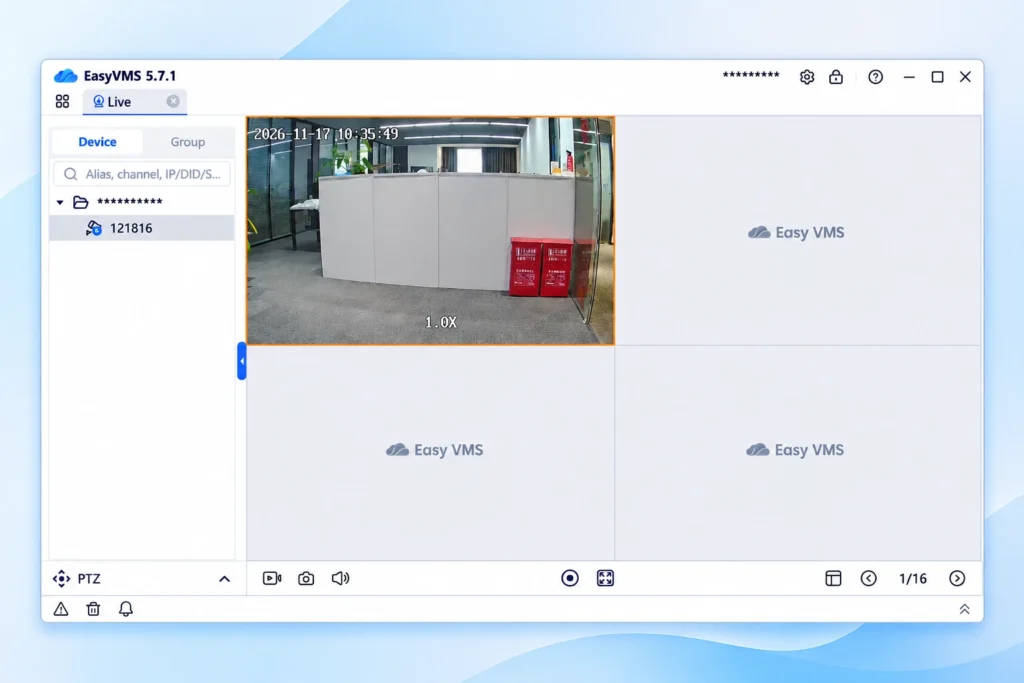
Windows işletim sistemli bilgisayarlara HiEasy uygulamasını nasıl indirebilirsiniz?
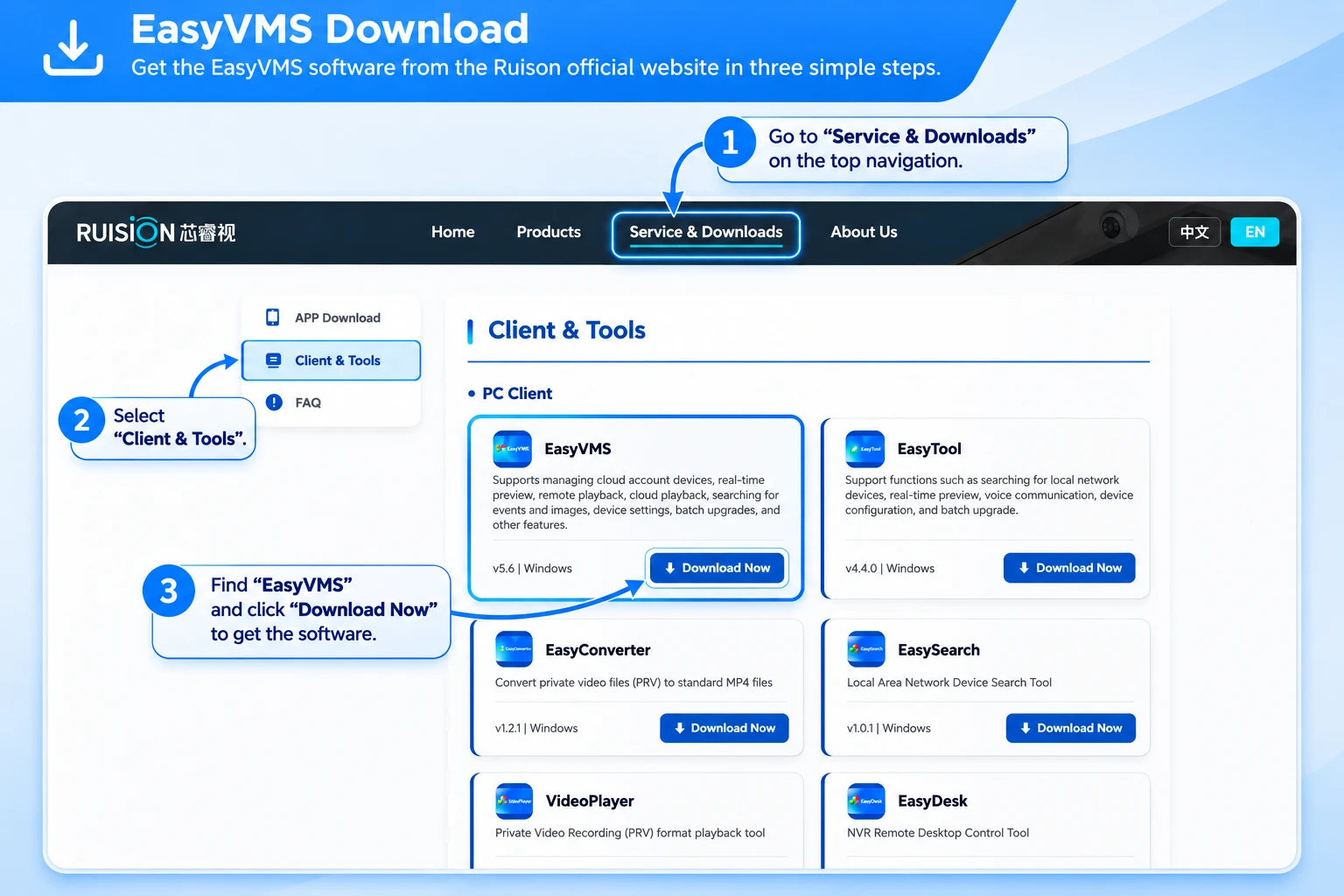
Başlamak için, EasyVMS Windows istemcisini Ruision'ın resmi web sitesinden indirin.
Adım 1: EasyVMS'yi indirin
Ruision resmi indirme merkezini ziyaret edin.
Gezinti menüsünden Hizmetler ve İndirmeler → İstemci ve Araçlar'ı seçin.
PC İstemcisi altında EasyVMS'yi bulun ve Şimdi İndir'e tıklayın.
2. Adım: Yazılımı Kurun
İndirdiğiniz arşivi açın ve EasyVMS kurulum dosyasına çift tıklayın.
Kurulum klasörünüzü seçin ve ekrandaki yönergeleri izleyin.
Kurulum tamamlandıktan sonra EasyVMS'i başlatın.
Windows ağ erişim izinleri isterse, isteği inceleyin ve uygun ayarları seçin.
3. Adım: EasyVMS'yi açın
Giriş ekranı iki seçenek sunuyor:
- Yer: Yerel olarak eklenmiş cihazları yönetmek için oturum açın.
- Bulut: Desteklenen bulut hesabınızla veya QR kod yetkilendirmesiyle oturum açın.
Artık kameranızı bağlayabilirsiniz.
Diğer HiEasy yazılım kaynakları için HiEasy Uygulama İndirme sayfamızı ziyaret edin.
QR Kod Bulut Girişi ile HiEasy Kameralarına Bağlanın
Kameranız HiEasy mobil uygulamasında zaten bağlı ve çevrimiçi ise, QR kod yetkilendirmesini kullanarak EasyVMS'ye giriş yapabilirsiniz.
4G kameralar için not: HiEasy 4G kameralara EasyVMS üzerinden yalnızca Bulut Girişi ile erişilebilir, LAN Araması ile erişilemez. 4G kamera görüntülerini bilgisayarınızda izlemek veya kaydetmek, veri planınıza bağlı olarak mobil veri kullanımını ve ilgili ücretleri artırabilir.
Adım 1: Bulut Girişini Açın
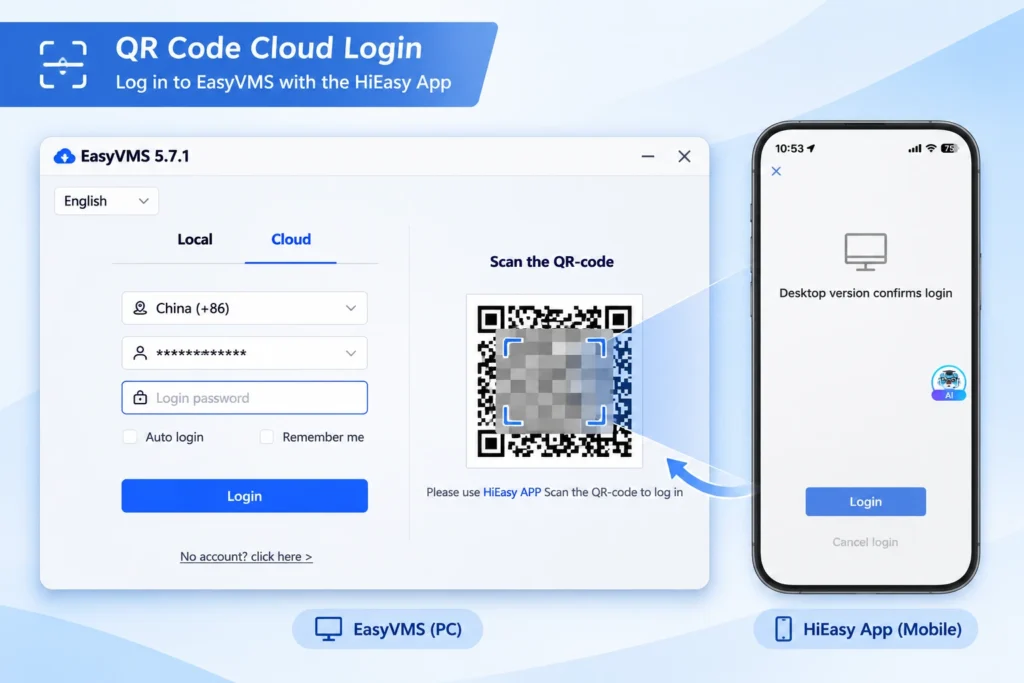
EasyVMS'i başlatın ve giriş ekranında Bulut'u seçin.
Sağ tarafta bir QR kodu görünecektir.
Adım 2: Tarama ve Yetkilendirme
Telefonunuzda HiEasy uygulamasını açın ve QR kodunu tarayın.
Giriş işlemini onaylamak için telefonunuzdaki talimatları izleyin.
Doğrulama işlemi tamamlandıktan sonra, EasyVMS bulut hesabınıza giriş yapar.
3. Adım: Kameranızı Görüntüleyin
Bağlantısını kurduğunuz kamera, cihaz listesinde görünecektir.
Canlı videoyu izlemek için kamerayı açın.
EasyVMS, görüntülemek istediğiniz kamera kanalı sayısına bağlı olarak farklı görüntüleme düzenleri seçmenize olanak tanır.
Eğitim videomuzda yalnızca bir kamera kullanıldığı için tek ekran düzenini seçiyoruz.
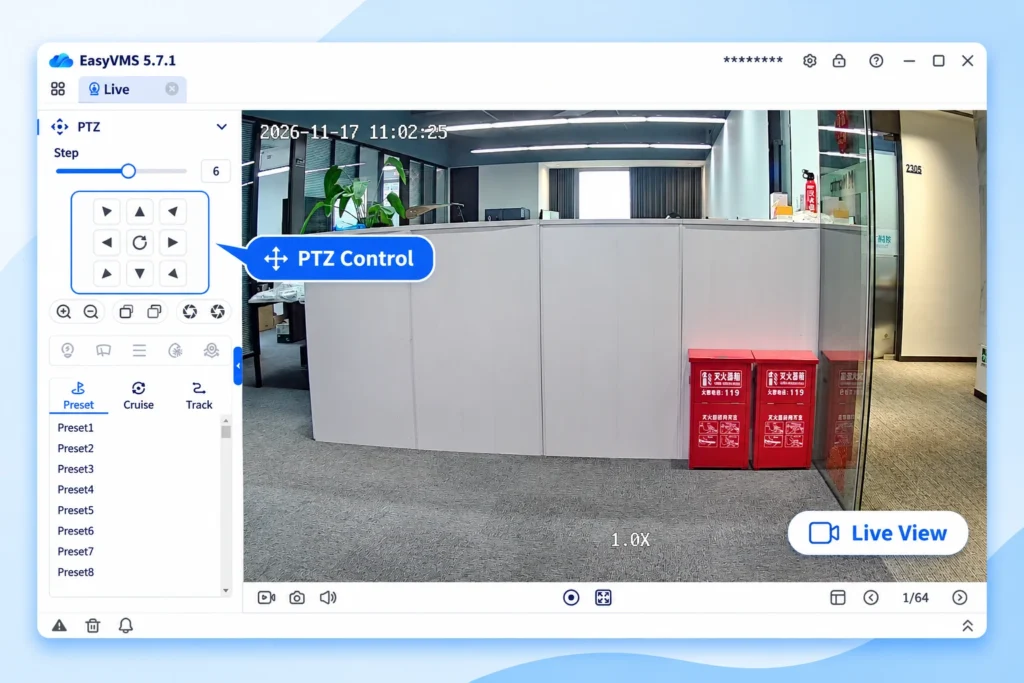
Kameranız PTZ özelliğini destekliyorsa, görüş yönünü de ayarlayabilirsiniz.
HiEasy PC Uygulaması: LAN Üzerinden Bağlantı Kurarak Arama Yapma
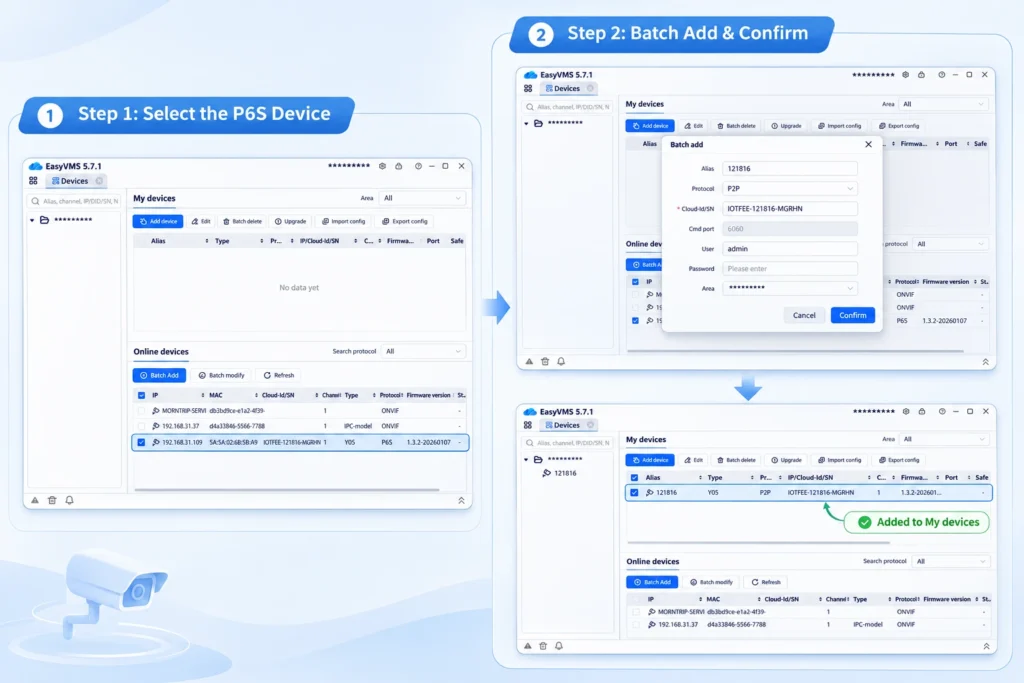
Uyumlu bir HiEasy WiFi kamerayı, PC cihaz ekleme işlemi sırasında telefon kullanmadan da yerel ağınız üzerinden bağlayabilirsiniz.
Başlamadan önce, kameranızın zaten yapılandırılmış olduğundan ve bilgisayarınızla aynı erişilebilir yerel ağa bağlı olduğundan emin olun.
Adım 1: Yerel Olarak Giriş Yapın
EasyVMS'i açın ve Yerel'i seçin.
Testimizde, varsayılan yerel oturum açma kullanıcı adı olan "admin"i kullandık ve parola alanını boş bıraktık. Windows bilgisayarımız Ethernet üzerinden bağlanırken, MS-6607D WiFi kamera aynı yerel ağa 2.4GHz WiFi üzerinden bağlanıyor.
Devam etmek için Giriş yap'a tıklayın.
Adım 2: Kameranızı Bulun
Ana ekranda, Cihazlar'a tıklayın.
EasyVMS, "Çevrimiçi cihazlar" altında yerel ağınızda algılanan uyumlu kameraları görüntüler.
Listede WiFi kameranızı bulun.
3. Adım: Kamerayı Ekleyin
Kamerayı şu yöntemlerden herhangi biriyle ekleyebilirsiniz:
- Toplu Ekleme (videomuzda gösterilmiştir): Kameranızın yanındaki onay kutusunu seçin ve tıklayın. Toplu Ekle.
- Çift tıklama: Kameraya çift tıklayın. Çevrimiçi cihazlar Listeyi inceleyerek ilgili aygıt ekleme penceresini açabilirsiniz.
Otomatik olarak doldurulan cihaz bilgilerini inceleyin ve Onayla'ya tıklayın . Protokol de dahil olmak üzere varsayılan ayarları değiştirmenize gerek yoktur. MS-6607D testimizde EasyVMS varsayılan olarak P6S'yi gösterdi.
Başarıyla eklendikten sonra, kamera " Cihazlarım" altında görünür.
Adım 4: Canlı Görünümü Açın
Canlı seçeneğini belirleyin ve canlı videoyu açmak için kameraya çift tıklayın.
Daha net bir görünüm için tek ekran düzenini seçin.
Kameranız destekliyorsa PTZ kontrolünü de kullanabilirsiniz.
QR Kod Girişi vs. LAN Arama
| Yöntem | Yer Alan Kurallar | En |
|---|---|---|
| Qr kodu girişi | HiEasy mobil uygulaması ve desteklenen bulut hesabı | HiEasy bulut hesabına bağlı uyumlu WiFi ve 4G kameralara erişim. |
| LAN Araması | Uyumlu WiFi kamera ve erişilebilir yerel ağ | Windows bilgisayardan doğrudan kamera ekleme |
Her iki yöntem de canlı görüntüleme sağlayabilir, ancak kamera uyumluluğu ve mevcut özellikler farklılık gösterebilir.
EasyVMS ile Video Kaydı Nasıl Yapılır?
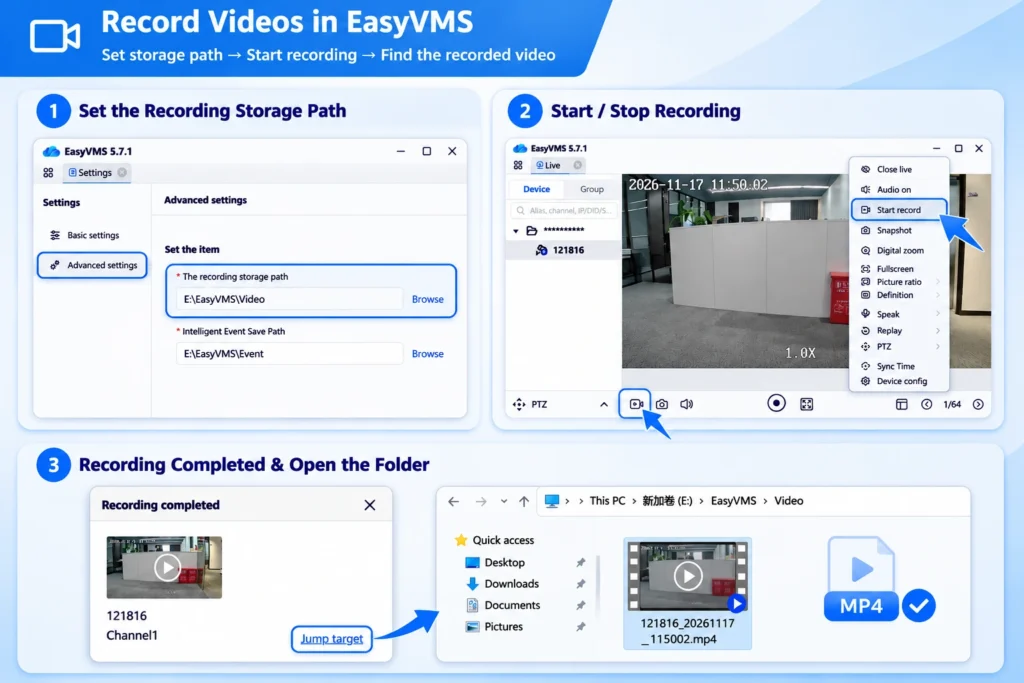
Kameranızı bağladıktan sonra, canlı videoyu doğrudan bilgisayarınıza manuel olarak kaydedebilirsiniz.
Adım 1: Kayıt Klasörünü Kontrol Edin
Ayarlar → Gelişmiş ayarlar'ı açın.
Kayıt depolama yolunu bulun.
Geçerli klasörü koruyun veya başka bir konum seçmek için Gözat'a tıklayın.
Gösterimimizde kayıtlar şu konuma kaydedilir: E:\EasyVMS\Video
Adım 2: Kayda Başlayın
Canlı yayına geri dönün ve bağlı kameranızı açın.
Kamera önizlemesine sağ tıklayın ve " Kaydı başlat" seçeneğini seçin.
EasyVMS, seçilen kamera kanalının kaydına başlayacaktır.
Adım 3: Kaydı Durdurun
İşiniz bittiğinde, tekrar sağ tıklayın ve " Kaydı durdur" seçeneğini seçin.
" Kayıt tamamlandı " mesajı görünecektir.
Kaydedilen kaydınızı içeren klasörü açmak için " Hedefe Atla" seçeneğine tıklayın .
Kaydedilmiş MP4 Videolarını Bulma ve Oynatma Yöntemi
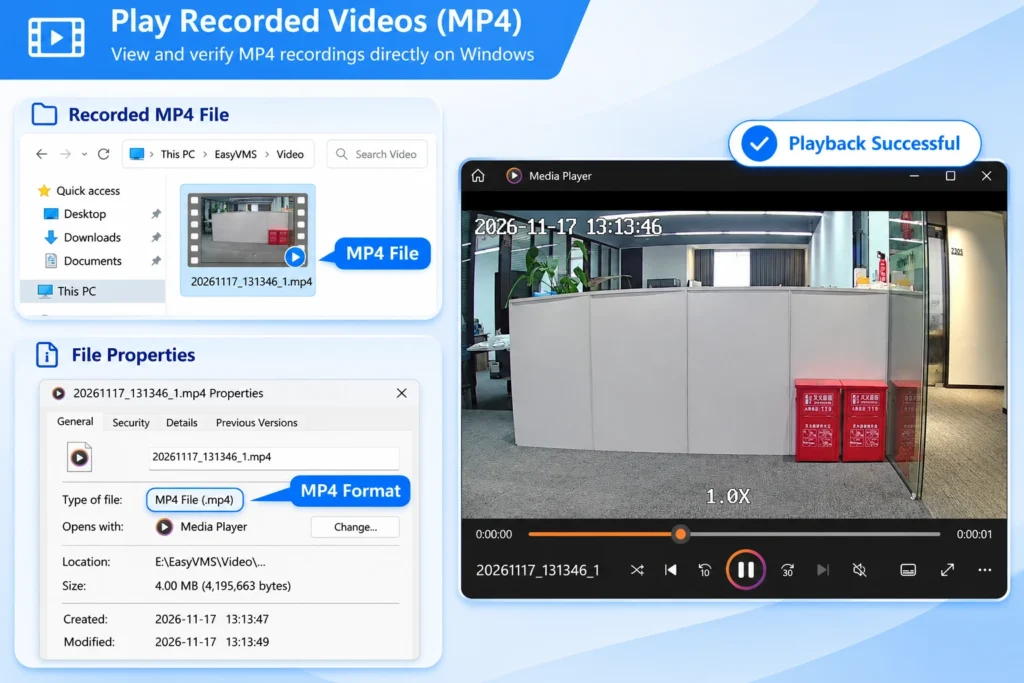
Kayıt işlemi tamamlandıktan sonra, kaydedilen videoyu Jump target tarafından görüntülenen klasör üzerinden açabilirsiniz.
Alternatif olarak, Windows Dosya Gezgini'ni kullanarak yapılandırdığınız kayıt dizinine gidin.
Kaydı uyumlu bir medya oynatıcıyla oynatmak için çift tıklayın.
Gösterdiğimiz örnekte, video Windows Media Player'da başarıyla açılıyor.
Dosya biçimini kontrol etmek için kayda sağ tıklayın ve Özellikler'i seçin.
Test kaydımız MP4 formatında kaydedildiğinden , ek oynatma yazılımı yüklemeye gerek kalmadan doğrudan oynatılabilir.
Not: Tanıtımımızda onaylanan format MP4'tür. Diğer kayıt türleri veya yazılım sürümleri farklı dosya formatları üretebilir.
HiEasy PC Uygulaması: PRV Dosyaları ve EasyConverter
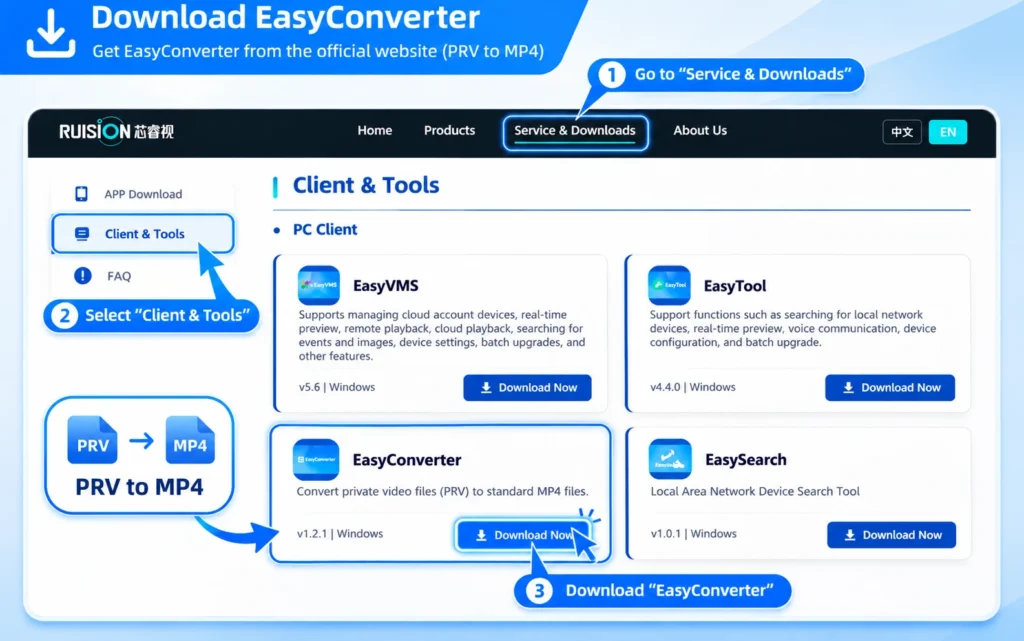
Bazı EasyVMS kayıtları, tescilli PRV formatını kullanabilir.
Ruision, desteklenen PRV dosyaları için iki araç sunmaktadır:
- Video Oynatıcı: PRV kayıtlarını oynatır.
- EasyConverter: Desteklenen PRV videolarını MP4 dosyalarına dönüştürür.
EasyConverter'ı indirmek için resmi Ruision web sitesini ziyaret edin ve şu dosyayı açın:
Hizmetler ve İndirmeler → İstemci ve Araçlar
EasyConverter'ı bulun ve Şimdi İndir'e tıklayın.
Resmi indirme merkezi: https://www.ruision.com/downloads?tab=app
Videomuz, dönüştürme işleminin tamamını değil, EasyConverter'ı nasıl indireceğinizi göstermektedir.
EasyVMS kaydınız zaten bir MP4 dosyasıysa ve normal şekilde oynatılıyorsa, dönüştürme işlemine gerek yoktur.
EasyVMS (HiEasy PC Uygulaması) Sıkça Sorulan Sorular
EasyVMS neden HiEasy WiFi kameramı bulamıyor?
Kameranız Çevrimiçi cihazlar altında görünmüyorsa, açık olduğundan ve bilgisayarınızla aynı erişilebilir yerel ağa bağlı olduğundan emin olun.
Tekrar arama yapmak için Yenile'ye tıklayın . Ayrıca güvenlik duvarınızın, yönlendirici izolasyon ayarlarınızın veya kamera uyumluluğunun cihaz keşfini engelleyip engellemediğini kontrol edin.
QR kodlu giriş başarısız olursa ne yapmalıyım?
Telefonunuzun internet bağlantısına sahip olduğundan ve doğru HiEasy hesabına giriş yaptığınızdan emin olun.
QR kodunun süresi dolmuşsa, Cloud giriş ekranını yeniden açın ve yeni kodu tarayın. Mobil uygulamadaki yetkilendirme talimatlarını izleyin.
EasyVMS yazılımını kapattıktan sonra kayıt işlemi devam edebilir mi?
EasyVMS üzerinden manuel kayıt yapmak için Windows istemcisinin çalışır durumda ve kameraya bağlı kalması gerekmektedir.
EasyVMS'i kapatmak, bilgisayar tabanlı kayıt işlemini durdurur. SD karta veya bulut depolama alanına kamera tarafından kayıt, cihazınıza ve ayarlarınıza bağlı ayrı bir işlevdir.
HiEasy 4G kamerayı EasyVMS'ye bağlayabilir miyim?
Evet. HiEasy MS-6606 4G çevrimiçi kameraya, aynı HiEasy bulut hesabı kullanılarak EasyVMS üzerinden Windows'ta erişilebildiğini doğruladık.
EasyVMS'i açın, Bulut'u seçin ve HiEasy mobil uygulamasını kullanarak QR kodunu tarayın ve oturum açmayı yetkilendirin. Bağlantılı 4G kameranız daha sonra EasyVMS'te görünecektir.
HiEasy 4G kameralar LAN Arama yoluyla eklenemez. Bilgisayarınızda 4G görüntülerini izlemek veya kaydetmek ek mobil veri kullanımına neden olabilir. Diğer 4G modelleriyle uyumluluk ayrı ayrı doğrulanmalıdır.
EasyVMS, Windows'ta uyumlu HiEasy kameralara erişmek, WiFi cihazlarını bağlamak ve videoları yerel olarak kaydedip oynatmak için pratik bir yol sunar.
Daha fazla yazılım kaynağı için HiEasy Uygulama İndirme sayfamızı ziyaret edin. Ayrıca ev, ofis ve ticari izleme uygulamaları için HiEasy Kameralarımızı da inceleyebilirsiniz .



