

Ev güvenliğinin her zamankinden daha kritik olduğu bir çağda, akıllı güvenlik kameraları küresel bir fenomen haline geldi. Son veriler, 2025 yılına kadar dünya genelinde yaklaşık 147 milyon hanenin bu cihazları benimseyeceğini ve 2023 ile 2027 yılları arasında %82.79'luk şaşırtıcı bir artış göstereceğini öngörüyor ( Coolest-Gadgets: Akıllı Ev Kameraları İstatistikleri ). Bu artış, güvenilir ve yenilikçi ev izleme çözümlerine olan talebin yükselişini vurguluyor. Bu dalgayı yakalayan iCam365, Android ve iOS platformlarında 1 milyon indirmeyi aşan uygulamasıyla pazardaki yerini sağlamlaştırdı; bu indirmelerin 200,000'i yalnızca Haziran 2024'te ABD App Store'dan geldi ( AppBrain: iCam365 Uygulama İndirmeleri , Sensor Tower: iCam365 Uygulama İndirme Tahminleri ) . Bu etkileyici indirme kilometre taşı, iCam365 kameralarının güçlü satışlarına işaret ederek, güçlü müşteri güvenini ve ilgisini gösteriyor. Gelişmiş güvenlik çözümlerine olan talep arttıkça, iCam365 dünya genelindeki evler için en son teknolojiye sahip koruma sağlama potansiyeliyle öne çıkıyor.
Bu blogda, iCam365'ten en iyi şekilde yararlanmak için bilmeniz gereken her şeyi ele alacağız. iCam365 sistemi ve güvenlik özellikleri hakkında bilgi edineceksiniz, ardından uygulamayı yükleme, kameranızı Wi-Fi'ye bağlama ve sorunsuz bir şekilde kurma hakkında ayrıntılı bir kılavuz alacaksınız. Ayrıca bulut depolama maliyetlerini ve seçeneklerini, microSD kartlar gibi yerel alternatiflerle karşılaştırarak ele alacağız ve çevrimdışı sorunlar, Wi-Fi aksaklıkları ve hafıza kartı hataları gibi yaygın sorun giderme zorluklarını pratik çözümlerle ele alacağız. İster ilk kez kullanıcı olun ister kurulumunuzu optimize ediyor olun, bu kılavuz sizi kapsıyor.

iCam365'in tanıtımı
iCam365 nedir
iCam365, hem donanım hem de eşlik eden bir mobil uygulamanın entegrasyonuyla desteklenen, kapsamlı ev güvenliği izleme için tasarlanmış bir ağ kamera sistemidir.
iCam365 Güvenli mi
iCam365 verilerinizi güvende tutmak için farklı güvenlik adımları kullanır. Deneyimime göre, bu adımlar onu güvenilir bir ev güvenlik seçeneği haline getirir. Ancak, olası bazı sorunlar ve endişeler hakkında bilgi sahibi olmalısınız.
Güvenlik önlemleri:
- Veri şifreleme: iCam365 uygulaması gönderdiği tüm verileri şifreler. Bu, veriler taşınırken saldırı riskini azaltır.
- Gerçek Zamanlı Uyarılar ve Bildirimler: Sistem hareket uyarılarını ve alarm kayıtlarını yalnızca bağlı mobil uygulamanıza gönderir. Bu, kontrolün sizde olmasını sağlar ve bu hoşuma gider.
- Güvenlik Ayarlarını Değiştirebilirsiniz: Bildirimler, akıllı izleme ve ne kadar hassas olduğu gibi ayarları değiştirebilirsiniz. İhtiyacınıza göre ayarlarsınız.
Endişeler ve Bildirilen Sorunlar:
- Bağlantı problemleri: iCam365 kameraları çevrimdışı olabilir. Bu, Wi-Fi sinyaliniz zayıfsa veya kamera yönlendiriciden çok uzaktaysa olabilir.
- iCam365 Platformu Güvenilir mi? Scamadviser'a göre, web sitesi (icam365.cc) riskler taşıyabilir. Gizli sahip bilgileri ve farklı türde kullanıcı yorumları belirtiyorlar. Burada dikkatli olmanızı öneririm.
- Uygulama Kullanılabilirliği: Bazı kullanıcılar uygulamada can sıkıcı reklamlardan hoşlanmadıklarını söylüyor. Ayrıca uygulamanın bazen geciktiğini veya yavaş çalıştığını bildiriyorlar. Benim bakış açıma göre, bu sinir bozucu olabilir.
Bu sorunlara rağmen, iCam365'in iyi bir değer ve uyarlanabilir güvenlik sistemi olabileceğini düşünüyorum. Sadece bu olası sorunların farkında olun ve bunları yönetmek için adımlar atın.
iCam365 Kameralar için Kurulum ve Kurulum Kılavuzu
iCam365 Uygulamasını İndirin
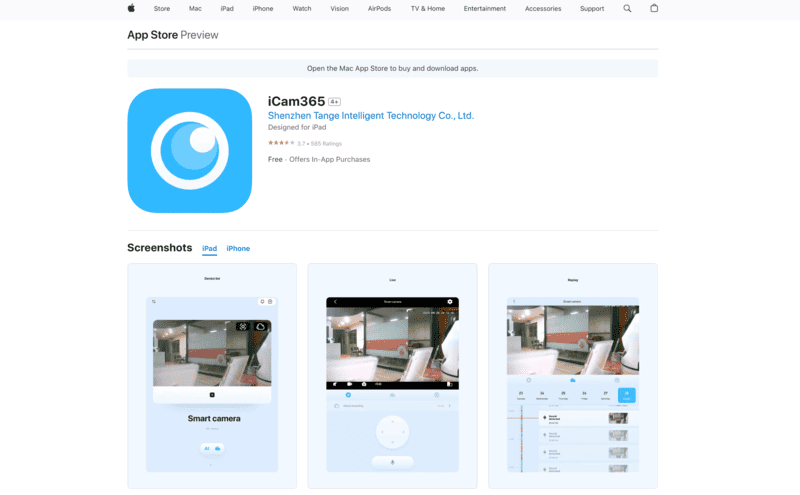
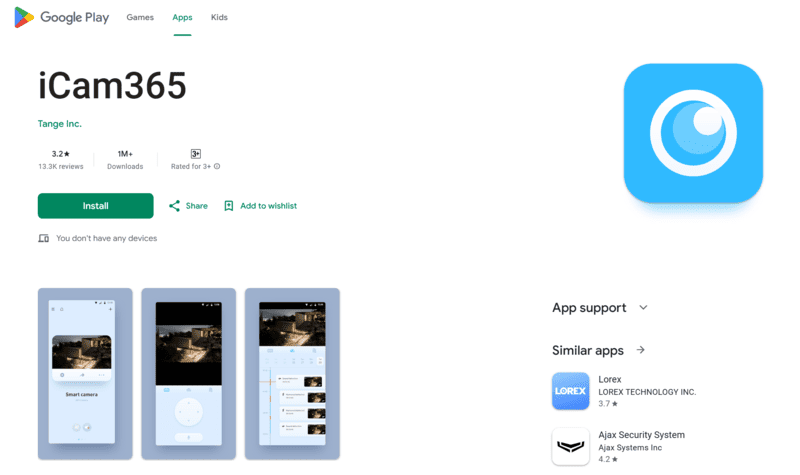
- Uygulamayı bulmak için kameranızla birlikte gelen QR kodunu taramanızı öneririm. Ayrıca resmi web sitesinden de indirebilirsiniz. Google Play Storeya da Apple App Store.
- Uygulama hem Android hem de iOS telefonlarda çalışır. Görünüm platformlar arasında biraz değişebilir, ancak her bir platform için kurulum kılavuzlarını çok yararlı buluyorum.
Bir iCam365 Hesabı Oluşturun
- Öncelikle uygulamayı açın. Daha sonra erişebildiğiniz bir e-posta adresi kullanarak kaydolmanız gerekiyor.
- Uygulama e-postanıza bir kod gönderecektir. Bu kodu uygulamaya girmelisiniz. Sonra, güçlü bir parola oluşturmanızı öneririm. Sonra hesabınızı kurmayı tamamlayın.
Kameranızı Açın
- Kamerayla birlikte gelen kabloyu kullanın. Bir elektrik prizine takın.
- Yaklaşık bir dakika beklerdim. Kamera başlayacak ve hazır olduğunu bildirmek için bir ses çıkaracak.
iCam365 Kameralarını Wi-Fi'ye Bağlayın
Kamerayı Eklemek
- Açın iCam365 uygulaması ve giriş yapın. Yeni bir kullanıcıysanız, önce kaydolmanız gerekir. Bunu kamerayı eşleştirmeye başlamadan önce yapmanızı öneririm.
- Dokunun “+” veya Cihaz Ekle Uygulamada gördüğünüz butona tıklayın.
- Taramak için telefonunuzu kullanın QR codeBunu kameranın arkasında veya altında bulabilirsiniz.
Wi-Fi Kurulumu
- Evinizi seçin 2.4GHz Wi-Fi ağı. Unutmayın, iCam365 5GHz ağlarıyla çalışmaz. Wi-Fi parolanızı girin. Yazım yanlışları için iki kez kontrol etmenizi şiddetle tavsiye ederim.
- Telefonunuzun ekranını yukarı doğru tutun kamera merceğiTelefonunuz, kameranın taraması için bir QR kodu gösterecektir. Kamera kodu taradığında, bir onay bip sesiO bip sesini duymak işe yaradığı anlamına gelir, bu da her zaman rahatlatıcıdır!
Bağlantının Sonlandırılması
- Kameranız Wi-Fi'ye bağlandıktan sonra, ona bir şans verin özel ad Uygulamada. Bu, kameralarınızı kolayca ayırt etmenize yardımcı olur. "Oturma Odası Kamerası" veya "Ön Kapı Kamerası" gibi isimler kullanmayı seviyorum.
- Şimdi uygulamayı kullanarak kameranın ana işlevlerini test edin:
- kontrol dönüş kontrolleri kamera lensi için.
- emin olmak hareket takibi açılabilir.
- Canlı izle video akışı.
Sık Karşılaşılan Sorunları Giderme
- Kamera QR kodunu tarayamıyorsa:
- Şuna geçmenizi öneririm: "Hızlı Ekleme" yöntemiTelefonunuzu doğrudan kameranın kendi Wi-Fi sinyaline bağlamanız gerekecektir (adı AICAM_xxxxxxxx gibi görünebilir).
- Emin olmak kamera yazılımı güncel. Hala sorun yaşıyorsanız, kamerayı sıfırlamayı deneyin. Bunu sıfırlama düğmesine basılı tutarak yaparsınız. Sıfırlama, benim için genellikle zor sorunları çözer.
- Wi-Fi bağlantısı başarısız olursa:
- Wi-Fi parolanızı tekrar kontrol edin. Ayrıca, yönlendiricinizin şu şekilde ayarlandığını doğrulayın: 2.4GHz Wi-Fi.
- Yönlendiricinizi yeniden başlatmayı deneyin. Ardından, bağlantı kurulumunu tekrar deneyin. Yönlendiriciyi yeniden başlatmak sıklıkla kullandığım yaygın bir çözümdür.
- İyi bir Wi-Fi sinyali alabilmek için kameranızın yönlendiriciye yeterince yakın olduğundan emin olun.
- Dinle Ses istemleri kurulumda ilerlerken. Örneğin, duyarsanız "Yönlendirici bağlantısı başarısız oldu, lütfen ağı yeniden yapılandırın" sorunun muhtemelen nerede olduğunu biliyorsunuz. Bu istemlerin bağlantı sorunlarını belirlemeye ve düzeltmeye gerçekten yardımcı olduğunu düşünüyorum.
Sorunsuz Bir Kurulum İçin Profesyonel İpuçları
- Kamerayı ve yönlendiriciyi bir net görüş hattı aralarında. Benim kurulumumda bu, kablosuz performansı iyileştirdi.
- Ayrıca kullanmaktan kaçınmanızı öneririm özel karakterler (örneğin !, @, #, $) Wi-Fi adınızda (SSID) veya parolanızda. Bazen bu karakterler bağlantı sorunlarına neden olabilir.
- Sorun yaşamaya devam ederseniz, şuraya bir göz atın: detaylı kullanım kılavuzu. Ayrıca yardım için satıcıyla iletişime geçebilirsiniz. Takıldığımda kullanım kılavuzunu faydalı buldum.
iCam365 Kameraları Nasıl Sıfırlanır
1. Sıfırlama Düğmesini Bulun:
Çoğu modelde sıfırlama düğmesi, genellikle kameranın altında veya SD kart yuvasının yakınında bulunan su geçirmez bir silikon fişin altında bulunur.
2. Düğmeye Erişim:
Modelinize bağlı olarak, silikon fişi açın veya düğmeyi açığa çıkarmak için kamera gövdesini döndürün. Bazı durumlarda, sıfırlamayı montaj braketinin veya SD kart yuvasının yakınında da bulabilirsiniz.
3. Sıfırlamayı gerçekleştirin:
- Reset butonuna yaklaşık 10-15 saniye veya “Fabrika ayarlarını geri yükleyin, lütfen kapatmayın” gibi bir bildirim duyana kadar basılı tutun.
- Kamera daha sonra sıfırlama işlemine devam edecektir. Bu süre zarfında, genellikle "Sistem başlatılıyor" ve ardından "Yapılandırılmayı bekleyin" duyurusunu yapacaktır.
4. Sıfırlamadan Sonra Yeniden Yapılandırma:
Sıfırlama tamamlandıktan sonra kamera bir yapılandırma moduna girer. iCam365 uygulamasını kullanarak tekrar ayarlamanız gerekir. Kurulum sırasında Wi-Fi bağlantısı ve ağ kimlik bilgilerinin doğru girildiğinden emin olun.
5. Sıfırlama Sırasında Ortak Sorunların Çözümü
Sıfırlama işleminden sonra bile bağlantı kesilmesi veya Wi-Fi bağlantı sorunları gibi problemler yaşamaya devam ederseniz ne yapmalısınız ? İşte önerim:
- Öncelikle kameranın kendisinde bir donanım sorunu olup olmadığını kontrol edin.
- Kamerayı tekrar bağlamayı denemeden önce yönlendiricinizi yeniden başlatmanızı öneririm.
- Unutmayın, kamerayı sıfırlamak eski ayarlarını temizler. Deneyimime göre, bu basit adım genellikle birçok yaygın sorunu çözer.
Bu adımları yakından takip ederseniz, iCam365 kameranızı orijinal fabrika ayarlarına geri döndürebileceğinize inanıyorum. Daha sonra fazla sorun yaşamadan tekrar ayarlayabilirsiniz.
iCam365 Kameraları Başkalarıyla Nasıl Paylaşılır
Paylaşım Özelliğine Erişim:
- Akıllı telefonunuzda iCam365 uygulamasını açın ve giriş yapın.
- Bağlı cihaz listenizden paylaşmak istediğiniz belirli kamerayı seçin.
Paylaşmaya Başlayın :
- Kamera ayarlarına gidin ve “Kamerayı Paylaş” seçeneğini bulun.
- Başlamak için “Yeni paylaşım ekle”ye dokunun.
Arkadaşınızın Bilgilerini Ekleyin :
- Kamerayı paylaşmak istediğiniz kişinin e-posta adresini veya telefon numarasını girin.
- Kişinin iCam365 uygulamasını indirdiğinden emin olmanızı öneririm. Ayrıca önce bir hesap oluşturmaları gerekir.
Neler Yapabileceklerini Seçin :
Kişinin sahip olacağı erişim seviyesini seçin. İhtiyaçlarıma göre şu seçenekleri öneriyorum:
- Canlı yayını izliyorum.
- PTZ (Pan, Tilt, Zoom) fonksiyonlarının çalıştırılması.
- Kaydedilen videolara erişim.
- Kameranın interkomundan konuşuyoruz.
Paylaşımı Onayla :
- İzinleri ayarladıktan sonra paylaşımı yetkilendirmiş olursunuz.
- Kişi, uygulamasında veya iletişim yöntemi aracılığıyla bir bildirim alacaktır. Paylaşılan kamera daha sonra uygulamada paylaşılan cihazlar listesinde görünür.
Paylaşımı Değiştir veya Durdur :
- Paylaşılan kullanıcıları yönetmek için uygulamadaki kamera paylaşım ayarlarına geri dönebilirsiniz.
- Erişimi kaldırmak için kullanıcıyı listeden seçin. Ardından erişimlerini durdurmak için silme simgesine dokunun.
Bulut Depolama Seçenekleri ve Fiyatlandırma
iCam365 Abonelik Planları
iCam365'in üç ana bulut depolama planı vardır. Ne kadar depolama alanına ihtiyacınız olduğuna ve hizmetin hareket kayıtlarınızı ne kadar süreyle sakladığına göre birini seçebilirsiniz:
- 5 GB planı: 18 saate kadar kayıtlı olayları depolar. Fiyatı: Ayda $ 4.99.
- 22 GB planı: Yaklaşık üç günlük kayıtlı etkinlikleri barındırır. Fiyatı: Ayda $ 19.99.
- 60 GB planı: Bu plan daha uzun süreli depolama içindir. Yaklaşık dokuz günlük etkinlik sunar. Fiyatı Ayda $ 49.99.
Kamera Başına Ücret Yok
iCam365'in en çok beğendiğim özelliği, tüm bağlı kameralarınızı kapsayan tek bir depolama alanı sunması . Diğer bazı servisler, eklediğiniz her kamera için ekstra ücret alıyor. Deneyimlerime dayanarak, iCam365'in ek ücret ödemeden birçok kamerayı bağlamanıza olanak sağladığını söyleyebilirim.
Otomatik Olay Silme ve Manuel Kilitleme
Depolama yönetiminin oldukça verimli olduğunu düşündüğüm çalışma şekli şöyle:
- Otomatik Olay Silme: Depolama sınırınız dolduğunda sistem eski kayıtları siler. Bu, yeni kayıtlar için yer açar.
- Olayların Manuel Kilitlenmesi: Yapabilirsin belirli olayları kilitle kaydetmek istiyorsunuz. Bu, sistemin onları silmesini önler.
Bulut Kayıtlarına Erişim
iCam365 ile bulut kayıtlarına erişmenin basit olduğunu düşünüyorum. Şunları yapabilirsiniz:
- Hareket olaylarını kullanarak görüntüleyin iCam365 uygulaması ya da web portalı.
- Kameraya göre sıralanmış kayıtları inceleyin. Resim önizlemelerini (küçük resimler) ve oynatma kontrollerini kullanımı kolay buluyorum.
Alternatifler: MicroSD Kart Depolama
Yerel depolamayı tercih ediyorsanız, microSD kartları değerlendirmenizi öneririm . Daha ucuz bir seçenektir. 64 GB'lık bir microSD kartın fiyatı yaklaşık 10 dolardır . Genellikle en eski dosyaların üzerine yazmaya başlamadan önce bir haftadan fazla video depolayabilir. Kart kullanmak, aylık bulut ücreti ödemenize gerek olmadığı anlamına gelir.
iCam365 için Diğer Sorun Giderme
Çevrimdışı Kamera Sorunları
- Hem iCam365 kameranızı hem de WiFi yönlendiricinizi yeniden başlatın.
- Kamera sık sık bağlantısı kesiliyor mu? Şunları kontrol edin:
- Kameranın sabit bir güç kaynağı var mı?
- Güçlü bir WiFi sinyali için yönlendiriciye yeterince yakın mı? Duvarlar veya büyük nesneler sinyali engelleyebilir. Yolu açık tutmanızı öneririm.
- WiFi bilgilerinizi yakın zamanda değiştirdiniz mi? Bunları kamerada güncellemeniz gerekebilir. Tekrar ayarlamak için sıfırlama gerekebilir.
- Hafıza kartını kontrol edin. Arızalı olup olmadığını görmek için test edin veya biçimlendirin. Gerekirse kartı değiştirin.
Sesli İstem Sorun Giderme
- “Yönlendirici bağlantısı başarısız oldu, lütfen ağı yeniden yapılandırın”: Bu, WiFi ayrıntılarınızı iki kez kontrol etmeniz gerektiği anlamına gelir. Gerekirse sıfırlayın. Kamerayı tekrar dikkatlice bağlayın.
- “WiFi bilgisi alınıyor, sunucuya bağlanılıyor”: Kamerayı yönlendiriciye daha yakın bir yere taşımanızı öneririm. Daha güçlü bir sinyale ihtiyacı var.
- “Lütfen ID numarasını programlayın”: Bu genellikle bir donanım sorununa işaret eder. Bakım için destekle iletişime geçmenizi veya ürün iadesini düşünmenizi öneririm.
Bellek Kartı Sorunları
- Bir hafıza kartını takmadan veya çıkarmadan önce, cihazı kapatmanızı şiddetle tavsiye ederim. Bu, hasarı önlemeye yardımcı olur.
- Yeni bir kartla bile hala sorun yaşıyorsanız, kart yuvası veya dahili parçalar hasar görmüş olabilir. Deneyimime göre, müşteri desteğiyle iletişime geçmek veya ürünü değiştirmek en iyisidir.
Yaygın Kurulum Sorunları
- Telefonunuzun ayarlarını kontrol edin. Etkinleştirdiğinizden emin olun uygulama izinleri bildirimler için. Bu, uyarılar ve güncellemeler almanızı sağlar.
- Alarmlar, canlı video veya kayıtlarla ilgili sorun mu yaşıyorsunuz? Uygulamanın ayarlarını iki kez kontrol edin. İhtiyaçlarınıza uygun şekilde ayarlandığından emin olun.
Cihaz Donanım Arızaları
- Kamera başlatma istemleri vermiyor mu? Sık sık çevrimdışı mı kalıyor? Bunlar donanım arızasının belirtileri olabilir. Bu olursa, onarım için müşteri desteğiyle iletişime geçmenizi öneririm. Ayrıca ürünü iade etmeyi de seçebilirsiniz.
dolar) ve microSD uyumluluğu gibi özellikleriyle erişilebilir ev güvenliği sunuyor ; ancak Wi-Fi sorunları ve uygulama sınırlamaları gibi kurulum engelleri devam ediyor. 1 milyondan fazla indirme sayısıyla değeri uygun fiyatında ve uyarlanabilirliğinde yatıyor, ancak kullanıcıların bağlantı sorunlarıyla başa çıkması ve platform risklerini dikkatlice incelemesi gerekiyor.
Neden uzlaşmalarla uğraşasınız ki? Çin'in önde gelen IP kamera üreticisi ICSEECAM , iCam365 siparişlerini kolaylaştırılmış lojistik, TELEC/NDAA uyumluluğu ve OEM özelleştirmesiyle teslim ediyor. İster tek bir evin güvenliğini sağlayın ister 1,000'den fazla ünite kurun, uzmanlığımız maliyetleri ve karmaşıklığı azaltır.
Güvenlik tedarik süreçlerinizi yükseltmeye hazır mısınız? [ [email protected] ] adresine e-posta gönderin veya [ icseecam.com ] adresini ziyaret edin . Toplu fiyatlandırmadan sorunsuz ithalata kadar, Çin'in üretim gücünü rekabet avantajınıza dönüştürüyoruz; çünkü güvenilir gözetim, sonsuz sorun giderme anlamına gelmemeli.



