


Yoosee คืออะไร?
Yooseeคือแอปพลิเคชันกล้องวงจรปิดอัจฉริยะที่พัฒนาโดยบริษัท Shenzhen Gwelltimes Technology Co., Ltd. เพื่อเพิ่มความปลอดภัยให้กับบ้านของคุณ คุณสามารถเชื่อมต่อ ดู และควบคุมกล้อง Yoosee ได้จากโทรศัพท์หรือแท็บเล็ตของคุณ นี่คือคุณสมบัติหลักที่ทำให้มันเป็นตัวเลือกด้านความปลอดภัยที่ยอดเยี่ยม:
คุณสมบัติหลักและฟังก์ชันการทำงาน:
การตรวจสอบและการแจ้งเตือนสด:
คุณจะได้รับวิดีโอสตรีมสดจากกล้องของคุณ แอปจะส่งการแจ้งเตือนเกี่ยวกับการเคลื่อนไหว ช่วยให้คุณติดตามปัญหาความปลอดภัยได้การตั้งค่าและอินเทอร์เฟซที่ง่ายดาย:
การเพิ่มกล้องเป็นเรื่องง่าย เพียงสแกนรหัส QR หรือพิมพ์รหัสกล้อง ฉันพบว่าอินเทอร์เฟซที่เรียบง่ายทำให้การดู เล่นซ้ำ และเปลี่ยนการตั้งค่าเป็นเรื่องง่าย แม้ว่าคุณจะเป็นมือใหม่กับกล้องวงจรปิดก็ตามตัวเลือกการจัดเก็บ:
แอพนำเสนอ:- การจัดเก็บเมฆ: การสำรองข้อมูลวิดีโอที่ปลอดภัยนอกสถานที่
- ที่เก็บข้อมูลในเครื่อง: ใช้การ์ด SD หรือทำงานร่วมกับอุปกรณ์ NVR/NAS ทำงานร่วมกับ ONVIF และ RTSP สำหรับระบบรักษาความปลอดภัยระดับมืออาชีพ
คุณสมบัติขั้นสูง:
- คุณสามารถปรับการตั้งค่าการตรวจจับการเคลื่อนไหวสำหรับพื้นที่เฉพาะได้
- ระบบเสียงสองทางช่วยให้คุณพูดผ่านกล้องได้
- ระบบมองเห็นตอนกลางคืนด้วย IR หรือเลนส์คู่ ช่วยให้คุณรับชมวิดีโอได้ชัดเจนแม้ในที่มืด
โหมดสแตนด์อโลนและเครือข่าย:
กล้องทำงานทั้งออฟไลน์และออนไลน์เพื่อการดูระยะไกล
ประโยชน์หลักและข้อมูลเชิงลึก:
ใช้งานได้กับอุปกรณ์หลายชนิด:
ใช้งานได้บนระบบปฏิบัติการ Android 6.0 ขึ้นไปและ iOS 13.0 ขึ้นไป ฉันเคยเห็นว่าใช้กับเครื่องเฝ้าระวังเด็กและระบบรักษาความปลอดภัยภายนอกบ้านได้รับความนิยมทั่วโลก:
แอปนี้มียอดดาวน์โหลดมากกว่า 10 ล้านครั้งและได้รับคะแนน 4.1 ดาวบน Google Play ผู้ใช้ดูเหมือนจะพอใจกับแอปนี้มากเทคโนโลยีอัจฉริยะ:
ใช้เทคโนโลยี Cloudlink P2P เพื่อการเข้าถึงที่เสถียรและปลอดภัยจากทุกที่
จากประสบการณ์ของฉัน Yoosee มอบระบบที่แข็งแรงและใช้งานง่ายสำหรับความต้องการด้านความปลอดภัยทั้งที่บ้านและที่ทำงาน ฉันคิดว่าเป็นตัวเลือกที่เชื่อถือได้ในตลาดกล้อง
วิธีการใช้งาน Yoosee
แอป Yoosee ปลอดภัยหรือไม่?
แอป Yoosee ได้รับการปรับปรุงให้ดีขึ้นนับตั้งแต่ปัญหาด้านความปลอดภัยในปี 2018 นโยบายความเป็นส่วนตัวฉบับปี 2021ครอบคลุมถึงการเข้ารหัส กฎ GDPR และความปลอดภัยที่ดียิ่งขึ้น โดยทั่วไปแล้วแอป Yoosee ปลอดภัยเนื่องจากไม่มีรายงานการละเมิดความปลอดภัยครั้งใหญ่ใดๆ ตั้งแต่ปี 2021 เป็นต้นมา
วิธีการติดตั้ง Yoosee สำหรับพีซีและโทรศัพท์มือถือ
การติดตั้งมือถือ:

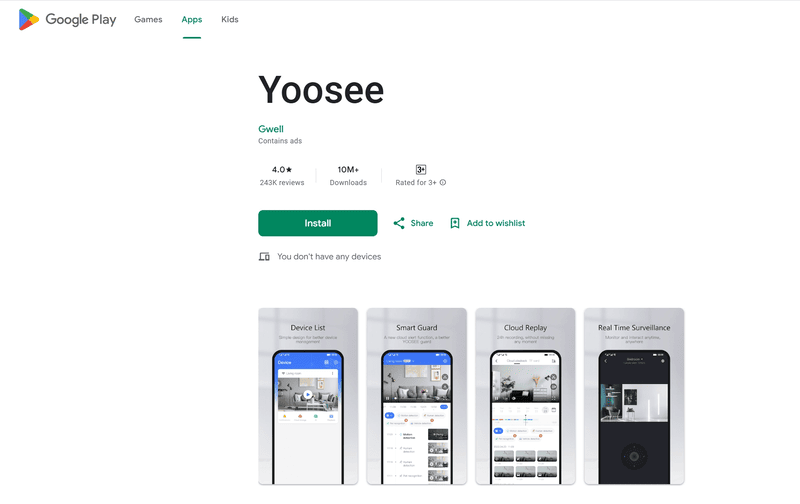
- ค้นหาและดาวน์โหลดแอป Yoosee จาก App Store (iOS) หรือ Google Play (Android)
- ลงทะเบียนและเข้าสู่ระบบโดยใช้หมายเลขโทรศัพท์ อีเมล หรือแพลตฟอร์มเช่น WeChat
การติดตั้งพีซี:
- เยี่ยมชมเว็บไซต์ Yoosee อย่างเป็นทางการและดาวน์โหลดซอฟต์แวร์ CMS สำหรับ Windows
- เพียงทำตามขั้นตอนการตั้งค่าเพื่อเพิ่มกล้องและตั้งค่าการเชื่อมต่อของคุณ
วิธีการลงทะเบียนบัญชี Yoosee
- เปิดแอป Yoosee และคลิก "ลงทะเบียนด่วน"
- ลงทะเบียนโดยใช้อีเมลหรือหมายเลขโทรศัพท์ ฉันแนะนำให้ใช้อีเมลเนื่องจากจะช่วยให้การกู้คืนรหัสผ่านง่ายขึ้น
- สำหรับการลงทะเบียนโทรศัพท์ โปรดแน่ใจว่าหมายเลขของคุณมาจากภูมิภาคที่รองรับ เช่น ประเทศจีน
วิธีแชร์กล้อง Yoosee
ผ่านรหัส QR:
- เปิดแอป ไปที่ส่วน “การจัดการการแบ่งปัน” และสร้างรหัส QR สำหรับกล้องของคุณ
- แชร์รหัส QR นี้กับเพื่อนหรือคนที่คุณรัก ซึ่งสามารถสแกนด้วยแอป Yoosee เพื่อเข้าถึงได้
ผ่านการแชร์บัญชี:
- ไปที่ “การจัดการการแชร์” และพิมพ์อีเมล Yoosee หรือหมายเลขโทรศัพท์ของบุคคลนั้น
- บุคคลนั้นจะได้รับข้อความให้ยอมรับการแชร์กล้อง
รหัสผ่านสำหรับแขกเข้าใช้งาน:
- สร้างรหัสผ่านแขกในพื้นที่ “ข้อมูลอุปกรณ์”
- แจ้ง ID ของกล้องและรหัสผ่านของแขกให้บุคคลนั้นทราบ จากนั้นจึงสามารถเพิ่มกล้องลงในบัญชีของตนได้
วิธีเชื่อมต่อกล้อง Yoosee ของคุณกับ WiFi
คู่มือทีละขั้นตอนในการตั้งค่ากล้อง Yoosee บน WiFi
ตรวจสอบให้แน่ใจว่าคุณใช้เครือข่าย WiFi 2.4GHz
กล้อง Yoosee ทำงานกับ WiFi ความถี่ 2.4GHz ไม่ใช่ 5GHz ตรวจสอบการตั้งค่าเราเตอร์ของคุณเพื่อให้แน่ใจว่ามีความถี่นี้ตั้งค่าอุปกรณ์ของคุณอย่างถูกต้อง
วางกล้อง เราเตอร์ WiFi และโทรศัพท์ของคุณให้ห่างกันไม่เกิน 9 ฟุต วิธีนี้จะช่วยให้การเชื่อมต่อเสถียรระหว่างการตั้งค่าดาวน์โหลดและติดตั้งแอป Yoosee
- รับแอป Yoosee จาก Google Play Store หรือ Apple App Store
- หลังจากที่คุณติดตั้งแล้ว ให้สร้างบัญชีและเข้าสู่ระบบ
เปิดกล้องของคุณ
- เสียบกล้องเข้ากับเต้ารับไฟฟ้า
- รอจนมีเสียงบี๊บหรือเสียง “dudu” แสดงว่าพร้อมสำหรับการตั้งค่าแล้ว
- หากคุณไม่ได้ยินเสียง ให้กดปุ่มรีเซ็ตค้างไว้สองสามวินาทีจนกว่าจะได้ยินเสียงเตือน
วิธีการเชื่อมต่อ WiFi
1. วิธีการสแกน QR Code
- เปิดแอป Yoosee แตะ '+' และเลือก “สแกนรหัส QR เพื่อเพิ่มอุปกรณ์”
- พิมพ์รหัสผ่าน WiFi ของคุณในแอปเพื่อสร้างรหัส QR
- ถือ QR code ห่างจากกล้องประมาณ 10-20 ซม.
- ฟังเสียงและสังเกตข้อความ “เพิ่มอุปกรณ์แล้ว” ในแอป
2. การตั้งค่า SmartLink
- ในแอปให้กด '+' และเลือก “SmartLink”
- ป้อนรหัสผ่าน WiFi ของคุณ
- ตรวจสอบให้แน่ใจว่ากล้องของคุณส่งเสียงบี๊บก่อนที่คุณจะเริ่มการตั้งค่า
- แอปจะเชื่อมต่อกล้องของคุณ คุณจะได้ยินเสียง “Dong…” เมื่อเสร็จสิ้น
3. โหมดฮอตสปอต
- แตะ '+' ในแอป จากนั้นเลือก “เครือข่ายรวดเร็ว” หรือ “โหมดฮอตสปอต”
- เชื่อมต่อโทรศัพท์ของคุณกับเครือข่ายของกล้อง (โดยปกติจะเรียกว่า “GWAP“XXXXX”)
- กลับไปที่แอปและป้อนรหัสผ่าน WiFi ที่บ้านของคุณเพื่อเชื่อมต่อกล้องของคุณ
4. การเชื่อมต่อแบบมีสาย
- เชื่อมต่อกล้องของคุณกับเราเตอร์ด้วยสายอีเทอร์เน็ต
- ในแอป แตะ '+' และเลือก “การเชื่อมต่อแบบใช้สาย”
- แอปจะค้นหากล้องของคุณ คุณสามารถตั้งชื่อและตั้งค่าให้เสร็จสิ้นได้
แก้ไขปัญหาการเชื่อมต่อ
ไม่มีสัญญาณหรือเสียงบี๊บ
กดปุ่มรีเซ็ตเป็นเวลา 5-10 วินาทีแล้วลองตั้งค่าอีกครั้งข้อผิดพลาดรหัสผ่าน WiFi
ตรวจสอบข้อผิดพลาดในการพิมพ์รหัสผ่าน WiFi ของคุณ โปรดจำไว้ว่าให้ใช้เครือข่าย 2.4GHzหมดเวลาการเชื่อมต่อ
ย้ายกล้องและโทรศัพท์ของคุณให้ใกล้กับเราเตอร์มากขึ้น ปิดการแยกจุดเชื่อมต่อหรือไฟร์วอลล์ในการตั้งค่าเราเตอร์ของคุณปัญหาเฟิร์มแวร์
อัปเดตเฟิร์มแวร์กล้องและแอป Yoosee ของคุณเพื่อแก้ไขปัญหาที่เกิดขึ้นอย่างต่อเนื่อง
เคล็ดลับหลังการตั้งค่า
การแชร์อุปกรณ์
ฉันแนะนำให้ใช้แอป Yoosee เพื่อแชร์การเข้าถึงกล้องกับสมาชิกในครอบครัวผ่านบัญชีหรือรหัส QRรักษาความปลอดภัยกล้องของคุณ
จากประสบการณ์ของฉัน คุณควรเปลี่ยนรหัสผ่านเริ่มต้น ("123") เป็นอะไรที่แข็งแกร่งหลังจากการตั้งค่าเพิ่มคุณสมบัติพิเศษ
คุณสามารถเปิดการตรวจจับการเคลื่อนไหวและการติดตามวัตถุได้ผ่านการตั้งค่าแอป
ขั้นตอนเหล่านี้จะช่วยให้คุณเชื่อมต่อกล้อง Yoosee กับเครือข่าย WiFi ได้ ฉันพบว่าวิธีการเหล่านี้ใช้ได้ผลดีกับการตั้งค่าส่วนใหญ่
วิธีรีเซ็ตกล้อง Yoosee: คำแนะนำทีละขั้นตอน
1. ค้นหาปุ่มรีเซ็ต
- ฉันพบว่าปุ่มรีเซ็ตอยู่บน ก้น, กลับหรือใกล้ๆ สายไฟเชื่อมต่อ ของกล้อง Yoosee ของคุณ
- บางรุ่นจะซ่อนปุ่มรีเซ็ตไว้ข้างใน ฉันแนะนำให้ใช้ ไขควงฟิลิปส์ เพื่อเปิดเคสหากจำเป็น
2. ใช้เครื่องมือง่ายๆ เพื่อเข้าถึงปุ่มรีเซ็ต
- ฉันแนะนำให้ใช้สิ่งของขนาดเล็กและบาง เช่น ไม้จิ้มฟัน or ปลอกมือ เพื่อกดปุ่มรีเซ็ต
3. กดปุ่มรีเซ็ตค้างไว้
- กดและ ถือ ปุ่มรีเซ็ตประมาณ 5 ถึง 10 วินาที.
- กล้องจะส่งเสียงเหมือน “ดี ดี” หรือพูดว่า “รีเซ็ตสำเร็จ” เมื่อเสร็จสิ้น
- รุ่นบางรุ่นจะมีเสียง “SOU” ตามมาด้วยเสียงปรับเทียบ
4. เพิ่มกล้องของคุณอีกครั้งโดยใช้แอป Yoosee
- เปิด แอพ Yoosee บนสมาร์ทโฟนของคุณ
- ทำตามขั้นตอนบนหน้าจอเพื่อ เพิ่มกล้องของคุณอีกครั้ง.
- สำคัญ: เชื่อมต่อโทรศัพท์ของคุณกับ เครือข่าย WiFi 2.4GHzกล้อง Yoosee ไม่ทำงานกับ เครือข่าย 5GHz.
หมายเหตุสำคัญที่ควรทราบ
- ตรวจสอบให้แน่ใจว่ากล้องอยู่ เปิด ในระหว่างการรีเซ็ต
- การรีเซ็ตจะ ลบการตั้งค่าทั้งหมดของคุณ และคืนค่าเป็นค่าเริ่มต้นจากโรงงาน คุณจะต้องตั้งค่าทุกอย่างใหม่อีกครั้ง
- ขั้นตอนเหล่านี้ใช้ได้กับกล้อง Yoosee หลายประเภท รวมถึงกล้องที่มีเสาอากาศสองเสาหรือมีปุ่มที่ซ่อนอยู่
คำถามที่พบบ่อย 10 อันดับแรกเกี่ยวกับกล้อง Yoosee
ถาม: Yoosee มีการบันทึกการเคลื่อนไหวหรือไม่?
A: ใช่ กล้อง Yoosee มีการบันทึกตามการเคลื่อนไหว คุณสามารถเปิดคุณสมบัตินี้ได้ด้วย บันทึกการเตือนภัย โหมดจะเริ่มบันทึกเมื่อตรวจพบการเคลื่อนไหว ใน การตั้งค่าบันทึก ส่วนของแอป Yoosee คุณสามารถ:
– เปลี่ยนระดับความไวในการตรวจจับการเคลื่อนไหว
– ตั้งค่าการแจ้งเตือนทางอีเมล์หรือสัญญาณเตือนเพื่อทราบเมื่อมีการเคลื่อนไหว
ถาม: กล้อง Yoosee ของฉันจะบันทึกได้นานแค่ไหน?
A: เวลาในการบันทึกจะเปลี่ยนแปลงตามขนาดการ์ด SD และคุณภาพวิดีโอของคุณ ต่อไปนี้คือตัวอย่างบางส่วน:
- การ์ด SD 32GB:
– ที่ความละเอียด H.264 1080p: ~1.5 วัน (บันทึกต่อเนื่อง)
– ที่ความละเอียด 480p: ~5 วัน
- การ์ด SD 64GB:
– ที่ความละเอียด H.264 1080p: ~3 วัน
– ที่ความละเอียด 480p: ~10 วัน
- การ์ด SD 128GB:
– ที่ความละเอียด H.264 1080p: ~6 วัน
– ที่ความละเอียด 480p: ~20 วัน
ฉันขอแนะนำให้ลองใช้บริการพื้นที่จัดเก็บข้อมูลบนคลาวด์ของ Yoosee ซึ่งจะช่วยให้คุณสำรองข้อมูลนอกสถานที่ได้อย่างปลอดภัยโดยไม่จำกัดจำนวนการ์ด SD
ถาม: จะเปลี่ยนเสียงปลุกบน Yoosee ได้อย่างไร
A: คุณสามารถเปลี่ยนเสียงปลุกได้ในแอป Yoosee ดังต่อไปนี้:
1 เปิด เมนูคอนฟิก ในแอป
2 ไปที่ แท็บทริกเกอร์สัญญาณเตือน.
3. เลือกประเภทเสียงสัญญาณเตือนหรือเสียงปลุกที่คุณชอบ
4. บันทึกเพื่อตั้งค่าการเลือกของคุณ
ถาม: จะเปลี่ยนรหัสผ่านกล้อง Yoosee ได้อย่างไร?
A: วิธีเปลี่ยนรหัสผ่านกล้องของคุณ:
1. กดปุ่มรีเซ็ตบนกล้อง
2. เพิ่มกล้องอีกครั้งผ่านแอป Yoosee
3. เข้าสู่ระบบด้วยรหัสผ่านเริ่มต้น (“123” หรือ “888888”)
4. ป้อนรหัสผ่านใหม่เมื่อได้รับคำขอ โดยให้มีความยาว 6-30 ตัวอักษร ทั้งตัวอักษรและตัวเลข
ถาม: ฉันสามารถบันทึกใน Yoosee บนคลาวด์ได้หรือไม่
A: ใช่ Yoosee นำเสนอบริการจัดเก็บข้อมูลบนคลาวด์พร้อมการสมัครใช้งาน คุณจะได้รับ:
– จัดเก็บอย่างปลอดภัยนอกบ้าน ทำให้วิดีโอปลอดภัยจากการโจรกรรมหรือความเสียหาย
– เข้าถึงวิดีโอของคุณได้อย่างง่ายดายผ่านแอป คุณสามารถค้นหาตามวันที่หรือเหตุการณ์ได้
ถาม: Yoosee เชื่อมต่อกับ Google Home ได้หรือไม่?
A:ณ ตอนนี้ กล้อง Yoosee ยังไม่สามารถใช้งานร่วมกับ Google Home ได้โดยตรง กล้องใช้โปรโตคอล ONVIF ซึ่งใช้งานได้กับระบบต่างๆ เช่น Home Assistant สำหรับการรับชมวิดีโอสด คุณสามารถเชื่อมต่อผ่าน WebRTC ได้ จากประสบการณ์ของผม อย่าคาดหวังว่า Google Home จะใช้งานร่วมกับกล้อง Yoosee ของคุณได้
กล้อง Yoosee นำเสนอโซลูชันด้านความปลอดภัยที่ใช้งานง่ายและหลากหลายพร้อมการตรวจสอบแบบเรียลไทม์ การแจ้งเตือนการเคลื่อนไหว และพื้นที่จัดเก็บที่ยืดหยุ่น (คลาวด์/การ์ด SD) คู่มือนี้ครอบคลุมถึงการตั้งค่า การกำหนดค่า WiFi การแก้ไขปัญหา และคุณสมบัติขั้นสูง เช่น ระบบเสียงสองทางและการมองเห็นตอนกลางคืน แม้ว่าแอปของ Yoosee จะปรับปรุงความปลอดภัยมาตั้งแต่ปี 2021 แต่ผู้ใช้ควรให้ความสำคัญกับรหัสผ่านที่แข็งแกร่งและการอัปเดตเฟิร์มแวร์เพื่อความปลอดภัยสูงสุด
สำหรับธุรกิจและเจ้าของบ้านที่กำลังมองหาระบบกล้องวงจรปิดที่เชื่อถือได้และปรับแต่งได้ตามต้องการICSEECAM ผู้ผลิตกล้อง IPชั้นนำในประเทศจีน นำเสนอทางเลือกที่ล้ำสมัยด้วยการวิเคราะห์ AI ขั้นสูง ความละเอียด 4K และการผสานรวมที่ราบรื่น
ลดความยุ่งยากในการซื้อกล้องวงจรปิดในประเทศจีนของคุณด้วยความเชี่ยวชาญของ ICSEECAM:
- โซลูชันเฉพาะสำหรับบ้าน ธุรกิจ และโครงการอัจฉริยะ
- ส่วนลดการสั่งซื้อจำนวนมากและบริการ OEM/ODM
- การสนับสนุนแบบครบวงจรตั้งแต่การจัดหาจนถึงการปฏิบัติตามข้อกำหนด
ติดต่อเราได้วันนี้ที่[email protected]หรือเยี่ยมชมicseecam.comสำหรับข้อมูลเพิ่มเติม:
- ปรึกษาสินค้าฟรี
- เข้าถึงแค็ตตาล็อกปี 2024 พิเศษ
- โลจิสติกส์ที่คล่องตัวถึงหน้าประตูบ้านของคุณ
เลือก ICSEECAM สำหรับนวัตกรรม คุณภาพ และการจัดซื้อที่ไม่ยุ่งยาก—พันธมิตรที่เชื่อถือได้ของคุณสำหรับโซลูชันการเฝ้าระวังระดับโลก



