

คู่มือ HiEasy นี้ครอบคลุมการดาวน์โหลดแอป การลงทะเบียนอีเมล การตั้งค่ากล้องผ่าน WiFi และ 4G และการกู้คืนรหัสผ่าน วิดีโอสอนทั้งห้าตอนบันทึกโดยทีมงานของเราโดยใช้กล้อง HiEasy จริง เราได้เพิ่มกล้องMS-6607D-WIFIและMS-6606ดูวิดีโอสด และสาธิตการควบคุม PTZ ได้สำเร็จ ขั้นตอนและคุณสมบัติที่มีให้ใช้งานอาจแตกต่างกันไปตามรุ่นกล้อง เฟิร์มแวร์ และเวอร์ชันแอป HiEasy
HiEasy คืออะไร?
HiEasy เป็นแอปพลิเคชันบนมือถือที่ใช้เชื่อมต่อ ตรวจสอบ และจัดการกล้องวงจรปิดที่รองรับ แอปนี้ช่วยให้ผู้ใช้เข้าถึงฟังก์ชั่นต่างๆ ของกล้องผ่านโทรศัพท์ Android หรือ iPhone ทำให้ผู้ใช้สามารถจัดการอุปกรณ์ที่รองรับได้โดยไม่ต้องพึ่งพาหน้าจอตรวจสอบโดยเฉพาะ ขึ้นอยู่กับกล้องที่เชื่อมต่อและฟังก์ชั่นที่มีให้ใช้งาน HiEasy สามารถแสดงวิดีโอสด การเล่นบันทึกวิดีโอ การสื่อสารด้วยเสียง และการตั้งค่าอุปกรณ์ได้
แอป HiEasy สามารถทำอะไรได้บ้าง?
HiEasy มีฟังก์ชันที่มีประโยชน์หลายอย่างสำหรับกล้องวงจรปิดที่ใช้งานร่วมกันได้:
- ดูสด: เข้าถึงวิดีโอแบบเรียลไทม์จากกล้องที่เชื่อมต่ออยู่
- การจัดการอุปกรณ์: เพิ่มกล้องที่ใช้งานร่วมกันได้และจัดการกล้องเหล่านั้นผ่านรายการอุปกรณ์
- การเล่นวิดีโอ: ตรวจสอบไฟล์บันทึกที่มีอยู่เมื่อเปิดใช้งานฟังก์ชันการจัดเก็บและการบันทึกที่รองรับ
- เสียงสองทาง: สื่อสารผ่านกล้องที่มีไมโครโฟนและลำโพงที่ใช้งานร่วมกันได้
- การแจ้งเตือนแบบพุช: รับการแจ้งเตือนและการแจ้งเตือนเหตุการณ์ที่รองรับ
- การตั้งค่ากล้อง: เข้าถึงตัวเลือกการกำหนดค่าและการตรวจสอบกล้องที่มีอยู่
ความพร้อมใช้งานของฟีเจอร์ขึ้นอยู่กับฮาร์ดแวร์ของกล้อง เฟิร์มแวร์ เวอร์ชันแอป และข้อกำหนดของบริการที่เกี่ยวข้อง
กล้องวงจรปิดรุ่นใดบ้างที่สามารถใช้งานร่วมกับ HiEasy ได้?
HiEasy สามารถใช้งานร่วมกับกล้องวงจรปิดที่รองรับได้หลากหลายประเภท รวมถึงรุ่น WiFi และ 4G ความแตกต่างหลักอยู่ที่วิธีการเชื่อมต่อกล้องแต่ละรุ่นเข้ากับเครือข่าย
| ชนิดของกล้อง | การเชื่อมต่อเครือข่าย | ข้อกำหนดการติดตั้งหลัก |
|---|---|---|
| กล้อง WiFi | เราเตอร์ไร้สายที่ใช้งานร่วมกันได้ | เครือข่าย WiFi และรหัสผ่าน |
| กล้อง 4G | เครือข่ายข้อมูลเซลลูลาร์ | ซิมการ์ดและบริการข้อมูลมือถือที่เปิดใช้งานแล้ว |
ในคู่มือนี้ จะสาธิตการตั้งค่า WiFi โดยใช้ MS-6607D-WIFI ในขณะที่การตั้งค่า 4G ใช้ MS-6606 การสาธิตเหล่านี้เป็นเพียงตัวอย่างที่ใช้งานได้จริง ไม่ใช่คำแนะนำทั่วไปสำหรับกล้องที่ใช้งานร่วมกับ HiEasy ได้ทุกรุ่น สำหรับรุ่นที่มีจำหน่าย โปรดดูที่คอลเลกชันกล้อง HiEasy ของ เรา
ก่อนเริ่มต้น: ข้อกำหนดในการติดตั้ง HiEasy
ก่อนเพิ่มกล้องลงใน HiEasy โปรดเตรียมอุปกรณ์ที่จำเป็นให้พร้อม และตรวจสอบว่ากล้องของคุณมีแหล่งจ่ายไฟที่ใช้งานได้
สิ่งที่คุณต้องใช้ในการติดตั้งกล้อง WiFi
สำหรับการตั้งค่า WiFi ตามที่สาธิตไว้ใน MS-6607D-WIFI โปรดเตรียมสิ่งต่อไปนี้:
- กล้องรักษาความปลอดภัย WiFi ที่ใช้งานร่วมกันได้
- โทรศัพท์ Android หรือ iPhone ที่ติดตั้งแอป HiEasy ไว้
- บัญชี HiEasy ที่ลงทะเบียนแล้ว
- เครือข่ายไร้สายที่ใช้งานได้ซึ่งรองรับโดยกล้องของคุณ
- รหัสผ่าน WiFi ที่ถูกต้อง
- เข้าถึงรหัส QR ที่พิมพ์อยู่บนกล้อง
- เปิดใช้งานบลูทูธบนโทรศัพท์ของคุณ หากใช้ฟังก์ชันค้นหาอุปกรณ์อัตโนมัติที่รองรับ
หากกล้องของคุณเคยได้รับการตั้งค่ามาก่อน อาจจำเป็นต้องตั้งค่าใหม่ก่อนเชื่อมต่ออีกครั้ง
สิ่งที่คุณต้องใช้ในการติดตั้งกล้อง 4G
สำหรับกล้อง MS-6606 4G โปรดเตรียมสิ่งต่อไปนี้:
- กล้องวงจรปิด 4G ที่ใช้งานร่วมกันได้
- ซิมการ์ดที่เปิดใช้งานแล้วและมีแพ็กเกจอินเทอร์เน็ตมือถือพร้อมใช้งาน
- รองรับการรับสัญญาณโทรศัพท์มือถือโดยกล้องและซิมการ์ด
- แหล่งจ่ายไฟที่เหมาะสม
- โทรศัพท์ที่มีแอปพลิเคชัน HiEasy ติดตั้งอยู่
- เข้าถึงรหัส QR ของกล้องได้
สำคัญ:โปรดตรวจสอบความเข้ากันได้ของซิมการ์ดและคลื่นความถี่เครือข่ายมือถือที่รองรับก่อนที่จะพยายามเชื่อมต่อกล้อง 4G ความเข้ากันได้ของเครือข่ายอาจแตกต่างกันไปตามรุ่นกล้อง ประเทศ และผู้ให้บริการมือถือ เมื่อทุกอย่างพร้อมแล้ว คุณสามารถเริ่มติดตั้งและกำหนดค่า HiEasy ได้
วิธีดาวน์โหลดและติดตั้งแอป HiEasy
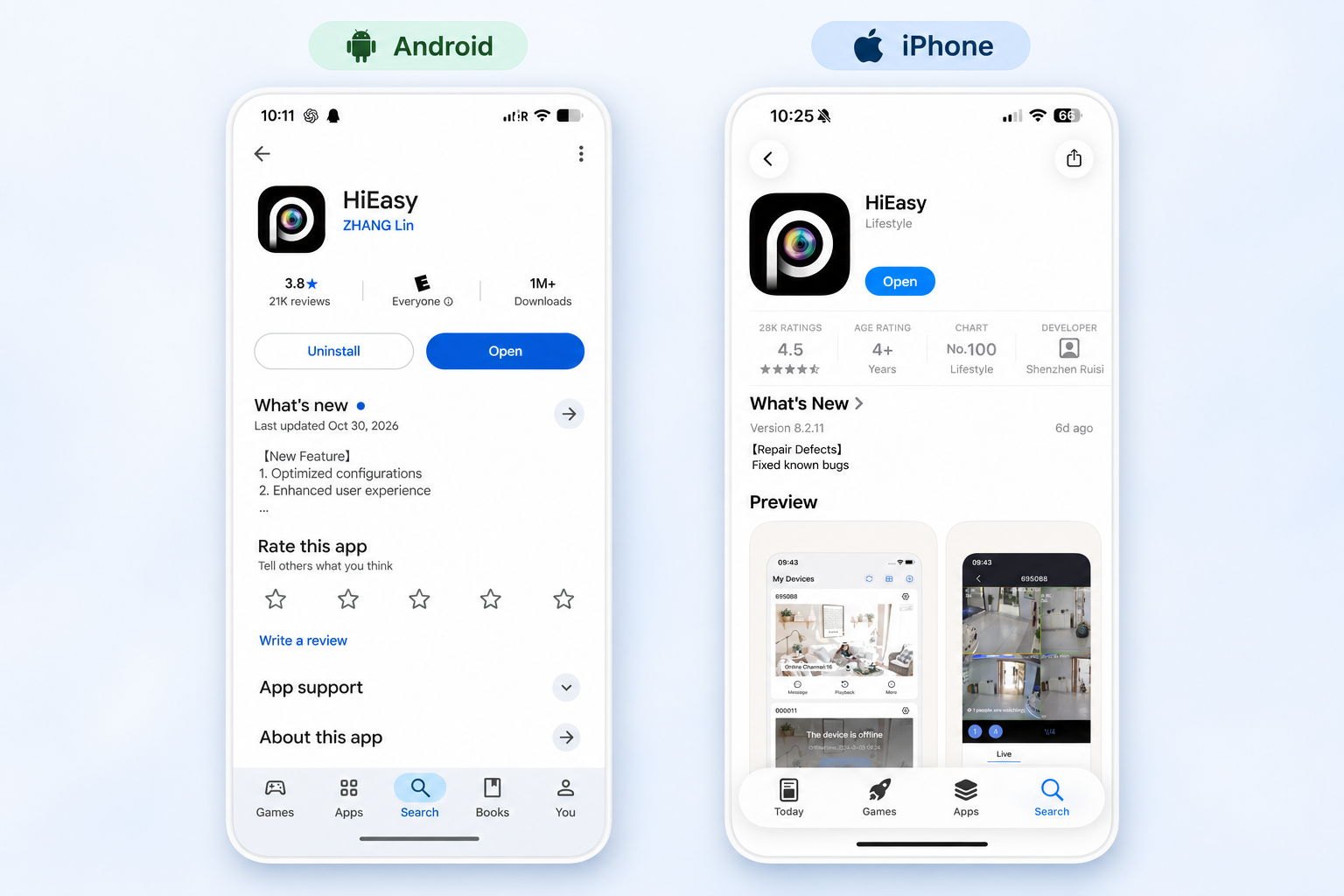
HiEasy มีให้บริการสำหรับ Android และ iPhone คุณสามารถค้นหาแอปพลิเคชันได้จาก Google Play หรือ Apple App Store สำหรับลิงก์ดาวน์โหลดและตัวเลือกแพลตฟอร์ม โปรดไปที่ หน้า ดาวน์โหลดแอป HiEasy ของเรา
ดาวน์โหลด HiEasy บน Android
วิธีการติดตั้ง HiEasy บนอุปกรณ์ Android:
- เปิด ร้านค้า Google Play.
- ค้นหา สวัสดีอีซี่.
- ค้นหาแอปพลิเคชันในผลการค้นหา
- ตรวจสอบชื่อ ไอคอน และข้อมูลผู้พัฒนาแอป เพื่อยืนยันว่าคุณเลือกแอปที่ถูกต้องแล้ว
- แตะเบา ๆ การติดตั้ง.
- รอการติดตั้งให้เสร็จสิ้น
- แตะเบา ๆ จุดเปิด เพื่อเปิดตัว HiEasy
เมื่อหน้าจอเข้าสู่ระบบปรากฏขึ้น การติดตั้งก็เสร็จสมบูรณ์แล้ว คุณสามารถเข้าสู่ระบบโดยใช้บัญชีที่มีอยู่แล้วหรือสร้างบัญชีใหม่ได้
ดาวน์โหลด HiEasy บน iPhone
ขั้นตอนการติดตั้งบน iPhone ก็คล้ายกัน:
- เปิด App Store.
- ค้นหา สวัสดีอีซี่.
- ค้นหาแอปพลิเคชันและตรวจสอบรายละเอียดต่างๆ
- แตะเบา ๆ เข้ามา.
- หากระบบแจ้งให้ดาวน์โหลด โปรดยืนยันการดาวน์โหลด
- รอให้การติดตั้งเสร็จสิ้น
- แตะเบา ๆ จุดเปิด เพื่อเปิดตัว HiEasy
หลังจากเปิดแอปแล้ว คุณสามารถดำเนินการลงทะเบียนบัญชีหรือเข้าสู่ระบบได้ วิดีโอสอนวิธีการดาวน์โหลดและติดตั้ง HiEasy บน Android และ iPhone
 วิธีการดาวน์โหลดอีกวิธี: สแกนคิวอาร์โค้ดในคู่มือกล้องของคุณ กล้องวงจรปิดบางรุ่นที่รองรับจะมีรหัส QR สำหรับดาวน์โหลดแอปอยู่ในคู่มือการใช้งาน บนโทรศัพท์ที่รองรับ คุณสามารถสแกนรหัสด้วยแอปกล้องของคุณ เปิดลิงก์ที่ให้มา และตรวจสอบรายชื่อแอป HiEasy ก่อนติดตั้ง ในการสาธิตบนระบบ Android ของเรา รหัส QR จะนำโทรศัพท์ไปยัง Google Play
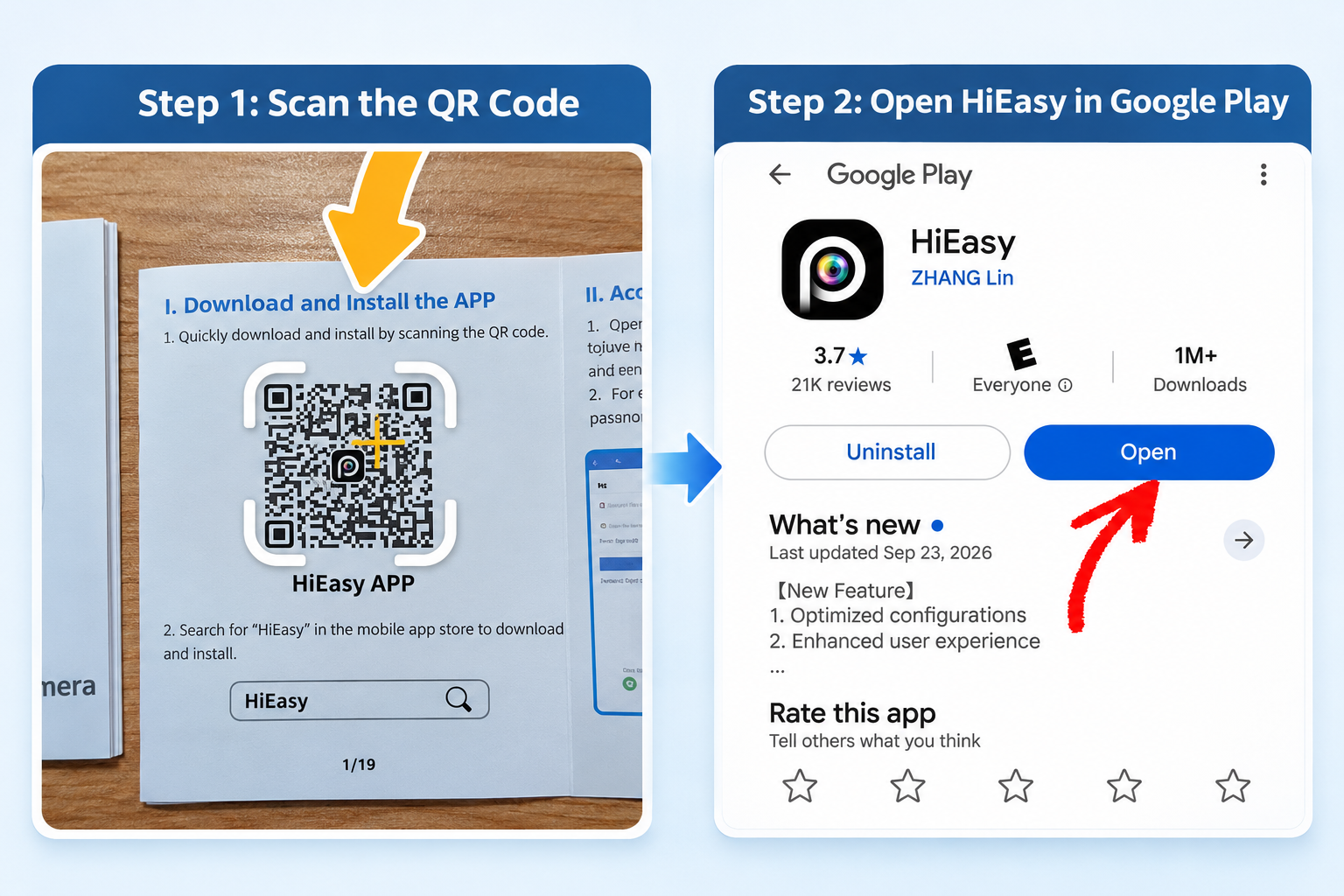 สำคัญ: โค้ด QR สำหรับดาวน์โหลดแอปในคู่มือแตกต่างจากโค้ด QR ของอุปกรณ์ที่ใช้เพิ่มกล้องลงใน HiEasy โปรดตรวจสอบให้แน่ใจว่าคุณสแกนโค้ดที่ถูกต้องสำหรับงานที่คุณต้องการทำ
วิธีการลงทะเบียนบัญชี HiEasy
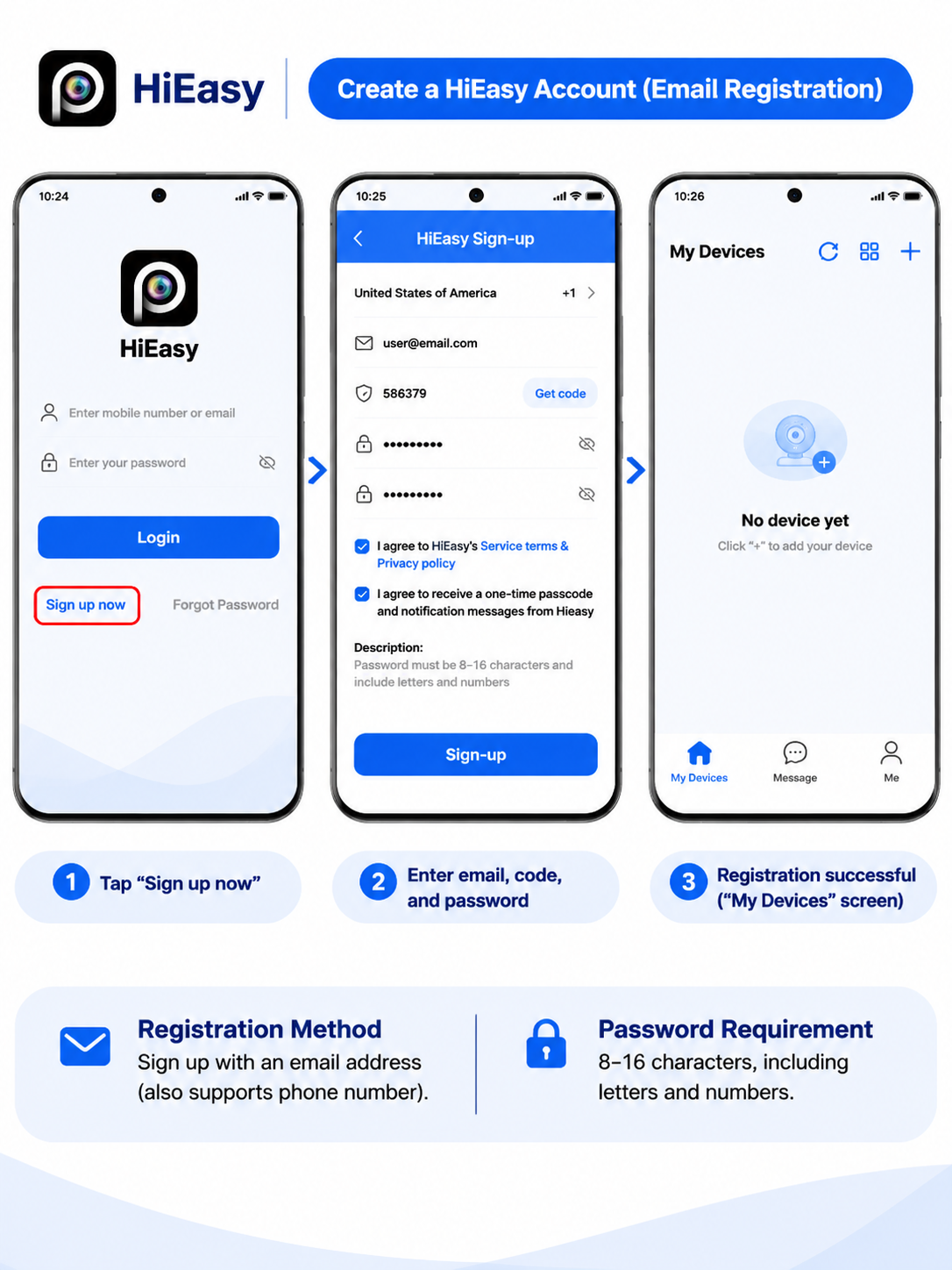
หลังจากติดตั้ง HiEasy แล้ว คุณจะต้องมีบัญชีเพื่อใช้ขั้นตอนการจัดการอุปกรณ์แบบใช้บัญชีตามที่แสดงในคู่มือนี้ HiEasy มีตัวเลือกการลงทะเบียนสำหรับที่อยู่อีเมลและหมายเลขโทรศัพท์ในเวอร์ชันแอปที่แสดงนี้ คำแนะนำต่อไปนี้จะเน้นที่ การลง ทะเบียนด้วยอีเมล
สร้างบัญชี HiEasy โดยใช้อีเมล
- เปิดแอป HiEasy
- บนหน้าจอเข้าสู่ระบบ ให้แตะ ลงทะเบียนตอนนี้.
- เลือกประเทศหรือภูมิภาคของคุณ
- ใส่อีเมล์ที่ถูกต้อง.
- แตะเบา ๆ รับรหัส เพื่อขอรหัสยืนยัน
- โปรดตรวจสอบกล่องจดหมายอีเมลของคุณเพื่อดูข้อความยืนยัน
- ป้อนรหัสลงใน HiEasy
โปรดตรวจสอบให้แน่ใจว่าคุณใช้ที่อยู่อีเมลที่คุณสามารถเข้าถึงได้ เนื่องจากจะต้องใช้ที่อยู่อีเมลนี้สำหรับกระบวนการกู้คืนรหัสผ่านผ่านอีเมลซึ่งจะแสดงให้เห็นในภายหลังในคู่มือนี้
ตั้งรหัสผ่านบัญชี HiEasy ของคุณ
หลังจากยืนยันที่อยู่อีเมลของคุณแล้ว:
- สร้างรหัสผ่านที่มี 8–16 อักขระรวมทั้งตัวอักษรและตัวเลข ตามที่แอปเวอร์ชันที่แสดงต้องการ
- ป้อนรหัสผ่านอีกครั้งเพื่อยืนยัน
- โปรดอ่านข้อตกลงการใช้งานและนโยบายความเป็นส่วนตัว
- ยอมรับเงื่อนไขที่กำหนด
- แตะเบา ๆ ลงทะเบียน.
เมื่อการลงทะเบียนสำเร็จ HiEasy จะเปิดใช้งาน อุปกรณ์ของฉัน หน้าจอ นี่คือที่ที่คุณสามารถเริ่มเพิ่มกล้องวงจรปิดที่ใช้งานร่วมกันได้ วิดีโอสอนวิธีลงทะเบียนบัญชี HiEasy โดยใช้อีเมล
 หากคุณมีบัญชีอยู่แล้ว ให้กลับไปที่หน้าจอเข้าสู่ระบบและป้อนข้อมูลประจำตัวที่คุณลงทะเบียนไว้แทนการสร้างบัญชีใหม่
วิธีเชื่อมต่อกล้อง WiFi กับ HiEasy
ส่วนนี้แสดงวิธีการเชื่อมต่อ กล้องวงจรปิด MS-6607D-WIFIเข้ากับ HiEasy การตั้งค่าประกอบด้วยการเตรียมกล้อง การระบุกล้องผ่านแอป การกำหนดค่าเครือข่าย WiFi ที่เข้ากันได้ และการตรวจสอบภาพวิดีโอสด
ขั้นตอนที่ 1: รีเซ็ตกล้อง WiFi หากจำเป็น
หากกล้องของคุณเคยเชื่อมต่อกับแอปพลิเคชันมาก่อน อาจจำเป็นต้องรีเซ็ตกล้องก่อนที่จะตั้งค่าใหม่อีกครั้ง สำหรับกล้องรุ่น MS-6607D-WIFI ที่แสดงในวิดีโอของเรา:
- เปิดกล้องไว้ตลอดเวลา
- หาแผงสำหรับเข้าถึงด้านหลังของกล้อง
- เปิดแผงด้านข้างเพื่อหาช่องเสียบการ์ด SD และปุ่มรีเซ็ต
- ในภาพแสดงการจัดวาง ช่องเสียบการ์ด SD อยู่ทางด้านซ้าย ในขณะที่ช่องรีเซ็ตทรงกลมขนาดเล็กอยู่ทางด้านขวา
- ค่อยๆ กดปุ่มรีเซ็ตค้างไว้โดยใช้เข็มรีเซ็ตที่เหมาะสม
- รอให้กล้องทำการรีเซ็ตเสร็จสมบูรณ์ก่อน
จากนั้นกล้องควรพร้อมสำหรับการลองเชื่อมต่อใหม่อีกครั้ง 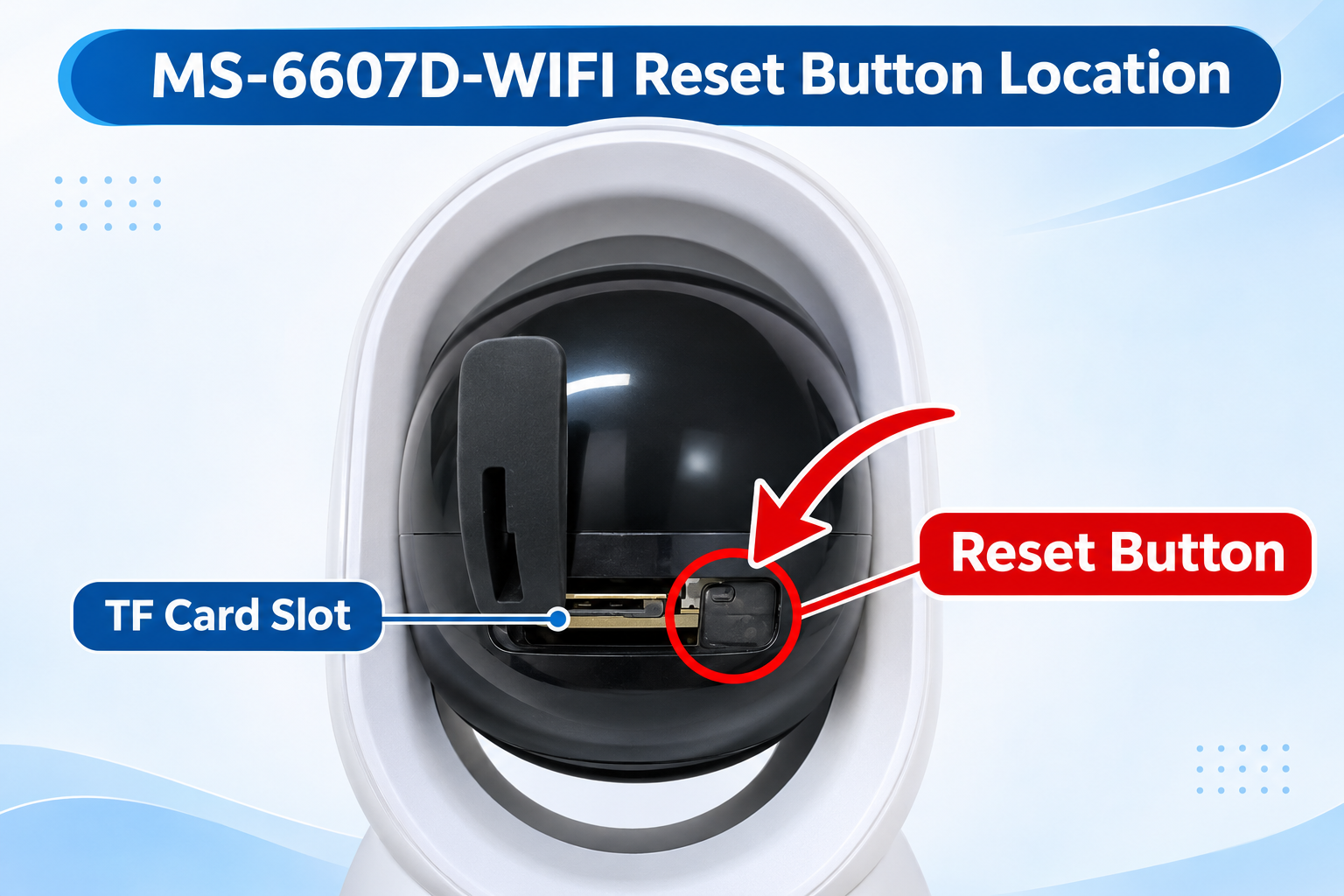 หมายเหตุ การรีเซ็ตเป็นขั้นตอนเสริม และอาจไม่จำเป็นสำหรับกล้องใหม่ โปรดปฏิบัติตามคำแนะนำในการรีเซ็ตสำหรับรุ่นอุปกรณ์ของคุณโดยเฉพาะ แทนที่จะคิดว่ากล้องทุกรุ่นใช้ขั้นตอนเดียวกัน
ขั้นตอนที่ 2: ค้นหาหรือสแกนกล้องของคุณใน HiEasy
เปิดแอป HiEasy บนโทรศัพท์ของคุณ และตรวจสอบให้แน่ใจว่าได้เปิดใช้งานบลูทูธแล้ว ในระหว่างการตั้งค่าเริ่มต้น HiEasy อาจค้นหากล้องที่ใช้งานร่วมกันได้ในบริเวณใกล้เคียงโดยอัตโนมัติ และแสดงข้อความแจ้งให้เลือกอุปกรณ์ หากอุปกรณ์ที่ตรวจพบเป็นกล้องที่ถูกต้อง ให้ทำตามคำแนะนำบนหน้าจอ หรืออีกวิธีหนึ่ง คุณสามารถระบุตัวกล้องได้โดยการสแกนคิวอาร์โค้ดของอุปกรณ์ วิธีใช้การระบุด้วยคิวอาร์โค้ด:
- ค้นหาคิวอาร์โค้ดที่พิมพ์อยู่บนตัวกล้อง
- เลือกตัวเลือกการสแกนอุปกรณ์ที่เหมาะสมใน HiEasy
- เล็งโทรศัพท์ของคุณไปที่รหัส QR ของกล้อง
- รอให้ HiEasy ตรวจสอบและจดจำอุปกรณ์ก่อน
- ดำเนินการตามคำแนะนำในการเชื่อมต่อต่อไป
การสแกนคิวอาร์โค้ดของอุปกรณ์จะช่วยให้คุณระบุกล้องที่ต้องการได้เมื่อมีอุปกรณ์ที่ใช้งานร่วมกันได้หลายเครื่องอยู่ใกล้เคียง 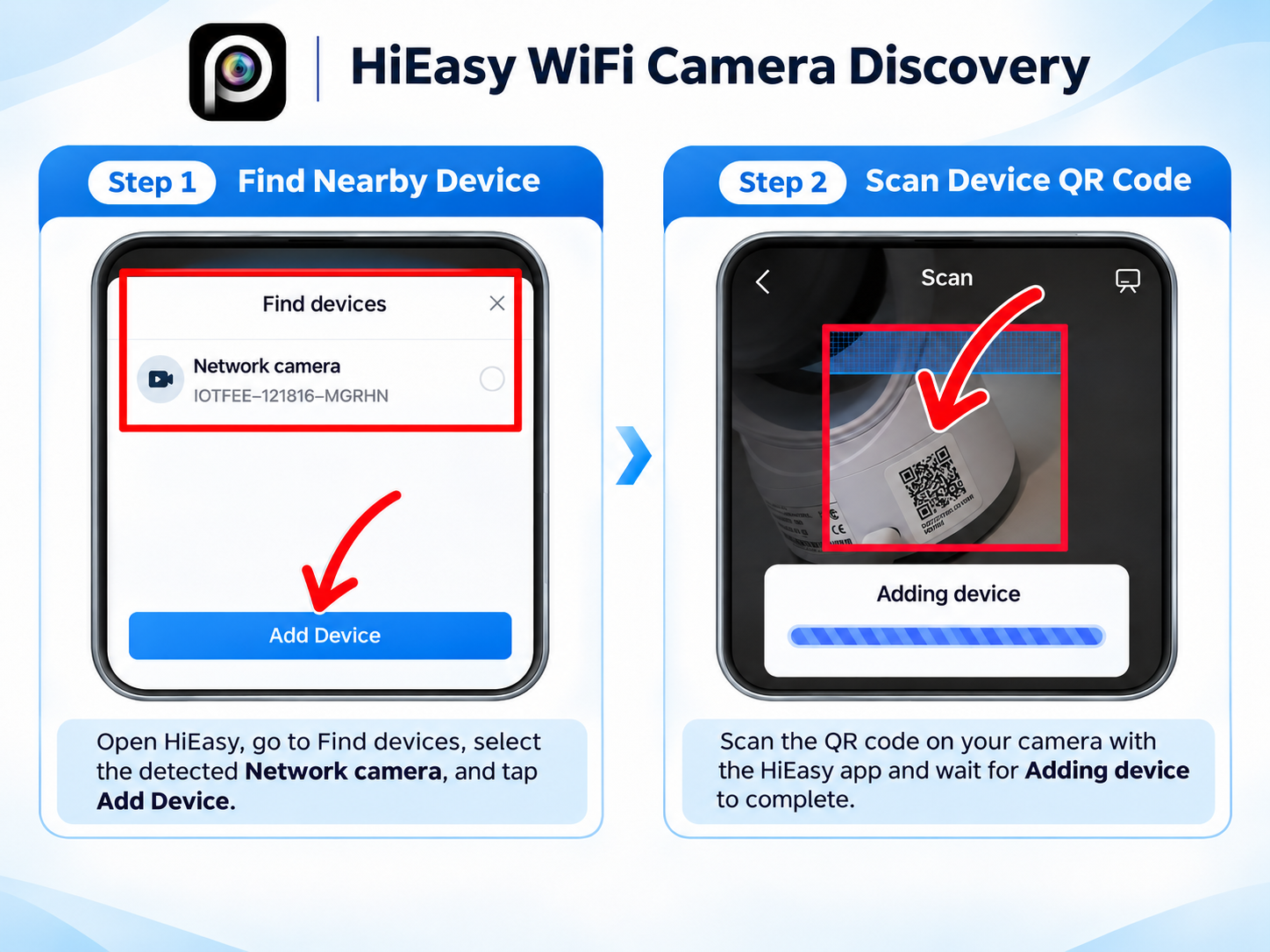
ขั้นตอนที่ 3: ตั้งค่าการเชื่อมต่อ WiFi
หลังจาก HiEasy ตรวจพบกล้องแล้ว ให้ทำตามคำแนะนำเพื่อเชื่อมต่อกับเครือข่ายไร้สาย แอปที่แสดงตัวอย่างจะให้ข้อมูลเกี่ยวกับความถี่ WiFi ที่รองรับ เช่น 2.4GHz หรือ 5GHz ขึ้นอยู่กับอุปกรณ์ ในบทช่วยสอน MS-6607D-WIFI นี้ จะสาธิตการเชื่อมต่อโดยใช้เครือข่าย WiFi 2.4GHzเพื่อดำเนินการต่อ:
- ตรวจสอบความถี่ WiFi ที่กล้องของคุณรองรับ
- เลือกเครือข่ายที่ใช้งานร่วมกันได้
- ป้อนรหัสผ่าน WiFi ให้ถูกต้อง
- ดำเนินการเชื่อมต่อตามคำแนะนำบนหน้าจอ
รหัสผ่านไม่ถูกต้องหรือความถี่ WiFi ไม่รองรับ อาจทำให้การตั้งค่าไม่สำเร็จ อย่าคิดว่ากล้องทุกตัวที่ใช้งานร่วมกับ HiEasy ได้จะรองรับ 5GHz เพียงเพราะแอปแสดงตัวเลือกความถี่ 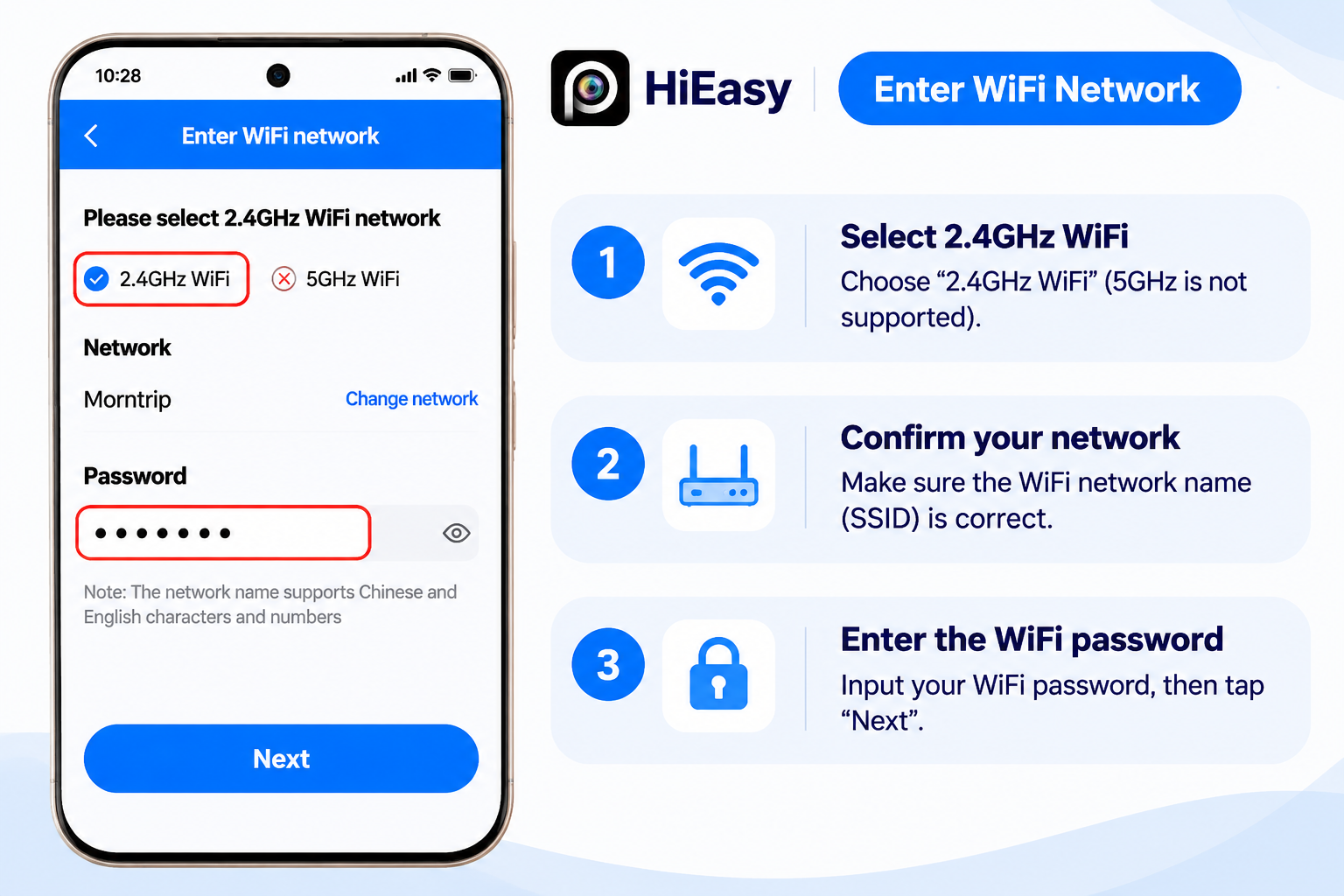
ขั้นตอนที่ 4: ตั้งค่าให้เสร็จสมบูรณ์และตรวจสอบการรับชมแบบเรียลไทม์
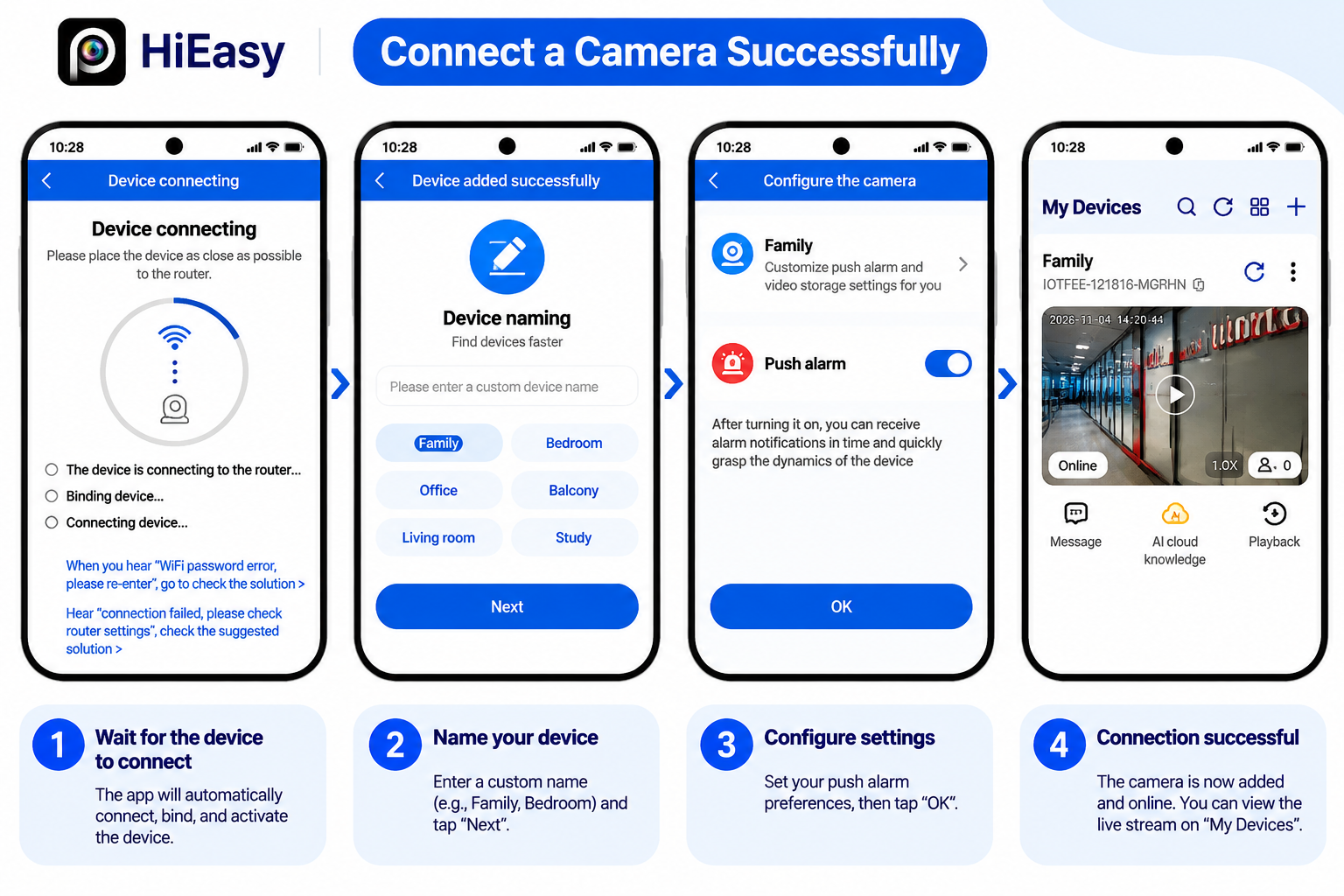
โปรดเปิดกล้องไว้จนกว่า HiEasy จะดำเนินการเชื่อมต่อเสร็จสมบูรณ์ เมื่อเพิ่มกล้องสำเร็จแล้ว:
- เปิดแอปกล้องจากรายการอุปกรณ์ของคุณ
- รอให้ภาพวิดีโอสดโหลดเสร็จก่อน
- ตรวจสอบว่ากล้องออนไลน์อยู่หรือไม่
- ตรวจสอบว่าวิดีโอแสดงผลได้อย่างถูกต้อง
ในการสาธิตของเรา MS-6607D-WIFI สามารถเชื่อมต่อ WiFi และแสดงวิดีโอสดผ่าน HiEasy ได้สำเร็จ ซึ่งเป็นการยืนยันว่าการตั้งค่าเริ่มต้นนั้นประสบความสำเร็จในสภาพแวดล้อมที่สาธิตนี้ วิดีโอสอนวิธีการเชื่อมต่อกล้อง WiFi กับ HiEasy แบบจำลองสาธิต: MS-6607D-WIFI
วิธีเชื่อมต่อกล้อง 4G กับ HiEasy
กล้องวงจรปิด 4G เชื่อมต่อผ่านเครือข่ายเซลลูลาร์ที่ใช้งานร่วมกันได้ แทนที่จะใช้เราเตอร์ WiFi แบบเดิม ทำให้การเชื่อมต่อ 4G มีประโยชน์สำหรับการใช้งานกลางแจ้ง ในพื้นที่ห่างไกล และการตรวจสอบชั่วคราวบางประเภทที่อาจไม่สามารถเข้าถึงอินเทอร์เน็ตได้ ในบทช่วยสอนนี้ เราจะใช้กล้องวงจรปิด 4G รุ่น MS-6606เพื่อสาธิตวิธีการเพิ่มกล้องเซลลูลาร์ที่ใช้งานร่วมกันได้ลงใน HiEasy
ขั้นตอนที่ 1: เตรียมซิมการ์ดที่เปิดใช้งานแล้ว
ก่อนเริ่มกระบวนการเชื่อมต่อ ตรวจสอบให้แน่ใจว่ากล้องมีซิมการ์ดที่ใช้งานร่วมกันได้ ซิมการ์ดควรมีบริการข้อมูลมือถือที่ใช้งานได้และเข้ากันได้กับคลื่นความถี่เครือข่ายที่กล้องรองรับ ในการสาธิตของเรา ซิมการ์ดที่เปิดใช้งานแล้วพร้อมแพ็กเกจข้อมูลได้ถูกใส่ไว้ใน MS-6606 แล้ว หากกล้องของคุณไม่มีซิมการ์ดติดตั้งอยู่ โปรดปฏิบัติตามคู่มือผู้ใช้เพื่อระบุช่องเสียบที่ถูกต้องและขั้นตอนการติดตั้ง 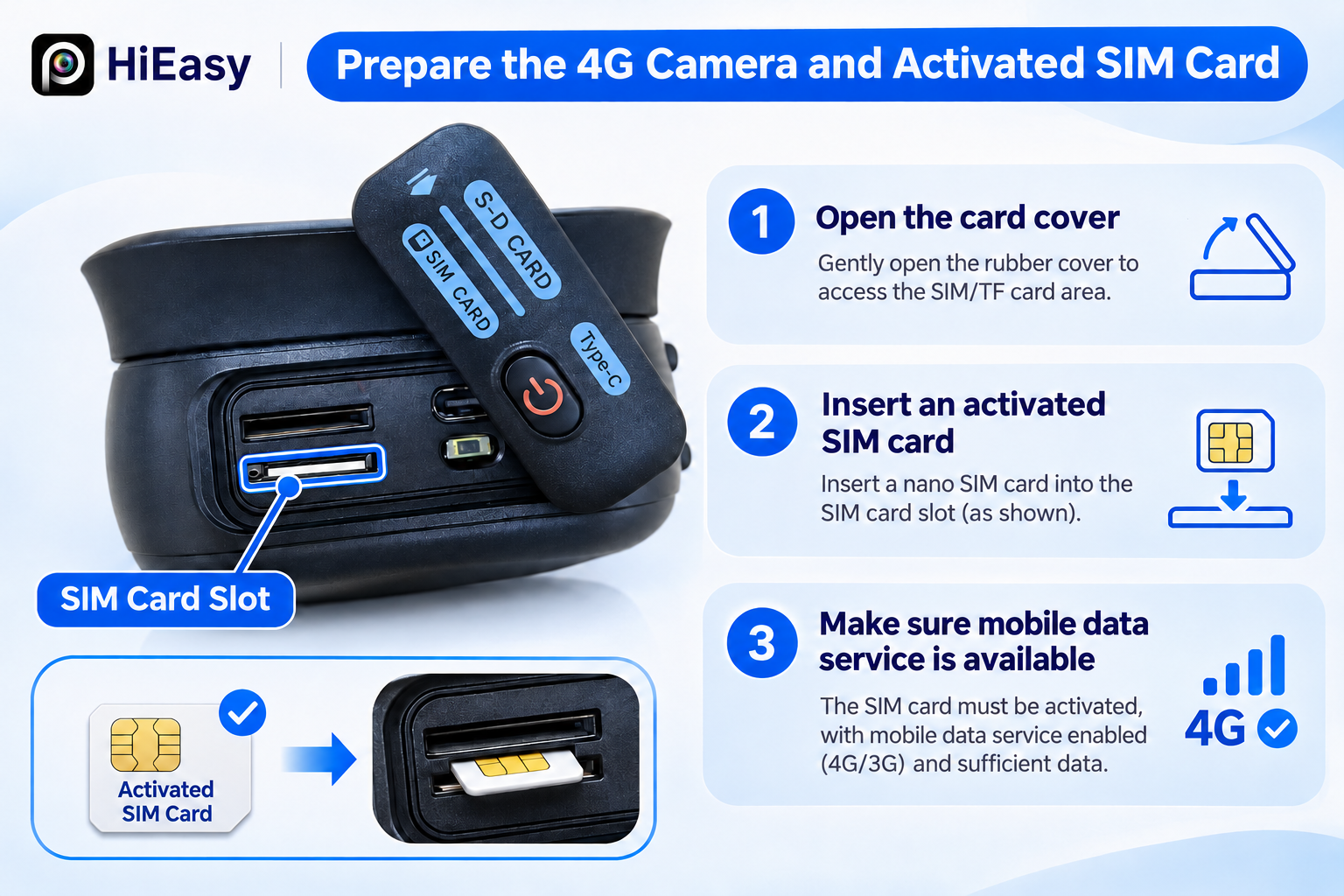
ขั้นตอนที่ 2: เปิดใช้งานกล้อง 4G
หลังจากเตรียมซิมการ์ดเรียบร้อยแล้ว:
- เชื่อมต่อกล้องเข้ากับแหล่งจ่ายไฟที่เหมาะสม
- เปิดกล้อง.
- รอจนกว่ากระบวนการเริ่มต้นจะเสร็จสมบูรณ์
- ให้เวลาสักครู่เพื่อให้ระบบเชื่อมต่อกับเครือข่ายโทรศัพท์มือถือได้สำเร็จ
เวลาที่ใช้ในการเริ่มต้นระบบและการลงทะเบียนเครือข่ายอาจแตกต่างกันไปขึ้นอยู่กับอุปกรณ์และสภาพเครือข่ายในพื้นที่ โปรดตรวจสอบให้แน่ใจว่ากล้องยังคงเปิดใช้งานอยู่ตลอดกระบวนการตั้งค่า
ขั้นตอนที่ 3: เพิ่มกล้อง 4G โดยใช้รหัส QR
เมื่อกล้องพร้อมแล้ว:
- เปิด สวัสดีอีซี่ app
- ไปที่ อุปกรณ์ของฉัน.
- แตะที่ + ไอคอนสำหรับเพิ่มกล้อง
- ค้นหาคิวอาร์โค้ดของอุปกรณ์บนเครื่อง MS-6606
- เล็งโทรศัพท์ของคุณไปที่คิวอาร์โค้ด
- รอให้ HiEasy ตรวจสอบและจดจำอุปกรณ์ก่อน
- ทำตามคำแนะนำที่เหลือบนหน้าจอเพื่อทำการเชื่อมต่อให้เสร็จสมบูรณ์
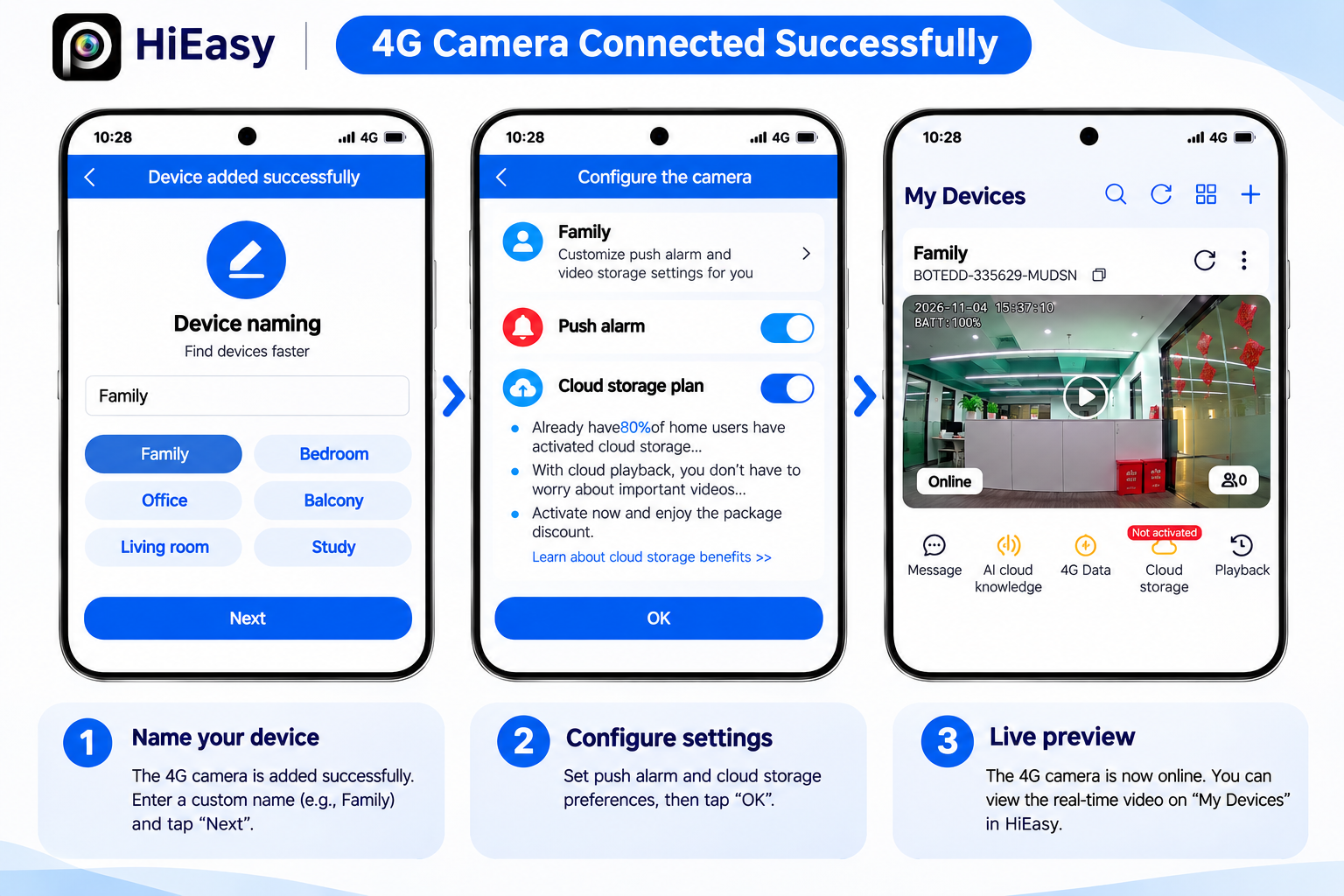
หลังจากที่ระบบจดจำคิวอาร์โค้ดได้แล้ว HiEasy จะแนะนำขั้นตอนที่เหลือให้คุณ โปรดรอจนกว่ากล้องจะปรากฏในรายการอุปกรณ์ของคุณ 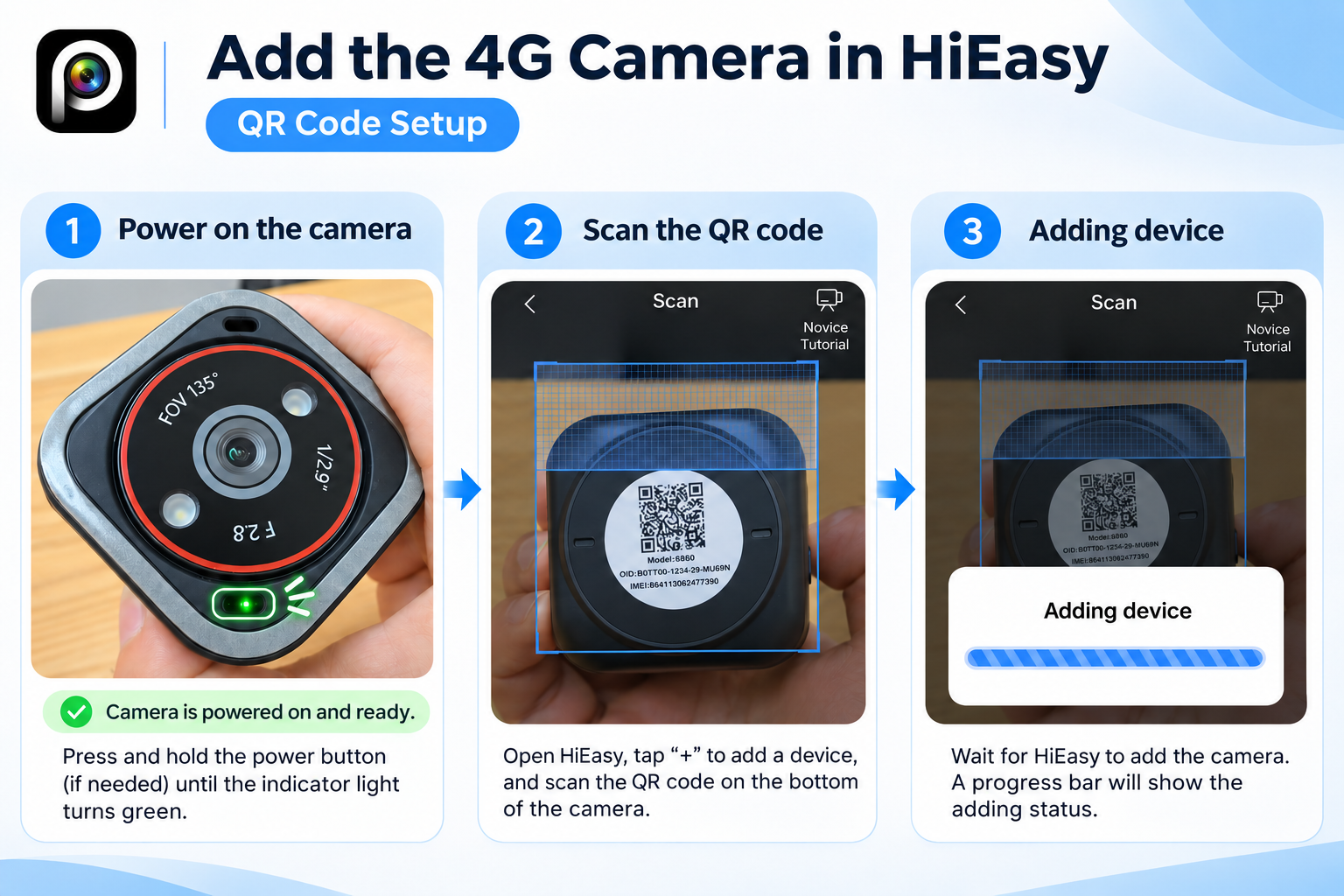
ขั้นตอนที่ 4: ตรวจสอบวิดีโอสดจากกล้อง 4G
หลังจากติดตั้งกล้องแล้ว:
- ค้นหากล้องใน อุปกรณ์ของฉัน.
- แตะเพื่อเปิด Live View.
- ตรวจสอบว่ากล้องออนไลน์อยู่หรือไม่
- ตรวจสอบว่ามีการแสดงภาพวิดีโอสดแล้ว
ในการสาธิตของเรา กล้อง MS-6606 สามารถเชื่อมต่อกับ HiEasy และแสดงวิดีโอสดได้สำเร็จ ซึ่งเป็นการยืนยันว่ากล้องและซิมการ์ดที่ทดสอบนั้นสามารถสร้างการเชื่อมต่อที่ใช้งานได้ในสภาพแวดล้อมการสาธิต วิดีโอสอนวิธีการเชื่อมต่อกล้อง 4G กับ HiEasy แบบจำลองสาธิต: MS-6606
ความแตกต่างระหว่างการตั้งค่า WiFi และ 4G คืออะไร?
แม้ว่ากล้องทั้งสองประเภทจะสามารถเพิ่มลงใน HiEasy ได้ แต่ข้อกำหนดด้านเครือข่ายนั้นแตกต่างกัน กล้อง WiFi จำเป็นต้องเข้าถึงเครือข่ายไร้สายที่รองรับและรหัสผ่าน ในขณะที่กล้อง 4G ใช้ซิมการ์ดที่เข้ากันได้และการเชื่อมต่อข้อมูลมือถือ สำหรับการตั้งค่า MS-6606 ที่แสดงในที่นี้ ไม่จำเป็นต้องมีรหัสผ่าน WiFi ที่บ้าน อย่างไรก็ตาม โทรศัพท์ที่ใช้งาน HiEasy ยังคงต้องมีการเชื่อมต่ออินเทอร์เน็ตเพื่อเข้าถึงกล้องจากระยะไกล
วิธีรีเซ็ตรหัสผ่าน HiEasy ที่ลืมไป
หากคุณลืมรหัสผ่านบัญชี HiEasy คุณสามารถใช้วิธีการกู้คืนผ่านอีเมลตามที่แสดงในบทช่วยสอนของเราได้ คุณจะต้องเข้าถึงที่อยู่อีเมลที่เชื่อมโยงกับบัญชีของคุณ
รีเซ็ตรหัสผ่าน HiEasy ของคุณโดยใช้อีเมล
- เปิดแอป HiEasy
- บนหน้าจอเข้าสู่ระบบ ให้แตะ ลืมรหัสผ่าน.
- กรุณาป้อนที่อยู่อีเมลที่คุณลงทะเบียนไว้
- แตะเบา ๆ ถัดไป.
- ในหน้ากู้คืนรหัสผ่าน ให้แตะ รับรหัส.
- โปรดตรวจสอบกล่องจดหมายอีเมลของคุณเพื่อดูรหัสยืนยัน
- ป้อนรหัสลงใน HiEasy
- สร้างรหัสผ่านใหม่ที่มี 8–16 อักขระรวมถึงตัวอักษรและตัวเลข ดังที่แสดงในตัวอย่าง
- ป้อนรหัสผ่านใหม่ซ้ำอีกครั้งเพื่อยืนยัน
- แตะเบา ๆ การรีเซ็ตรหัสผ่านเสร็จสมบูรณ์.
หลังจากรีเซ็ตสำเร็จแล้ว ให้กลับไปยังหน้าจอเข้าสู่ระบบ 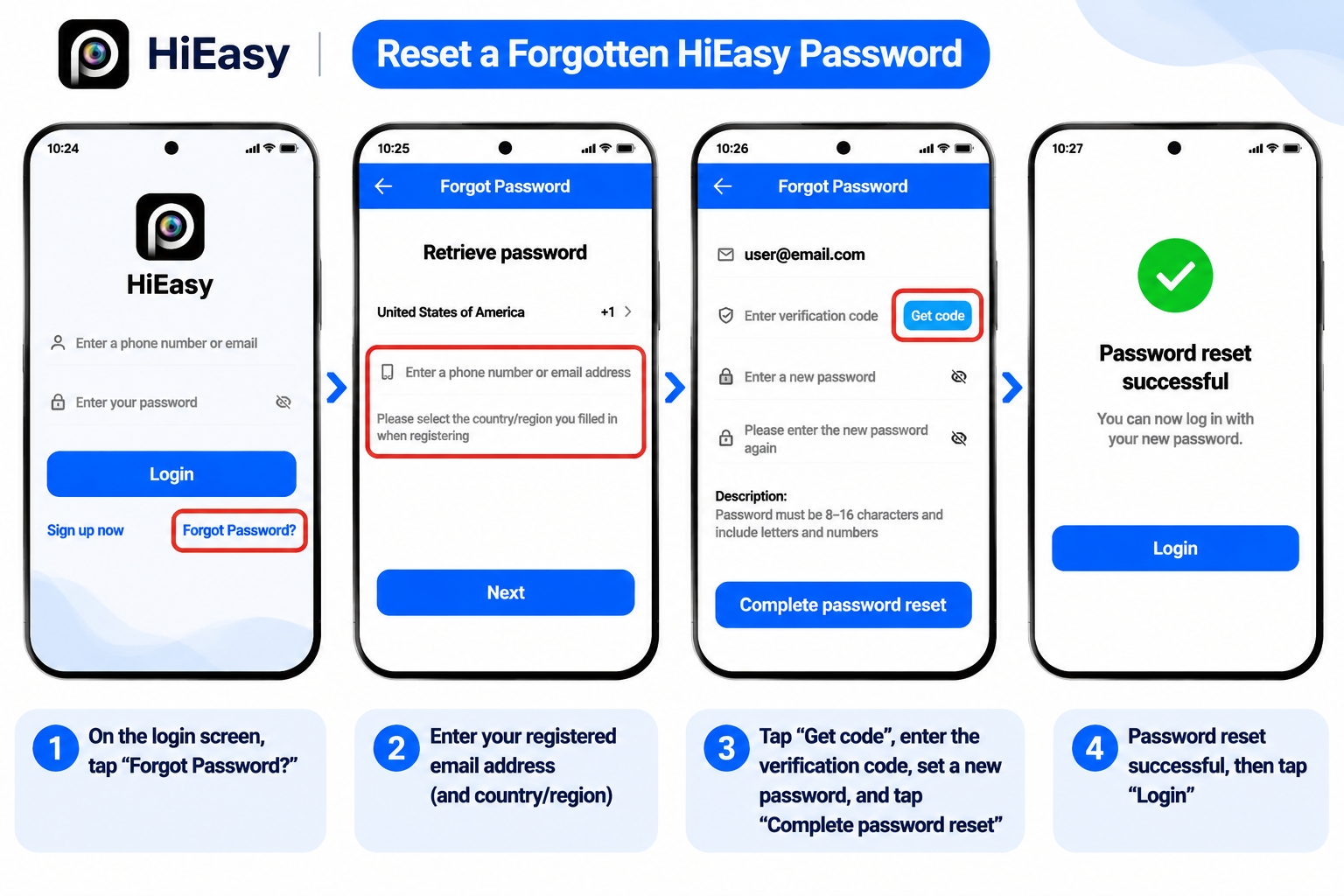
เข้าสู่ระบบด้วยรหัสผ่านใหม่ของคุณ
หากต้องการรับการเข้าถึงอีกครั้ง:
- กรุณาป้อนที่อยู่อีเมลที่คุณลงทะเบียนไว้
- ป้อนรหัสผ่านใหม่ของคุณ
- แตะเบา ๆ เข้าสู่ระบบ.
- ยืนยันว่า HiEasy เปิดไฟล์ อุปกรณ์ของฉัน จอภาพ
เมื่อคุณเข้าสู่รายการอุปกรณ์แล้ว กระบวนการกู้คืนบัญชีของคุณก็เสร็จสมบูรณ์ วิดีโอสอนวิธี: วิธีรีเซ็ตรหัสผ่าน HiEasy ที่ลืมไป หมายเหตุ วิดีโอนี้แสดงวิธีการกู้คืนรหัสผ่านที่ลืมไป ไม่ได้แสดงวิธีการเปลี่ยนรหัสผ่านจากหน้าการตั้งค่าบัญชีขณะที่เข้าสู่ระบบอยู่แล้ว
การแก้ไขปัญหาการตั้งค่ากล้อง HiEasy
หากไม่สามารถเพิ่มกล้องของคุณลงใน HiEasy ได้ โปรดตรวจสอบข้อกำหนดพื้นฐานก่อนทำการตั้งค่าซ้ำอีกครั้ง คำแนะนำต่อไปนี้เป็นการตรวจสอบวินิจฉัยทั่วไป ไม่ใช่การรับประกันว่าทุกปัญหาจะสามารถแก้ไขได้โดยใช้ขั้นตอนเดียวกัน
HiEasy ไม่พบกล้อง WiFi ของคุณ
หาก HiEasy ตรวจไม่พบกล้องของคุณ ให้เริ่มต้นด้วยการตรวจสอบว่าอุปกรณ์เปิดอยู่และพร้อมสำหรับการตั้งค่าหรือไม่ หากคุณใช้การค้นหาอัตโนมัติ โปรดตรวจสอบให้แน่ใจว่าได้เปิดใช้งานบลูทูธบนโทรศัพท์ของคุณแล้ว คุณยังสามารถลองสแกนคิวอาร์โค้ดของอุปกรณ์แทนการค้นหาอัตโนมัติได้อีกด้วย สำหรับกล้องที่ได้รับการตั้งค่าแล้ว โปรดตรวจสอบว่าคำแนะนำเฉพาะรุ่นกำหนดให้ต้องรีเซ็ตก่อนเชื่อมต่อใหม่หรือไม่
การเชื่อมต่อกล้อง WiFi HiEasy ล้มเหลว
หากการเชื่อมต่อ WiFi ไม่สมบูรณ์ โปรดตรวจสอบสาเหตุที่เป็นไปได้เหล่านี้:
- รหัสผ่าน WiFi ไม่ถูกต้อง
- ความถี่ WiFi ไม่รองรับ
- ปัญหาการเชื่อมต่อเราเตอร์หรือเครือข่ายไร้สาย
- กล้องเกิดไฟดับระหว่างการติดตั้ง
- กล้องไม่พร้อมสำหรับการจับคู่
ตรวจสอบให้แน่ใจว่าเครือข่ายไร้สายที่เลือกตรงกับความถี่ที่กล้องของคุณรองรับ สำหรับการสาธิต MS-6607D-WIFI นั้น ใช้เครือข่าย WiFi 2.4GHz ได้สำเร็จ
กล้อง HiEasy 4G เชื่อมต่อไม่ได้
หากกล้อง 4G ไม่สามารถเชื่อมต่อได้ ให้ตรวจสอบว่า:
- ซิมการ์ดได้รับการเปิดใช้งานแล้ว
- แพ็กเกจอินเทอร์เน็ตมือถือพร้อมใช้งานแล้ว
- กล้องรองรับคลื่นความถี่เครือข่ายโทรศัพท์มือถือที่เกี่ยวข้อง
- บริเวณที่ติดตั้งอุปกรณ์มีสัญญาณโทรศัพท์มือถือครอบคลุม
- กล้องเปิดใช้งานและเริ่มต้นระบบเสร็จสมบูรณ์แล้ว
- กำลังสแกนคิวอาร์โค้ดของอุปกรณ์ที่ถูกต้อง
ระหว่างการทดสอบ MS-6606 ของเรา โทรศัพท์เครื่องหนึ่งที่ไม่สามารถเพิ่มกล้อง 4G ได้ สามารถทำการตั้งค่าเสร็จสมบูรณ์หลังจากที่เราปิด Wi-Fi ของโทรศัพท์ นี่เป็นขั้นตอนการแก้ไขปัญหาที่ได้ผลในการทดสอบของเรา ไม่ใช่ข้อกำหนดสำหรับกล้อง 4G ทุกตัว นอกจากนี้เรายังพบซิมการ์ดที่ไม่มีข้อมูลมือถือเหลืออยู่ กล้องสามารถเชื่อมต่อได้อีกครั้งหลังจากที่เราเปลี่ยนเป็นซิมการ์ดที่มีข้อมูลเหลืออยู่ หากปัญหายังคงอยู่ โปรดดูคู่มือผู้ใช้ของกล้องหรือติดต่อผู้จำหน่ายดั้งเดิมเพื่อขอความช่วยเหลือเฉพาะรุ่น
ไม่ได้รับรหัสยืนยันอีเมล HiEasy
หากคุณไม่ได้รับรหัสลงทะเบียนบัญชีหรือรหัสกู้คืนบัญชี:
- โปรดตรวจสอบให้แน่ใจว่าที่อยู่อีเมลของคุณถูกต้อง
- โปรดตรวจสอบในโฟลเดอร์สแปมหรือจดหมายขยะของคุณ
- โปรดรอสักครู่เพื่อให้ข้อความยืนยันส่งมาถึง
- หากแอปอนุญาต ให้ขอรหัสใหม่ได้
- ตรวจสอบให้แน่ใจว่าโทรศัพท์ของคุณมีการเชื่อมต่ออินเทอร์เน็ตที่ใช้งานได้แล้ว
หากการยืนยันไม่สำเร็จ โปรดทำตามคำแนะนำการสนับสนุนบัญชีของผู้ให้บริการแอป
ข้อสงวนสิทธิ์: ICSEECAM เป็นผู้ผลิตกล้องวงจรปิดและซัพพลายเออร์ OEM ไม่ใช่ผู้พัฒนาแอป HiEasy ความพร้อมใช้งานของซอฟต์แวร์ บริการบัญชี อินเทอร์เฟซแอป และความเข้ากันได้ของกล้องอาจเปลี่ยนแปลงได้ โปรดปฏิบัติตามคำแนะนำและเอกสารประกอบแอปฉบับปัจจุบันสำหรับรุ่นกล้องของคุณเสมอ
กล้อง HiEasy สำหรับการขายส่งและโครงการ OEM
ICSEECAM นำเสนอกล้องวงจรปิดแบบ WiFi, 4G และแบบใช้พลังงานแสงอาทิตย์ที่ใช้งานร่วมกับ HiEasy ได้ สำหรับการขายส่งและการจัดหาแบบ OEM/ODM สำรวจคอลเลกชันกล้อง HiEasy ของเรา เพื่อเปรียบเทียบรุ่นต่างๆ และขอใบเสนอราคาขายส่ง



