

สารบัญ
เหตุใดเราจึงควรตั้งค่ากล้อง iCSee
การตั้งค่ากล้องวงจรปิด iCSee มีข้อดีมากมายสำหรับการเฝ้าระวังและความปลอดภัยที่ดียิ่งขึ้น วัตถุประสงค์หลักคือเพื่อให้ผู้ใช้สามารถตรวจสอบสภาพแวดล้อมของตนจากระยะไกลได้ ไม่ว่าจะเป็นการตรวจสอบบ้าน สำนักงาน หรือพื้นที่อื่นๆ กล้อง iCSee ช่วยให้คุณจับตาดูสิ่งต่างๆ แม้ว่าคุณจะไม่อยู่ก็ตาม ประโยชน์ของการตั้งค่ากล้อง iCSee ได้แก่ การยับยั้งผู้ที่อาจบุกรุก บันทึกหลักฐานในกรณีเกิดเหตุ ติดตามคนที่รักหรือสัตว์เลี้ยง และเพิ่มความอุ่นใจด้วยการเข้าถึงฟีดวิดีโอสดแบบเรียลไทม์ ด้วยการผสานรวมแอปบนอุปกรณ์เคลื่อนที่ที่สะดวกสบาย ผู้ใช้สามารถดูฟีดของกล้อง รับการแจ้งเตือนการตรวจจับการเคลื่อนไหว และจัดการการตั้งค่าได้จากทุกที่โดยใช้สมาร์ทโฟนหรือแท็บเล็ต
ฉันจะซื้อกล้อง iCSee ได้ที่ไหน
คุณกำลังมองหากล้องอัจฉริยะ Wi-Fi อยู่ใช่ไหม? ไม่ต้องมองหาที่ไหนอีกแล้ว! ในคู่มือฉบับนี้ เราจะสำรวจสองช่องทางหลักในการซื้อกล้อง iCSee ประการแรก เราจะแนะนำผู้ใช้ทั่วไปให้ค้นหาแพลตฟอร์มที่ดีที่สุดสำหรับความต้องการของพวกเขา ประการที่สอง เราจะให้ข้อมูลที่เป็นประโยชน์สำหรับผู้ซื้อแบบ B2B เช่น ผู้จัดจำหน่ายและผู้ค้าส่ง โดยเน้นถึงข้อดีของการติดต่อโดยตรงกับผู้ผลิตกล้องรักษาความปลอดภัย ไม่ว่าคุณจะเป็นบุคคลที่ต้องการ กล้อง รักษาความปลอดภัย เพียงตัวเดียว หรือธุรกิจที่ต้องการจัดหาในปริมาณมาก บทความนี้จะช่วยคุณค้นหาตัวเลือกการซื้อที่เหมาะสมที่สุด
1. สำหรับผู้ใช้กล้องอัจฉริยะ
ผู้ใช้แต่ละรายและผู้บริโภคมีแพลตฟอร์มที่หลากหลายให้เลือกเมื่อซื้อกล้อง iCSee แพลตฟอร์มเหล่านี้นำเสนอตัวเลือกที่สะดวกและเชื่อถือได้สำหรับการซื้อกล้องอัจฉริยะยอดนิยม รวมถึงกล้อง IP, กล้องอัจฉริยะ WiFi, กล้อง 4G และกล้องที่มีความสามารถในการมองเห็นตอนกลางคืนและการดูจากระยะไกล พิจารณาตัวเลือกยอดนิยมต่อไปนี้เมื่อสำรวจตัวเลือกของคุณ:

ผู้ค้าปลีกออนไลน์
แพลตฟอร์ม เช่น Amazon, AliExpress, eBay และตลาดออนไลน์อื่นๆ มีกล้อง iCSee ให้เลือกมากมายจากผู้ขายต่างๆ อ่านบทวิจารณ์ของลูกค้า เปรียบเทียบราคา และเลือกผู้ขายที่มีชื่อเสียงเพื่อให้แน่ใจว่าได้รับประสบการณ์การซื้อที่น่าพึงพอใจ
ร้านค้าปลีกอุปกรณ์อิเล็กทรอนิกส์
ผู้ค้าปลีกอุปกรณ์อิเล็กทรอนิกส์ในท้องถิ่น ทั้งร้านค้าจริงและร้านค้าออนไลน์ มักพกกล้องอัจฉริยะ iCSee ไว้ในสินค้าคงคลัง เยี่ยมชมหรือเรียกดูเว็บไซต์เพื่อตรวจสอบความพร้อมและใช้ประโยชน์จากความช่วยเหลือในร้านค้า
หมายเหตุ: เว็บไซต์อย่างเป็นทางการของ iCSee ยังไม่มีตัวเลือกการซื้อโดยตรงสำหรับผู้ใช้ปลายทาง
2. สำหรับผู้ซื้อ B2B กล้องอัจฉริยะ
หากคุณเป็นผู้จัดจำหน่าย ผู้ค้าส่ง หรือธุรกิจที่ต้องการซื้อกล้องรักษาความปลอดภัย iCSee จำนวนมาก โปรดพิจารณาข้อดีของการติดต่อโดยตรงกับผู้ผลิตของเรา วิธีนี้มีประโยชน์หลายประการ:
การแข่งขันราคา
การซื้อโดยตรงจากผู้ผลิตช่วยลดพ่อค้าคนกลาง ช่วยให้กำหนดราคาได้ดีขึ้นและประหยัดต้นทุนสำหรับการสั่งซื้อจำนวนมาก
การปรับแต่งและการสร้างแบรนด์
ผู้ผลิตมักจะมีตัวเลือกสำหรับการปรับแต่ง รวมถึงการติดฉลากส่วนตัวและโอกาสในการสร้างแบรนด์ ซึ่งทำให้คุณสามารถสร้างข้อเสนอกล้องอัจฉริยะที่มีเอกลักษณ์เฉพาะตัวได้
การจัดหาและการสนับสนุนที่เชื่อถือได้
การติดต่อโดยตรงกับผู้ผลิตทำให้มั่นใจได้ถึงห่วงโซ่อุปทานที่ตรงและเชื่อถือได้มากขึ้น พร้อมด้วยการปฏิบัติตามคำสั่งซื้อที่มีประสิทธิภาพและการเข้าถึงการสนับสนุนทางเทคนิค
โอกาสในการเป็นหุ้นส่วนระยะยาว
การสร้างความสัมพันธ์โดยตรงกับผู้ผลิตกล้องอัจฉริยะสามารถนำไปสู่ความร่วมมือระยะยาว การนำเสนอผลิตภัณฑ์เพิ่มเติม และช่องทางการสื่อสารที่ดีขึ้นสำหรับความต้องการทางธุรกิจที่กำลังดำเนินอยู่
จะดาวน์โหลดและติดตั้งแอป iCSee ได้อย่างไร
แอป iCSee พร้อมให้ดาวน์โหลดและติดตั้งฟรีทั้งบนอุปกรณ์ iOS และ Android คุณสามารถเพลิดเพลินกับฟังก์ชันการทำงานเต็มรูปแบบของแอปโดยไม่มีค่าใช้จ่ายหรือค่าธรรมเนียมการสมัครสมาชิก หากต้องการดาวน์โหลดและติดตั้งแอป iCSee บนอุปกรณ์ iOS และ Android ให้ทำตามขั้นตอนด้านล่าง:

1. บนอุปกรณ์ iOS (iPhone, iPad)
- เปิด App Store ของคุณ
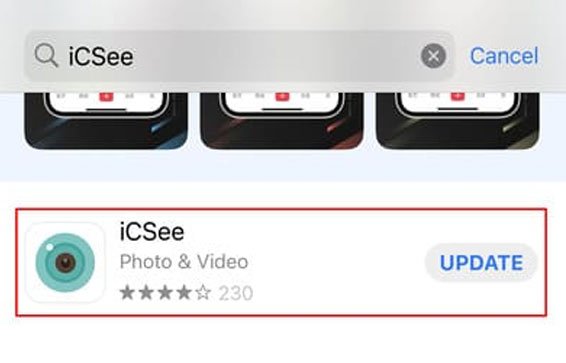
- ค้นหา “iCSee” และค้นหาแอปในผลการค้นหา
- แตะปุ่ม "รับ" หรือ "ดาวน์โหลด" ข้างแอป iCSee
- หากได้รับแจ้ง ให้ตรวจสอบสิทธิ์การดาวน์โหลดโดยใช้ Apple ID, Face ID หรือ Touch ID ของคุณ
- แอป iCSee จะเริ่มดาวน์โหลดและติดตั้งบนอุปกรณ์ iOS ของคุณ เมื่อการติดตั้งเสร็จสมบูรณ์ คุณจะเห็นไอคอนของแอปบนหน้าจอหลักของคุณ
2. บนอุปกรณ์ Android (สมาร์ทโฟน แท็บเล็ต)
- เปิดแอป Google Play Store
- เพียงค้นหาคำว่า “iCSee” ใน APP Store
- ค้นหาแอปอย่างเป็นทางการในผลการค้นหา
- แตะปุ่ม "ติดตั้ง" เพื่อดาวน์โหลดและติดตั้งแอป iCSee
- เมื่อการติดตั้งเสร็จสมบูรณ์ คุณจะพบแอป iCSee ในลิ้นชักแอปหรือบนหน้าจอหลัก
หลังจากติดตั้งแอป iCSee บนอุปกรณ์ iOS หรือ Android ของคุณสำเร็จแล้ว คุณสามารถเปิดใช้งาน สร้างบัญชี หรือเข้าสู่ระบบหากคุณมีบัญชีอยู่แล้ว และเริ่มตั้งค่า เชื่อมต่อ และใช้กล้องที่รองรับ iCSee สำหรับการเฝ้าระวังระยะไกล
จะสมัครใช้งานแอป iCSee ได้อย่างไร
เปิดแอป iCSee
ค้นหาปุ่ม "สมัคร" บนหน้าจอเข้าสู่ระบบของแอป
กดปุ่มด้านบนเพื่อลงทะเบียนโดยใช้อีเมลหรือหมายเลขโทรศัพท์มือถือของคุณ หรือคุณสามารถใช้ WeChat, Facebook และ Apple ID ของคุณเพื่อสมัครและเข้าสู่ระบบได้โดยตรง
คุณจะพบตัวเลือกการลงทะเบียนต่างๆ เลือกวิธีใดวิธีหนึ่งที่มีอยู่:
ก. หมายเลขโทรศัพท์มือถือ: ป้อนหมายเลขโทรศัพท์มือถือที่ถูกต้องของคุณ จากนั้นรหัสยืนยันจะถูกส่งไปยังหมายเลขที่ให้ไว้ ป้อนรหัสยืนยันเพื่อดำเนินการขั้นตอนการลงทะเบียนต่อไป
ข. ที่อยู่อีเมล: ป้อนที่อยู่อีเมลที่ถูกต้องของคุณ จากนั้นลิงก์หรือรหัสยืนยันจะถูกส่งไปยังอีเมลที่ให้ไว้ ปฏิบัติตามคำแนะนำในอีเมลเพื่อยืนยันบัญชีของคุณและดำเนินการลงทะเบียนต่อ
เลือกชื่อผู้ใช้ที่ไม่ซ้ำใครที่ไม่เคยใช้มาก่อน ตั้งรหัสผ่านที่รัดกุมสำหรับบัญชีของคุณ
เมื่อคุณป้อนข้อมูลที่จำเป็นแล้ว ให้แตะที่ปุ่ม "ลงทะเบียน" หรือ "ลงทะเบียน" เพื่อเสร็จสิ้นกระบวนการลงทะเบียน
ตอนนี้คุณสามารถเข้าสู่ระบบโดยใช้ข้อมูลรับรองบัญชีที่สร้างขึ้นใหม่ และเริ่มสำรวจคุณสมบัติและฟังก์ชันการทำงานของแอป iCSee รวมถึงการเชื่อมต่อและการจัดการกล้องที่เข้ากันได้ของคุณสำหรับการตรวจสอบและการเฝ้าระวังระยะไกล
อย่าลืมรักษาข้อมูลรับรองบัญชีของคุณให้ปลอดภัยและเข้าถึงได้ง่ายสำหรับการเข้าสู่ระบบในอนาคต
วิธีดึงรหัสผ่าน iCSee ของคุณ
- คลิกที่ “ลืมรหัสผ่าน?”
- ป้อนหมายเลขโทรศัพท์มือถือหรืออีเมลที่เชื่อมโยงกับบัญชี iCSee APP ของคุณ
- ดำเนินการต่อเพื่อรับรหัสยืนยันหรือรับอีเมลเพื่อเรียกรหัสผ่าน
- ระบุรหัสยืนยันมือถือที่ได้รับหรือคลิกปุ่ม "ดึงรหัสผ่าน" ในอีเมลยืนยัน
- ป้อนรหัสผ่านใหม่และยืนยัน
- คลิกที่ปุ่ม “ดึงรหัสผ่าน” เพื่อเสร็จสิ้นกระบวนการรับรหัสผ่าน
- ยินดีด้วย! ตอนนี้คุณมีรหัสผ่านใหม่ของคุณพร้อมใช้งานแล้ว
ฉันจะเชื่อมต่อกล้อง iCSee ของฉันกับ WiFi ได้อย่างไร
ขั้นแรก เปิดกล้อง iCSee ของคุณและตรวจสอบให้แน่ใจว่าอยู่ภายในระยะของเครือข่าย WiFi ของคุณ จากนั้น ทำตามขั้นตอนด้านล่างเพื่อเชื่อมต่อกล้อง iCSee ของคุณกับ WiFi
ลงชื่อเข้าใช้บัญชี iCSee ของคุณบนโทรศัพท์หรือแท็บเล็ต
แตะที่ปุ่ม “+” หรือตัวเลือก “เพิ่มอุปกรณ์” ภายในแอปเพื่อเริ่มกระบวนการตั้งค่ากล้อง
เลือก "กล้อง WiFi" และไปที่หน้า "การตั้งค่าเราเตอร์" โปรดทราบว่าแอปจะขออนุญาตในการเข้าถึงตำแหน่งของอุปกรณ์ของคุณ ให้สิทธิ์หากได้รับแจ้ง เนื่องจากจำเป็นสำหรับขั้นตอนการตั้งค่า
4. ป้อนบัญชี WiFi และรหัสผ่านของคุณ (หมายเหตุ: ไม่รองรับ WiFi 5GHz)
5. รหัส QR จะถูกสร้างขึ้น
6. อนุญาตให้กล้องสแกนโค้ด QR และรอข้อความแจ้งเตือน “กำลังเชื่อมต่อ โปรดรอสักครู่”
7. เมื่อคุณได้ยิน “เชื่อมต่อเราเตอร์เรียบร้อยแล้ว” กล้องจะเชื่อมต่อกับ WiFi
8. ตั้งรหัสผ่านสำหรับอุปกรณ์และตั้งค่าเพิ่มเติมให้เสร็จสิ้น
9. ตอนนี้อุปกรณ์ของคุณออนไลน์แล้ว
เมื่อทำตามขั้นตอนเหล่านี้ คุณจะสามารถเชื่อมต่อกล้อง iCSee กับเครือข่าย WiFi ของคุณได้สำเร็จ ช่วยให้เข้าถึงและตรวจสอบจากระยะไกลผ่านแอป iCSee บนสมาร์ทโฟนหรือแท็บเล็ตของคุณได้
ฉันจะรีเซ็ตกล้อง iCSee ของฉันได้อย่างไร
การรีเซ็ตกล้อง iCSee อาจเป็นขั้นตอนการแก้ปัญหาที่มีประโยชน์หรือเป็นการดำเนินการที่จำเป็นเมื่อคุณต้องการเริ่มต้นใหม่ด้วยการตั้งค่ากล้อง ในคู่มือที่ครอบคลุมนี้ เราจะแนะนำคุณตลอดกระบวนการรีเซ็ตกล้อง iCSee ของคุณทีละขั้นตอน ไม่ว่าคุณจะประสบปัญหาด้านเทคนิค จำเป็นต้องเปลี่ยนการกำหนดค่า หรือต้องการคืนค่าการตั้งค่าเริ่มต้น เราก็พร้อมช่วยเหลือคุณ เตรียมพร้อมเรียนรู้วิธีการรีเซ็ตกล้อง iCSee ของคุณอย่างมืออาชีพ
เปิดปลั๊กซิลิโคนกันน้ำที่อยู่ใต้กล้อง
ค้นหาปุ่มรีเซ็ต
กดปุ่มเป็นเวลา 10-15 วินาทีจนกระทั่งคุณได้ยินเสียงแจ้งเตือน “คืนค่าการตั้งค่าจากโรงงาน โปรดอย่าปิดเครื่อง”
ปล่อยให้กระบวนการรีเซ็ตทำงานโดยอัตโนมัติ
เมื่อเราได้ยินการแจ้งเตือน “รอการกำหนดค่า” กระบวนการรีเซ็ตจะเสร็จสมบูรณ์
ฉันจะได้รับความช่วยเหลือหลังการขายสำหรับกล้อง iCSee ของฉันได้อย่างไร
หลังจากซื้อกล้อง iCSee สิ่งสำคัญคือต้องสามารถเข้าถึงการสนับสนุนหลังการขายที่เชื่อถือได้สำหรับปัญหาทางเทคนิคหรือข้อกังวลใดๆ ที่อาจเกิดขึ้น ในคู่มือฉบับสมบูรณ์นี้ เราจะสำรวจตัวเลือกที่มีให้สำหรับการขอรับการสนับสนุนหลังการขายสำหรับกล้อง iCSee แม้ว่า iCSee จะนำเสนอโซลูชันโมดูลกล้อง ซอฟต์แวร์ และตัวเลือกการรวมฮาร์ดแวร์ที่หลากหลายแก่ผู้ผลิตกล้องหลายราย โปรดทราบว่าในฐานะผู้ผลิตรายเดียว เราอาจไม่สามารถให้การสนับสนุนหลังการขายโดยตรงแก่ลูกค้าทุกรายทั่วโลกได้ ดังนั้น เราขอแนะนำให้ผู้ซื้อปลายทางขอความช่วยเหลือจากผู้ขายที่เกี่ยวข้อง บทความนี้จะให้คำแนะนำเกี่ยวกับวิธีการขอรับการสนับสนุนที่จำเป็น และรับประกันประสบการณ์หลังการขายที่น่าพึงพอใจสำหรับกล้อง iCSee ของคุณ
1. การติดต่อผู้ขาย
หากคุณซื้อกล้อง iCSee จากผู้ขายบุคคลที่สาม เช่น Amazon หรือตลาดออนไลน์อื่นๆ ขั้นตอนแรกสำหรับการสนับสนุนหลังการขายคือการติดต่อผู้ขาย โดยทั่วไปพวกเขาจะรับผิดชอบในการให้การสนับสนุนลูกค้าและแก้ไขปัญหาใดๆ ที่เกี่ยวข้องกับผลิตภัณฑ์ที่ขาย ติดต่อผู้ขายผ่านช่องทางการบริการลูกค้า เช่น อีเมล โทรศัพท์ หรือระบบส่งข้อความของแพลตฟอร์ม อธิบายปัญหาที่คุณกำลังเผชิญอย่างชัดเจน ให้รายละเอียดที่จำเป็น และสอบถามเกี่ยวกับตัวเลือกการสนับสนุนที่มีอยู่
2. การใช้ทรัพยากรออนไลน์
ก่อนที่จะติดต่อผู้ขาย ให้ลองใช้แหล่งข้อมูลออนไลน์เพื่อแก้ไขปัญหาและค้นหาวิธีแก้ไข ตรวจสอบคู่มือผู้ใช้กล้อง iCSee เว็บไซต์ของผู้ผลิต หรือฟอรัมสนับสนุนสำหรับคำถามที่พบบ่อย คำแนะนำในการแก้ไขปัญหา และข้อมูลที่เป็นประโยชน์อื่นๆ ปัญหาทั่วไปหลายประการสามารถแก้ไขได้โดยปฏิบัติตามแหล่งข้อมูลเหล่านี้ ซึ่งช่วยให้คุณประหยัดเวลาและความพยายาม
3. การสนับสนุนผู้จัดจำหน่ายและผู้ค้าส่ง
ในฐานะผู้ผลิต เป้าหมายหลักของเราคือการให้การสนับสนุนหลังการขายแก่ผู้จัดจำหน่าย ผู้ค้าส่ง และลูกค้าที่สั่งซื้อจำนวนมากกับเราโดยตรง หากคุณจัดอยู่ในหมวดหมู่เหล่านี้ เรามุ่งมั่นที่จะให้การสนับสนุนและความช่วยเหลือที่จำเป็น ติดต่อเราโดยใช้ช่องทางที่ให้ไว้ เช่น อีเมลหรือโทรศัพท์ แล้วทีมสนับสนุนเฉพาะของเราจะแนะนำคุณตลอดกระบวนการ



