

ในยุคที่ความปลอดภัยในบ้านมีความสำคัญยิ่งกว่าที่เคยกล้องรักษาความปลอดภัยอัจฉริยะได้กลายเป็นปรากฏการณ์ระดับโลก ข้อมูลล่าสุดคาดการณ์ว่าประมาณ 147 ล้านครัวเรือนทั่วโลกจะนำอุปกรณ์เหล่านี้มาใช้ภายในปี 2025 ซึ่งสะท้อนให้เห็นถึงการเพิ่มขึ้นอย่างน่าทึ่งถึง 82.79% จากปี 2023 ถึง 2027 ( Coolest-Gadgets: Smart Home Cameras Statistics ) การเพิ่มขึ้นอย่างรวดเร็วนี้เน้นย้ำถึงความต้องการที่เพิ่มขึ้นสำหรับโซลูชันการตรวจสอบบ้านที่เชื่อถือได้และล้ำสมัย iCam365 ได้สร้างความแข็งแกร่งในตลาดด้วยแอปพลิเคชันที่มียอดดาวน์โหลดมากกว่า 1 ล้านครั้งบนแพลตฟอร์ม Android และ iOS รวมถึง 200,000 ครั้งจาก App Store ของสหรัฐอเมริกาเพียงแห่งเดียวในเดือนมิถุนายน 2024 ( AppBrain: iCam365 App Downloads , Sensor Tower: iCam365 App Download Estimates )ยอดดาวน์โหลดที่น่าประทับใจนี้บ่งชี้ถึงยอดขายที่แข็งแกร่งของกล้อง iCam365 ซึ่งแสดงให้เห็นถึงความไว้วางใจและความสนใจของลูกค้าอย่างมาก เนื่องจากความต้องการระบบรักษาความปลอดภัยขั้นสูงเพิ่มสูงขึ้น iCam365 จึงโดดเด่นด้วยศักยภาพที่สำคัญในการมอบการปกป้องที่ล้ำสมัยสำหรับบ้านเรือนทั่วโลก
ในบล็อกนี้ เราจะครอบคลุมทุกสิ่งที่คุณจำเป็นต้องรู้เพื่อให้ใช้ iCam365 ได้อย่างเต็มประสิทธิภาพ คุณจะได้เรียนรู้เกี่ยวกับระบบ iCam365 และคุณสมบัติด้านความปลอดภัย ตามด้วยคำแนะนำโดยละเอียดเกี่ยวกับการติดตั้งแอป การเชื่อมต่อกล้องกับ Wi-Fi และการตั้งค่าอย่างราบรื่น นอกจากนี้ เราจะแจกแจงค่าใช้จ่ายและตัวเลือกการจัดเก็บข้อมูลบนคลาวด์ โดยเปรียบเทียบกับทางเลือกอื่นๆ เช่น การ์ด microSD และแก้ไขปัญหาทั่วไปในการแก้ไขปัญหา เช่น ปัญหาออฟไลน์ ข้อผิดพลาดของ Wi-Fi และข้อผิดพลาดของการ์ดหน่วยความจำ ด้วยโซลูชันที่ใช้งานได้จริง ไม่ว่าคุณจะเป็นผู้ใช้ครั้งแรกหรือกำลังเพิ่มประสิทธิภาพการตั้งค่า คู่มือนี้ครอบคลุมทุกอย่าง

การแนะนำ iCam365
iCam365 คืออะไร
iCam365 เป็นระบบกล้องเครือข่ายที่ออกแบบมาเพื่อการตรวจสอบความปลอดภัยภายในบ้านอย่างครอบคลุม ขับเคลื่อนด้วยการผสานรวมฮาร์ดแวร์และแอปมือถือคู่หู
iCam365 ปลอดภัยหรือไม่
iCam365 ใช้ขั้นตอนความปลอดภัยที่แตกต่างกันเพื่อรักษาข้อมูลของคุณให้ปลอดภัย จากประสบการณ์ของฉัน ขั้นตอนเหล่านี้ยังทำให้ iCamXNUMX เป็นตัวเลือกการรักษาความปลอดภัยที่บ้านที่น่าเชื่อถืออีกด้วย แต่คุณควรทราบเกี่ยวกับปัญหาและความกังวลที่อาจเกิดขึ้น
มาตรการรักษาความปลอดภัย:
- การเข้ารหัสข้อมูล: แอป iCam365 จะเข้ารหัสข้อมูลทั้งหมดที่ส่ง ซึ่งจะช่วยลดความเสี่ยงในการถูกแฮ็กเมื่อข้อมูลกำลังเคลื่อนที่
- การแจ้งเตือนและการแจ้งเตือนแบบเรียลไทม์: ระบบจะส่งการแจ้งเตือนการเคลื่อนไหวและการบันทึกสัญญาณเตือนไปยังแอปมือถือที่เชื่อมต่อเท่านั้น ซึ่งทำให้คุณควบคุมทุกอย่างได้เอง ซึ่งฉันชอบ
- คุณสามารถเปลี่ยนการตั้งค่าความปลอดภัยได้: คุณสามารถเปลี่ยนการตั้งค่าต่างๆ เช่น การแจ้งเตือน การติดตามอัจฉริยะ และระดับความไวได้ คุณสามารถตั้งค่าได้ตามที่คุณต้องการ
ข้อกังวลและปัญหาที่รายงาน:
- ปัญหาการเชื่อมต่อ: กล้อง iCam365 อาจออฟไลน์ ซึ่งอาจเกิดขึ้นได้หากสัญญาณ Wi-Fi ของคุณอ่อนหรือกล้องอยู่ห่างจากเราเตอร์มากเกินไป
- แพลตฟอร์ม iCam365 น่าเชื่อถือหรือไม่? ตามข้อมูลของ Scamadviser เว็บไซต์ (icam365.cc) อาจมีความเสี่ยง โดยจะระบุข้อมูลเจ้าของที่ซ่อนอยู่และบทวิจารณ์จากผู้ใช้หลายประเภท ฉันขอแนะนำให้ระมัดระวังในส่วนนี้
- การใช้งานแอป: ผู้ใช้บางคนบอกว่าพวกเขาไม่ชอบโฆษณาที่น่ารำคาญในแอป พวกเขายังรายงานด้วยว่าบางครั้งแอปจะล่าช้าหรือทำงานช้า ในมุมมองของฉัน นี่อาจสร้างความหงุดหงิดได้
แม้ว่าจะมีปัญหาเหล่านี้ ฉันคิดว่า iCam365 เป็นระบบรักษาความปลอดภัยที่คุ้มค่าและปรับเปลี่ยนได้ เพียงแค่ตระหนักถึงปัญหาที่อาจเกิดขึ้นเหล่านี้และดำเนินการจัดการปัญหาเหล่านี้
คู่มือการติดตั้งและตั้งค่ากล้อง iCam365
ดาวน์โหลดแอป iCam365
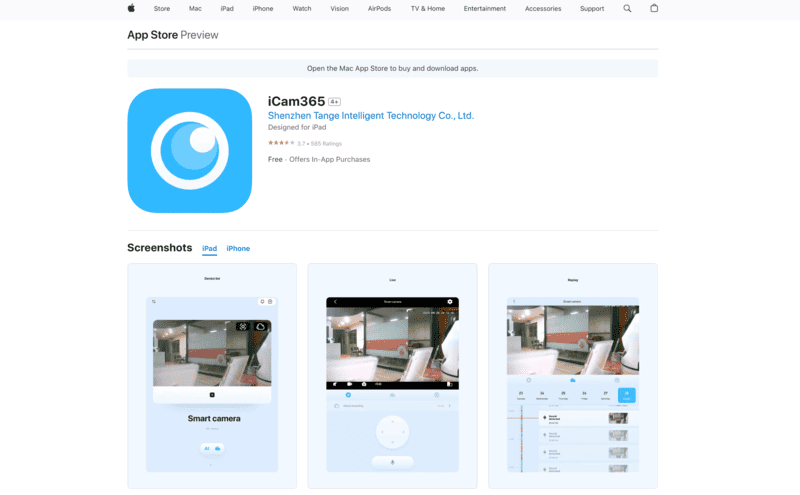
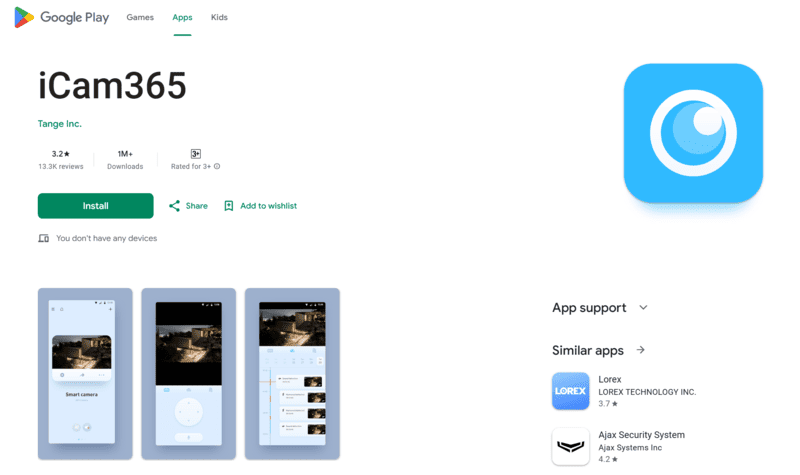
- ฉันแนะนำให้คุณสแกนรหัส QR ที่มาพร้อมกับกล้องของคุณเพื่อค้นหาแอป นอกจากนี้ คุณยังสามารถดาวน์โหลดได้จากเว็บไซต์อย่างเป็นทางการ ร้านค้า Google Playหรือ Apple App Store.
- แอปนี้ใช้งานได้ทั้งบนโทรศัพท์ Android และ iOS รูปลักษณ์อาจเปลี่ยนแปลงเล็กน้อยตามแพลตฟอร์มต่างๆ แต่ฉันพบว่าคำแนะนำในการตั้งค่าสำหรับแต่ละแพลตฟอร์มนั้นมีประโยชน์มาก
สร้างบัญชี iCam365
- ขั้นแรก ให้เปิดแอป จากนั้น คุณต้องลงทะเบียนโดยใช้ที่อยู่อีเมลที่คุณสามารถเข้าถึงได้
- แอปจะส่งรหัสไปยังอีเมลของคุณ คุณควรป้อนรหัสนั้นในแอป ต่อไป ฉันขอแนะนำให้สร้างรหัสผ่านที่แข็งแกร่ง จากนั้นตั้งค่าบัญชีของคุณให้เสร็จสิ้น
เปิดกล้องของคุณ
- ใช้สายเคเบิลที่มาพร้อมกับกล้อง เสียบเข้ากับเต้าเสียบไฟ
- ฉันจะรอประมาณหนึ่งนาที กล้องจะเริ่มทำงานและส่งเสียงเพื่อแจ้งให้คุณทราบว่าพร้อมแล้ว
เชื่อมต่อกล้อง iCam365 กับ Wi-Fi
การเพิ่มกล้อง
- เปิด แอป iCam365 และเข้าสู่ระบบ หากคุณเป็นผู้ใช้ใหม่ คุณจะต้องลงทะเบียนก่อน ฉันแนะนำให้ทำขั้นตอนนี้ก่อนที่จะเริ่มจับคู่กล้อง
- แตะที่ “+” หรือ เพิ่มอุปกรณ์ ปุ่มที่คุณเห็นในแอป
- ใช้โทรศัพท์ของคุณในการสแกน ยังมีคิวอาร์โค้ดคุณจะพบสิ่งนี้ได้ที่ด้านหลังหรือด้านล่างของกล้อง
การตั้งค่า Wi-Fi
- เลือกบ้านของคุณ เครือข่าย Wi-Fi 2.4GHzโปรดจำไว้ว่า iCam365 ไม่ทำงานกับเครือข่าย 5GHz โปรดป้อนรหัสผ่าน Wi-Fi ของคุณ ฉันขอแนะนำอย่างยิ่งให้ตรวจสอบอีกครั้งว่ามีการพิมพ์ผิดหรือไม่
- ถือหน้าจอโทรศัพท์ของคุณให้ชิดกับ เลนส์กล้องโทรศัพท์ของคุณจะแสดงรหัส QR เพื่อให้กล้องสแกน เมื่อกล้องสแกนรหัสแล้ว กล้องจะทำการสแกน เสียงบี๊บยืนยันการได้ยินเสียงบี๊บหมายความว่ามันได้ผล ซึ่งถือเป็นเรื่องน่าโล่งใจเสมอ!
การสรุปการเชื่อมต่อ
- หลังจากกล้องของคุณเชื่อมต่อกับ Wi-Fi แล้ว ให้ ชื่อที่กำหนดเอง ในแอป ช่วยให้คุณแยกแยะกล้องของคุณออกจากกันได้อย่างง่ายดาย ฉันชอบใช้ชื่อต่างๆ เช่น “กล้องห้องนั่งเล่น” หรือ “กล้องหน้าประตู”
- ตอนนี้ทดสอบฟังก์ชั่นหลักของกล้องโดยใช้แอป:
- ตรวจสอบ การควบคุมการหมุน สำหรับเลนส์กล้อง
- ให้แน่ใจว่า การติดตามการเคลื่อนไหว สามารถเปิดได้
- ชมการถ่ายทอดสด วิดีโอสตรีมมิ่ง.
การแก้ไขปัญหาทั่วไป
- หากกล้องไม่สามารถสแกนรหัส QR ได้:
- ฉันแนะนำให้คุณเปลี่ยนไปใช้ วิธีการ “เพิ่มด่วน”คุณจะต้องเชื่อมต่อโทรศัพท์ของคุณโดยตรงกับสัญญาณ Wi-Fi ของกล้อง (ชื่ออาจดูเหมือนว่า AICAM_xxxxxxxx)
- ตรวจสอบให้แน่ใจ เฟิร์มแวร์กล้อง เป็นข้อมูลล่าสุดแล้ว หากคุณยังพบปัญหาอยู่ ให้ลองรีเซ็ตกล้อง โดยกดปุ่มรีเซ็ตค้างไว้ การรีเซ็ตมักจะแก้ไขปัญหาที่ยุ่งยากสำหรับฉัน
- หากการเชื่อมต่อ Wi-Fi ล้มเหลว:
- ตรวจสอบรหัสผ่าน Wi-Fi ของคุณอีกครั้ง และยืนยันว่าเราเตอร์ของคุณได้รับการตั้งค่าแล้ว Wi-Fi 2.4GHz.
- ลองรีสตาร์ทเราเตอร์ของคุณ จากนั้นลองตั้งค่าการเชื่อมต่อใหม่ การรีสตาร์ทเราเตอร์เป็นวิธีแก้ไขปัญหาทั่วไปที่ฉันใช้บ่อย
- ตรวจสอบให้แน่ใจว่ากล้องของคุณอยู่ใกล้กับเราเตอร์เพียงพอที่จะรับสัญญาณ Wi-Fi ที่ดี
- ฟัง เสียงเตือน ขณะที่คุณดำเนินการตั้งค่า ตัวอย่างเช่น หากคุณได้ยิน “การเชื่อมต่อเราเตอร์ล้มเหลว กรุณากำหนดค่าเครือข่ายใหม่” คุณรู้ว่าปัญหาน่าจะอยู่ที่ใด ฉันพบว่าคำแนะนำเหล่านี้ช่วยระบุและแก้ไขปัญหาการเชื่อมต่อได้จริง
เคล็ดลับสำหรับการติดตั้งที่ราบรื่น
- ฉันแนะนำให้เก็บกล้องและเราเตอร์ไว้ด้วย สายตาที่ชัดเจน ระหว่างพวกเขา ในการตั้งค่าของฉัน ประสิทธิภาพไร้สายที่ได้รับการปรับปรุงนี้
- ฉันขอแนะนำให้คุณหลีกเลี่ยงการใช้ อักขระพิเศษ (เช่น !, @, #, $) ในชื่อ Wi-Fi (SSID) หรือรหัสผ่านของคุณ บางครั้งอักขระเหล่านี้อาจทำให้เกิดปัญหาการเชื่อมต่อได้
- หากคุณยังคงประสบปัญหา โปรดดูที่ คู่มือการใช้งานโดยละเอียดคุณสามารถติดต่อผู้ขายเพื่อขอความช่วยเหลือได้เช่นกัน ฉันพบว่าคู่มือผู้ใช้มีประโยชน์เมื่อฉันประสบปัญหา
วิธีการรีเซ็ตกล้อง iCam365
1. ค้นหาปุ่มรีเซ็ต:
สำหรับรุ่นส่วนใหญ่ ปุ่มรีเซ็ตจะอยู่ใต้ปลั๊กซิลิโคนกันน้ำ โดยทั่วไปจะอยู่ใต้กล้องหรือใกล้กับช่องใส่การ์ด SD
2. เข้าถึงปุ่ม:
เปิดปลั๊กซิลิโคนหรือหมุนตัวกล้องเพื่อเปิดปุ่มตามความจำเป็น ทั้งนี้ขึ้นอยู่กับรุ่นของคุณ ในบางกรณี คุณอาจพบการรีเซ็ตใกล้กับตัวยึดหรือช่องเสียบการ์ด SD
3. ดำเนินการรีเซ็ต:
- กดปุ่มรีเซ็ตค้างไว้ประมาณ 10-15 วินาที หรือจนกว่าคุณจะได้ยินการแจ้งเตือน เช่น “คืนค่าการตั้งค่าจากโรงงาน โปรดอย่าปิดเครื่อง”
- จากนั้นกล้องจะดำเนินการรีเซ็ตต่อไป ในระหว่างนี้ กล้องจะแจ้งว่า “ระบบกำลังเริ่มต้น” ตามด้วย “รอเพื่อกำหนดค่า”
4. การกำหนดค่าใหม่หลังจากรีเซ็ต:
เมื่อรีเซ็ตเสร็จเรียบร้อยแล้ว กล้องจะเข้าสู่โหมดการกำหนดค่า คุณต้องตั้งค่าใหม่อีกครั้งโดยใช้แอป iCam365 ตรวจสอบให้แน่ใจว่าได้ป้อนการเชื่อมต่อ Wi-Fi และข้อมูลรับรองเครือข่ายอย่างถูกต้องระหว่างการตั้งค่า
5. การแก้ไขปัญหาทั่วไประหว่างการรีเซ็ต
ถ้าหากหลังจากรีเซ็ตแล้วยังคงมีปัญหา เช่นการตัดการเชื่อมต่อหรือปัญหาการเชื่อมต่อ Wi-Fi อยู่ ล่ะ? นี่คือสิ่งที่ผมแนะนำ:
- ก่อนอื่น ให้ตรวจสอบว่ากล้องอาจมีปัญหาด้านฮาร์ดแวร์หรือไม่
- ฉันแนะนำให้รีบูตเราเตอร์ของคุณก่อนที่จะลองเชื่อมต่อกล้องอีกครั้ง
- โปรดจำไว้ว่าการรีเซ็ตกล้องจะล้างการตั้งค่าเดิมออกไป จากประสบการณ์ของฉัน ขั้นตอนง่ายๆ นี้มักจะแก้ไขปัญหาทั่วไปได้หลายประการ
หากคุณปฏิบัติตามขั้นตอนเหล่านี้อย่างเคร่งครัด ฉันเชื่อว่าคุณจะสามารถตั้งค่ากล้อง iCam365 ให้เป็นค่าที่ตั้งจากโรงงานได้ จากนั้นคุณก็สามารถตั้งค่าใหม่ได้อีกครั้งโดยไม่มีปัญหาใดๆ
วิธีแชร์กล้อง iCam365 กับผู้อื่น
เข้าถึงคุณสมบัติการแบ่งปัน:
- เปิดแอป iCam365 บนสมาร์ทโฟนของคุณและเข้าสู่ระบบ
- เลือกกล้องที่คุณต้องการแชร์จากรายการอุปกรณ์ที่เชื่อมต่อของคุณ
เริ่มแชร์เลย :
- ไปที่การตั้งค่ากล้องและค้นหาตัวเลือก “แชร์กล้อง”
- แตะ “เพิ่มการแชร์ใหม่” เพื่อเริ่มต้น
เพิ่มข้อมูลเพื่อนของคุณ :
- กรอกที่อยู่อีเมลหรือเบอร์โทรศัพท์ของบุคคลที่คุณต้องการแชร์กล้องด้วย
- ฉันขอแนะนำให้ตรวจสอบให้แน่ใจว่าบุคคลนั้นได้ดาวน์โหลดแอป iCam365 แล้ว และเขาต้องสร้างบัญชีก่อน
เลือกสิ่งที่พวกเขาสามารถทำได้ :
เลือกระดับการเข้าถึงที่บุคคลนั้นต้องการ โดยอิงตามความต้องการของฉัน ฉันขอแนะนำตัวเลือกต่างๆ เช่น:
- การรับชมฟีดสด
- การใช้งานฟังก์ชั่น PTZ (Pan, Tilt, Zoom)
- การเข้าถึงวิดีโอที่บันทึกไว้
- พูดคุยผ่านระบบอินเตอร์คอมของกล้อง
ยืนยันการแชร์ :
- เมื่อคุณตั้งค่าการอนุญาตแล้ว คุณได้อนุญาตการแชร์
- บุคคลนั้นจะได้รับการแจ้งเตือนในแอปหรือผ่านช่องทางการติดต่อของตน จากนั้นกล้องที่แชร์จะปรากฏในรายการอุปกรณ์ที่แชร์ในแอป
เปลี่ยนหรือหยุดการแชร์ :
- คุณสามารถกลับไปที่การตั้งค่าการแชร์กล้องในแอปเพื่อจัดการผู้ใช้ที่แชร์ได้
- หากต้องการลบสิทธิ์การเข้าถึง ให้เลือกผู้ใช้จากรายการ จากนั้นแตะไอคอนลบเพื่อหยุดการเข้าถึง
ตัวเลือกและราคาการจัดเก็บข้อมูลบนคลาวด์
แผนการสมัครสมาชิก iCam365
iCam365 มีแผนการจัดเก็บบนคลาวด์หลักสามแผน คุณสามารถเลือกแผนหนึ่งได้ตามพื้นที่จัดเก็บที่คุณต้องการและระยะเวลาที่บริการจะเก็บการบันทึกการเคลื่อนไหวของคุณ:
- แผน 5GB:เก็บเหตุการณ์ที่บันทึกไว้ได้นานถึง 18 ชั่วโมง ราคาอยู่ที่ $ 4.99 ต่อเดือน.
- แผน 22GB:สามารถบันทึกเหตุการณ์ได้ประมาณสามวัน ราคาอยู่ที่ $ 19.99 ต่อเดือน.
- แผน 60GB:แผนนี้มีไว้สำหรับการเก็บข้อมูลระยะยาว โดยสามารถจัดกิจกรรมได้ประมาณ 9 วัน ราคาอยู่ที่ $ 49.99 ต่อเดือน.
ไม่มีค่าธรรมเนียมต่อกล้อง
สิ่งที่ผมชื่นชอบใน iCam365 มากที่สุดคือพื้นที่จัดเก็บข้อมูลเดียวที่ครอบคลุมกล้องทุกตัวที่เชื่อมต่อ บริการอื่นๆ บางแห่งคิดค่าบริการเพิ่มสำหรับกล้องแต่ละตัวที่เพิ่มเข้ามา จากประสบการณ์ของผม iCam365 ช่วยให้คุณเชื่อมต่อกล้องได้หลายตัวโดยไม่ต้องจ่ายเงินเพิ่ม
การลบเหตุการณ์อัตโนมัติและการล็อคด้วยตนเอง
วิธีการทำงานของการจัดการพื้นที่เก็บข้อมูลเป็นดังนี้ ซึ่งฉันพบว่ามีประสิทธิภาพมาก:
- การลบเหตุการณ์อัตโนมัติระบบจะลบการบันทึกเก่าเมื่อพื้นที่เก็บข้อมูลของคุณถึงขีดจำกัดแล้ว ซึ่งจะทำให้มีพื้นที่สำหรับการบันทึกใหม่
- การล็อคเหตุการณ์ด้วยตนเอง: คุณสามารถ ล็อคเหตุการณ์เฉพาะ คุณต้องการบันทึกข้อมูลนี้ไว้ เพื่อป้องกันไม่ให้ระบบทำการลบข้อมูลดังกล่าว
การเข้าถึงการบันทึกบนคลาวด์
ฉันพบว่าการเข้าถึงการบันทึกบนคลาวด์ด้วย iCam365 เป็นเรื่องง่าย คุณสามารถ:
- ดูเหตุการณ์การเคลื่อนไหวโดยใช้ แอป iCam365 หรือ เว็บพอร์ทัล.
- ดูการบันทึกที่จัดเรียงตามกล้อง ฉันพบว่าการดูตัวอย่างภาพ (ภาพขนาดย่อ) และการควบคุมการเล่นกลับนั้นใช้งานง่าย
ทางเลือก: การจัดเก็บการ์ด MicroSD
หากคุณต้องการจัดเก็บข้อมูลในเครื่อง ผมขอแนะนำให้พิจารณาใช้การ์ด microSDครับ มันเป็นตัวเลือกที่ราคาถูกกว่าการ์ด microSD ขนาด 64GBราคาประมาณ10 ดอลลาร์โดยทั่วไปแล้วสามารถจัดเก็บวิดีโอได้นานกว่าหนึ่งสัปดาห์ก่อนที่จะเริ่มเขียนทับไฟล์เก่าที่สุด การใช้การ์ดหมายความว่าคุณไม่ต้องจ่ายค่าบริการคลาวด์รายเดือน
การแก้ไขปัญหาอื่นๆ สำหรับ iCam365
ปัญหากล้องออฟไลน์
- รีสตาร์ทกล้อง iCam365 และเราเตอร์ WiFi ของคุณ
- กล้องหลุดบ่อยไหม? ลองเช็คสิ่งเหล่านี้ดู:
- กล้องมีแหล่งพลังงานคงที่ไหม?
- อยู่ใกล้เราเตอร์พอที่จะรับสัญญาณ WiFi ได้ดีหรือไม่ ผนังหรือสิ่งของขนาดใหญ่สามารถปิดกั้นสัญญาณได้ ฉันแนะนำให้เว้นเส้นทางให้โล่ง
- คุณเพิ่งเปลี่ยนรายละเอียด WiFi ของคุณไปหรือเปล่า? คุณอาจต้องอัปเดตข้อมูลบนกล้อง อาจต้องรีเซ็ตเพื่อตั้งค่าใหม่อีกครั้ง
- ตรวจสอบการ์ดหน่วยความจำ ทดสอบหรือฟอร์แมตเพื่อดูว่ามีข้อผิดพลาดหรือไม่ เปลี่ยนการ์ดหากจำเป็น
การแก้ไขปัญหาด้วยการแจ้งเตือนด้วยเสียง
- “การเชื่อมต่อเราเตอร์ล้มเหลว กรุณากำหนดค่าเครือข่ายใหม่”: ซึ่งหมายความว่าคุณควรตรวจสอบรายละเอียด WiFi ของคุณอีกครั้ง รีเซ็ตข้อมูลหากจำเป็น เชื่อมต่อกล้องอีกครั้งอย่างระมัดระวัง
- “รับข้อมูล WiFi เชื่อมต่อกับเซิร์ฟเวอร์”: ฉันแนะนำให้ย้ายกล้องไปไว้ใกล้เราเตอร์มากขึ้น เพราะมันต้องมีสัญญาณที่แรงกว่านี้
- “กรุณาตั้งโปรแกรมหมายเลข ID”: โดยทั่วไปแล้วสิ่งนี้จะบ่งชี้ถึงปัญหาด้านฮาร์ดแวร์ ฉันขอแนะนำให้ติดต่อฝ่ายสนับสนุนเพื่อขอรับการบำรุงรักษาหรือพิจารณาการส่งคืนผลิตภัณฑ์
ปัญหาการ์ดหน่วยความจำ
- ก่อนที่คุณจะใส่หรือถอดการ์ดหน่วยความจำ ฉันขอแนะนำให้คุณปิดเครื่องก่อน การทำเช่นนี้จะช่วยป้องกันความเสียหาย
- หากคุณยังพบปัญหาแม้ว่าจะใช้การ์ดใหม่แล้ว ช่องเสียบการ์ดหรือชิ้นส่วนภายในอาจได้รับความเสียหาย จากประสบการณ์ของฉัน วิธีที่ดีที่สุดคือติดต่อฝ่ายสนับสนุนลูกค้าหรือเปลี่ยนผลิตภัณฑ์
ปัญหาการตั้งค่าทั่วไป
- ตรวจสอบการตั้งค่าโทรศัพท์ของคุณ ตรวจสอบว่าคุณได้เปิดใช้งานแล้ว สิทธิ์ของแอป สำหรับการแจ้งเตือน ช่วยให้คุณสามารถรับการแจ้งเตือนและการอัปเดต
- คุณกำลังประสบปัญหาเกี่ยวกับการแจ้งเตือน วิดีโอสด หรือการบันทึกหรือไม่ ตรวจสอบการตั้งค่าของแอปอีกครั้ง ให้แน่ใจว่าได้ตั้งค่าอย่างถูกต้องตามความต้องการของคุณ
ความล้มเหลวของฮาร์ดแวร์อุปกรณ์
- กล้องไม่แจ้งเตือนให้เริ่มการทำงานหรือไม่ กล้องออฟไลน์บ่อยหรือไม่ อาจเป็นสัญญาณบ่งชี้ถึงความล้มเหลวของฮาร์ดแวร์ หากเป็นเช่นนี้ ฉันขอแนะนำให้ติดต่อฝ่ายสนับสนุนลูกค้าเพื่อขอรับการซ่อมแซม นอกจากนี้ คุณยังสามารถเลือกที่จะส่งคืนผลิตภัณฑ์ได้อีกด้วย
iCam365 นำเสนอระบบรักษาความปลอดภัยภายในบ้านที่ใช้งานง่าย พร้อมคุณสมบัติมากมาย เช่น การแจ้งเตือนการเคลื่อนไหว พื้นที่จัดเก็บข้อมูลบนคลาวด์ ( ดอลลาร์สหรัฐฯ ต่อเดือน) และความเข้ากันได้กับ microSD—อย่างไรก็ตาม อุปสรรคในการตั้งค่า เช่น ปัญหา Wi-Fi และข้อจำกัดของแอปยังคงมีอยู่ ด้วยยอดดาวน์โหลดมากกว่า 1 ล้านครั้ง คุณค่าของมันอยู่ที่ราคาที่เข้าถึงได้และความสามารถในการปรับตัว แต่ผู้ใช้ต้องเผชิญกับความท้าทายในการเชื่อมต่อและตรวจสอบความเสี่ยงของแพลตฟอร์มอย่างรอบคอบ
ทำไมต้องประนีประนอม? ICSEECAMผู้ผลิตกล้อง IPชั้นนำในประเทศจีน ส่งมอบกล้อง iCam365 จำนวนมากด้วยระบบโลจิสติกส์ที่คล่องตัว การปฏิบัติตามข้อกำหนด TELEC/NDAA และการปรับแต่ง OEM ไม่ว่าจะเป็นการรักษาความปลอดภัยให้กับบ้านเพียงหลังเดียวหรือติดตั้งมากกว่า 1,000 เครื่อง ความเชี่ยวชาญของเราจะช่วยลดต้นทุนและความซับซ้อน
พร้อมยกระดับการจัดหาอุปกรณ์รักษาความปลอดภัยของคุณแล้วหรือยัง? ส่งอีเมลไปที่[ [email protected] ]หรือเยี่ยมชม[ icseecam.com ]วันนี้ ตั้งแต่ราคาขายส่งไปจนถึงการนำเข้าที่ไม่ยุ่งยาก เราเปลี่ยนศักยภาพการผลิตของจีนให้เป็นข้อได้เปรียบในการแข่งขันของคุณ เพราะการเฝ้าระวังที่เชื่อถือได้ไม่ควรหมายถึงการแก้ไขปัญหาที่ไม่สิ้นสุด



