


Čo je Camhipro
CamHipro je pokročilá mobilná aplikácia navrhnutá na efektívnu správu a monitorovanie IP kamier , ktorú vyvinula spoločnosť Shenzhen Hichip Vision . Integruje sa so sieťovými kamerami a poskytuje monitorovanie videa v reálnom čase a ďalšie bezpečnostné funkcie.
Základné vlastnosti CamHipro
Monitorovanie a správa zariadení v reálnom čase
- Monitorovanie v reálnom čase: Páči sa mi, že môžete sledovať živé video z vašich IP kamier. Môžete sa pripojiť cez lokálnu sieť alebo internet. Pomáha to neustále sledovať veci.
- Flexibilita zariadenia: Pridanie, odstránenie alebo zmena nastavení fotoaparátu je jednoduchá. Kamery vo svojej sieti môžete nájsť automaticky alebo ich môžete pridať zadaním ich ID.
Možnosti zvuku a videa
- Podpora zvuku: Aplikácia vám umožňuje počúvať živý zvuk. Funkciu interkomu považujem za užitočnú na rozhovor cez kameru. Môžete tiež upraviť úrovne zvuku.
- Prehrávanie videa: Môžete prehrávať nahrané videá. Odporúčam vám vybrať si medzi HD alebo plynulou kvalitou na základe vášho pripojenia. Je tiež jednoduché robiť snímky obrazovky alebo ukladať videoklipy.
Pokročilé možnosti zabezpečenia a úložiska
- Vlastnosti alarmu: Má dobré bezpečnostné prvky. Dostávate upozornenia na detekciu pohybu a upozornenia push. Môžete si vybrať, či chcete uložiť záznamy alarmov na SD kartu, poslať ich e-mailom alebo nahrať na FTP server.
- Flexibilita skladovania: Na ukladanie môžete použiť cloud alebo lokálnu SD kartu. Oceňujem, že sa dá nastaviť dĺžka nahrávania súborov. Môžete tiež naplánovať nahrávanie a efektívne spravovať svoje súbory.
Ovládanie kamery a nočné videnie
- Funkcie fotoaparátu: Získate ovládacie prvky pre kamery Pan, Tilt a Zoom (PTZ). Môžete zrkadliť obraz, upraviť priblíženie a zaostrenie a nastaviť predvolené polohy fotoaparátu. Tieto ovládacie prvky považujem za veľmi užitočné.
- Nočné videnie: Kamery fungujú dobre aj v noci. Infračervené svetlá vám umožnia jasne vidieť, aj keď je tma alebo šero.
Jednoduché nastavenie a pripojenie
- Konfigurácia Wi-Fi: Nastavenie Wi-Fi je jednoduché. K svojej 2.4 GHz sieti sa môžete pripojiť pomocou nastavenia „jedným kliknutím“. Alebo ho môžete nastaviť pomocou manuálnych krokov.
- Zdieľanie zariadenia: Páči sa mi, ako môžete zdieľať prístup k fotoaparátu s ostatnými. Stačí použiť QR kód, aby ste umožnili partnerom alebo rodine sledovať kamery.
Podpora viacerých zariadení a jazykové možnosti
- Kompatibilita: Aplikácia funguje na rôznych zariadeniach. Môžete ho získať pre Android a iOS (potrebuje iOS 9.0 alebo novší).
- Jazykové možnosti: Aplikácia podporuje mnoho jazykov. Patrí medzi ne angličtina, arabčina, španielčina, čínština, francúzština a iné.
Ako stiahnuť a nainštalovať aplikáciu CamhiPro
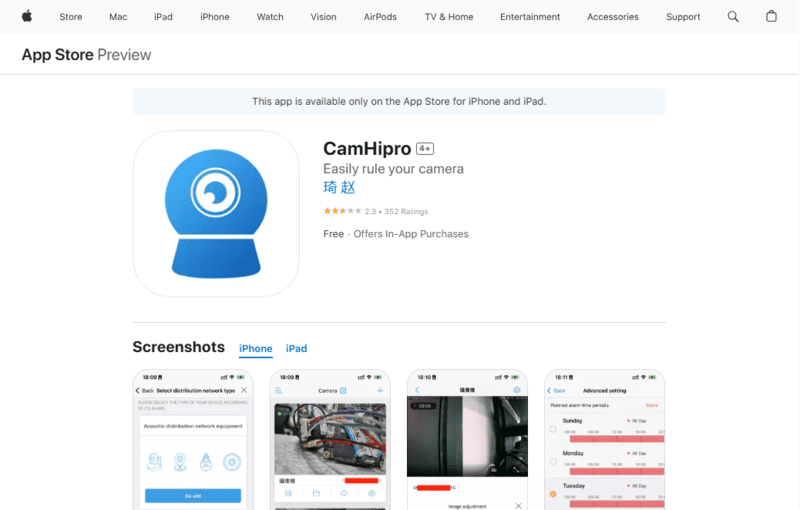

Stiahnite si a nainštalujte aplikáciu CamHipro
- Otvorte Play Store Google or Apple App Store na vašom zariadení.
- Vyhľadajte „CamHipro“ a stiahnite si aplikáciu.
- Alebo je pre mňa ľahké naskenovať QR kód na krabici alebo menu vášho fotoaparátu. Tým sa dostanete priamo do aplikácie.
Spustite aplikáciu
- Po inštalácii otvorte aplikáciu CamHipro na svojom mobilnom zariadení.
Registrácia účtu
- kliknite na Zaregistrujte si nový účet or Zaregistrujte sa.
- Vyplňte nasledujúce údaje:
- užívateľské meno: Vyberte jedinečné používateľské meno.
- E-mailová adresa: Poskytnite platný e-mail na overenie.
- Heslo: Vytvorte si silné heslo. Pre lepšiu bezpečnosť navrhujem použiť kombináciu písmen, číslic a symbolov.
- Opätovným zadaním hesla ho potvrďte.
Overenie e-mailu
- Skontrolujte svoju e-mailovú schránku, či nemáte overovací odkaz odoslaný CamHipro.
- Kliknutím na odkaz aktivujete svoj účet.
Prihláste sa do svojho účtu
- Vráťte sa do aplikácie CamHipro.
- Prihláste sa pomocou svojho registrovaného e-mailu a hesla.
Voliteľné: Povoľte dvojstupňové overenie
- Pre lepšiu bezpečnosť odporúčam zapnúť Overenie v dvoch krokoch v nastaveniach aplikácie.
- Na dokončenie tohto kroku možno budete musieť prepojiť telefónne číslo alebo sekundárny e-mail.
Ako pripojiť CamHiPro kamery k WiFi
Krok 1: Skontrolujte kompatibilitu siete
Uistite sa, že váš router podporuje 2.4 GHz WiFi (kamery CamHiPro nie sú kompatibilné so sieťami 5 GHz).
Skontrolujte, či je váš smartfón pripojený k rovnakej 2.4 GHz sieti.
Krok 2: Pripravte fotoaparát
Zapojte fotoaparát do elektrickej zásuvky.
Počkajte 40 sekúnd na zazvonenie pri spustení (čo znamená, že kamera je pripravená).
Žiadny zvuk? Resetujte kameru stlačením a podržaním tlačidla reset na 10 sekúnd.
Krok 3: Stiahnite si aplikáciu CamHiPro
Nainštalujte si aplikáciu CamHiPro z Obchodu Google Play alebo Apple App Store.
Krok 4: Pripojte sa cez aplikáciu
Otvorte aplikáciu a klepnite na „Pridať zariadenie“.
Vyberte možnosť „Bezdrôtová inštalácia“ a zadajte heslo k sieti Wi-Fi.
Počúvajte potvrdzovací tón z kamery. Nepočujete žiadny tón? Riaďte sa vizuálnymi pokynmi aplikácie na riešenie problémov.
Alternatívna metóda: Použite hotspot fotoaparátu
Povoľte hotspot kamery pripojením telefónu k sieti Wi-Fi začínajúcej na „IPCAM-xxxxx“ (nájdete ho v nastaveniach siete Wi-Fi v telefóne).
Zadajte predvolené heslo hotspotu: 01234567.
Vráťte sa do aplikácie a dokončite proces nastavenia.
Krok 5: Dokončite nastavenia
Zadajte predvolené heslo kamery ( admin ) alebo vlastné heslo, ak bolo predtým nastavené.
Klepnutím na tlačidlo „Potvrdiť“ uložíte nastavenia.
Tipy na riešenie problémov
Slabý signál? Uistite sa, že miesto, kde sa kamera nachádza, má rýchlosť odosielania/sťahovania aspoň 5 Mbps.
Problémy s pripojením? Resetujte fotoaparát a zopakujte nastavenie.
Nastavenie vzdialeného prístupu
Pre prezeranie mimo lokality povoľte DDNS or P2P v aplikácii pomocou jedinečného fotoaparátu UID kód.
Ako resetovať kameru CamHiPro
Manuálny reset pomocou tlačidla Reset
Nájdite tlačidlo Reset :
- Zvyčajne ho nájdem na základni fotoaparátu alebo na konci kábla, ktorý je k nemu pripojený.
- Na niektorých modeloch možno budete musieť odstrániť čierny plastový kryt, aby ste videli tlačidlo. Odporúčam dôkladne skontrolovať.
Ako resetovať :
- Stlačte tlačidlo reset a držte ho:
- 5 sekúnd: Mali by ste počuť zvuk „dong...“. To vám oznámi, že sa spúšťa obnovenie továrenských nastavení.
- 10 sekúnd: Držte, kým nebudete počuť zvuk pri spustení.
- 20-30 sekúnd: Pri niektorých modeloch som zistil, že podržaním tohto tlačidla sa úplne dokončí obnovenie továrenských nastavení.
- Stlačte tlačidlo reset a držte ho:
Po resetovaní :
- Kamera sa sama reštartuje.
- Všetky nastavenia sa vrátia na predvolené výrobné nastavenia. Odporúčam vám zapamätať si predvolené heslo „admin“.
Resetovať cez aplikáciu CamHiPro (ak je kamera online)
- Otvorte Aplikácia CamHiPro na svojom telefóne alebo tablete.
- Prejsť na svoju nastavenia fotoaparátu. Urobím to klepnutím na ikonu ozubeného kolieska alebo ozubeného kolieska vedľa názvu fotoaparátu.
- Vyhľadajte a klepnite na predvolené nastavenie.
- vybrať Resetovať fotoaparát. Myslím, že je to šikovný spôsob, ako spustiť obnovenie továrenských nastavení pomocou aplikácie.
Kde nájdem tlačidlo Reset na kamerách CamHiPro
Bežné miesta :
- Pozrite sa na koncový kábel alebo spodnú základňu fotoaparátu.
- Pri modeloch s drôtmi to často vidím na kábli v blízkosti bodu pripojenia napájania.
Skryté tlačidlá :
- Niektoré modely môžu skryť tlačidlo pod malým uzáverom alebo ho zabudovať do základne fotoaparátu.
- Vždy vám odporúčam, aby ste si skontrolovali príručku k produktu, aby ste zistili presné umiestnenie vášho konkrétneho fotoaparátu.
Prečo je moja kamera CamHiPro offline?
1. Skontrolujte napájanie fotoaparátu
- Navrhujem, aby ste sa uistili, že napájací kábel je pevne zapojený do fungujúcej elektrickej zásuvky.
- Pozrite sa na napájací kábel. Skontrolujte, či nedošlo k poškodeniu, ako je opotrebovanie, zárezy alebo spoje, ktoré sú uvoľnené.
- Ak váš fotoaparát používa batérie, odporúčam vám skontrolovať, či je batéria dostatočne nabitá. Skúste ho zapojiť do elektrickej siete, ak je to možné. Pomáha to zistiť, či problém spôsobuje batéria.
- Ak používate solárnu energiu, skontrolujte vstupné napätie. Malo by byť medzi 10.6V a 12.6V. Vyššie napätie môže zastaviť zapnutie fotoaparátu.
2. Reštartujte a resetujte fotoaparát
- Vypnite fotoaparát. Počkajte 5 až 10 sekúnd. Potom ho znova zapnite. Dajte mu 10 minút na opätovné pripojenie.
- Môžete vykonať obnovenie továrenských nastavení. Stlačte a podržte tlačidlo reset na 30 sekúnd. Uvedomte si, že toto zmení používateľské meno a heslo späť na „admin“. Budete musieť znova nastaviť nastavenia WiFi.
3. Skontrolujte Sieťové pripojenie
- Otestujte svoj WiFi signál tam, kde je kamera. Slabý signál môže spôsobiť výpadky spojenia. Odporúčam použiť aplikáciu na test rýchlosti v telefóne v blízkosti fotoaparátu. Zamerajte sa na rýchlosť nahrávania aspoň 4 Mbps.
- V prípade kamier, ktoré používajú kábel, skontrolujte, či je kábel správne pripojený k smerovaču.
- Pre bezdrôtové kamery:
- Skontrolujte, či je kamera v správnej sieti WiFi.
- Uistite sa, že je na smerovači zapnuté pásmo 2.4 GHz. Na základe mojich skúseností kamera nemusí fungovať s 5GHz WiFi.
- Ak ide o 4G kameru, skontrolujte, či je SIM karta aktívna. Uistite sa, že má dostatok dát alebo kreditu. Ak je signál slabý alebo vypadáva, navrhujem presunúť kameru na miesto so silnejším signálom.
4. Skontrolujte a zabezpečte antény
- Skontrolujte, či sú antény fotoaparátu dobre pripevnené a nie sú poškodené.
- Navrhujem nasmerovať antény priamo nahor. Udržujte ich mimo dosahu kovových predmetov v blízkosti, pretože kov môže rušiť signál.
5. Skontrolujte LED indikátor a stav aplikácie
- Neprerušované svetlo na indikátore LED zvyčajne ukazuje dobré pripojenie k smerovaču. Ak kontrolka bliká, môže nastať problém. Skúste pohnúť kamerou alebo reštartovať smerovač.
- Otvorte aplikáciu CamHiPro. Vyhľadajte akékoľvek chybové hlásenia ako „odpojené“ alebo „pripája sa“. Navrhujem použiť diagnostické nástroje v aplikácii, ktoré vám pomôžu vyriešiť problémy s pripojením.
6. Faktory životného prostredia
- Veci ako prístrešky alebo stodoly môžu blokovať signál. Zamyslite sa nad premiestnením fotoaparátu na otvorenejšie miesto. Pre lepšie pripojenie môžete použiť WiFi extender alebo 4G booster.
7. Rozšírené riešenie problémov
Ak vyššie uvedené kroky problém nevyriešia:
- Skontrolujte kartu SD. Môže byť poškodený, nekompatibilný alebo poškodený, čo môže spôsobiť chyby. Skúste ho vymeniť.
- Dôrazne odporúčam, aby ste neodstraňovali fotoaparát z aplikácie CamHiPro, pokiaľ to nie je vaša posledná možnosť. Jeho odstránením je opätovné pripojenie oveľa ťažšie.
- Ak nič iné nefunguje, kontaktujte zákaznícku podporu. Poskytnite im jasné podrobnosti o probléme. Povedzte im tiež o krokoch na riešenie problémov, ktoré ste už vyskúšali.
CamHipro ponúka robustné možnosti sledovania – monitorovanie v reálnom čase, ovládanie PTZ a hybridné úložisko – ale čo ak si vaše bezpečnostné potreby vyžadujú viac než bežné riešenia? Zatiaľ čo CamHipro vyniká v užívateľsky prívetivom nastavení a riešení problémov, škálovanie pre komerčné alebo špecializované prostredia si často vyžaduje prispôsobené systémy.
Ako popredný výrobca IP kamier v Číne , ICSEECAM spája inovácie s praktickosťou. Či už potrebujete 4K kamery s umelou inteligenciou, solárne jednotky alebo hromadné objednávky s prispôsobením OEM, zefektívňujeme obstarávanie od továrne až po dvere. Máte problémy s pripojením alebo zložité inštalácie? Náš tím zabezpečuje bezproblémovú integráciu, konkurencieschopné ceny a súlad s globálnymi štandardmi. Ste pripravení pozdvihnúť svoju bezpečnostnú stratégiu? Preskúmajte špičkové alternatívy ICSEECAM na icseecam.com alebo nám napíšte e-mail na adresu [ [email protected] ].



