

Chcete používať kamery HiEasy na počítači so systémom Windows? EasyVMS je oficiálny klient spoločnosti Ruision pre počítače so systémom Windows pre kompatibilné kamery HiEasy, ktorý je k dispozícii na oficiálnej webovej stránke spoločnosti Ruision.
V tejto príručke vám ukážeme, ako stiahnuť a nainštalovať EasyVMS, pripojiť kamery prostredníctvom prihlásenia do cloudu pomocou QR kódu alebo vyhľadávania v sieti LAN, prezerať si živé zábery a nahrávať a prehrávať videá na počítači. Každý hlavný postup obsahuje video tutoriál založený na našich skutočných testoch.
Čo je aplikácia HiEasy pre PC?
HiEasy je primárne mobilná aplikácia, zatiaľ čo EasyVMS vám umožňuje spravovať kompatibilné kamery na počítači so systémom Windows. Môžete si prezerať živé zábery, vyberať rôzne rozloženia obrazovky, ovládať podporované PTZ kamery a ukladať nahrávky do počítača.
Táto príručka pokrýva dva spôsoby pripojenia:
- Prihlásenie do cloudu s QR kódom: Prihláste sa pomocou mobilnej aplikácie HiEasy a získajte prístup ku kamerám prepojeným s vaším cloudovým účtom.
- Vyhľadávanie v lokálnej sieti: Nájdite a pridajte kompatibilnú WiFi kameru prostredníctvom vašej lokálnej siete.
Obe metódy sú demonštrované pomocou WiFi kamery HiEasy. V samostatnom testovaní sme tiež pristupovali k online 4G kamere MS-6606 prostredníctvom prihlásenia do cloudu HiEasy.
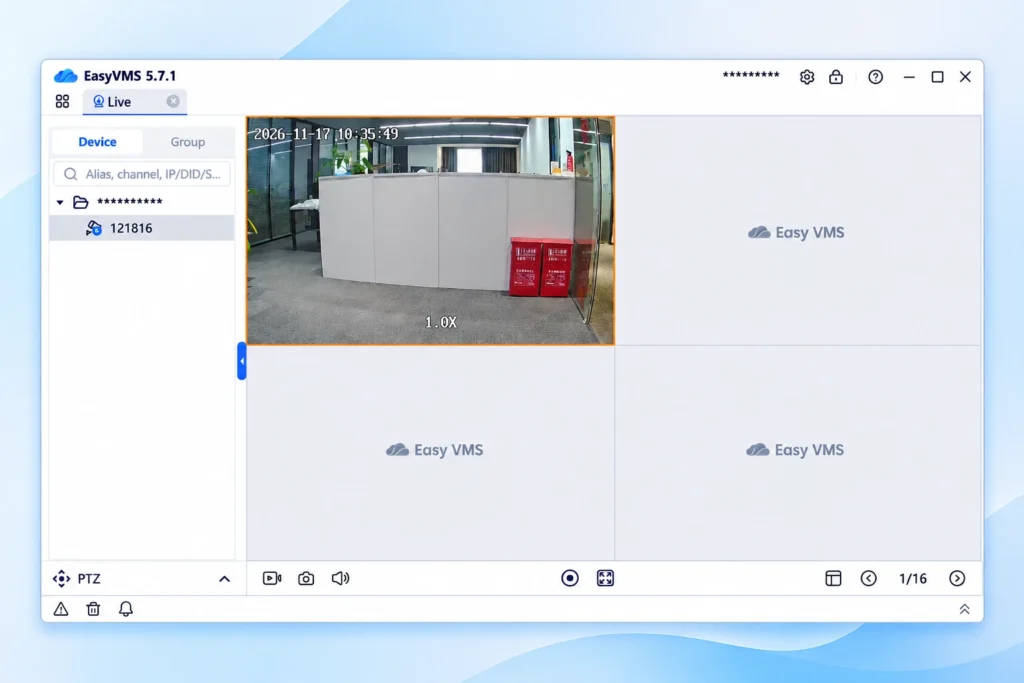
Ako stiahnuť aplikáciu HiEasy pre PC so systémom Windows
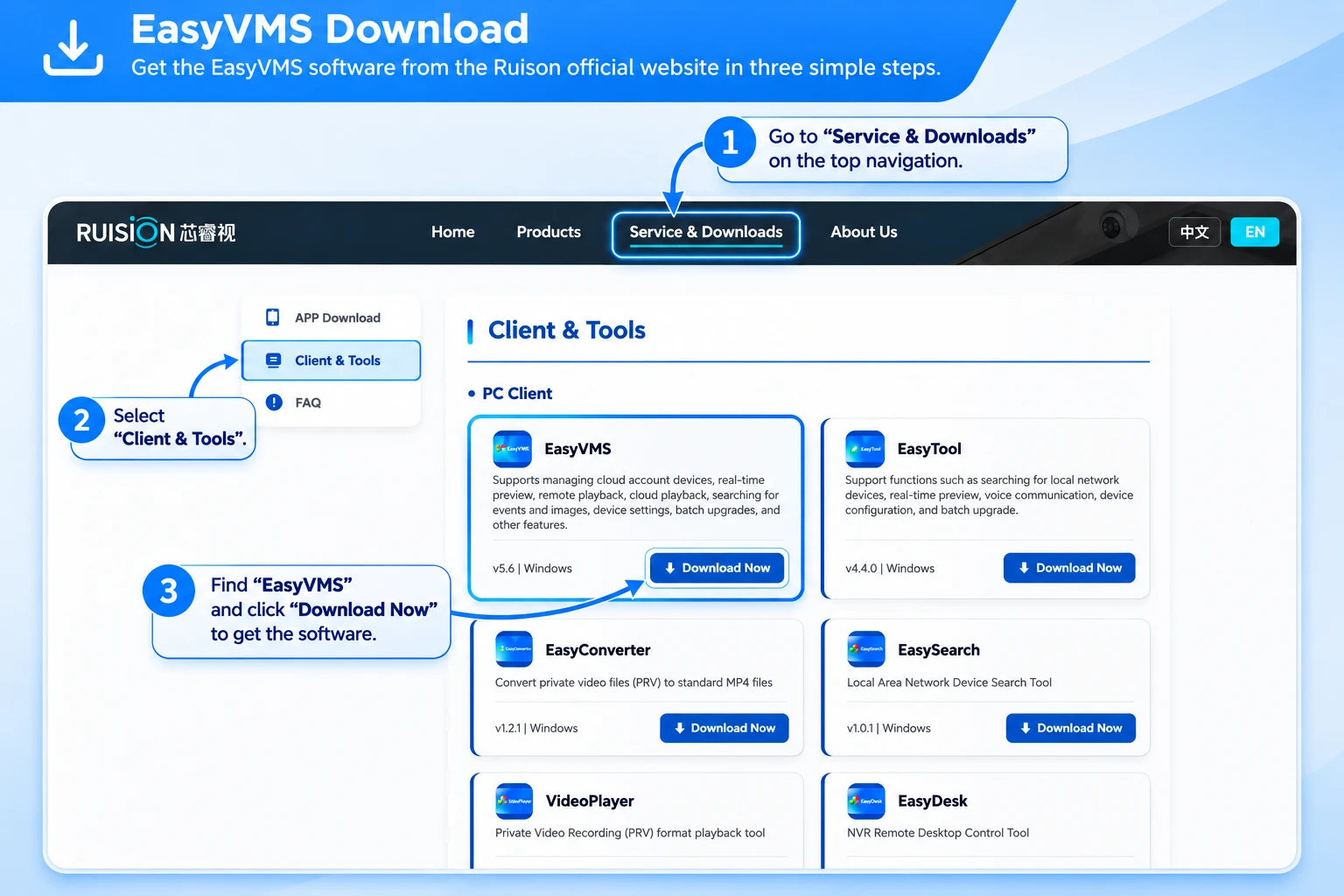
Ak chcete začať, stiahnite si klienta EasyVMS pre Windows z oficiálnej webovej stránky Ruision.
Krok 1: Stiahnite si EasyVMS
Navštívte oficiálne centrum sťahovania Ruision.
V navigačnej ponuke vyberte položku Služby a súbory na stiahnutie → Klient a nástroje.
V časti PC Client vyhľadajte EasyVMS a kliknite na Stiahnuť teraz.
Krok 2: Nainštalujte softvér
Otvorte stiahnutý archív a dvakrát kliknite na inštalačný súbor EasyVMS.
Vyberte si inštalačný priečinok a postupujte podľa pokynov na obrazovke.
Po dokončení inštalácie spustite EasyVMS.
Ak systém Windows požaduje povolenia na prístup k sieti, skontrolujte žiadosť a vyberte príslušné nastavenia.
Krok 3: Otvorte EasyVMS
Prihlasovacia obrazovka ponúka dve možnosti:
- Miesto: Prihláste sa a spravujte lokálne pridané zariadenia.
- cloud: Prihláste sa pomocou podporovaného cloudového účtu alebo autorizácie pomocou QR kódu.
Teraz môžete pripojiť fotoaparát.
Ďalšie softvérové zdroje HiEasy nájdete na našej stránke na stiahnutie aplikácie HiEasy.
Pripojenie kamier HiEasy pomocou QR kódu Prihlásenie do cloudu
Ak je vaša kamera už pripojená a online v mobilnej aplikácii HiEasy, môžete sa prihlásiť do EasyVMS pomocou autorizácie QR kódom.
Poznámka pre 4G kamery: K 4G kamerám HiEasy je možné pristupovať v EasyVMS iba prostredníctvom prihlásenia do cloudu, nie cez vyhľadávanie v sieti LAN. Zobrazovanie alebo nahrávanie záznamu z 4G kamery na počítači môže zvýšiť spotrebu mobilných dát a súvisiace poplatky v závislosti od vášho dátového paušálu.
Krok 1: Otvorte prihlásenie do cloudu
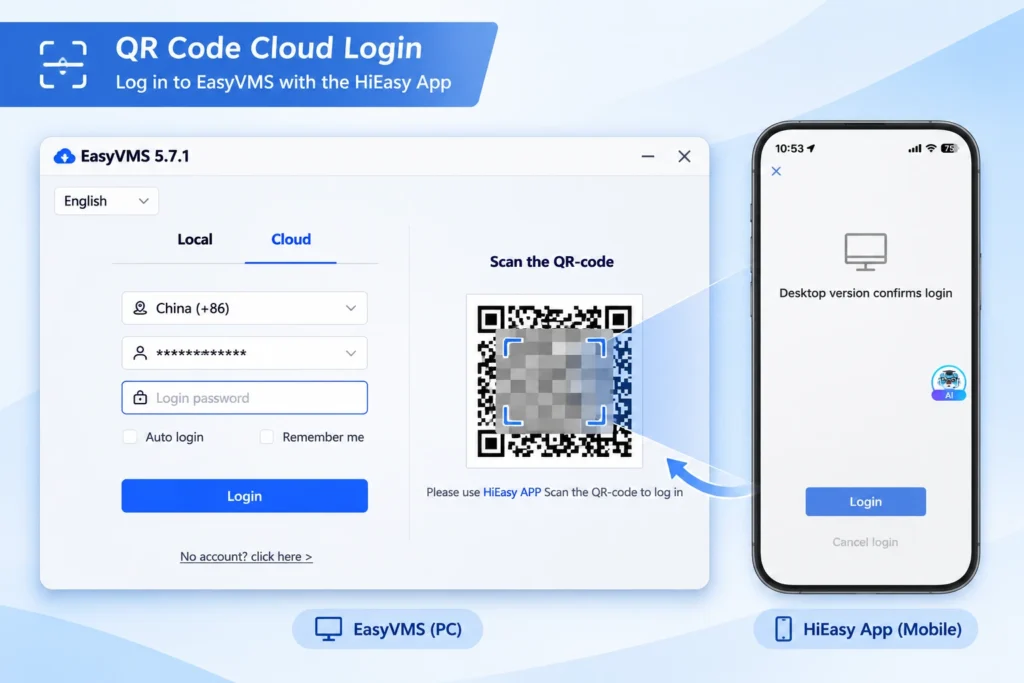
Spustite EasyVMS a na prihlasovacej obrazovke vyberte možnosť Cloud .
Na pravej strane sa zobrazí QR kód.
Krok 2: Skenovanie a autorizácia
Otvorte aplikáciu HiEasy v telefóne a naskenujte QR kód.
Postupujte podľa pokynov v telefóne a autorizujte prihlásenie.
Po dokončení overenia sa EasyVMS prihlási do vášho cloudového účtu.
Krok 3: Pozrite si kameru
Pripojený fotoaparát sa zobrazí v zozname zariadení.
Otvorte kameru a pozrite si jej živý videozáznam.
EasyVMS vám umožňuje vybrať si rôzne rozloženia zobrazenia v závislosti od počtu kanálov kamery, ktoré chcete zobraziť.
Keďže náš tutoriál používa iba jednu kameru, vyberieme rozloženie s jednou obrazovkou.
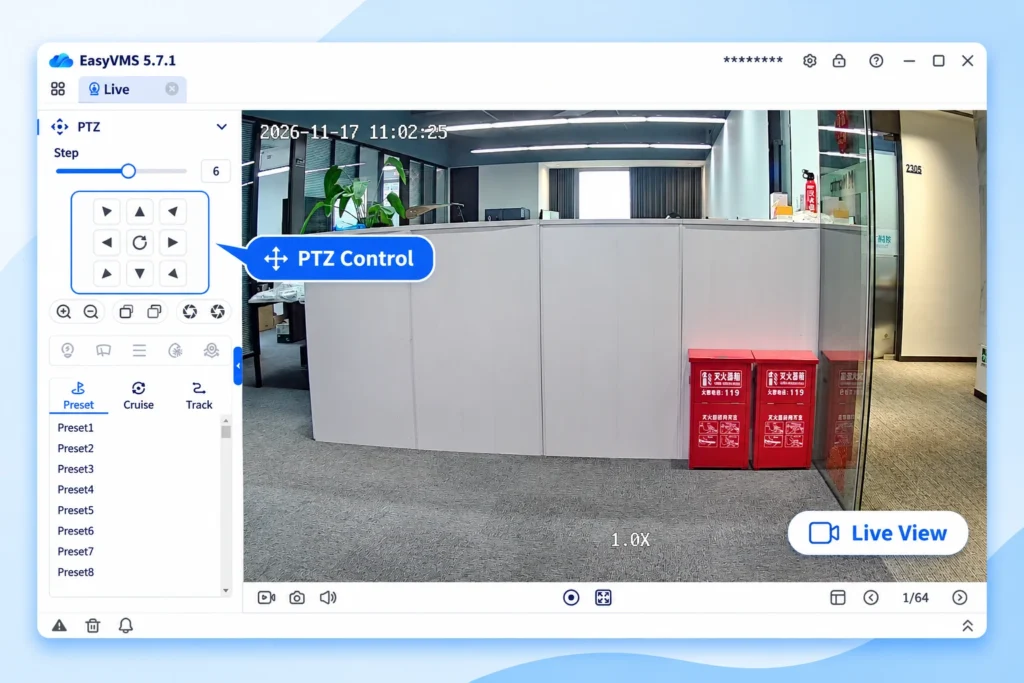
Ak vaša kamera podporuje PTZ, môžete tiež upraviť jej smer pohľadu.
Aplikácia HiEasy pre PC: Pripojenie cez LAN
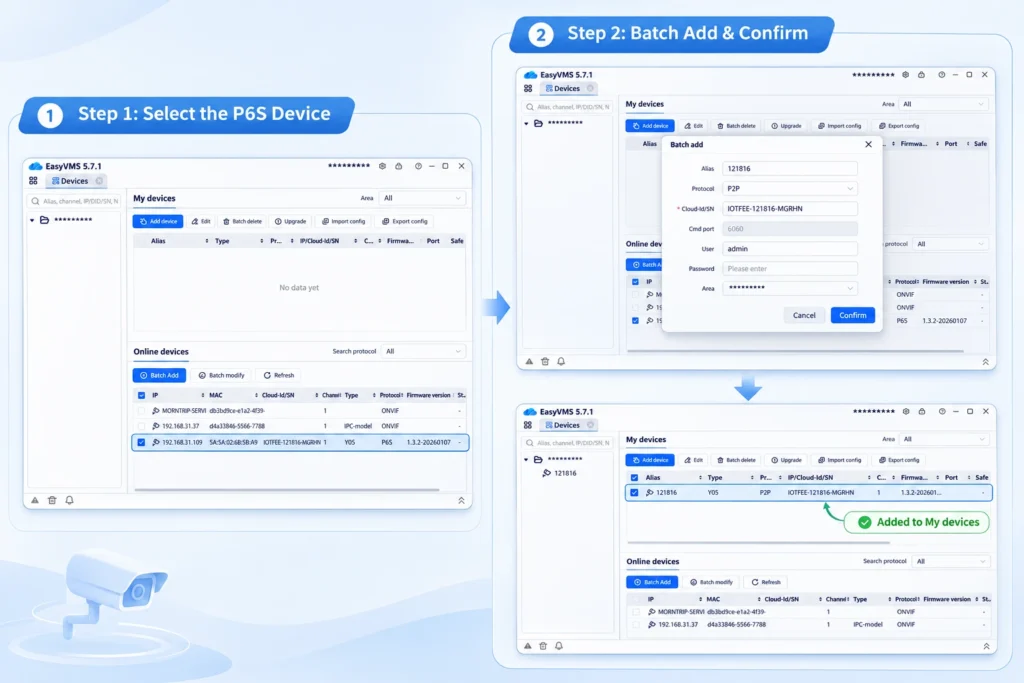
Kompatibilnú WiFi kameru HiEasy môžete pripojiť aj cez lokálnu sieť bez použitia telefónu počas procesu pridávania zariadenia z počítača.
Pred začatím sa uistite, že vaša kamera je už nakonfigurovaná a pripojená k rovnakej dostupnej lokálnej sieti ako váš počítač.
Krok 1: Prihláste sa lokálne
Otvorte EasyVMS a vyberte Lokálne.
V našom teste používame predvolené lokálne prihlasovacie meno admin a pole pre heslo nechávame prázdne. Náš počítač so systémom Windows sa pripája cez Ethernet, zatiaľ čo WiFi kamera MS-6607D sa pripája k rovnakej lokálnej sieti cez WiFi s frekvenciou 2.4 GHz.
Kliknite na Prihlásiť sa pre pokračovanie.
Krok 2: Vyhľadajte svoj fotoaparát
Na domovskej obrazovke kliknite na položku Zariadenia.
V časti Online zariadenia zobrazuje EasyVMS kompatibilné kamery zistené vo vašej lokálnej sieti.
Nájdite svoju WiFi kameru v zozname.
Krok 3: Pridajte kameru
Kameru môžete pridať jedným z týchto spôsobov:
- Dávkové pridanie (zobrazené v našom videu): Začiarknite políčko vedľa fotoaparátu a kliknite na Dávkové pridanie.
- Dvojité kliknutie: Dvakrát kliknite na kameru v Online zariadenia zoznam, čím otvoríte jeho individuálne okno na pridanie zariadenia.
Skontrolujte automaticky vyplnené informácie o zariadení a kliknite na tlačidlo Potvrdiť . Nie je potrebné meniť predvolené nastavenia vrátane protokolu. V našom teste MS-6607D EasyVMS predvolene zobrazoval P6S .
Po úspešnom pridaní sa kamera zobrazí v časti Moje zariadenia.
Krok 4: Otvorte živý náhľad
Vyberte možnosť Naživo a dvojitým kliknutím na kameru otvorte jej živé video.
Pre lepšiu viditeľnosť zvoľte rozloženie s jednou obrazovkou.
Môžete tiež použiť ovládacie prvky PTZ, ak ich vaša kamera podporuje.
Prihlásenie QR kódom verzus vyhľadávanie v lokálnej sieti
| Metóda | Požiadavky | najlepší |
|---|---|---|
| Prihlásenie pomocou QR kódu | Mobilná aplikácia HiEasy a podporovaný cloudový účet | Prístup ku kompatibilným WiFi a 4G kamerám prepojeným s cloudovým účtom HiEasy |
| Vyhľadávanie v lokálnej sieti | Kompatibilná WiFi kamera a dostupná lokálna sieť | Pridanie kamier priamo z počítača so systémom Windows |
Obe metódy umožňujú živé sledovanie, ale kompatibilita kamery a dostupné funkcie sa môžu líšiť.
Ako nahrávať videá pomocou EasyVMS
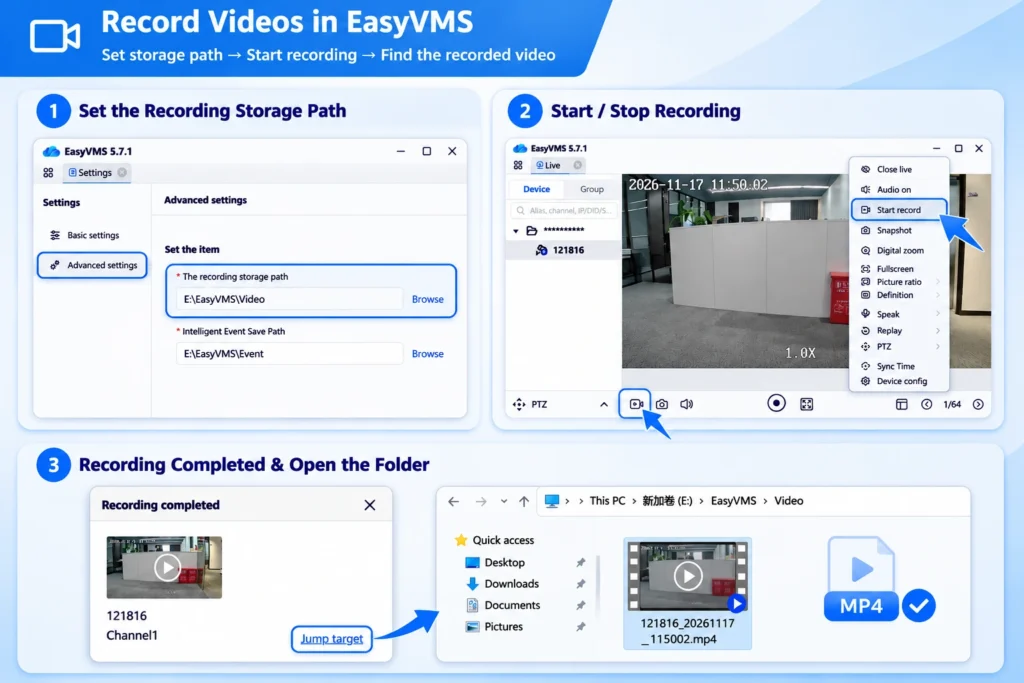
Po pripojení kamery môžete manuálne nahrávať živé video priamo do počítača.
Krok 1: Skontrolujte priečinok s nahrávkami
Otvorte Nastavenia → Rozšírené nastavenia.
Nájdite cestu k úložisku nahrávok.
Ponechajte aktuálny priečinok alebo kliknite na tlačidlo Prehľadávať a vyberte iné umiestnenie.
V našej ukážke sa nahrávky ukladajú do: E:\EasyVMS\Video
Krok 2: Spustite nahrávanie
Vráťte sa do režimu Živé vysielanie a otvorte pripojenú kameru.
Kliknite pravým tlačidlom myši na ukážku kamery a vyberte možnosť Spustiť nahrávanie.
EasyVMS začne nahrávať vybraný kanál kamery.
Krok 3: Zastavenie nahrávania
Keď skončíte, znova kliknite pravým tlačidlom myši a vyberte možnosť Zastaviť záznam.
Zobrazí sa správa o dokončení nahrávania .
Kliknite na Cieľ skoku a otvorte priečinok obsahujúci uloženú nahrávku.
Ako nájsť a prehrať uložené videá MP4
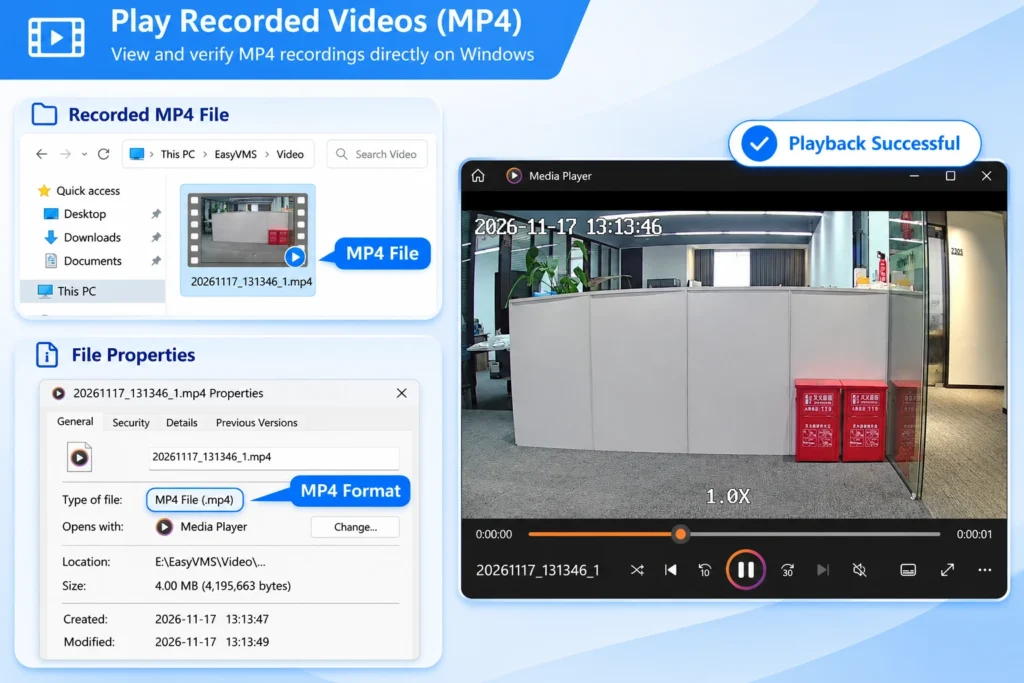
Po nahratí môžete uložené video otvoriť prostredníctvom priečinka zobrazeného pomocou cieľa Jump.
Prípadne prejdite do nakonfigurovaného adresára nahrávok pomocou Prieskumníka súborov systému Windows.
Dvojitým kliknutím na nahrávku ju prehráte pomocou kompatibilného prehrávača médií.
V našej ukážke sa video úspešne otvorí v prehrávači Windows Media Player.
Ak chcete skontrolovať formát súboru, kliknite pravým tlačidlom myši na nahrávku a vyberte položku Vlastnosti.
Naša testovacia nahrávka je uložená vo formáte MP4 , takže ju je možné prehrať priamo bez inštalácie ďalšieho softvéru na prehrávanie.
Poznámka: MP4 je formát potvrdený v našej ukážke. Iné typy nahrávok alebo verzie softvéru môžu vytvárať odlišné formáty súborov.
Aplikácia HiEasy pre PC: súbory PRV a EasyConverter
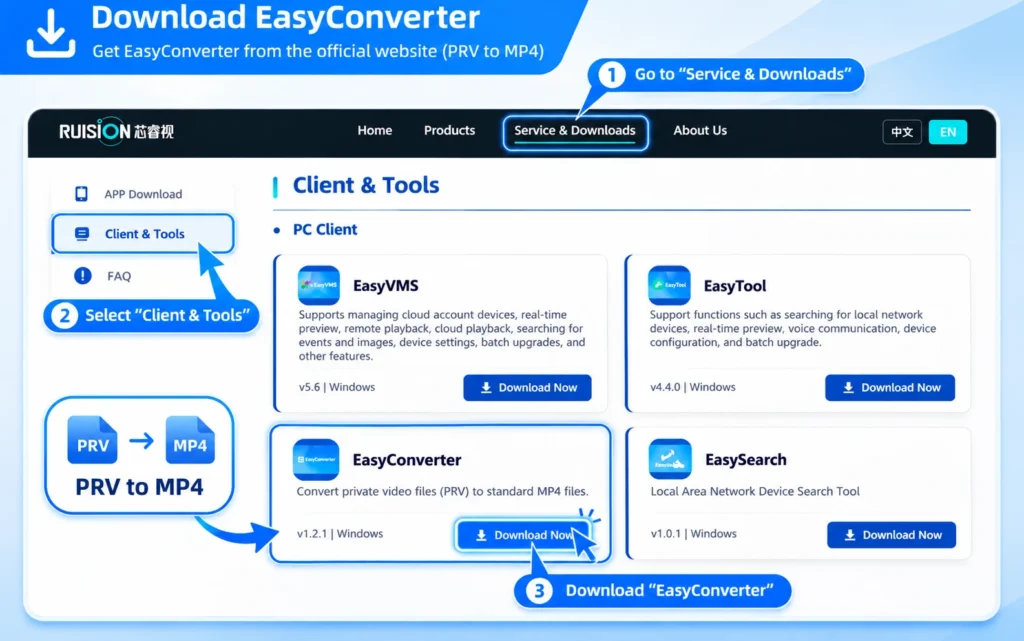
Niektoré nahrávky EasyVMS môžu používať proprietárny formát PRV.
Pre podporované súbory PRV poskytuje Ruision dva nástroje:
- Prehrávač videa: Prehráva nahrávky PRV.
- Jednoduchý konvertor: Konvertuje podporované PRV videá do súborov MP4.
Ak si chcete stiahnuť EasyConverter, navštívte oficiálnu webovú stránku Ruision a otvorte:
Servis a súbory na stiahnutie → Klient a nástroje
Nájdite EasyConverter a kliknite na Stiahnuť teraz.
Oficiálne centrum sťahovania: https://www.ruision.com/downloads?tab=app
Naše video ukazuje, ako stiahnuť EasyConverter, nie celý proces konverzie.
Ak je vaša nahrávka EasyVMS už súbor MP4 a prehráva sa normálne, nie je potrebná žiadna konverzia.
Často kladené otázky o EasyVMS (aplikácia HiEasy pre PC)
Prečo EasyVMS nedokáže nájsť moju HiEasy WiFi kameru?
Ak sa vaša kamera nezobrazuje v časti Online zariadenia, uistite sa, že je zapnutá a pripojená k rovnakej dostupnej lokálnej sieti ako váš počítač.
Kliknite na tlačidlo Obnoviť a znova vyhľadajte. Skontrolujte tiež, či váš firewall, nastavenia izolácie smerovača alebo kompatibilita fotoaparátu nebránia objaveniu zariadenia.
Čo mám robiť, ak prihlásenie pomocou QR kódu zlyhá?
Uistite sa, že váš telefón má internetové pripojenie a že ste prihlásení do správneho účtu HiEasy.
Ak platnosť QR kódu vypršala, znova otvorte prihlasovaciu obrazovku do cloudu a naskenujte nový kód. Postupujte podľa pokynov na autorizáciu v mobilnej aplikácii.
Môže EasyVMS pokračovať v nahrávaní po zatvorení softvéru?
Manuálne nahrávanie cez EasyVMS vyžaduje, aby klient systému Windows zostal spustený a pripojený ku kamere.
Zatvorením aplikácie EasyVMS sa zastaví proces nahrávania z počítača. Nahrávanie z kamery na SD kartu alebo do cloudového úložiska je samostatná funkcia, ktorá závisí od vášho zariadenia a nastavení.
Môžem pripojiť kameru HiEasy 4G k EasyVMS?
Áno. Overili sme, že online kamera HiEasy MS-6606 4G je prístupná v systéme Windows cez EasyVMS s použitím rovnakého cloudového účtu HiEasy.
Otvorte EasyVMS, vyberte Cloud a pomocou mobilnej aplikácie HiEasy naskenujte QR kód a autorizujte prihlásenie. Vaša prepojená 4G kamera sa potom zobrazí v EasyVMS.
Kamery HiEasy 4G nie je možné pridať pomocou vyhľadávania v sieti LAN. Prezeranie alebo nahrávanie 4G záznamu na počítači môže spotrebovať ďalšie mobilné dáta. Kompatibilitu s inými 4G modelmi je potrebné overiť individuálne.
EasyVMS poskytuje praktický spôsob prístupu ku kompatibilným kamerám HiEasy v systéme Windows, pripojenia zariadení WiFi a lokálneho nahrávania a prehrávania videí.
Ďalšie softvérové zdroje nájdete na našej stránke na stiahnutie aplikácie HiEasy . Môžete si tiež pozrieť naše kamery HiEasy pre domáce, kancelárske a komerčné monitorovacie aplikácie.



