

Obsah
Prečo by sme mali nastaviť kameru iCSee?
Nastavenie sledovacej kamery iCSee ponúka množstvo výhod pre vylepšený dohľad a bezpečnosť. Primárnym účelom je poskytnúť používateľom možnosť monitorovať svoje okolie na diaľku. Či už ide o monitorovanie vášho domova, kancelárie alebo akéhokoľvek iného priestoru, kamera iCSee vám umožní sledovať veci, aj keď ste preč. Medzi výhody nastavenia kamery iCSee patrí odstrašenie potenciálnych narušiteľov, zachytenie dôkazov v prípade incidentov, monitorovanie blízkych alebo domácich zvierat a získanie pokoja vďaka prístupu k živým video kanálom v reálnom čase. Vďaka pohodlnej integrácii mobilnej aplikácie môžu používatelia prezerať kanály kamery, prijímať upozornenia na detekciu pohybu a spravovať nastavenia odkiaľkoľvek pomocou svojich smartfónov alebo tabletov.
Kde si môžem kúpiť kameru iCSee?
Hľadáte inteligentnú Wi-Fi kameru? Už nehľadajte! V tomto komplexnom sprievodcovi preskúmame dva hlavné spôsoby nákupu kamier iCSee. Po prvé, prevedieme koncových používateľov hľadaním najlepších platforiem pre ich potreby. Po druhé, poskytneme cenné informácie pre kupujúcich B2B, ako sú distribútori a veľkoobchodníci, a zdôrazníme výhody priameho kontaktu s výrobcami bezpečnostných kamier. Či už ste jednotlivec, ktorý hľadá jednu bezpečnostnú kameru , alebo firma, ktorá chce nakupovať vo veľkom, tento článok vám pomôže nájsť najvhodnejšie možnosti nákupu.
1. Pre koncových používateľov inteligentných fotoaparátov
Jednotliví používatelia a spotrebitelia majú pri nákupe kamier iCSee na výber širokú škálu platforiem. Tieto platformy ponúkajú pohodlné a spoľahlivé možnosti na získanie populárnych inteligentných kamier, vrátane IP kamier, WiFi inteligentných kamier, 4G kamier a kamier s nočným videním a diaľkovým sledovaním. Pri skúmaní možností zvážte nasledujúce obľúbené možnosti:

Internetoví predajcovia
Platformy ako Amazon, AliExpress, eBay a ďalšie online trhy poskytujú široký výber kamier iCSee od rôznych predajcov. Prečítajte si recenzie zákazníkov, porovnajte ceny a vyberte si renomovaného predajcu, aby ste si zaistili uspokojivý zážitok z nákupu.
Maloobchodné predajne elektroniky
Miestni predajcovia elektroniky, fyzické obchody aj ich online partneri, majú často vo svojom inventári inteligentné kamery iCSee. Navštívte alebo si prezrite ich webové stránky, aby ste si overili dostupnosť a využili pomoc v obchode.
Poznámka: Oficiálna stránka iCSee zatiaľ neponúka možnosti priameho nákupu pre koncových používateľov.
2. Pre B2B kupujúcich inteligentných fotoaparátov
Ak ste distribútor, veľkoobchodník alebo firma, ktorá chce nakupovať bezpečnostné kamery iCSee vo veľkom, zvážte výhody priameho kontaktu s nami výrobcami. Tento prístup ponúka niekoľko výhod:
Konkurenčné ceny
Priamy nákup od výrobcov eliminuje sprostredkovateľov, čo umožňuje lepšie ceny a potenciálne úspory nákladov na hromadné objednávky.
Prispôsobenie a budovanie značky
Výrobcovia často poskytujú možnosti prispôsobenia vrátane možností súkromného označovania a brandingu, čo vám umožňuje vytvoriť jedinečnú ponuku inteligentných fotoaparátov.
Spoľahlivé dodávky a podpora
Priamy kontakt s výrobcami zabezpečuje priamejší a spoľahlivejší dodávateľský reťazec s efektívnym plnením objednávok a prístupom k technickej podpore.
Príležitosti dlhodobého partnerstva
Vytvorenie priameho vzťahu s výrobcom inteligentných kamier môže viesť k dlhodobým partnerstvám, dodatočným ponukám produktov a lepším komunikačným kanálom pre prebiehajúce obchodné potreby.
Ako stiahnuť a nainštalovať iCSee APP?
Aplikácia iCSee je k dispozícii na stiahnutie a inštaláciu úplne zadarmo na zariadeniach so systémom iOS aj Android. Môžete si vychutnať plnú funkčnosť aplikácie bez akýchkoľvek poplatkov alebo poplatkov za predplatné. Ak chcete stiahnuť a nainštalovať aplikáciu iCSee na zariadeniach so systémom iOS a Android, postupujte podľa nasledujúcich krokov:
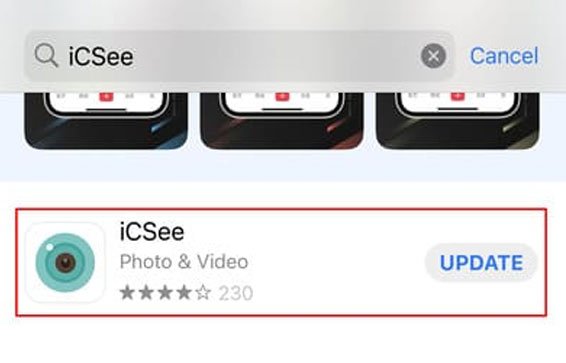

1. Na zariadeniach so systémom iOS (iPhone, iPad)
- Otvorte svoj App Store.
- Vyhľadajte „iCSee“ a nájdite aplikáciu vo výsledkoch vyhľadávania.
- Klepnite na tlačidlo „Získať“ alebo „Stiahnuť“ vedľa aplikácie iCSee.
- Ak sa zobrazí výzva, overte sťahovanie pomocou svojho Apple ID, Face ID alebo Touch ID.
- Aplikácia iCSee sa začne sťahovať a inštalovať do vášho iOS zariadenia. Po dokončení inštalácie sa na domovskej obrazovke zobrazí ikona aplikácie.
2. Na zariadeniach so systémom Android (smartfóny, tablety)
- Otvorte aplikáciu Obchod Google Play.
- Jednoducho vyhľadajte „iCSee“ v obchode APP Store.
- Nájdite oficiálnu APP vo výsledkoch vyhľadávania.
- Klepnutím na tlačidlo „Inštalovať“ stiahnete a nainštalujete aplikáciu iCSee.
- Po dokončení inštalácie nájdete aplikáciu iCSee v zásuvke aplikácie alebo na domovskej obrazovke.
Po úspešnej inštalácii aplikácie iCSee na vašom zariadení so systémom iOS alebo Android ju môžete spustiť, vytvoriť si účet alebo sa prihlásiť, ak ho už máte, a začať nastavovať, pripájať a používať vaše kamery kompatibilné s iCSee na vzdialené sledovanie.
Ako sa zaregistrovať do iCSee APP?
Otvorte aplikáciu iCSee.
Nájdite tlačidlo „Zaregistrovať sa“ na prihlasovacej obrazovke aplikácie.
Hore tlačidlo na registráciu pomocou e-mailu alebo čísla mobilného telefónu. Alebo môžete použiť svoje WeChat, Facebook a Apple ID na registráciu a prihlásenie priamo.
Zobrazia sa vám rôzne možnosti registrácie. Vyberte si jednu z dostupných metód:
a. Číslo mobilného telefónu: Zadajte svoje platné číslo mobilného telefónu a na zadané číslo vám bude zaslaný overovací kód. Ak chcete pokračovať v procese registrácie, zadajte overovací kód.
b. E-mailová adresa: Zadajte svoju platnú e-mailovú adresu a na uvedený e-mail vám bude odoslaný overovací odkaz alebo kód. Podľa pokynov v e-maile overte svoj účet a pokračujte v registrácii.
Vyberte si jedinečné používateľské meno, ktoré ešte nebolo použité. Nastavte si silné heslo pre svoj účet.
Po zadaní požadovaných informácií dokončite proces registrácie klepnutím na tlačidlo „Zaregistrovať sa“ alebo „Registrovať“.
Teraz sa môžete prihlásiť pomocou svojich novovytvorených poverení účtu a začať skúmať vlastnosti a funkcie aplikácie iCSee vrátane pripojenia a správy kompatibilných kamier na vzdialené monitorovanie a dohľad.
Nezabudnite uchovávať poverenia svojho účtu v bezpečí a ľahko prístupné pre budúce prihlásenia.
Ako získať svoje heslo iCSee
- Kliknite na „Zabudli ste heslo?“.
- Zadajte mobilné číslo alebo e-mail priradený k vášmu účtu iCSee APP.
- Pokračujte získaním overovacieho kódu alebo prijatím e-mailu na získanie hesla.
- Zadajte prijatý mobilný overovací kód alebo kliknite na tlačidlo „Získať heslo“ v overovacom e-maile.
- Zadajte svoje nové heslo a potvrďte ho.
- Kliknutím na tlačidlo „Obnoviť heslo“ dokončíte proces získavania hesla.
- Gratulujem! Teraz máte svoje nové heslo pripravené na použitie.
Ako pripojím svoju kameru iCSee k WiFi?
Najprv zapnite kameru iCSee a uistite sa, že je v dosahu vašej WiFi siete. Potom postupujte podľa krokov nižšie a pripojte kameru iCSee k WiFi.
Prihláste sa do svojho účtu iCSee na svojom telefóne alebo tablete.
Klepnutím na tlačidlo „+“ alebo možnosť „Pridať zariadenie“ v aplikácii spustíte proces nastavenia fotoaparátu.
Vyberte „WiFi kamera“ a prejdite na stránku „Nastavenie smerovača“. Upozorňujeme, že aplikácia požiada o povolenie na prístup k polohe vášho zariadenia. Ak sa zobrazí výzva, udeľte povolenie, pretože je to potrebné pre proces nastavenia.
4. Zadajte svoj WiFi účet a heslo (Poznámka: 5GHz WiFi nie je podporované).
5. Vygeneruje sa QR kód.
6. Nechajte fotoaparát naskenovať QR kód a počkajte na oznámenie „Pripája sa, čakajte prosím“.
7. Keď budete počuť „Connected Router Successfully“, kamera je pripojená k WiFi.
8. Nastavte heslo pre zariadenie a dokončite ďalšie nastavenia.
9. Teraz je vaše zariadenie online.
Nasledovaním týchto krokov môžete úspešne pripojiť svoju kameru iCSee k vašej sieti WiFi, čím umožníte vzdialený prístup a monitorovanie prostredníctvom aplikácie iCSee na vašom smartfóne alebo tablete.
Ako resetujem kameru iCSee?
Resetovanie kamery iCSee môže byť užitočným krokom pri riešení problémov alebo nevyhnutnou akciou, keď chcete začať odznova s nastaveniami kamery. V tejto komplexnej príručke vás prevedieme krok za krokom procesom resetovania vašej kamery iCSee. Či už máte technické problémy, potrebujete zmeniť konfiguráciu alebo chcete obnoviť predvolené nastavenia, my vám pomôžeme. Pripravte sa na to, že sa naučíte resetovať kameru iCSee ako profesionál.
Otvorte vodotesnú silikónovú zátku umiestnenú pod fotoaparátom.
Nájdite tlačidlo reset.
Stlačte tlačidlo na 10-15 sekúnd, kým nebudete počuť oznamovací hlas „Obnovte výrobné nastavenia, prosím nevypínajte“.
Umožnite, aby sa proces resetovania spustil automaticky.
Keď počujeme upozornenie „Počkajte na konfiguráciu.“, proces resetovania je dokončený.
Ako môžem získať popredajnú podporu pre moje kamery iCSee?
Po zakúpení kamery iCSee je dôležité mať prístup k spoľahlivej popredajnej podpore pre akékoľvek technické problémy alebo obavy, ktoré môžu nastať. V tejto komplexnej príručke preskúmame dostupné možnosti na získanie popredajnej podpory pre kamery iCSee. Hoci iCSee ponúka širokú škálu riešení kamerových modulov, možností integrácie softvéru a hardvéru pre rôznych výrobcov kamier, je nevyhnutné poznamenať, že ako jeden výrobca nemusíme byť schopní poskytnúť priamu popredajnú podporu všetkým zákazníkom na celom svete. Preto koncovým kupujúcim odporúčame vyhľadať pomoc od svojich príslušných predajcov. Tento článok poskytne návod, ako získať potrebnú podporu a zabezpečiť uspokojivé skúsenosti po predaji vašej kamery iCSee.
1. Kontaktovanie Predávajúceho
Ak ste si zakúpili kameru iCSee od predajcu tretej strany, ako je napríklad Amazon alebo iné online trhy, prvým krokom pre popredajnú podporu je kontaktovať predajcu. Zvyčajne sú zodpovední za poskytovanie zákazníckej podpory a riešenie akýchkoľvek problémov súvisiacich s produktom, ktorý predávali. Kontaktujte predajcu prostredníctvom kanálov jeho služieb zákazníkom, ako je e-mail, telefón alebo systém správ platformy. Jasne opíšte problém, ktorému čelíte, uveďte potrebné podrobnosti a informujte sa o dostupných možnostiach podpory.
2. Využívanie online zdrojov
Pred kontaktovaním predajcu zvážte využitie online zdrojov na riešenie problémov a hľadanie riešení. Často kladené otázky, návody na riešenie problémov a ďalšie užitočné informácie nájdete v používateľskej príručke kamery iCSee, na webovej lokalite výrobcu alebo na fórach podpory. Mnohé bežné problémy možno vyriešiť sledovaním týchto zdrojov, čo vám ušetrí čas a námahu.
3. Podpora distribútorov a veľkoobchodníkov
Ako výrobca sa primárne zameriavame na poskytovanie popredajnej podpory našim distribútorom, veľkoobchodníkom a zákazníkom, ktorí zadávajú hromadné objednávky priamo u nás. Ak patríte do týchto kategórií, sme odhodlaní ponúknuť potrebnú podporu a pomoc. Kontaktujte nás pomocou poskytnutých kanálov, ako je e-mail alebo telefón, a náš špecializovaný tím podpory vás prevedie celým procesom.



